Animación
PixelOver incluye un flujo de animación completo basado en pistas de objetos y fotogramas clave.
Las animaciones se crean y editan desde el panel Animación en la parte inferior de la página de proyecto. También pueden gestionarse, guardarse y reutilizarse entre proyectos.
Flujo reposo / pose
PixelOver usa dos modos de edición:
- Modo reposo: edita los valores predeterminados (globales) de los objetos
- Modo pose: edita los valores solo de la animación actualmente activa
El selector reposo/pose está situado en la parte superior izquierda de la vista principal.
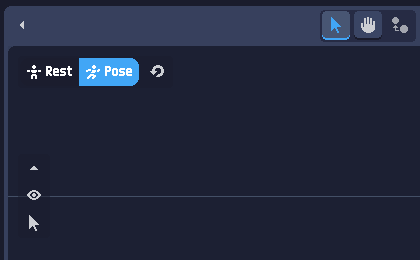
Modo reposo
En modo reposo:
- el panel Animación está oculto
- los cambios realizados en las entradas de los objetos se aplican globalmente
- los valores modificados se convierten en los nuevos valores de reposo del proyecto
Este modo se usa normalmente para preparar tu escena, tus objetos y tus transformaciones predeterminadas antes de animar.
Modo pose
En modo pose:
- el panel Animación se vuelve visible
- modificar una entrada afectará solo a la animación actual, siempre que exista una pista de animación o se cree automáticamente
- si la entrada no tiene una pista de animación, los cambios modificarán el valor de reposo en su lugar
Esto te permite animar propiedades manteniendo un estado predeterminado estable para las demás.
Las propiedades con una pista de animación siempre pueden reiniciarse a su valor de reposo con el botón Reiniciar de la entrada (ver Entradas).
Creación automática de pista de animación
Puedes elegir qué entradas crean automáticamente una pista de animación cuando se modifican en modo pose. Las opciones son:
- Transformación de hueso (siempre requerida)
- Transformación de objeto
- Transformación de objeto + deformación
- Cualquier entrada
Cuando una entrada está en creación automática, su botón de animación muestra un icono A. Modificar su valor generará automáticamente la pista y aplicará el cambio a la animación.
Aplicar pose al reposo
En modo pose, puedes aplicar los valores de la pose actual al estado de reposo, y viceversa.
Para ello, abre el menú (botón reiniciar) junto al selector reposo/pose y elige la acción apropiada.
Esto es útil cuando quieres convertir la pose actual en el nuevo estado predeterminado, o cuando quieres reaplicar el estado predeterminado a la pose actual.
Panel Animación
El panel Animación es la herramienta principal para crear y editar animaciones por fotogramas clave.
Permite:
- crear y organizar pistas de objetos
- añadir y editar fotogramas clave
- previsualizar el movimiento en el tiempo
El panel Animación solo es visible en modo pose.
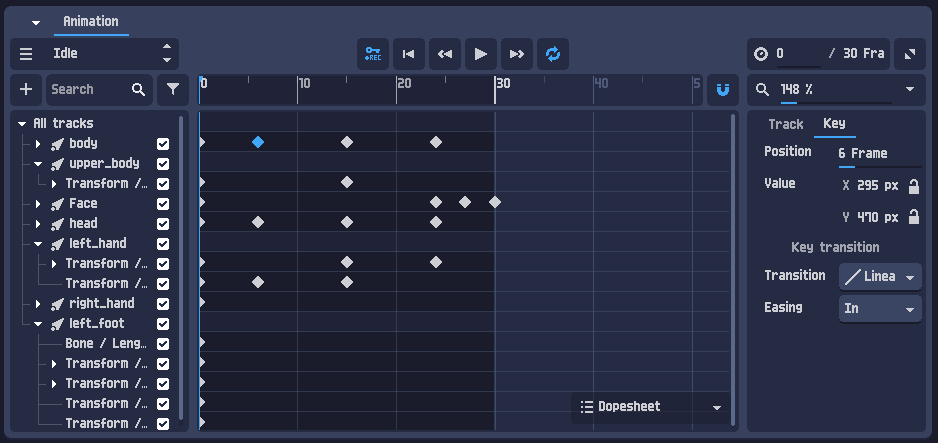
Barra principal
La barra principal contiene los controles de animación más comunes.
Sección izquierda (selección de animación)
Usa los botones de la izquierda para gestionar la animación activa actualmente.
Sección central (grabación y reproducción)
- Rec: cuando está activado, modificar una propiedad que ya tiene una pista crea automáticamente un fotograma clave en la posición actual.
- Rebobinar: mueve el cursor de animación al inicio de la animación.
- Reproducir / Pausa: inicia o detiene la reproducción.
- Saltar al fotograma clave anterior/siguiente: mueve el cursor de animación al fotograma clave anterior/siguiente de las pistas seleccionadas.
- Bucle: reinicia la animación automáticamente al llegar al final.
Sección derecha (tiempo y escala)
- Posición actual: establece la posición actual de reproducción/edición.
- Longitud: establece la duración total de la animación.
- Escala: cambia la longitud de la animación reescalando proporcionalmente las posiciones de los fotogramas clave.
Pistas de objetos
Las animaciones se construyen a partir de pistas.
Una pista representa un objeto y las propiedades animadas para ese objeto.
Se pueden crear pistas para la mayoría de los objetos, incluyendo objetos 2D y 3D, huesos y otros elementos animables.
Crear pistas
Puedes crear pistas de varias formas:
- Hacer clic en el botón Añadir del panel Animación
(se pueden seleccionar varios objetos y añadir varias propiedades a la vez) - Hacer clic en el botón de creación de pista (+ o A) junto a una entrada (ver Entradas)
- Cambiar el valor de una entrada que tenga la creación automática activada (mostrada con un icono A)
Herramientas de pista
Las pistas admiten operaciones comunes como:
- activar/desactivar
- copiar/pegar
Usa el botón Filtro para mostrar solo las pistas relacionadas con los objetos seleccionados actualmente en la escena.
Línea de tiempo y cursor
La línea de tiempo controla la navegación temporal y la colocación de fotogramas clave.
- Haz clic y arrastra el cursor para mover el tiempo actual.
- Usa Snap para alinear el cursor a un paso de tiempo específico.
- Desplázate sobre la línea de tiempo para acercar/alejar.
La línea de tiempo puede mostrarse en segundos o en fotogramas. Esto se controla mediante las propiedades de la animación.
Fotogramas clave
Los fotogramas clave almacenan el valor de una propiedad en un momento específico (fotograma).
Cuando cambias un valor en modo pose, puedes añadir un fotograma clave para registrarlo en la animación.
Crear fotogramas clave
Los fotogramas clave se pueden crear de varias formas:
- Hacer clic en el botón Clave junto a una entrada animable (ver Entradas)
- Doble clic sobre una pista
- Clic derecho sobre una pista y seleccionar Añadir clave
- Activar Rec para crear claves automáticamente cuando cambian los valores rastreados
Editar fotogramas clave
Los fotogramas clave se pueden:
- multiseleccionar
- duplicar (los duplicados se colocan en la posición actual del cursor, manteniendo los mismos desfases temporales)
- mover en el tiempo
La multiselección de fotogramas clave crea un área de selección avanzada que se puede mover o redimensionar.
También hay disponible un menú de clic derecho para voltear la selección.
Propiedades seleccionadas
Este panel muestra las propiedades de la selección actual.
Propiedades de pista
Cuando se selecciona una pista, puedes editar opciones como:
- Paso: paso de valor mínimo usado al editar claves
(ejemplo: con un paso de0.1, un valor como50.06se convierte en50.1) - Envolver: interpola entre la última y la primera clave para crear un bucle continuo
- Módulo: acota los valores mediante un módulo
(ejemplo: con un módulo360, un valor como410se convierte en50)
Propiedades de clave
Cuando se seleccionan fotogramas clave, puedes editar:
- el tiempo/fotograma
- el valor
- la función de suavizado
Gestionar animaciones
Las animaciones se listan y gestionan desde el panel Animaciones.
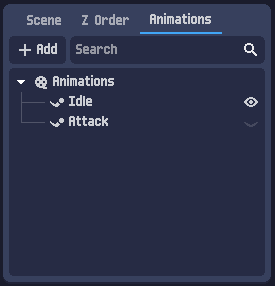
Seleccionar animaciones
Las animaciones se pueden seleccionar como los objetos:
- haz clic para seleccionar una animación
- usa
Mayús/Ctrlpara seleccionar varias animaciones
Cuando se seleccionan una o varias animaciones, sus propiedades se pueden editar.
Animación mostrada
Cada animación tiene un icono de ojo.
El icono de ojo indica qué animación se muestra actualmente en el panel Animación y se edita en modo pose.
Editar las propiedades de animación
Las propiedades de animación se pueden modificar:
- seleccionando la(s) animación(es)
- desde el menú (botón de hamburguesa) del panel Animaciones
Esto incluye operaciones como:
- renombrar animaciones
- editar propiedades como la longitud y los FPS
- guardar animaciones (ver la sección siguiente)
Guardar y cargar animaciones
Las animaciones de PixelOver se pueden guardar y cargar para reutilizarlas entre proyectos.
Guardar una animación o carpeta
Al gestionar una animación o una carpeta de animación, usa el menú (tres puntos) junto al campo de nombre para acceder a la opción Guardar.
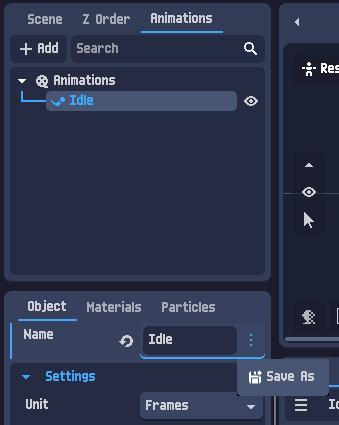
Cargar animaciones
Los archivos de animación guardados usan la extensión .poanimation.
Se pueden abrir como cualquier otro archivo.
Al abrirlos, aparecerá una ventana Importar animaciones.
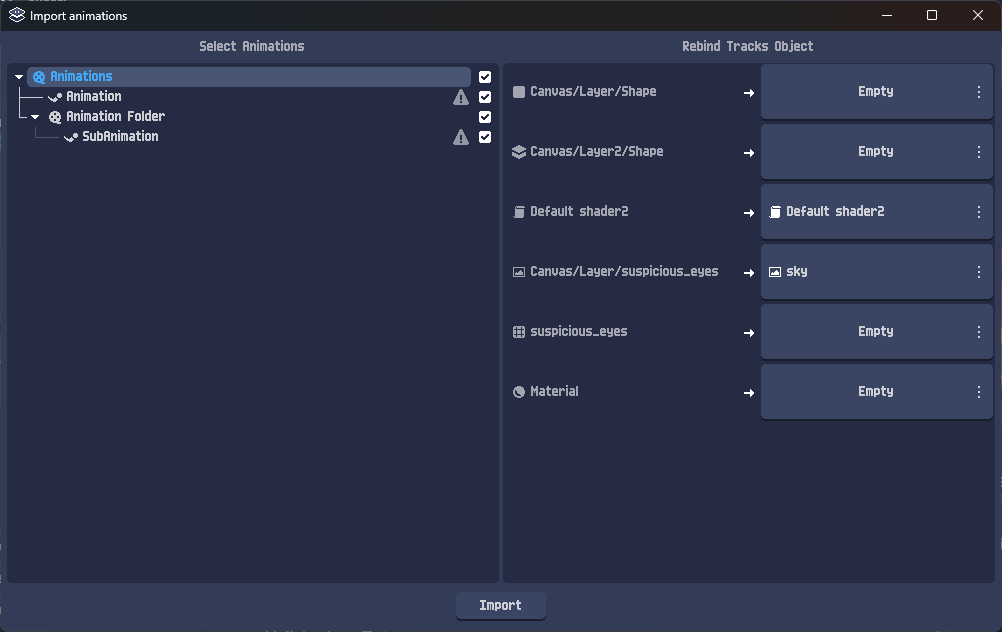
En esta ventana, puedes elegir qué carpetas de animaciones y qué animaciones deben importarse.
Al seleccionar animaciones, el panel derecho muestra la lista de pistas y permite reasignar pistas eligiendo qué objetos del proyecto actual deben asignarse a ellas.