description: Descubre cómo funciona la página de proyecto de PixelOver: paneles, pestañas, propiedades de los objetos y gestión del árbol de escena.
Página de proyecto
La página de proyecto se compone de varias zonas rectangulares llamadas paneles. Cada panel puede contener una o varias pestañas, dando acceso a diferentes herramientas y flujos de trabajo.
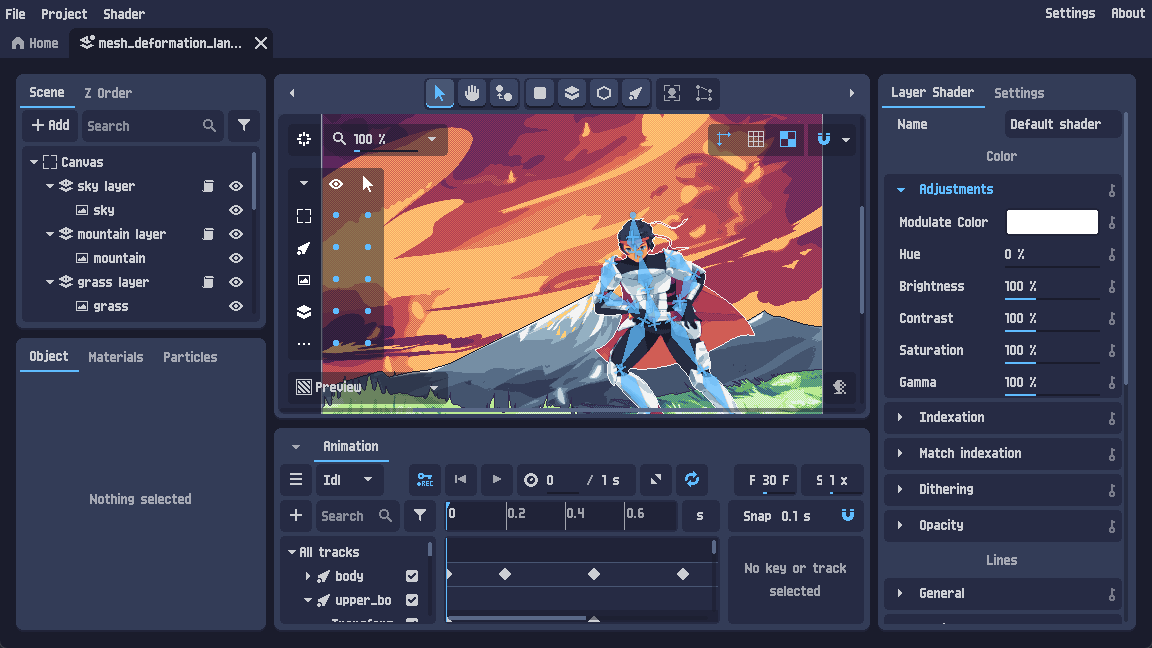
Panel de vista
El panel de vista es el espacio de trabajo principal. Incluye una barra de herramientas en la parte superior y una zona de visualización donde puedes editar y previsualizar tu escena.
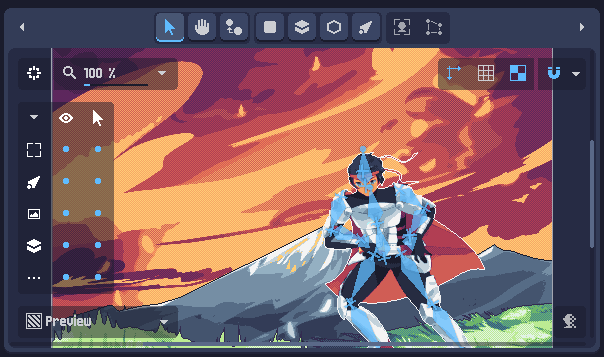
Herramientas principales

Las herramientas principales dan acceso a acciones básicas como seleccionar objetos, mover la vista, crear objetos y más.
Cada herramienta incluye una descripción emergente que explica su función y sus atajos asociados.
Subherramientas
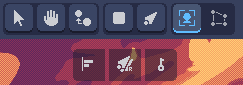
Las subherramientas cambian según la herramienta principal activa y el objeto seleccionado actualmente.
Zoom y centrado
Abajo a la derecha:
- Botón Centrar: centra la vista en el objeto seleccionado, o en el origen si no hay nada seleccionado.
- Entrada de zoom: controla el nivel de zoom de la vista.
Haz clic en el icono de zoom para volver al 100 %, o usa la lista desplegable para elegir un valor de zoom predefinido.
Botones de vista
Situados arriba a la derecha, los botones de vista activan/desactivan las superposiciones y ayudas de la vista como los ejes, la cuadrícula, etc.
Estas opciones también se pueden configurar desde la pestaña Configuración del panel derecho (ver Ajustes del proyecto).
Visibilidad y selección de objetos
En el centro izquierdo, puedes controlar:
- La visibilidad por categoría de objeto (Lienzo, Huesos, Objetos 2D, Objetos 3D y otros)
- La selección/clicabilidad, que permite bloquear categorías para que no se seleccionen en la vista
Este panel se puede contraer o expandir con la flecha situada en su esquina superior izquierda.
Gizmo de capa 3D
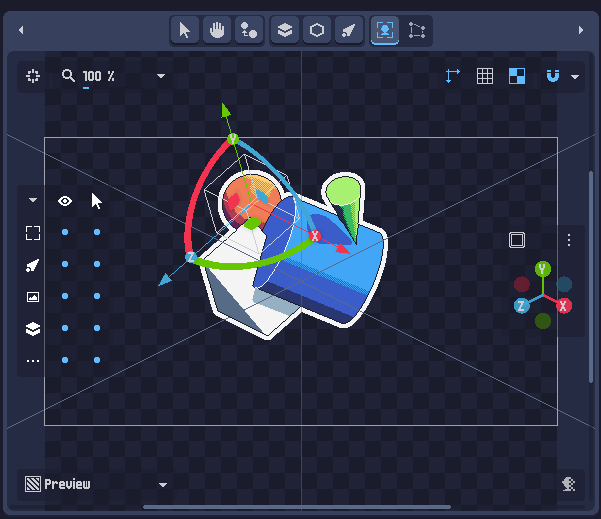
Cuando se selecciona una Capa 3D o un Objeto 3D, aparece un panel gizmo en el centro derecho para ajustar rápidamente la orientación de la cámara.
Incluye:
- Un botón arriba a la izquierda para cambiar la perspectiva de la cámara
- Un menú arriba a la derecha con ángulos de cámara predefinidos
Tipo de vista y Comparación
Abajo a la izquierda, la lista desplegable Tipo de vista permite cambiar cómo se renderiza la vista:
- Sin efectos: muestra la vista sin ningún shader aplicado.
- Vista previa: muestra el resultado final después de aplicar todos los shaders.
- Mapa normal (solo 3D): muestra la orientación global de las caras de los objetos 3D.
- Mapa de profundidad (solo 3D): muestra la distancia a la cámara, del blanco (más cercano) al negro (más lejano).
El botón Comparación divide la vista en dos visualizaciones lado a lado, cada una con su propio Tipo de vista.
Árboles de Escena, Orden Z y Animaciones
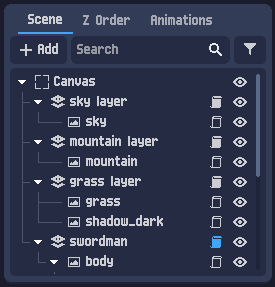
El árbol de escena muestra todos los objetos según su jerarquía padre–hijo.
Puedes:
- Multiseleccionar objetos con
MayúsoCtrl - Reordenar objetos arrastrando y soltando
Más información: Escena
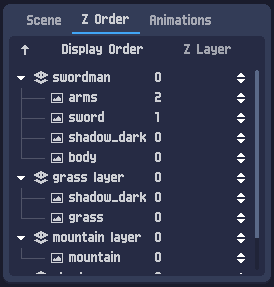
El árbol de orden Z muestra los objetos según la jerarquía y la capa Z.
- Los objetos con una capa Z más alta se muestran por encima.
- Si dos objetos comparten la misma capa Z, el objeto que aparece último en el árbol de escena se mostrará por encima.
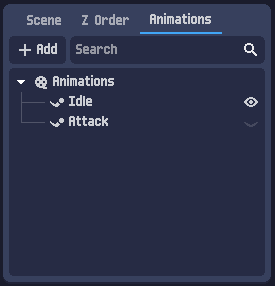
El árbol de animaciones muestra todas las carpetas de animaciones y las animaciones según su jerarquía padre–hijo.
Más información: Animación
Panel del objeto seleccionado
Propiedades del objeto
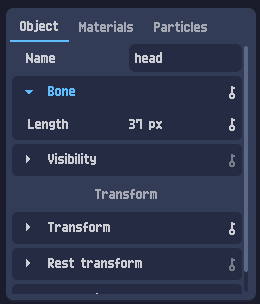
El panel del objeto seleccionado muestra las propiedades del objeto seleccionado actualmente, como el nombre, los valores de transformación (posición, rotación, etc.) y los ajustes específicos del objeto.
Más información: Objetos
Materiales
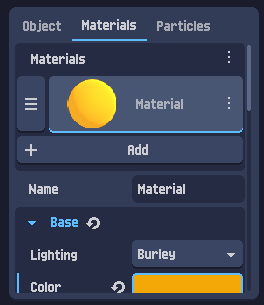
Se pueden asignar materiales a los objetos 3D. Los materiales se pueden editar directamente en PixelOver.
Tutorial: edición de materiales
Partículas
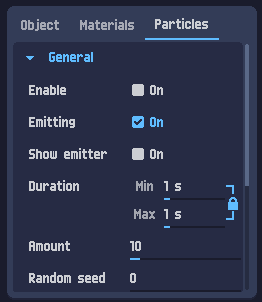
Las partículas se pueden activar en la mayoría de los objetos visuales, incluyendo:
- objetos 2D como sprites y formas
- objetos 3D simples como mallas y formas 3D
Tutorial: sistemas de partículas
Shader
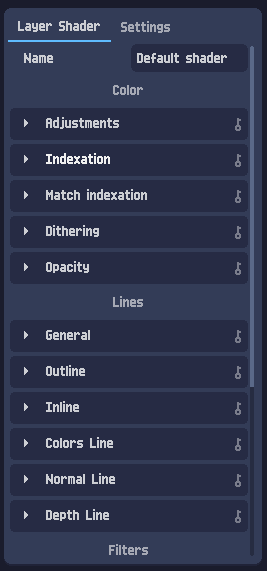
El panel Shader muestra las propiedades de shader y de efecto del objeto seleccionado actualmente.
Más información: Shader
Ajustes del proyecto
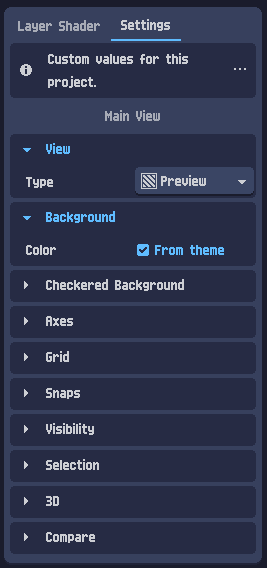
Los ajustes del proyecto contienen valores de configuración específicos del proyecto actual (por ejemplo: color de fondo, tamaño de la cuadrícula, etc.).
Por defecto, los cambios realizados aquí también actualizan la pestaña global Configuración → Proyecto:
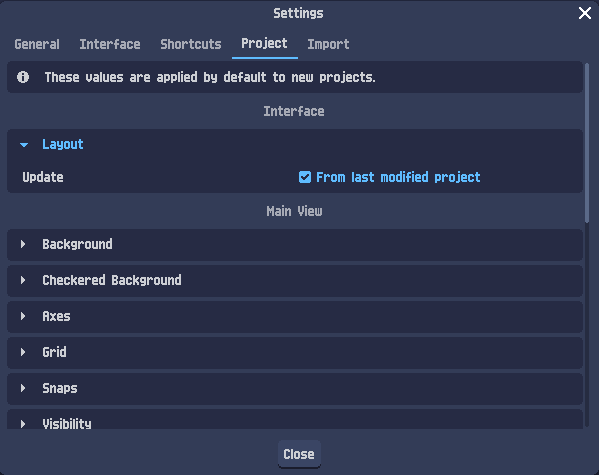
Puedes desactivar esta sincronización desmarcando la opción Actualizar entrada.
Animación
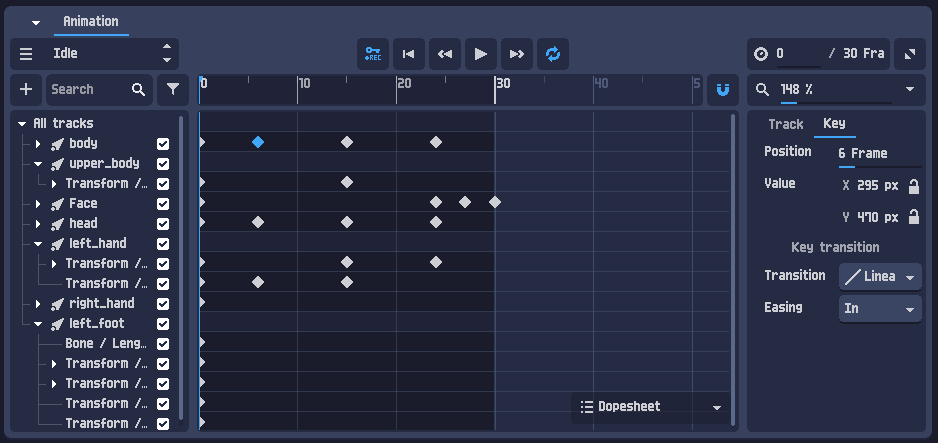
El panel Animación proporciona las herramientas de animación por fotogramas clave.
Está oculto por defecto: haz clic en la pestaña Animación para mostrarlo.
Más información: Animación