Animación de huesos 2D
En este tutorial aprenderás a crear una animación de huesos en pixel art 2D en PixelOver.
Partiremos de una sola ilustración, la dividiremos en partes, la riggearemos con huesos, la animaremos y exportaremos la animación de sprite final.
Requisitos
Para este tutorial, necesitas una ilustración para animar.
Yo uso una ilustración de Smiley-Fakemon.
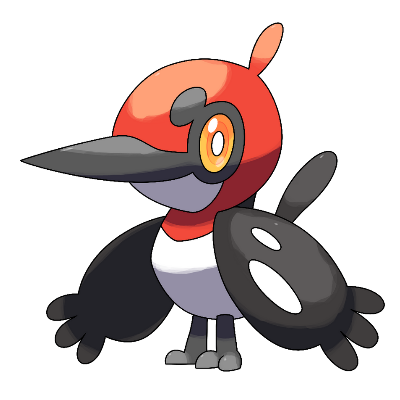
Antes del rigging, la ilustración debe dividirse en partes separadas (cabeza, torso, alas, patas, etc.).
Si no sabes cómo hacerlo, consulta primero este tutorial:
Dividir dibujos en objetos
A continuación, usaremos PixelOver para pixelar la ilustración y animarla con huesos.
1. Dividir y rellenar la ilustración
El primer paso es dividir la ilustración en partes independientes.
Estas partes se animarán después por separado.
Las partes típicas incluyen:
- cabeza
- torso
- alas
- patas / piernas
- cola
- accesorios (si los hay)
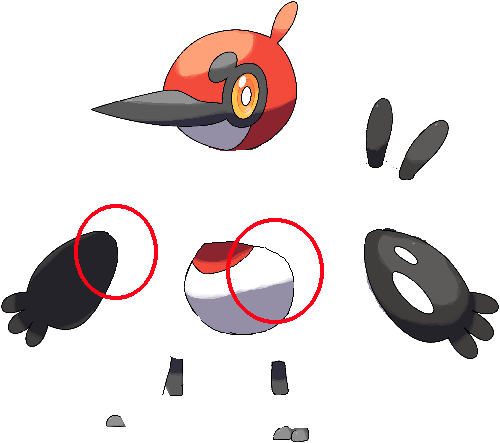
Rellenar las zonas ocultas (importante)
Después de dividir, debes rellenar las zonas ocultas detrás de cada parte.
Por ejemplo:
- el ala oculta parte del torso
- el torso oculta parte de la base del ala
- las patas pueden ocultar parte de las piernas
Normalmente basta con un relleno rápido, porque las pequeñas imperfecciones se notan menos una vez pixelada la ilustración.
Exportar cada parte
Exporta cada parte separada en un archivo de imagen diferente.
Puedes descargar las imágenes de este ejemplo:
Descargar las partes divididas (.zip)
2. Importar las imágenes en PixelOver
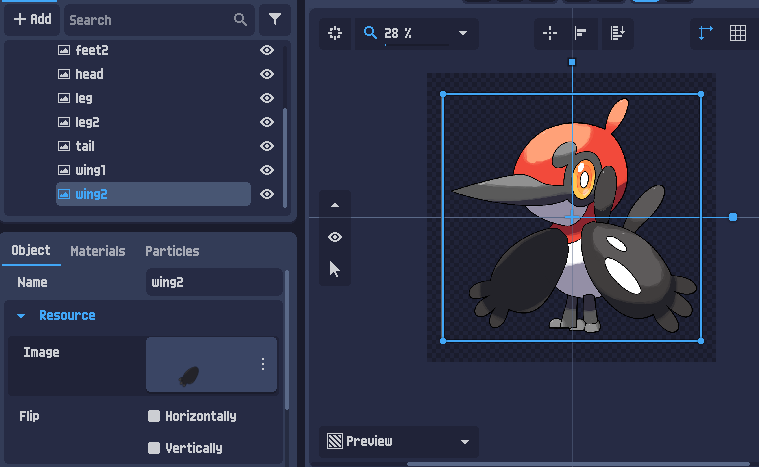
Abre PixelOver y luego arrastra y suelta todas tus imágenes de partes en el proyecto.
Al importar, elige importarlas como imágenes separadas (no como una imagen animada).
También se recomienda importar la ilustración completa original como imagen de referencia.
Consejo
En esta fase, no necesitas reordenar las imágenes perfectamente. Las colocarás correctamente más tarde al emparentarlas bajo los huesos.
3. Redimensionar tu ilustración (opcional pero recomendado)
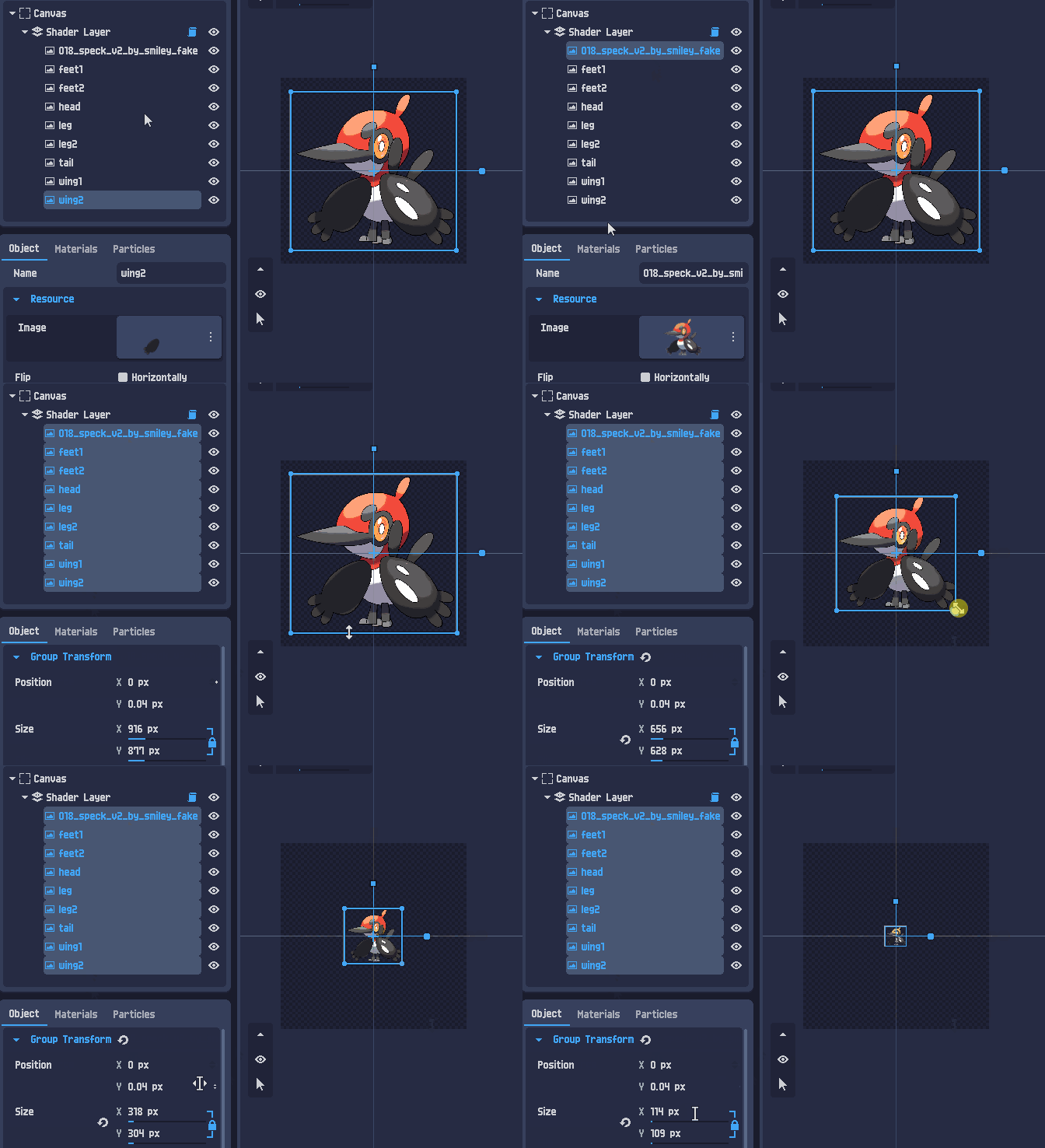
Si es necesario, puedes seleccionar varias imágenes a la vez (Mayús + clic izquierdo) y redimensionarlas juntas.
Esto es útil para ajustar rápidamente la escala de pixel art deseada antes de aplicar el shader.
4. Aplicar un shader de pixel art
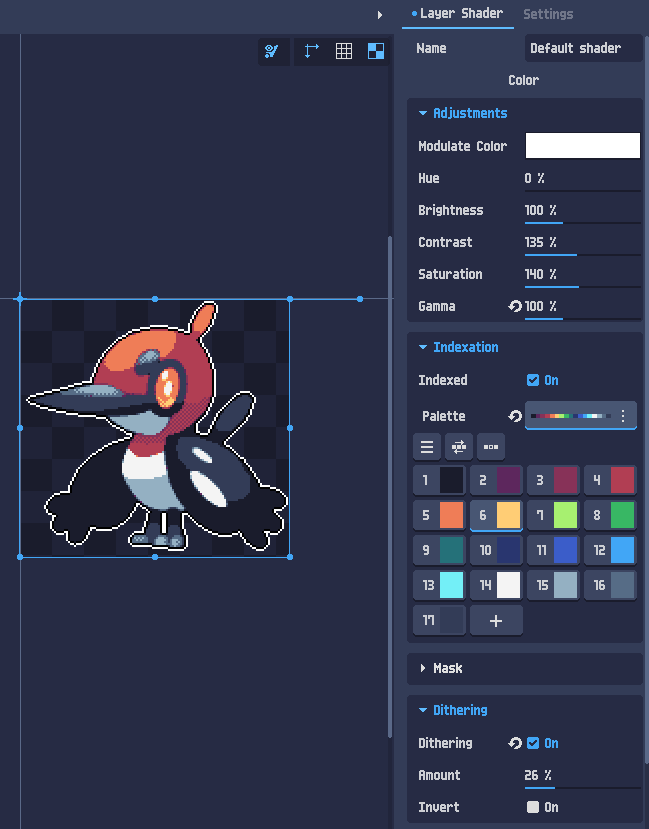
Ahora aplica un shader para obtener el aspecto de pixel art.
Puedes:
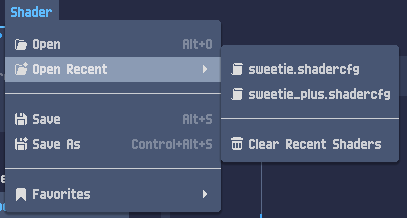
- cargar un shader preajustado desde la barra superior
- o ajustar los parámetros del shader en el panel de la derecha
Consejo
Es más fácil riggear y animar una vez que el estilo de píxel ya está aplicado, porque puedes ver inmediatamente las proporciones y la legibilidad finales.
5. Rigging: crear la estructura de huesos
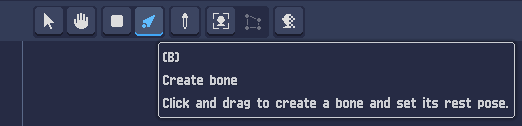
Deselecciona todas las imágenes y luego selecciona la herramienta huesos.
Crear los huesos
Usa clic + arrastrar para crear huesos en la vista.
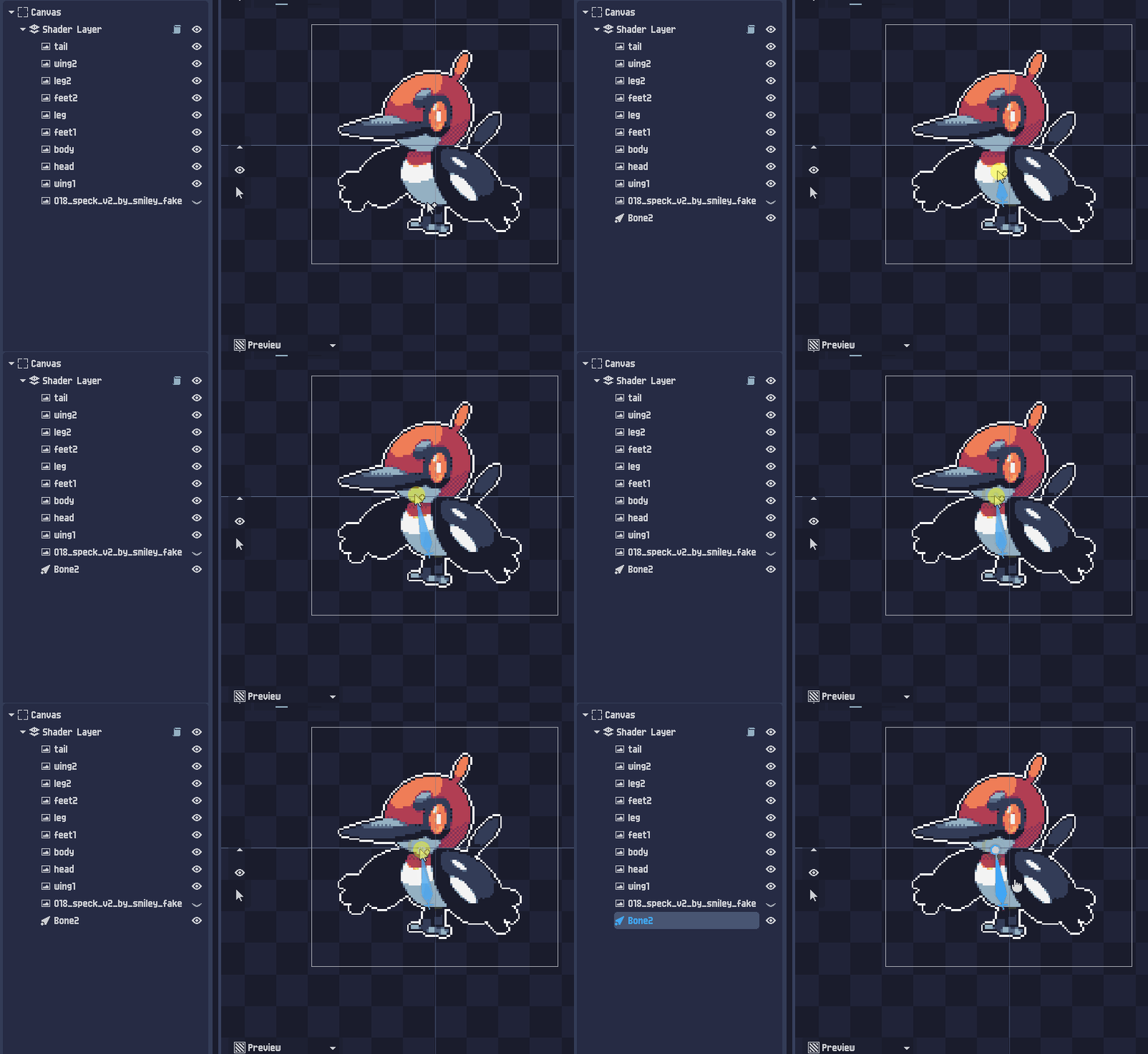
Crea una jerarquía limpia (padre → hijo), por ejemplo:
- Root
- Bone_Torso
- Bone_Head
- Bone_Wing_L
- Bone_Wing_R
- Bone_Leg_L
- Bone_Leg_R
- Bone_Tail
Consejo
Renombra los huesos a medida que los creas. Una buena convención de nombres ayuda mucho durante la animación: Root, Bone_Torso, Bone_Head, Bone_Wing_L, Bone_Wing_R, etc.
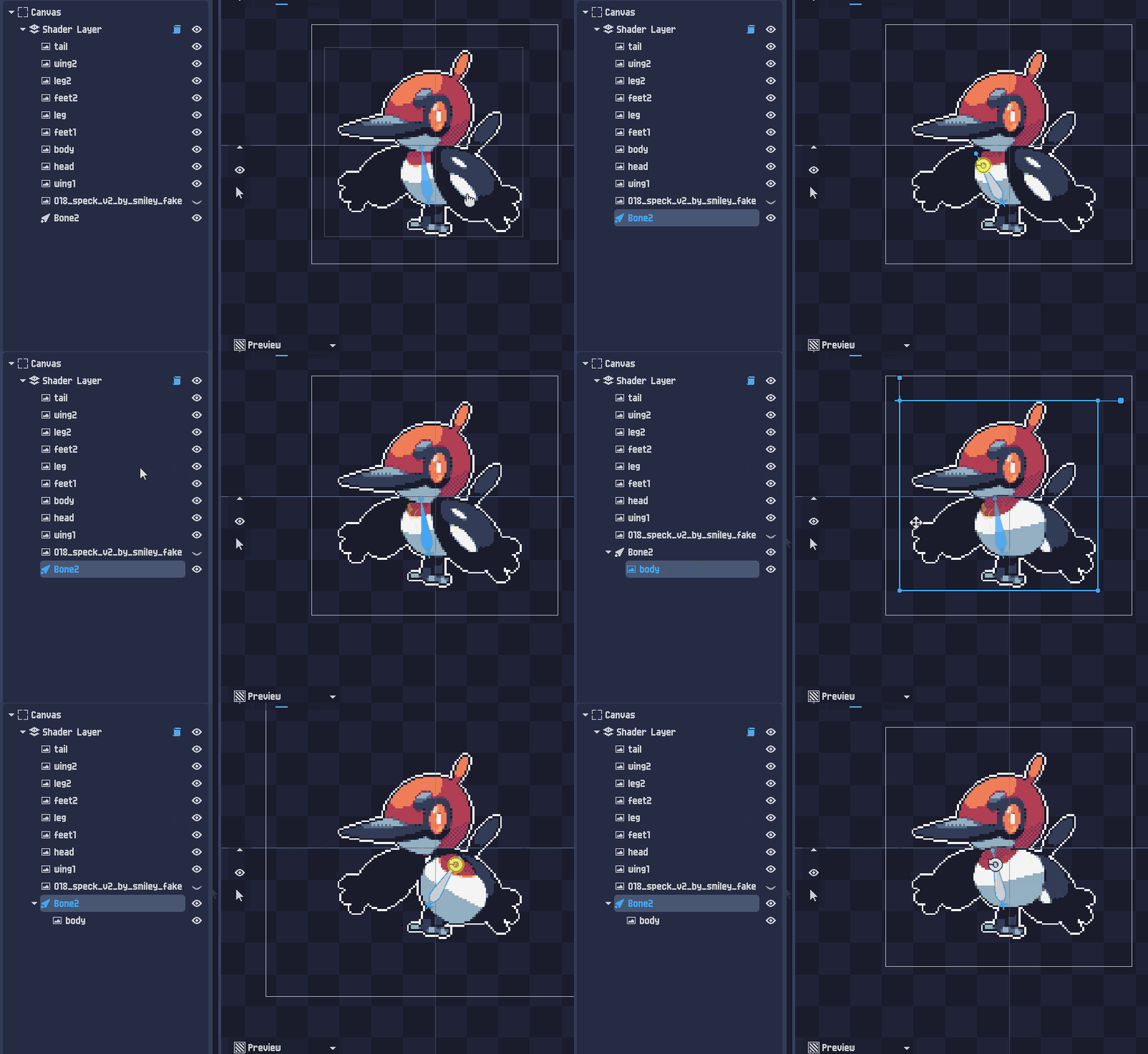
Emparentar las imágenes bajo los huesos
En esta fase, los huesos no afectan automáticamente a las imágenes.
Para vincular una parte de sprite a un hueso, simplemente emparenta la imagen bajo el hueso en el árbol de escena.
Ejemplo:
- Bone_Torso
- Torso_Image
- Bone_Head
- Head_Image
Puedes usar cortar/pegar o el emparentamiento por arrastrar y soltar en el árbol de escena.
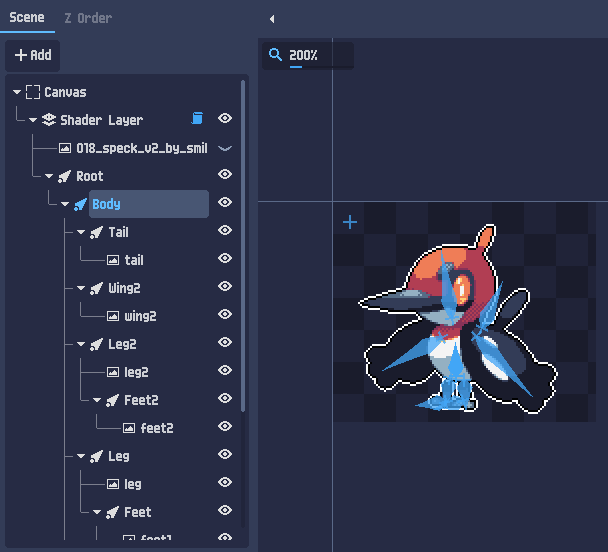
Una vez que todas las partes estén correctamente emparentadas, tu rig debería parecer una jerarquía completa:
Información
El primer hueso (a menudo llamado Root) puede tener una longitud de 0px. Actúa como un punto de referencia estable y facilita mover o escalar todo el personaje.
En este punto, el rigging está terminado.
Ahora podemos empezar a animar.
6. Animación
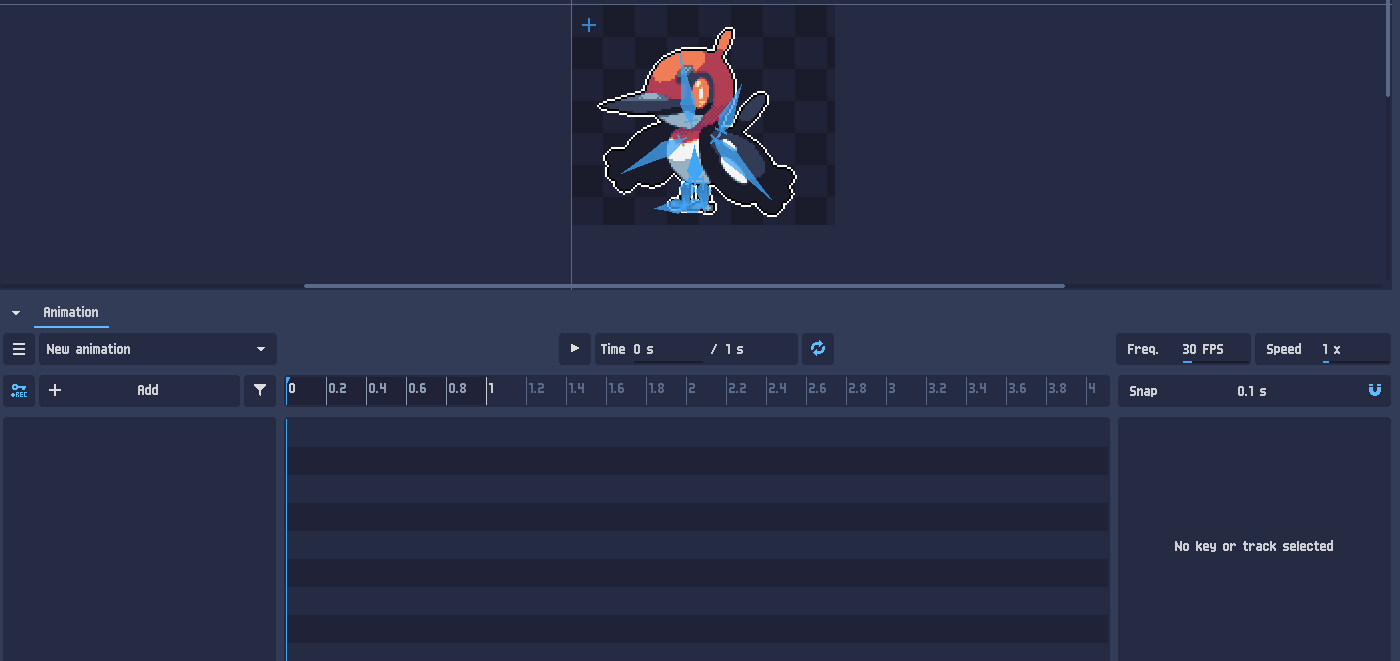
Abre el panel de animación en la parte inferior de la interfaz.
Renombra tu animación y luego configura:
- la duración
- los FPS (fotogramas por segundo)
Crear las primeras claves
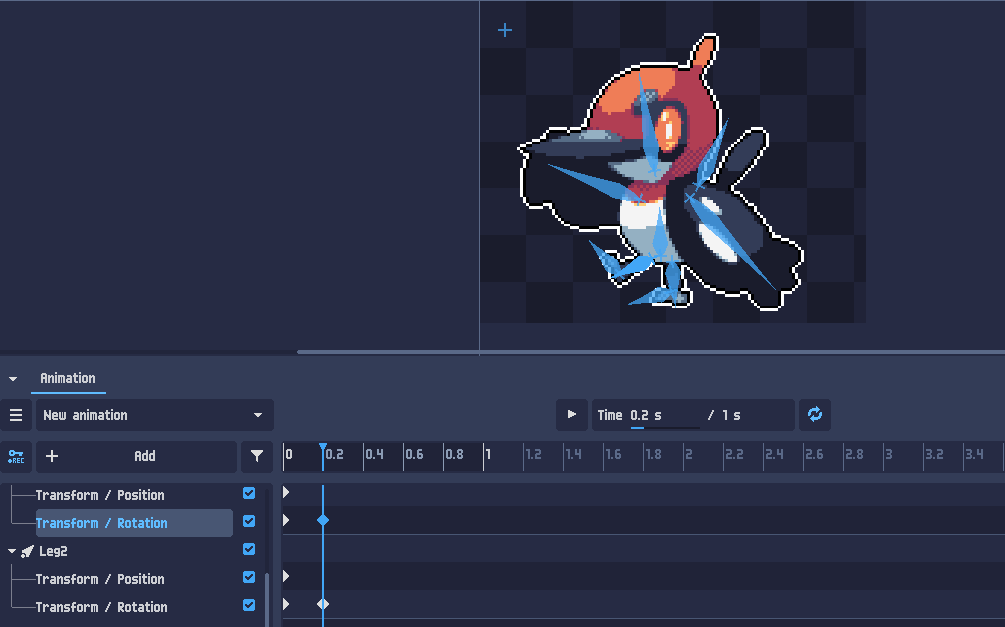
Selecciona todos los huesos y luego haz clic en los iconos de clave para crear claves para:
- Posición
- Rotación
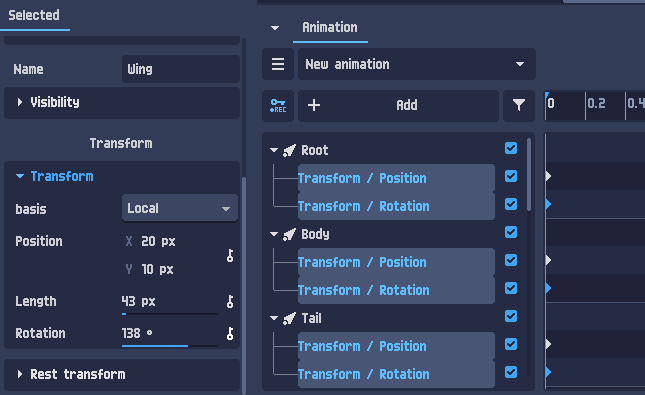
Esto crea la pose base para el fotograma 0.
Añadir más poses
Avanza el cursor de la línea de tiempo.
Posa los huesos para crear el siguiente fotograma.
Si el botón REC está activado, las claves se crearán automáticamente cuando modifiques los huesos.
Duplicar claves para agilizar el trabajo
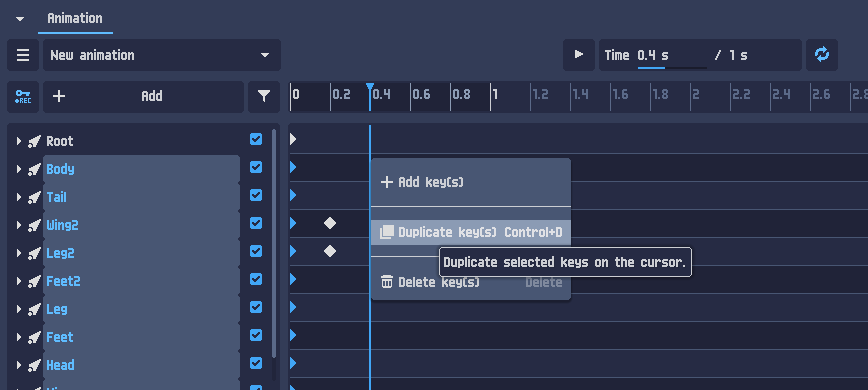
Para ahorrar tiempo, puedes seleccionar claves y duplicarlas en la posición actual del cursor.
Reiniciar los huesos a la pose de reposo
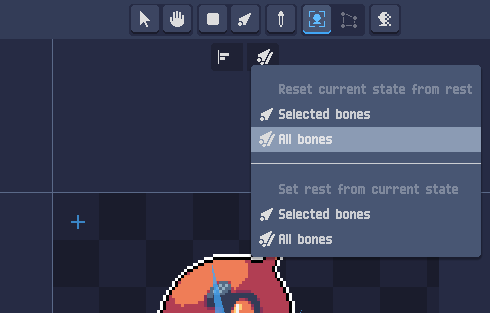
En cualquier momento, puedes forzar a los huesos a volver a su posición de reposo.
Ejemplo de animación (salto)
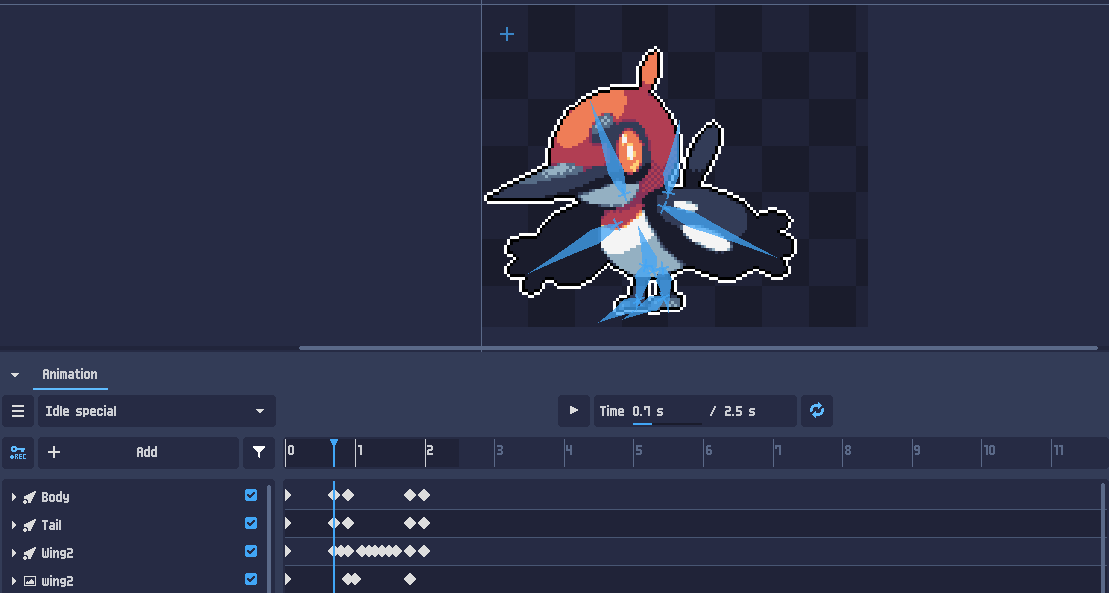
Para este ejemplo, el personaje realiza un salto:
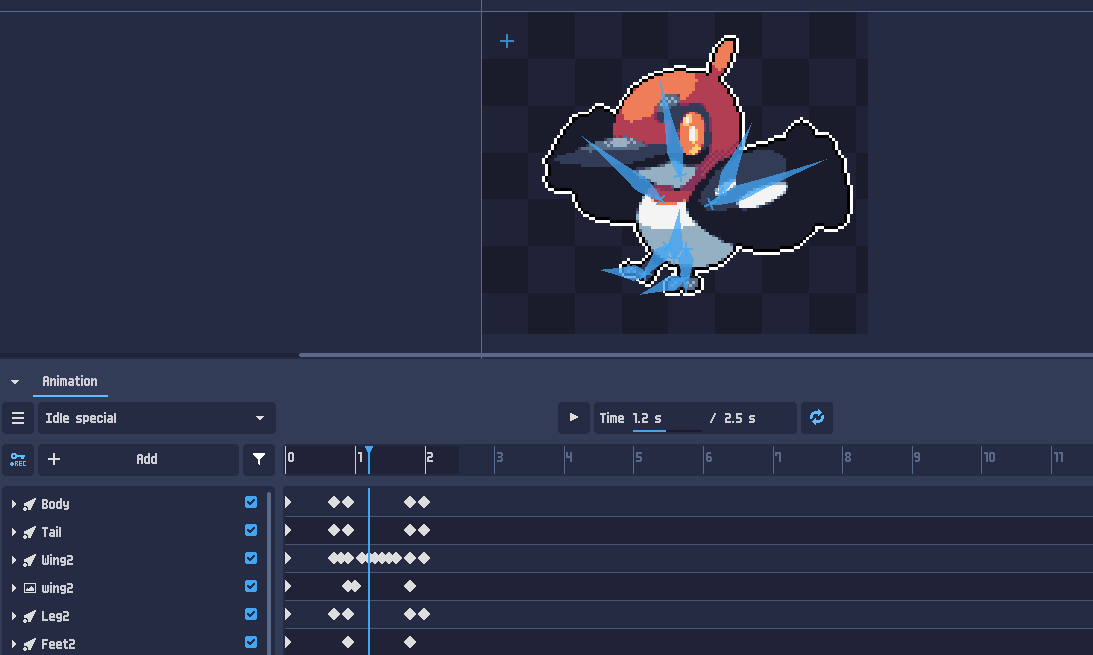
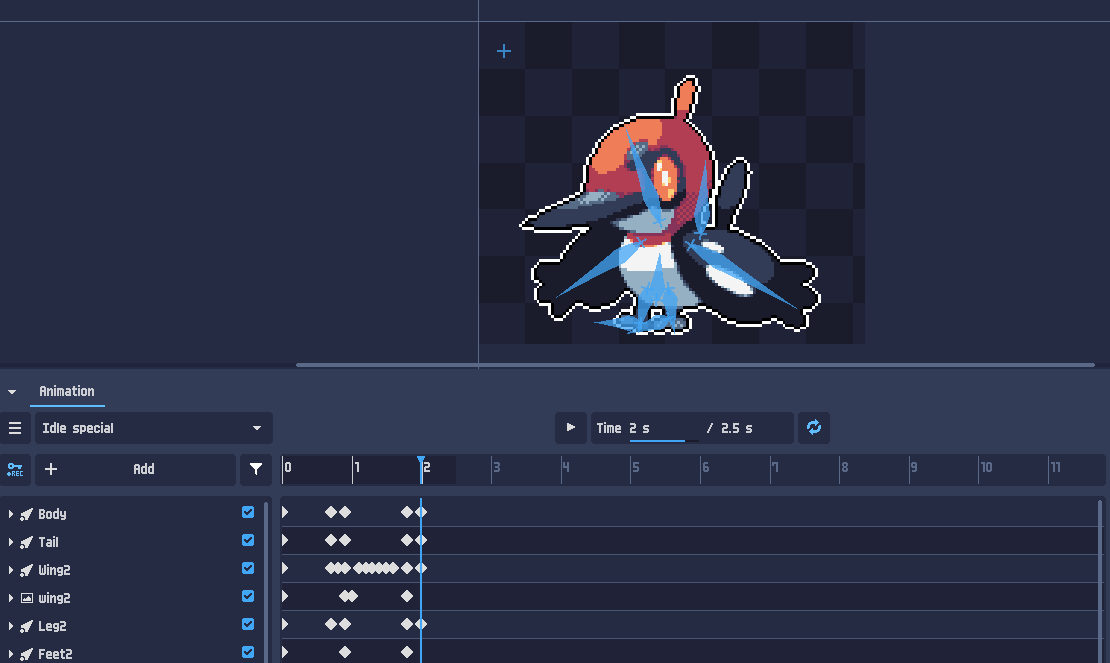
Consejo
Una buena animación normalmente necesita contrapeso. Por ejemplo, después de un salto, el personaje debería absorber el aterrizaje (compresión) en lugar de volver instantáneamente a la pose de reposo.
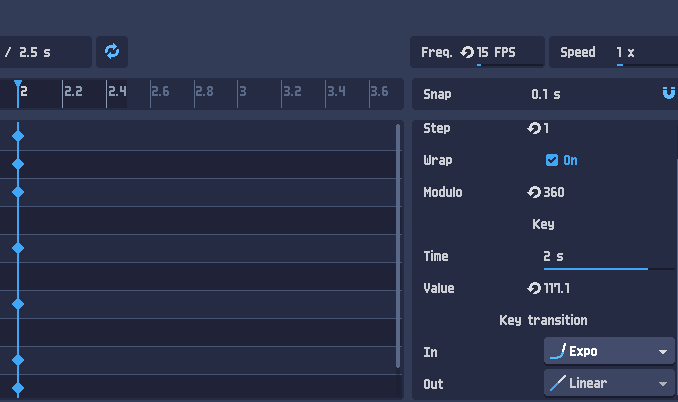
Mejorar las transiciones
Para hacer la animación más fluida, puedes:
- ajustar el tiempo de las claves
- aplicar suavizado en las claves
- refinar manualmente las transiciones
7. Exportación
Antes de exportar:
- confirma que los FPS de tu animación son correctos
- oculta los huesos con el botón de arriba a la derecha si es necesario (mejor vista previa)
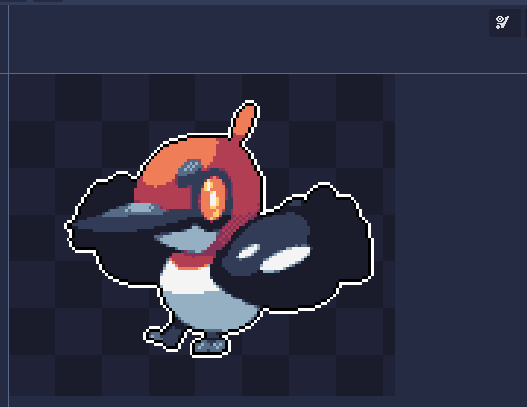
Luego abre el diálogo de exportación:
Proyecto > Exportar...
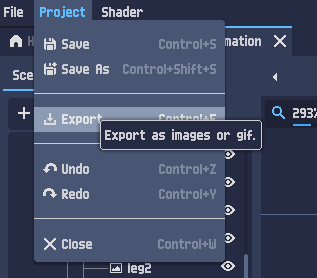
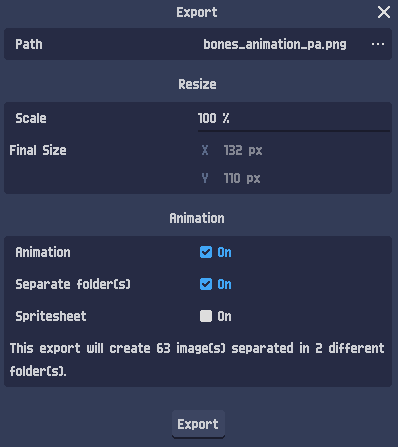
Puedes exportar como:
- secuencia PNG
- GIF
- hoja de sprite
También puedes:
- reescalar el tamaño de los píxeles
- separar las animaciones en carpetas
- previsualizar cuántos fotogramas se generarán
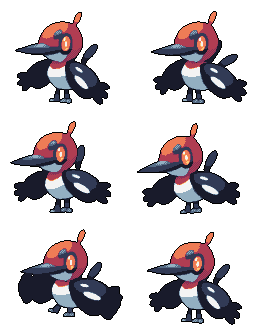
Resultado final:
Este proyecto y otros ejemplos están disponibles en los archivos de descarga de PixelOver (incluida la demo):
https://deakcor.itch.io/pixelover#purchase