Dibujo
Este tutorial explica cómo usar las herramientas de dibujo de PixelOver para pintar directamente sobre capas e imágenes, y cómo dividir dibujos en objetos separados para los flujos de animación.
Requisitos
La herramienta de dibujo está disponible para:
- las Capas
- las imágenes 2D
- las imágenes animadas 2D
Dibujar sobre una capa
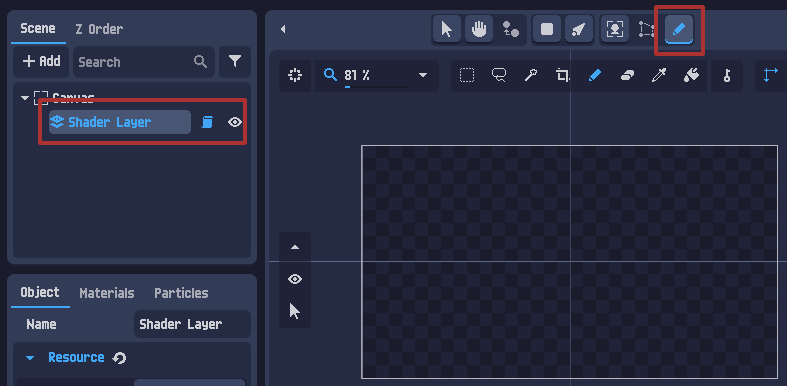
Para dibujar sobre una capa:
- Selecciona la capa en el panel del árbol de escena
- Elige la herramienta de dibujo
Información
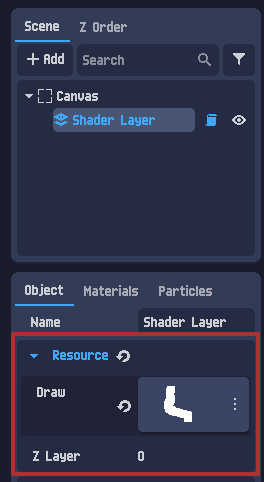
Cuando dibujas sobre una capa, el dibujo se aplica a todos los objetos dentro de esa capa.
Si es necesario, puedes ajustar el orden de dibujo con la propiedad elevación Z de la capa.
Dibujar sobre una imagen (o imagen animada)
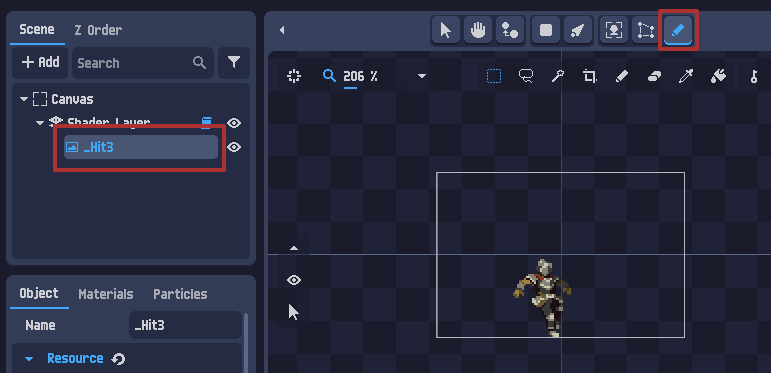
Para dibujar sobre una imagen 2D o una imagen animada 2D, primero debes importar un archivo de imagen externo.
Luego selecciona el objeto y elige la herramienta de dibujo.
Para este ejemplo, se usó un sprite de aamatniekss, disponible aquí.
Información
Dibujar sobre una imagen modifica directamente su contenido. Esto significa que tu dibujo se verá afectado por transformaciones como la rotación, el escalado o la inclinación.
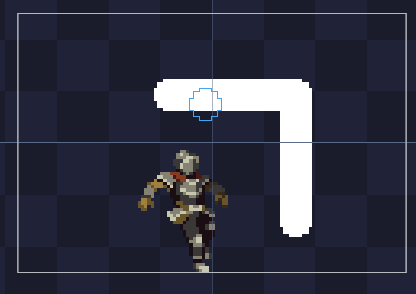
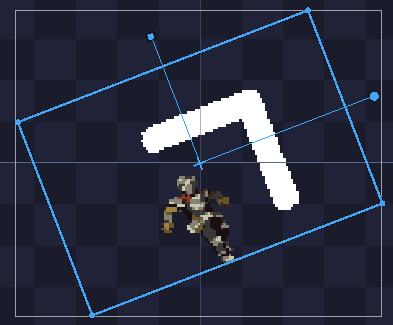
Si dibujas sobre una imagen transformada, puedes notar que los píxeles no están perfectamente alineados, especialmente en imágenes muy pequeñas. Esto se debe al remuestreo, ya que las imágenes transformadas se muestran usando interpolación.
Más información: https://en.wikipedia.org/wiki/Pixel-art_scaling_algorithms
Herramientas de dibujo
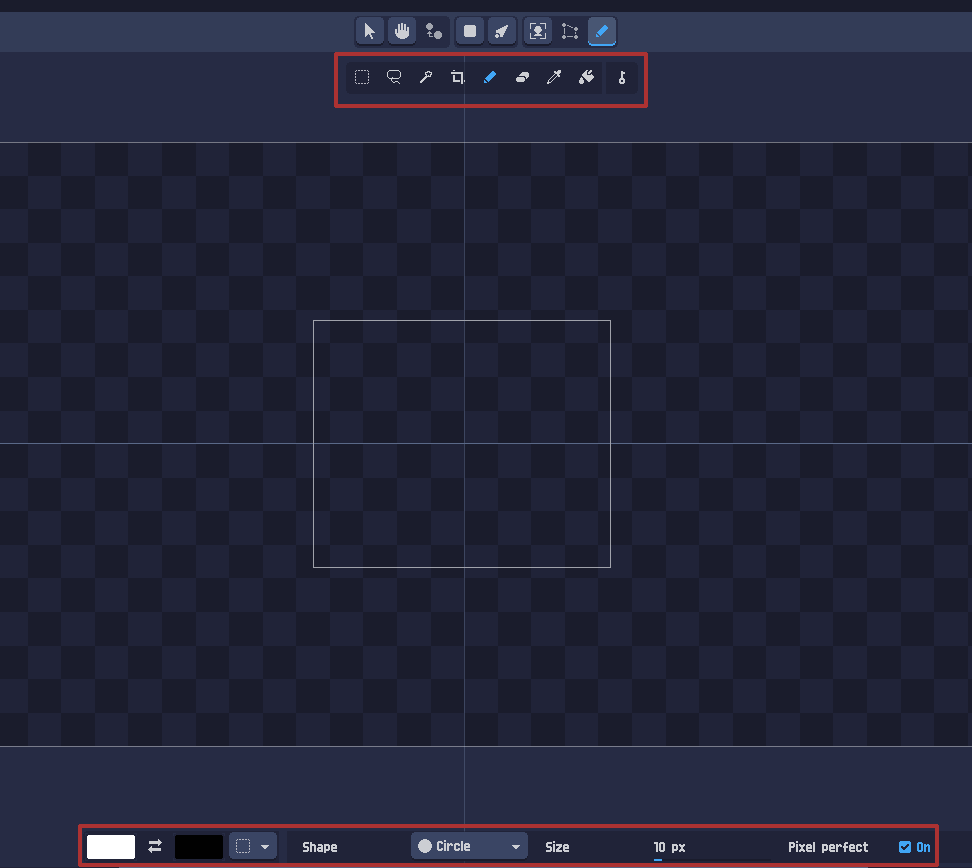
PixelOver incluye herramientas de dibujo comunes como:
- Lápiz
- Goma
- Cubo de relleno
- Herramientas de selección
Cuando seleccionas una herramienta de dibujo, sus ajustes aparecen en la parte inferior de la vista principal.
Consejo
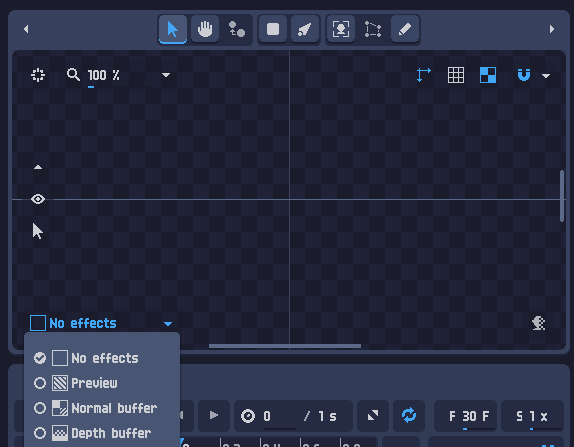
Al dibujar (especialmente con el Lápiz), a menudo es mejor cambiar a la vista Sin efectos.
Esto evita las ralentizaciones causadas por los shaders en tiempo real y te permite ver los píxeles en bruto que estás editando.
Colores y atajos de herramientas
A la izquierda de las herramientas de dibujo, encontrarás:
- un botón Clave (para crear una clave de animación del dibujo actual)
- el color primario (usado con el clic izquierdo)
- el color secundario (usado con el clic derecho)
También puedes asignar una herramienta diferente al clic derecho con el botón desplegable junto al color secundario.
Todos los ajustes de la herramienta de dibujo están disponibles:
- en los ajustes del proyecto para el proyecto actual
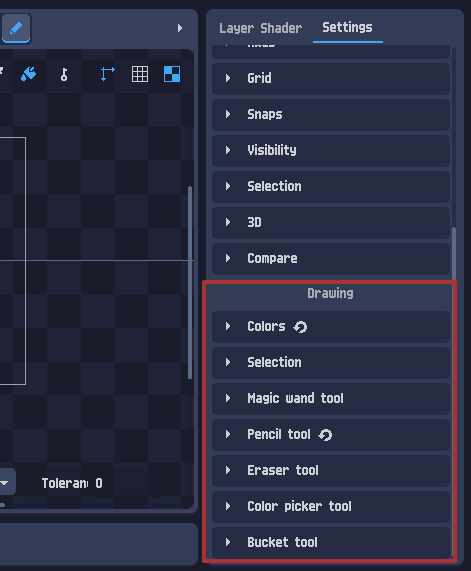
- en los ajustes globales (usados como valores predeterminados para los nuevos proyectos)
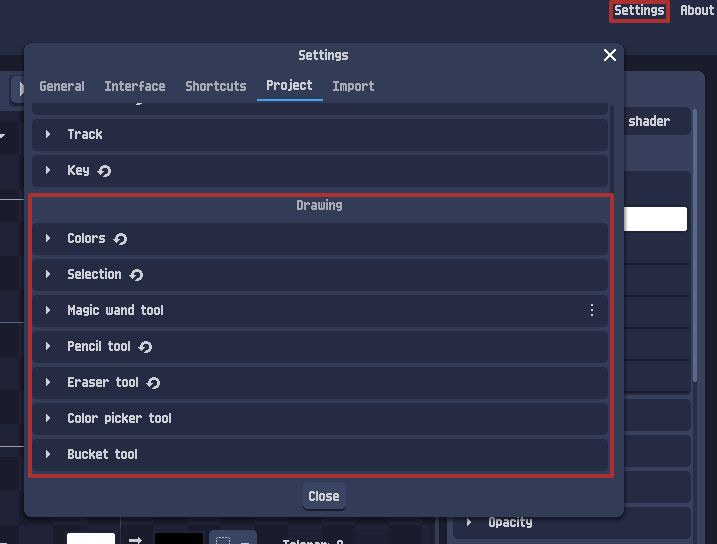
También puedes encontrar todos los atajos relacionados con el dibujo en los ajustes generales, en la sección Subherramienta de dibujo.
Dividir dibujos en objetos
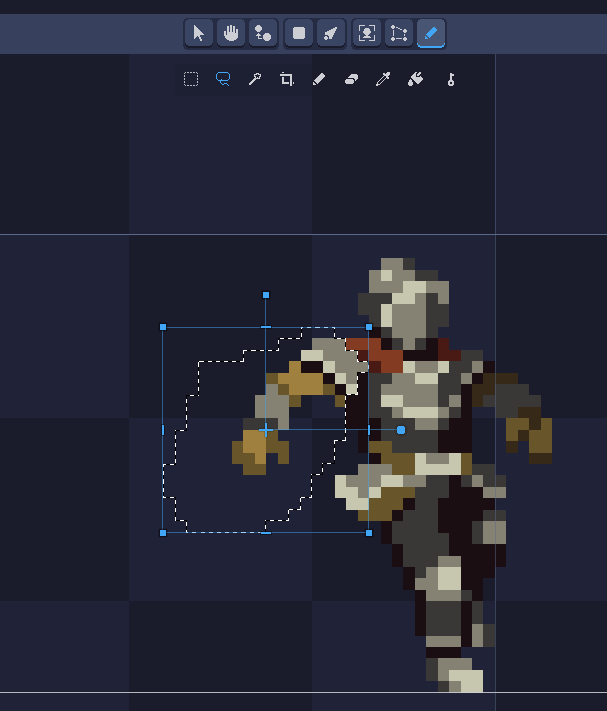
La herramienta de dibujo también puede usarse para dividir un único objeto imagen en varios objetos imagen.
Esto es especialmente útil para los flujos de animación de huesos, donde cada parte del cuerpo debe ser un objeto separado.
Para dividir una imagen:
- Selecciona la imagen que quieres dividir
- Elige la herramienta de dibujo
- Selecciona una herramienta de selección (Forma de selección, Lazo o Varita mágica)
- Haz una selección
- Pulsa
Ctrl + Xpara cortar
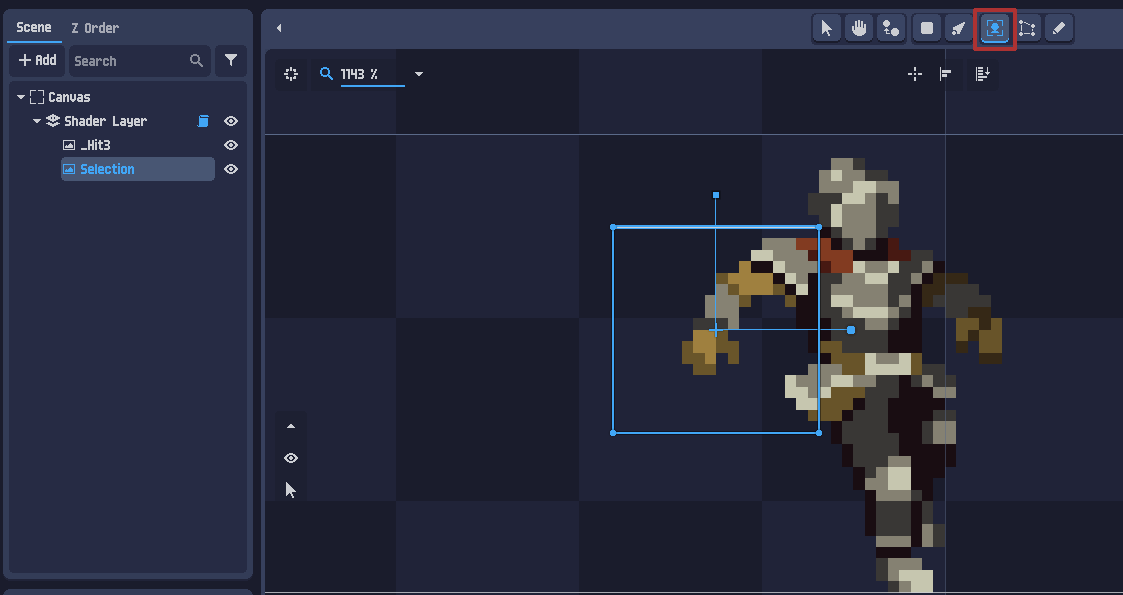
Para pegarla como un nuevo objeto:
- Vuelve a la herramienta de transformación
- Selecciona el objeto que debe contener la nueva imagen (por ejemplo, la capa)
- Pulsa
Ctrl + Vpara pegar
Si quieres animar tus imágenes divididas, puedes seguir el tutorial de animación de huesos.
Información
También puedes hacer lo contrario: copiar un objeto y pegarlo de nuevo en un dibujo.