Editar la pose de los huesos de un modelo 3D
Este tutorial explica cómo editar la pose de un modelo 3D riggeado, cómo interactúan las modificaciones de huesos con las animaciones importadas y cómo adjuntar objetos adicionales (como un arma) a un hueso.
Requisitos
Empieza importando una Escena 3D que contenga huesos riggeados.
Si es posible, elige un modelo que también incluya animaciones, para poder probar las sobrescrituras parciales de animación.
Después de importar la Escena 3D:
- Selecciona el objeto escena
- Activa Editar huesos en el panel del objeto seleccionado
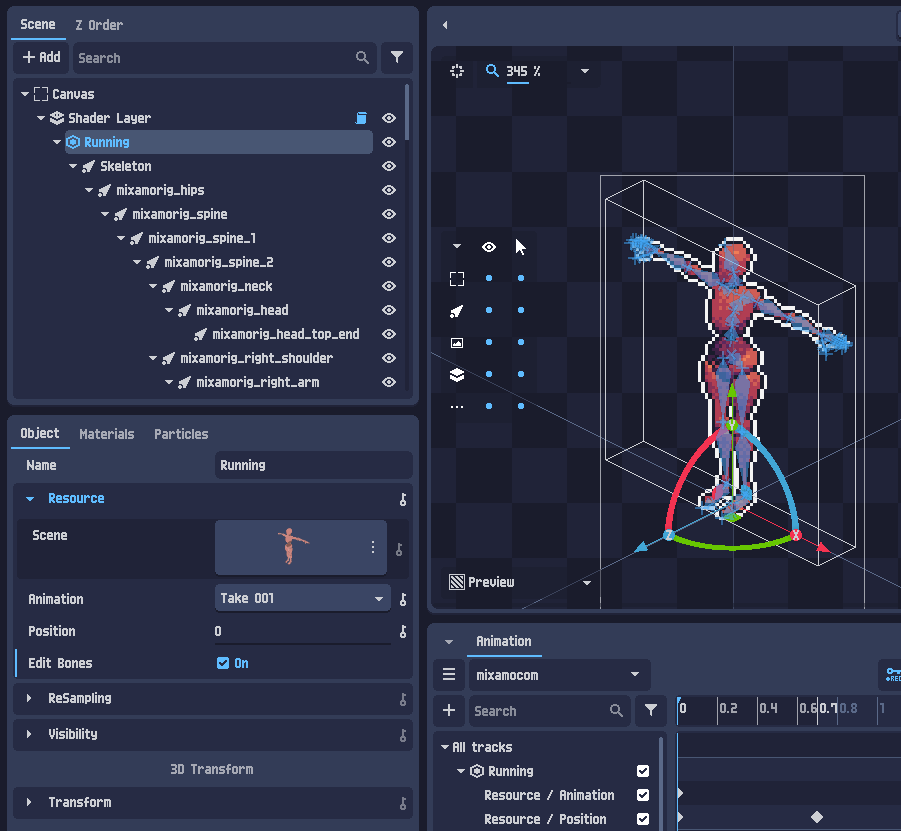
PixelOver generará objetos Hueso 3D como hijos de la Escena 3D.
Animar la pose de los huesos
Cuando reproduces una animación importada, verás que los huesos permanecen sincronizados con los datos de animación originales.
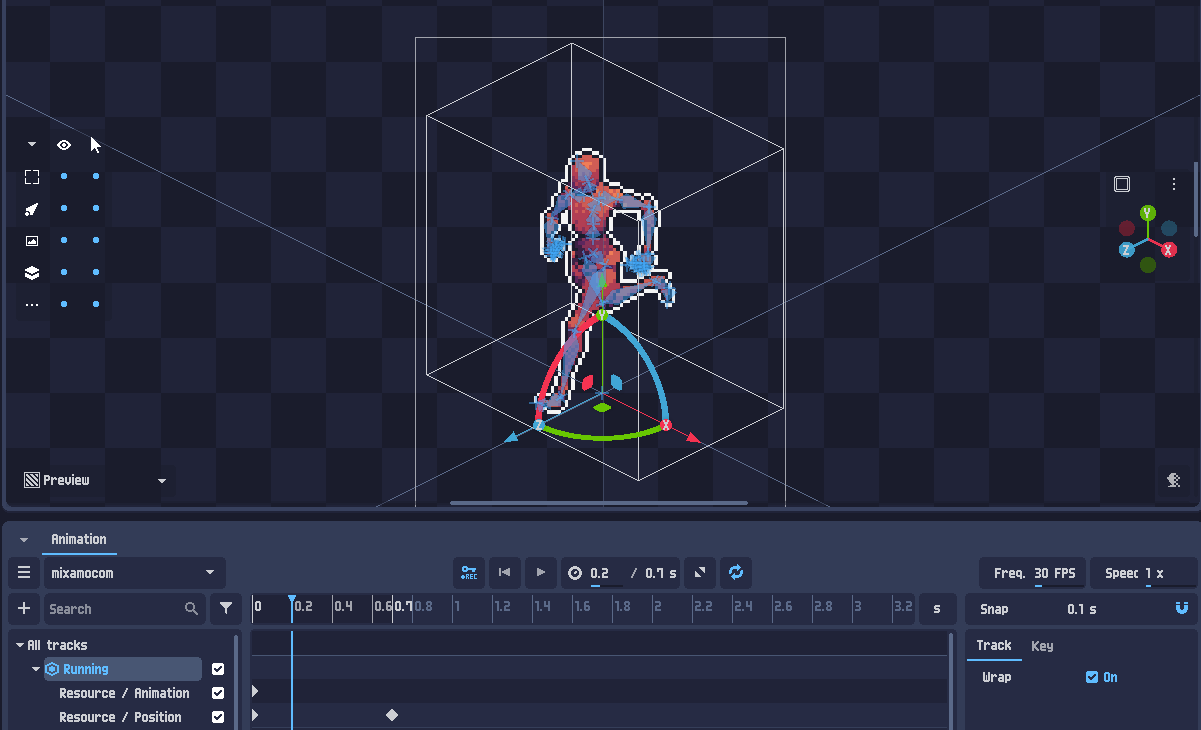
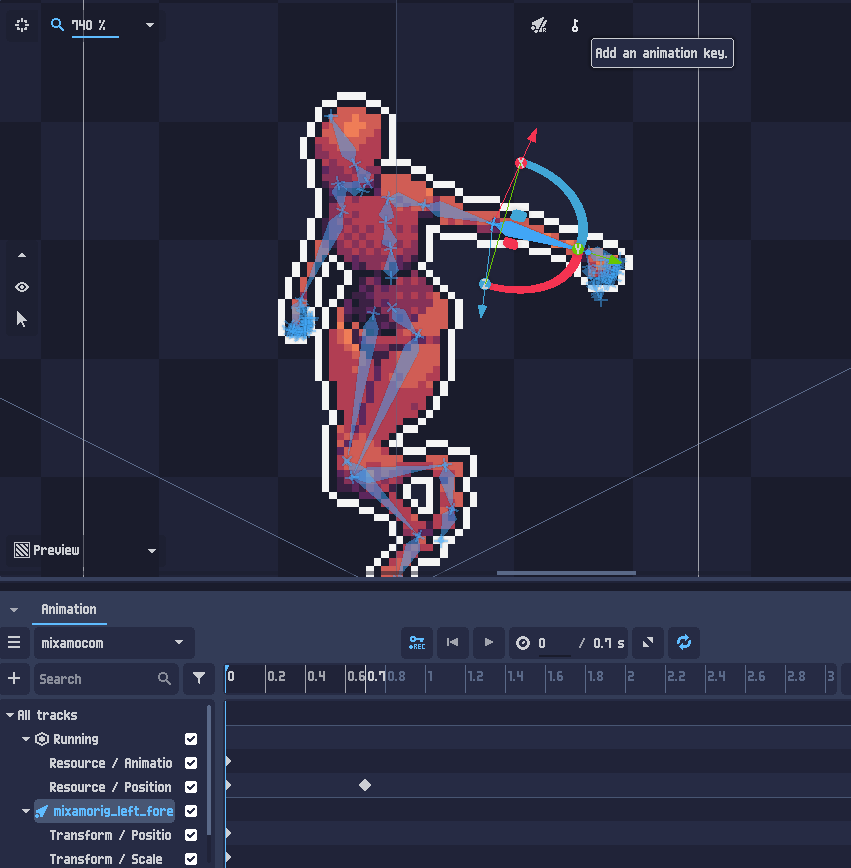
Para sobrescribir la animación de un hueso específico:
- Selecciona el hueso que quieres modificar
- Añádele un fotograma clave
Una vez que un hueso tiene sus propios fotogramas clave, seguirá tu nueva pista de animación, mientras que el resto del esqueleto puede seguir sincronizado con la animación importada.
Adjuntar objetos a los huesos
Como los huesos se generan como objetos separados, puedes adjuntarles otros objetos.
Por ejemplo, puedes importar un modelo de espada (normalmente se coloca en la raíz de la capa por defecto):
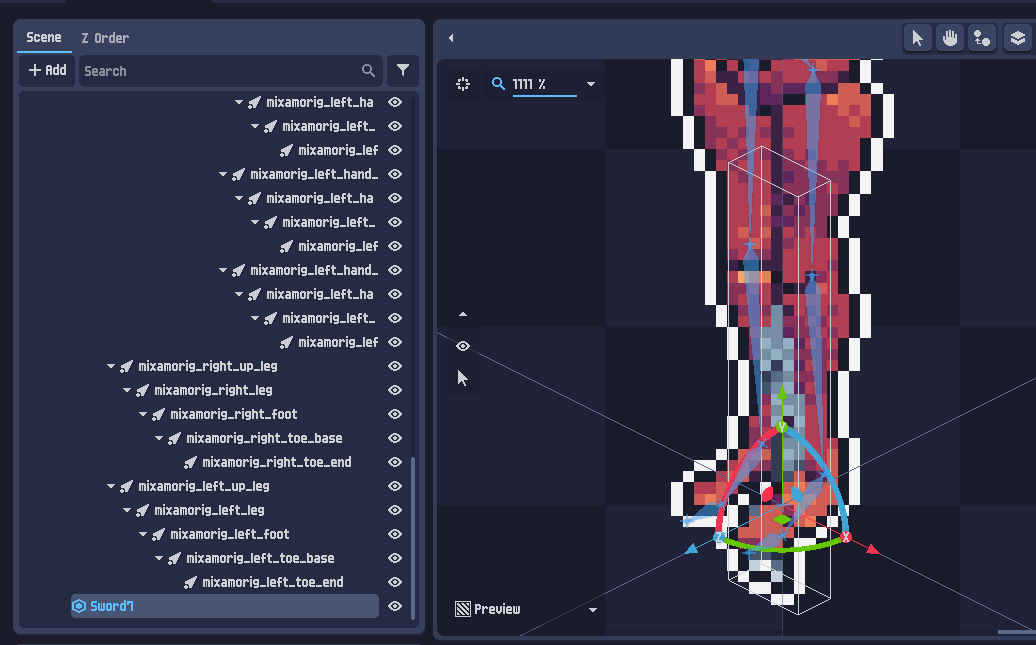
Para adjuntarlo a un hueso:
- En el panel del árbol de escena, haz clic derecho en el objeto espada
- Selecciona Cortar
- Selecciona el hueso objetivo
- Haz clic derecho y selecciona Pegar
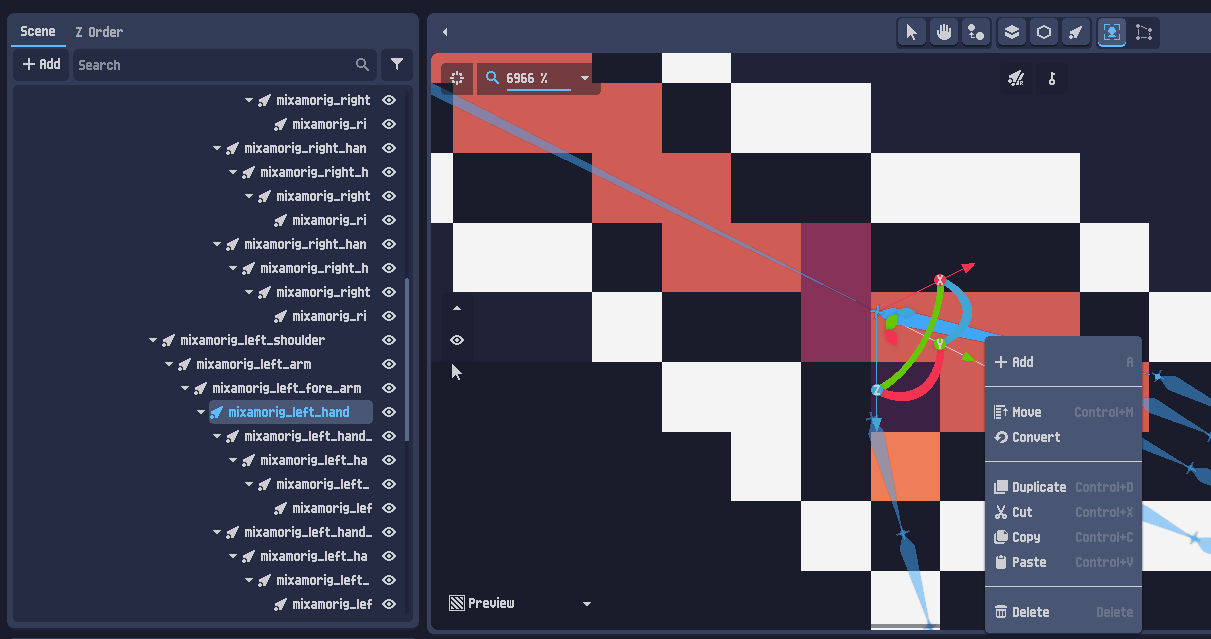
Una vez que el objeto está emparentado al hueso, puedes ajustarlo:
- reiniciar su transformación desde el panel inferior izquierdo
- ajustar su posición, rotación y escala hasta que encaje correctamente
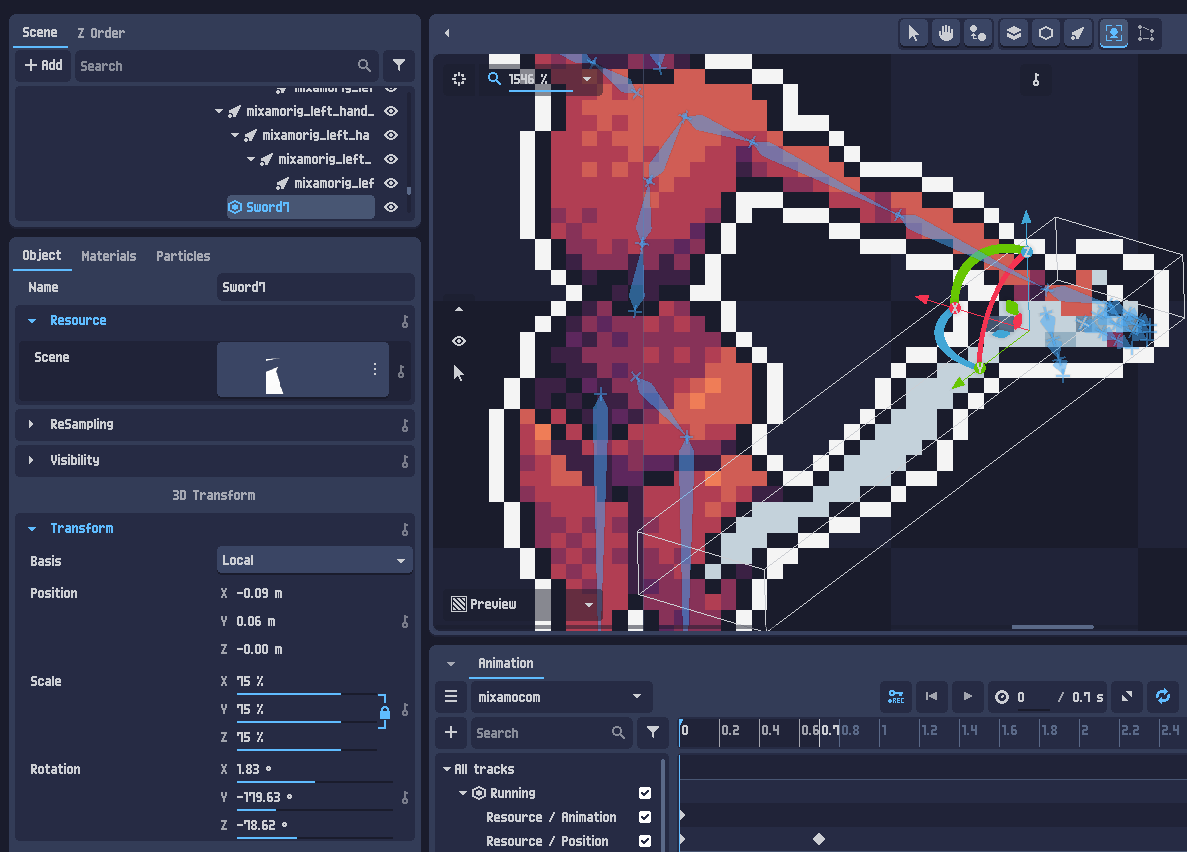
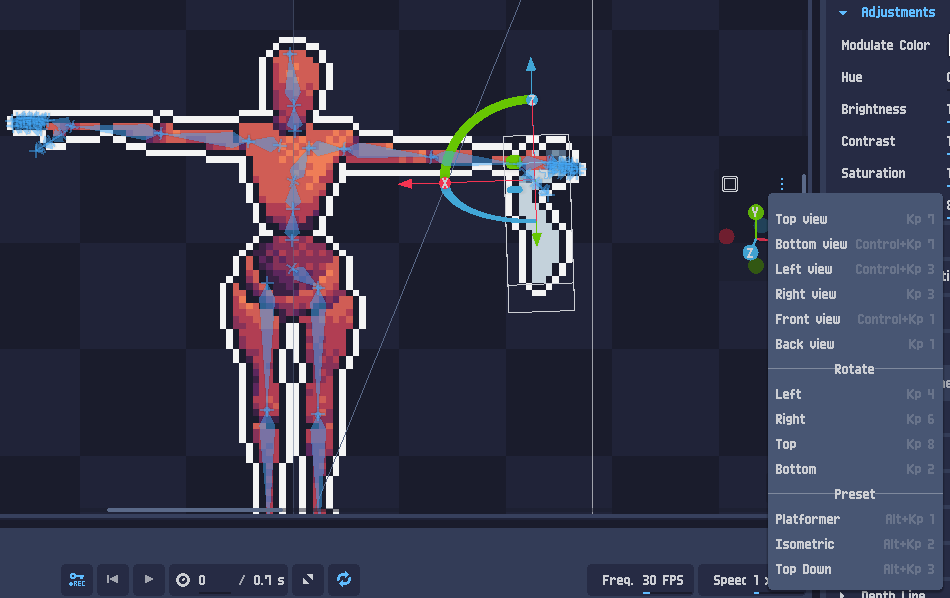
Para previsualizar el adjunto desde diferentes ángulos:
- usa el gizmo de rotación de la capa, o
- usa el atajo
Mayús + Clic central
Cuando termines, puedes usar el menú de preajustes de cámara para volver al ángulo de cámara de salida deseado.
Para ir más allá
El proyecto de este tutorial (y otros ejemplos) está disponible en los archivos de descarga de PixelOver, dentro de la carpeta examples/.