Primeros pasos con 2D
En este tutorial, exploraremos un flujo de trabajo básico para crear un proyecto 2D en PixelOver.
Creación de un nuevo proyecto
Puedes crear un nuevo proyecto vacío de dos formas:
- hacer clic en Nuevo... en la página de inicio, o
- usar Archivo > Nuevo... desde el menú superior.
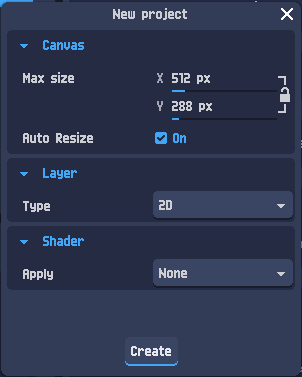
Se abrirá un diálogo donde puedes elegir el tamaño del lienzo.
- Mantén el tipo de capa en 2D
- Añadiremos un shader manualmente más tarde
Haz clic en Crear para generar el proyecto.
Ahora deberías ver una [página de proyecto] vacía similar a esta:
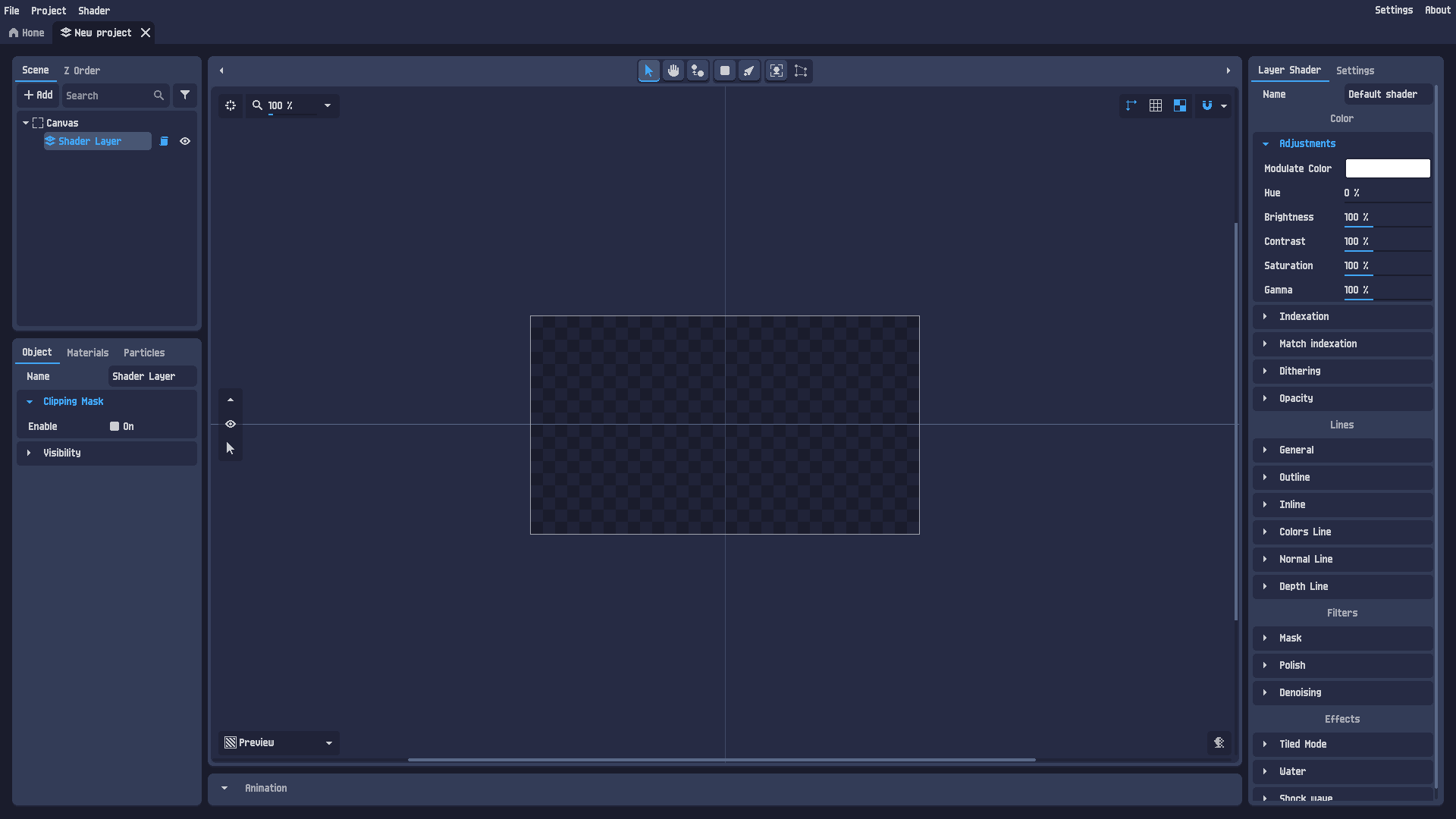
El proyecto contiene un Lienzo y una Capa 2D.
A continuación, importaremos una imagen.
Abrir una imagen
Para importar una imagen, puedes:
- usar Archivo > Abrir..., o
- arrastrar y soltar el archivo directamente en la página de proyecto de PixelOver.
Puedes descargar la misma imagen usada en este tutorial aquí:
Descargar sword_man.png
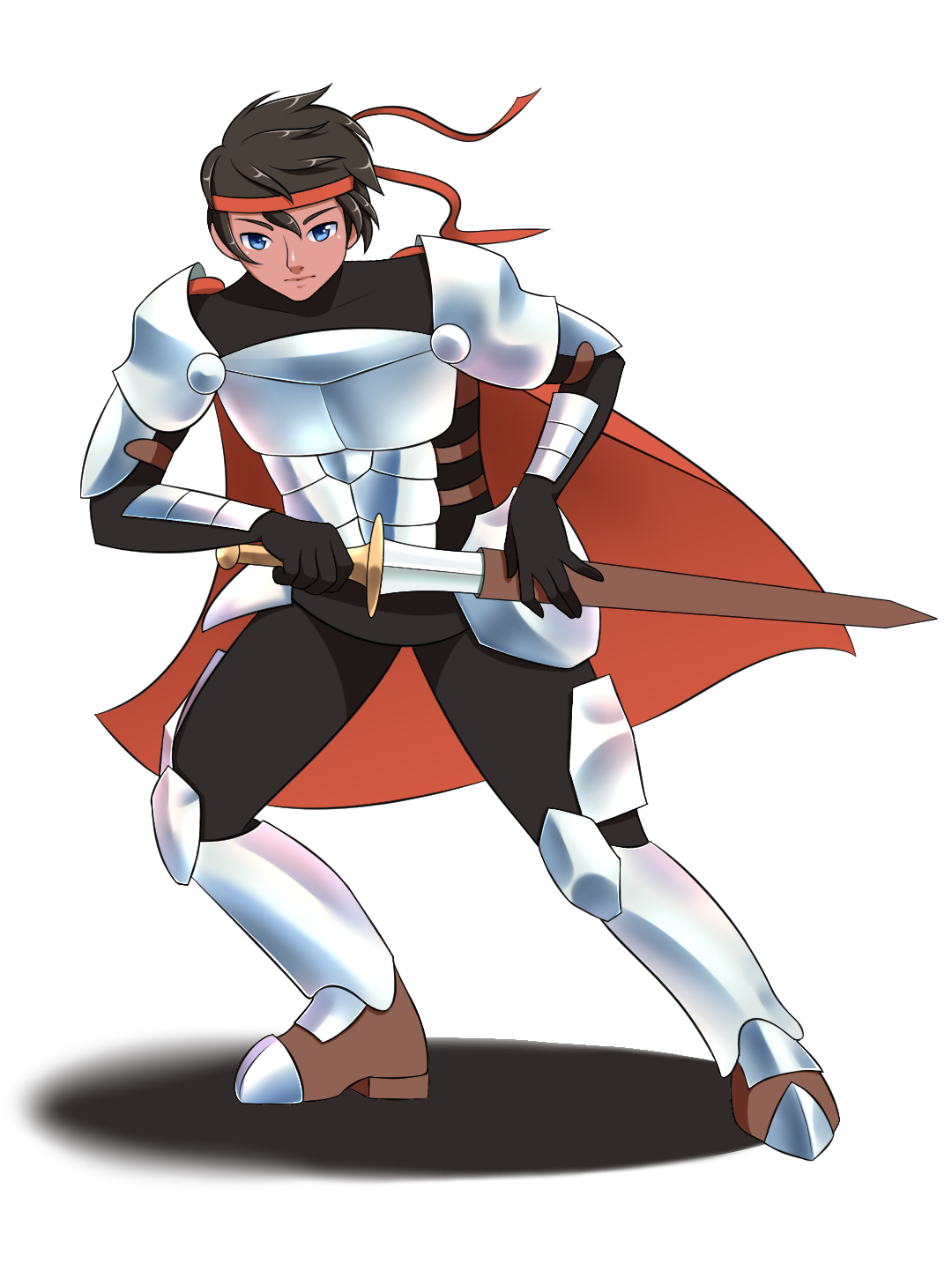
Por defecto, la imagen importada puede ser más grande que el lienzo.
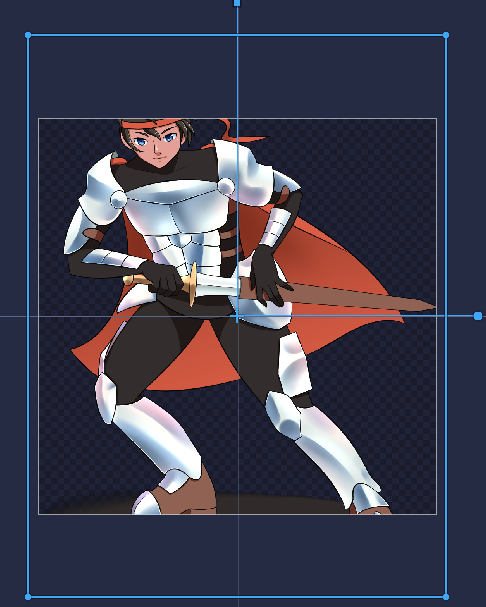
Puedes reducirla con los tiradores de redimensionamiento:
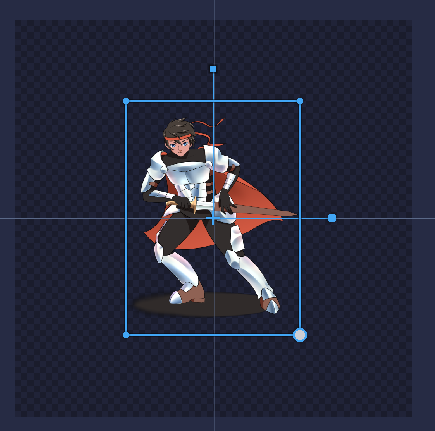
Para más precisión (especialmente en pixel art), también puedes establecer el tamaño directamente en el panel Propiedades del objeto.
Información
Si prefieres mantener la imagen a su resolución original, puedes redimensionar el lienzo en su lugar:
- selecciona el Lienzo en el árbol de escena
- aumenta el tamaño de la página
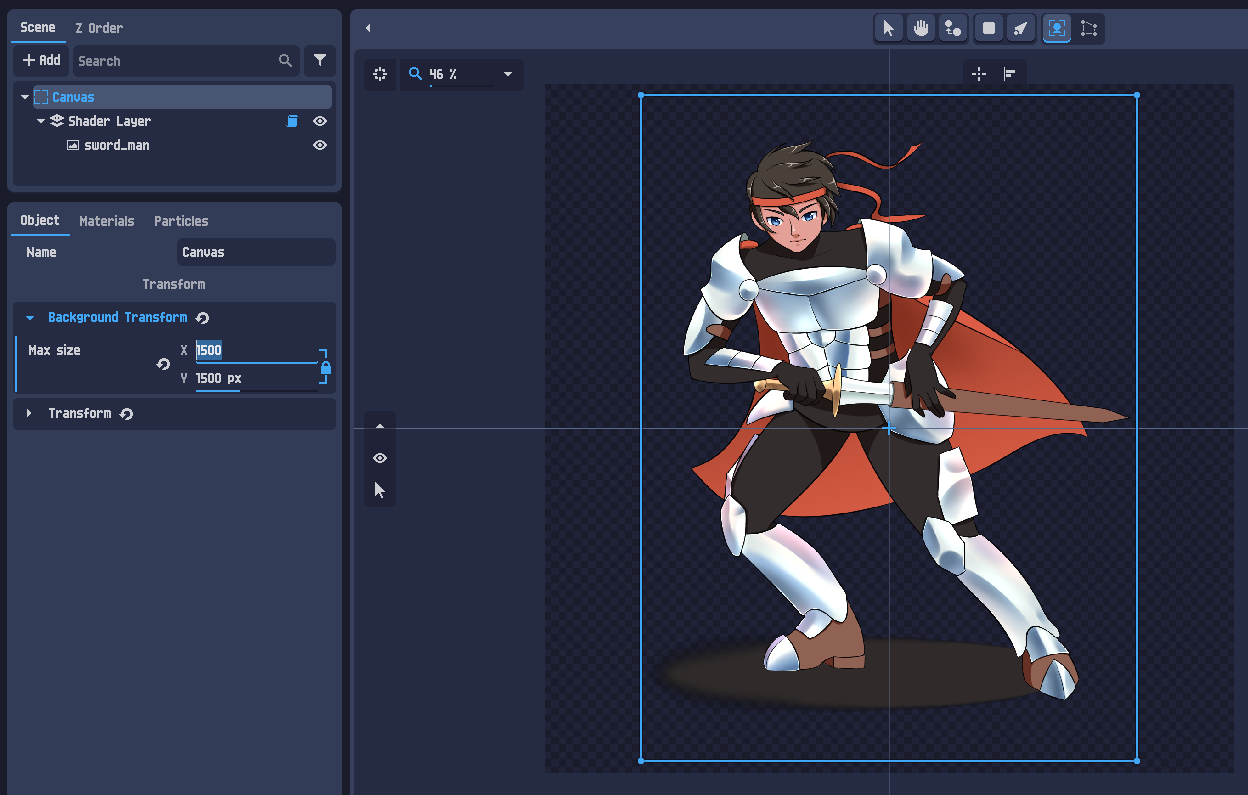
Advertencia
Si usas pixel art nativo y notas borrosidad al rotar o escalar, revisa la sección Remuestreador:
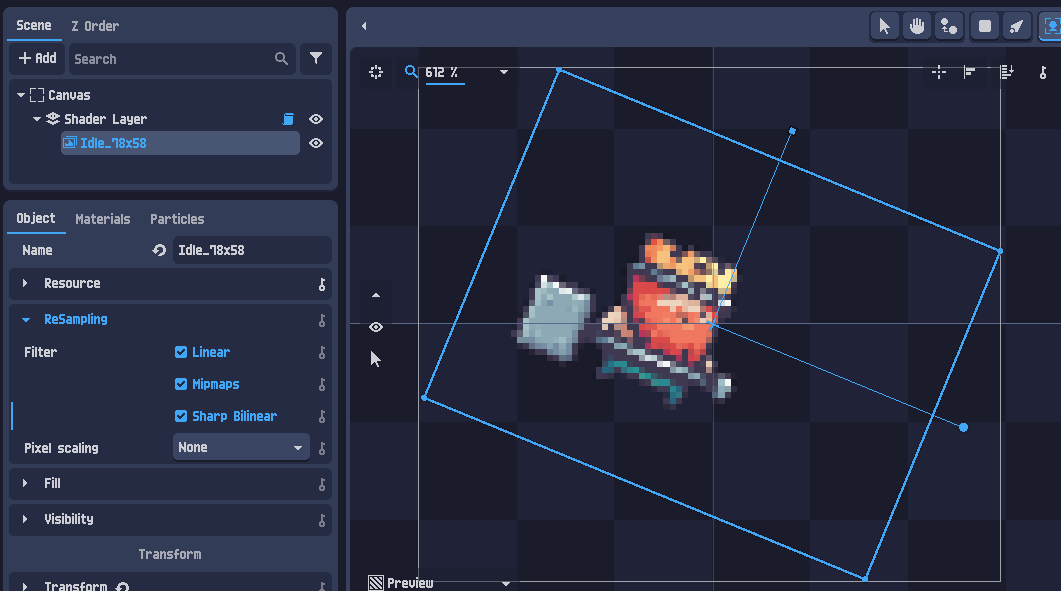
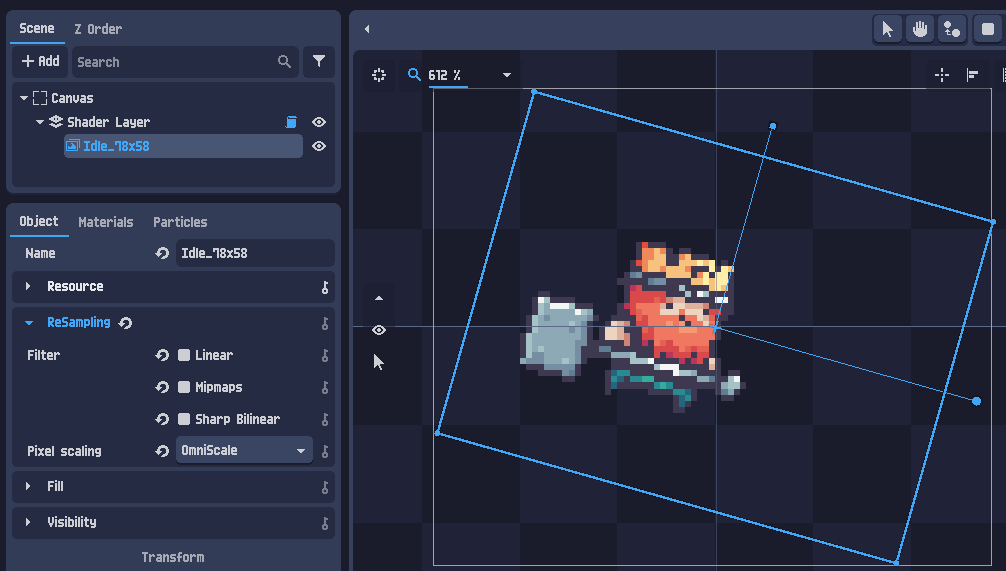
En la mayoría de los casos, PixelOver ajusta esto automáticamente. Si no:
- desactiva Filtro
- desactiva Mipmaps
- elige un algoritmo de escalado de píxeles como Omniscale
Configurar el shader de la capa
En el panel de la derecha encontrarás los ajustes del shader de la capa actual.
Estas propiedades te permiten controlar el aspecto final de la capa, incluyendo colores, indexación de colores, contornos y más.
Siéntete libre de experimentar con los parámetros.
También puedes cargar preajustes de shader desde la carpeta shader situada junto al ejecutable de PixelOver.
Para este tutorial, abre el preajuste llamado sweetie_plus con:
Shader > Abrir...
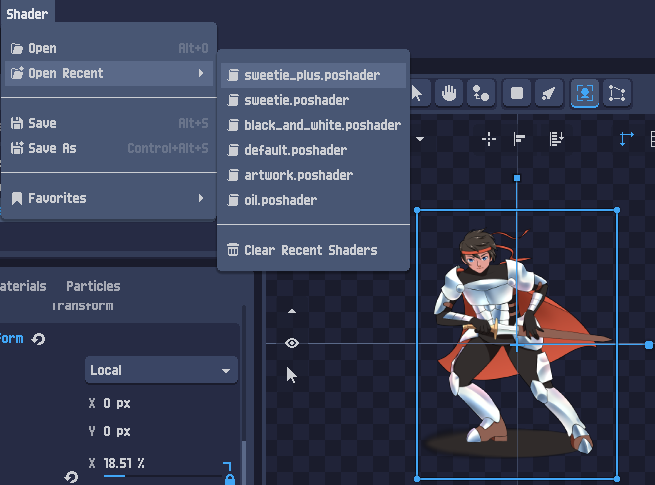
Ahora deberías ver el shader aplicado a la capa actual, junto con las propiedades del shader actualizadas.
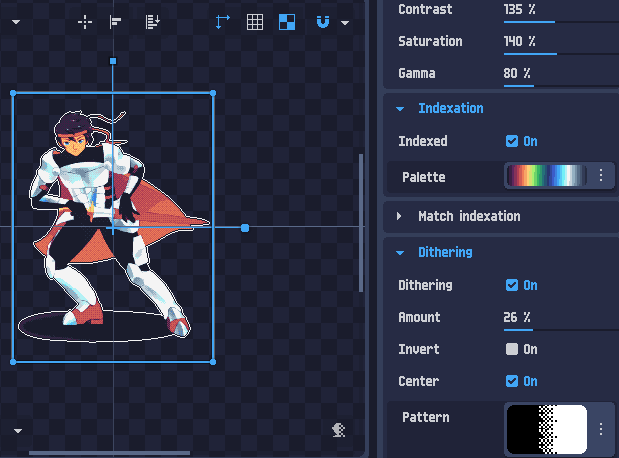
Para flujos de color más avanzados, consulta el tutorial Usar la indexación.
Exportación
Cuando estés satisfecho con el resultado, puedes exportar tu proyecto con:
Proyecto > Exportar...
Hay más detalles disponibles en la documentación de Exportación.
Si usas la versión gratuita, la exportación no está disponible.
Sin embargo, aún puedes guardar tu proyecto con Proyecto > Guardar y exportarlo más tarde si actualizas a la versión de pago.
Para ir más allá
Si quieres animar tu imagen, consulta el tutorial de animación de huesos.
También puedes continuar con el siguiente tutorial si quieres explorar los flujos 3D en PixelOver.