Primeros pasos con 3D
En este tutorial, exploraremos un flujo de trabajo sencillo para trabajar con modelos 3D en PixelOver.
Abrir modelos 3D
Para abrir un modelo 3D, puedes:
- usar Archivo > Abrir... desde el menú superior, o
- arrastrar y soltar el archivo directamente en la ventana de proyecto de PixelOver.
PixelOver importa los archivos 3D de dos formas diferentes según el formato:
Formatos de malla única
Para los formatos que suelen contener una sola malla (como los archivos OBJ o voxel), PixelOver crea un objeto Malla estándar.
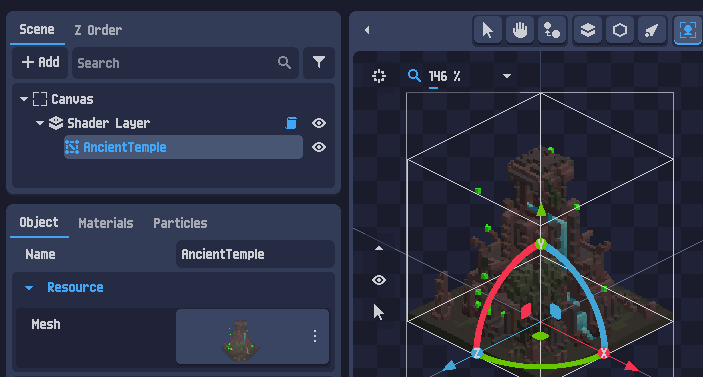
Formatos de escena completa
Para los formatos que pueden contener varias mallas, huesos, animaciones y más (como glTF/GLB, FBX, DAE o BLEND), PixelOver importa el archivo como un objeto Escena empaquetado.
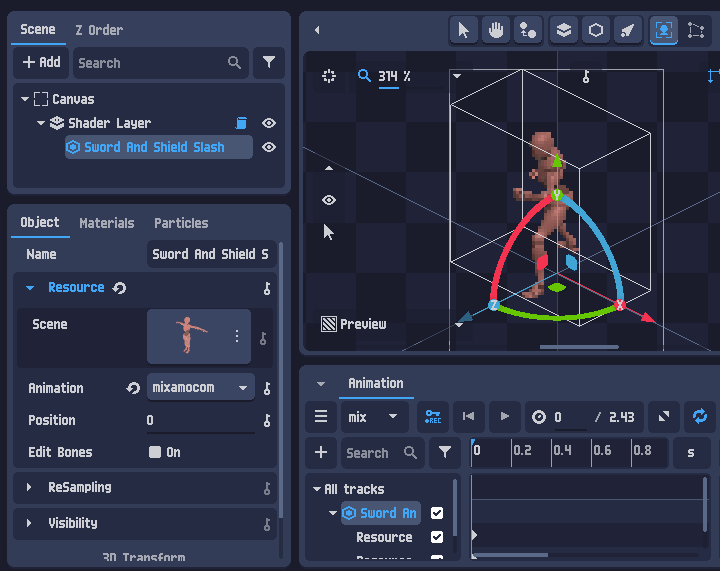
Materiales
Tanto las Mallas como las Escenas pueden incluir materiales, visibles en la pestaña Materiales.
Para aprender a editarlos directamente en PixelOver, sigue el tutorial Edición de materiales.
Transformar y escalar tu modelo
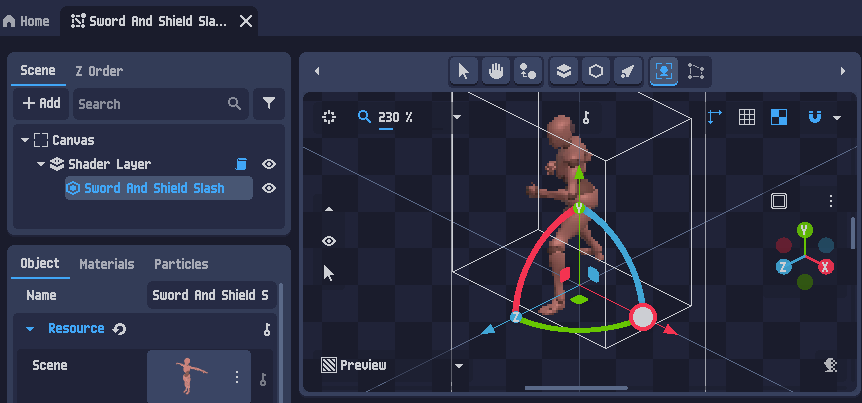
Después de importar, puedes escalar tu modelo al tamaño deseado con la herramienta Gizmo.
Mantén Mayús + Clic izquierdo para escalar uniformemente.
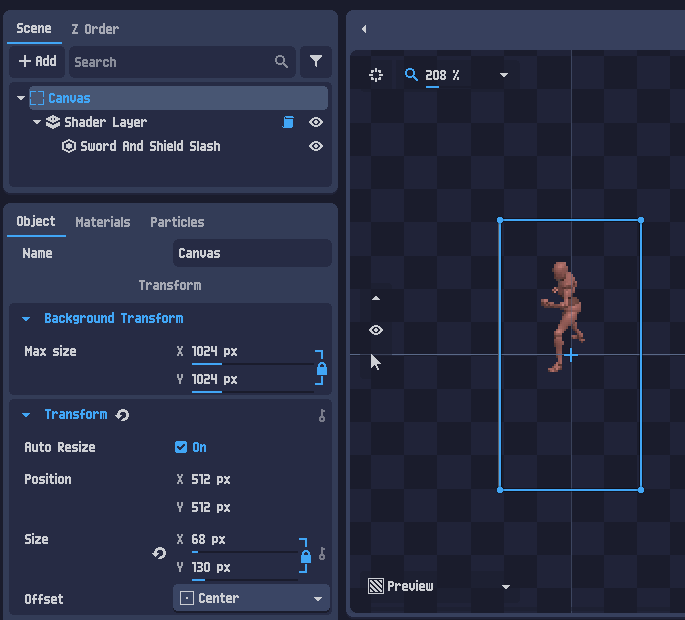
Siempre puedes seleccionar el lienzo para comprobar el tamaño de salida final en píxeles.
Configurar la capa 3D y la cámara
Al igual que en 2D, la capa 3D admite propiedades de shader.
Sin embargo, también incluye ajustes específicos de 3D.
Antialiasing MSAA
El primer ajuste importante es el antialiasing MSAA.
Si quieres un renderizado suave (no pixel art), aumenta el valor MSAA para reducir los bordes dentados.
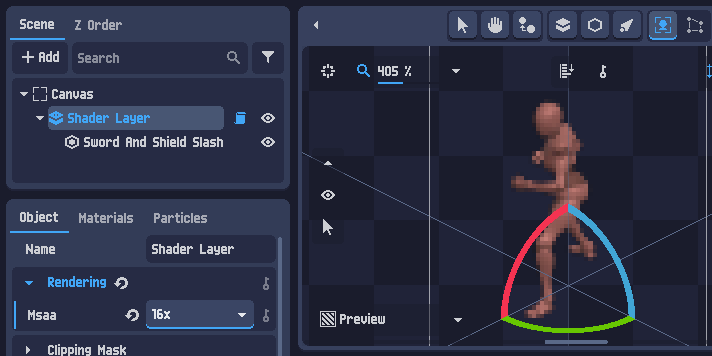
Ajustes de cámara
Los siguientes ajustes importantes son las propiedades de cámara.
Puedes configurar:
- el modo de proyección de la cámara (Perspectiva / Ortográfica)
- el FOV (en modo Perspectiva)
- el ángulo de la cámara
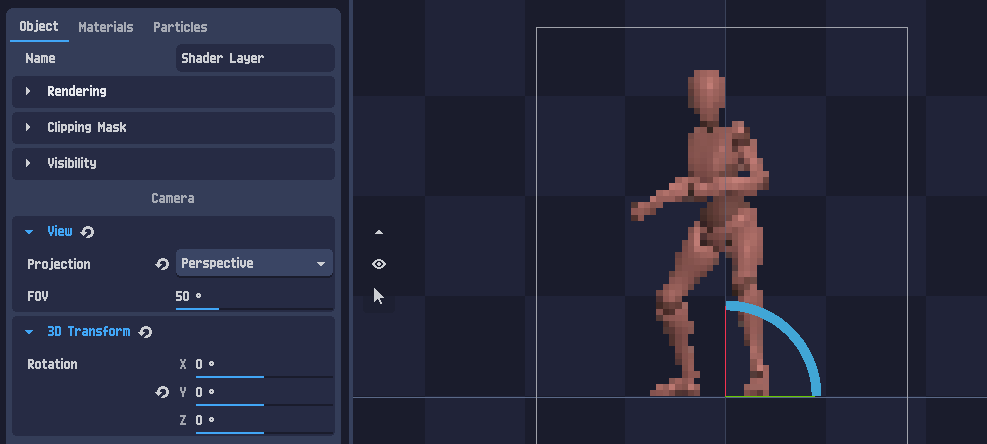
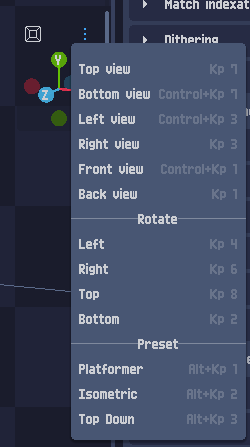
También puedes ajustar el ángulo de la cámara directamente con el gizmo de capa en el lado derecho de la vista principal.
El menú de tres puntos ofrece preajustes de cámara útiles.
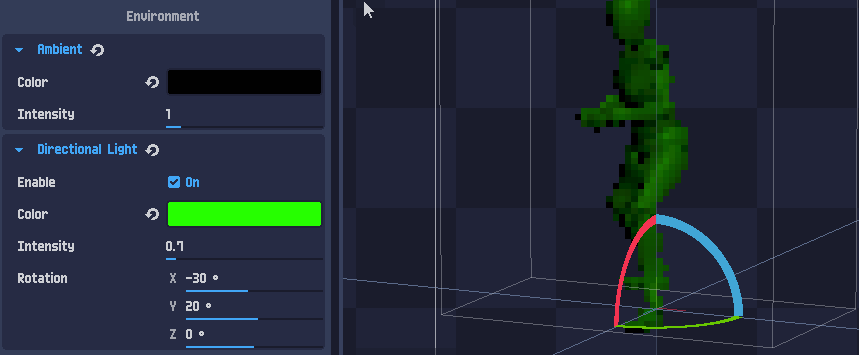
Entorno e iluminación
Por último, puedes configurar los ajustes de entorno, incluyendo:
- el color de entorno predeterminado
- una luz direccional predeterminada opcional
Exportación
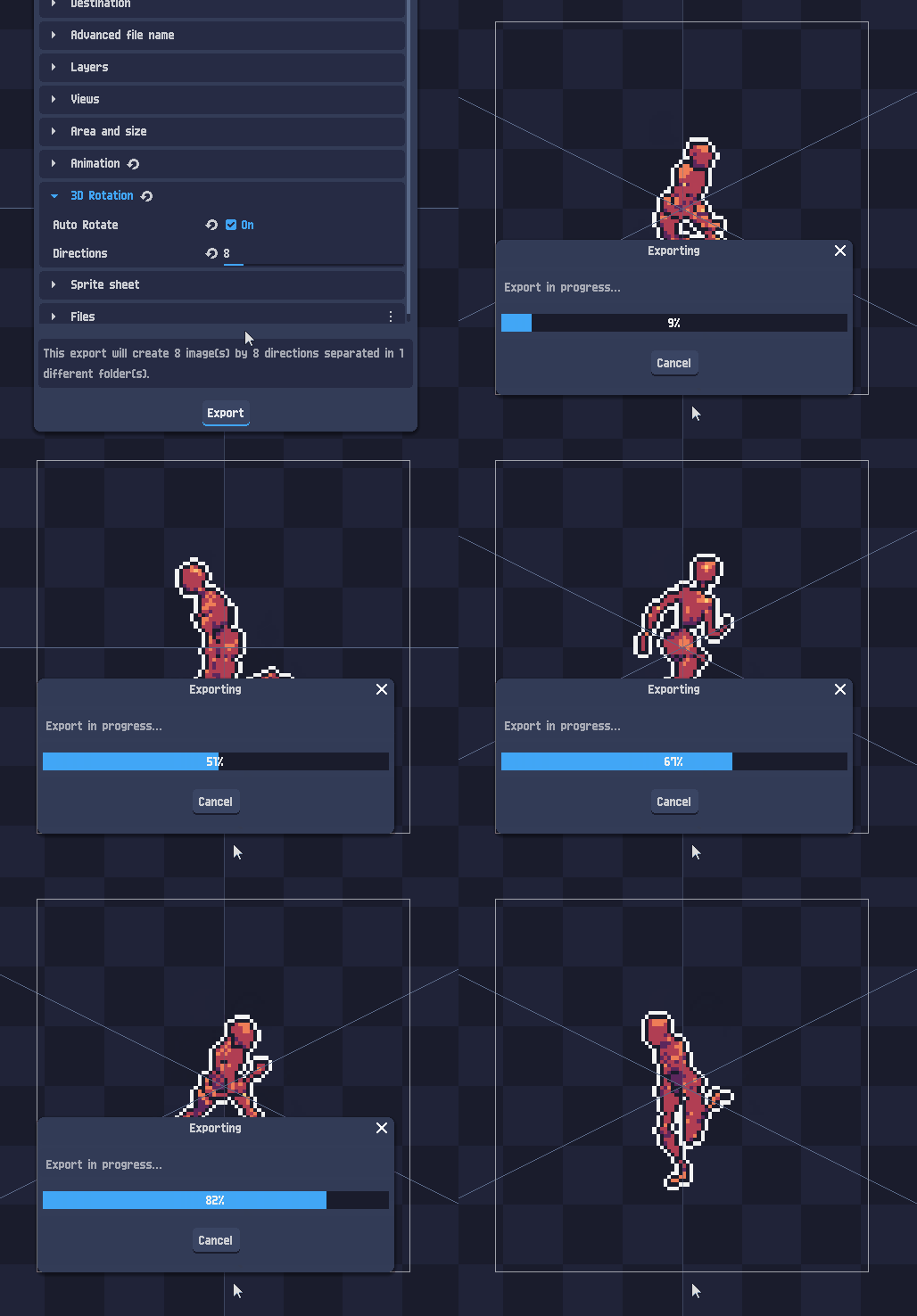
Al exportar escenas 3D, PixelOver ofrece una opción de Rotación automática.
Esto permite exportar automáticamente varias direcciones (por ejemplo 8 direcciones) en una sola exportación.
Para ir más allá
Algunas escenas 3D importadas incluyen huesos riggeados. Puedes:
- editar la pose de los huesos de un modelo 3D
- usar la cinemática inversa directamente en PixelOver