Deformación de malla 2D
Este tutorial presenta las principales funciones de la deformación de malla 2D en PixelOver a través de ejemplos sencillos y prácticos.
Paso 1 - Importar una imagen (o crear una forma)
Para seguir este tutorial, necesitarás o bien:
- una imagen
- una imagen animada
Para este ejemplo, puedes usar un personaje animado de Clembod, disponible aquí.
Puedes importar archivos en PixelOver:
- arrastrándolos y soltándolos en la ventana principal, o
- usando Archivo > Abrir para seleccionar archivos desde un diálogo.
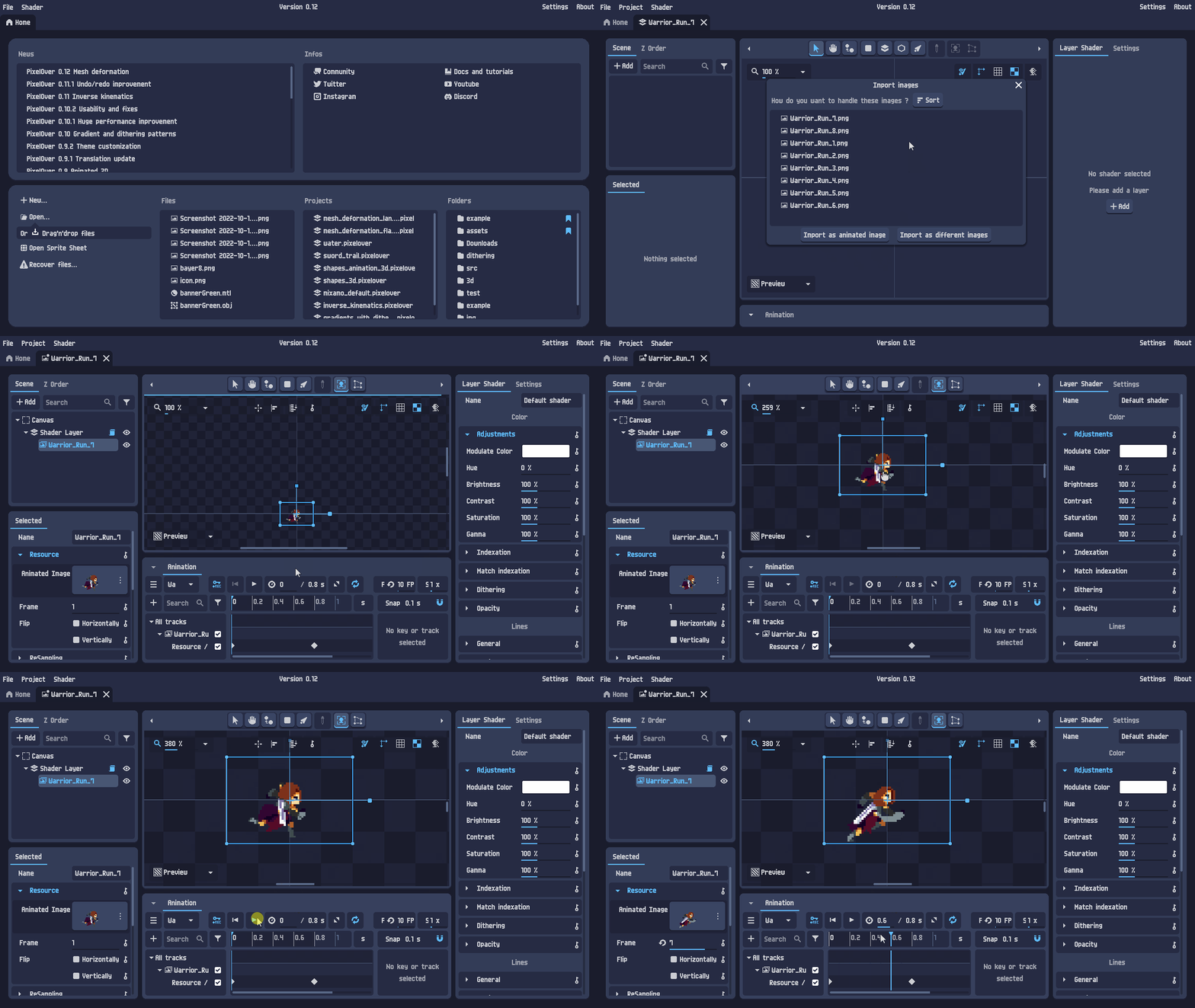
También puedes crear una Forma en un nuevo proyecto para previsualizar la deformación de malla sobre una geometría simple:
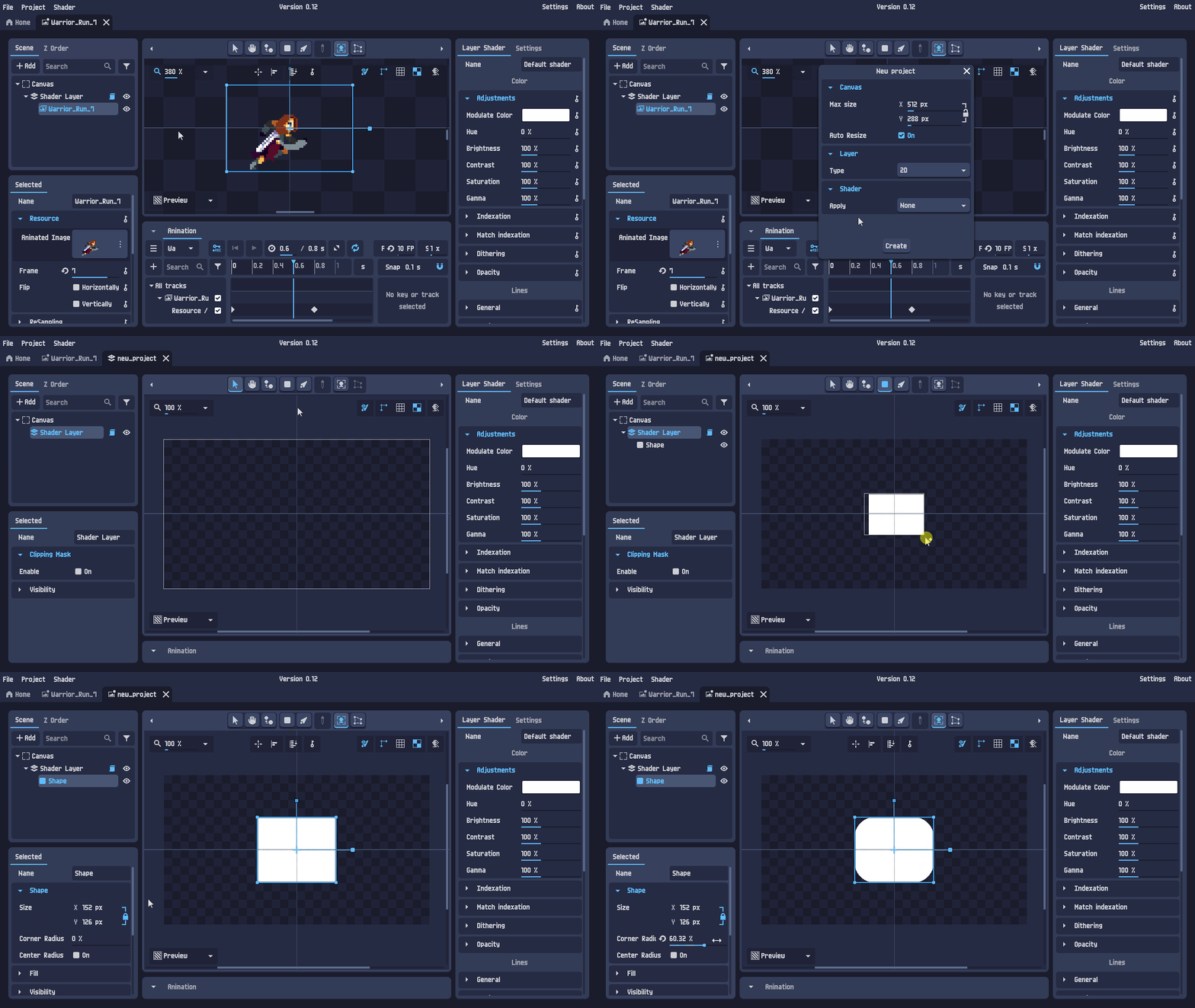
Una vez que tengas un objeto en la escena, estarás listo para generar una malla.
Generación de malla
Selecciona tu objeto haciendo clic en él en la vista principal o seleccionándolo desde el árbol de escena.
Una vez seleccionado, la herramienta Deformar estará disponible. Haz clic en ella para iniciar la deformación de malla.
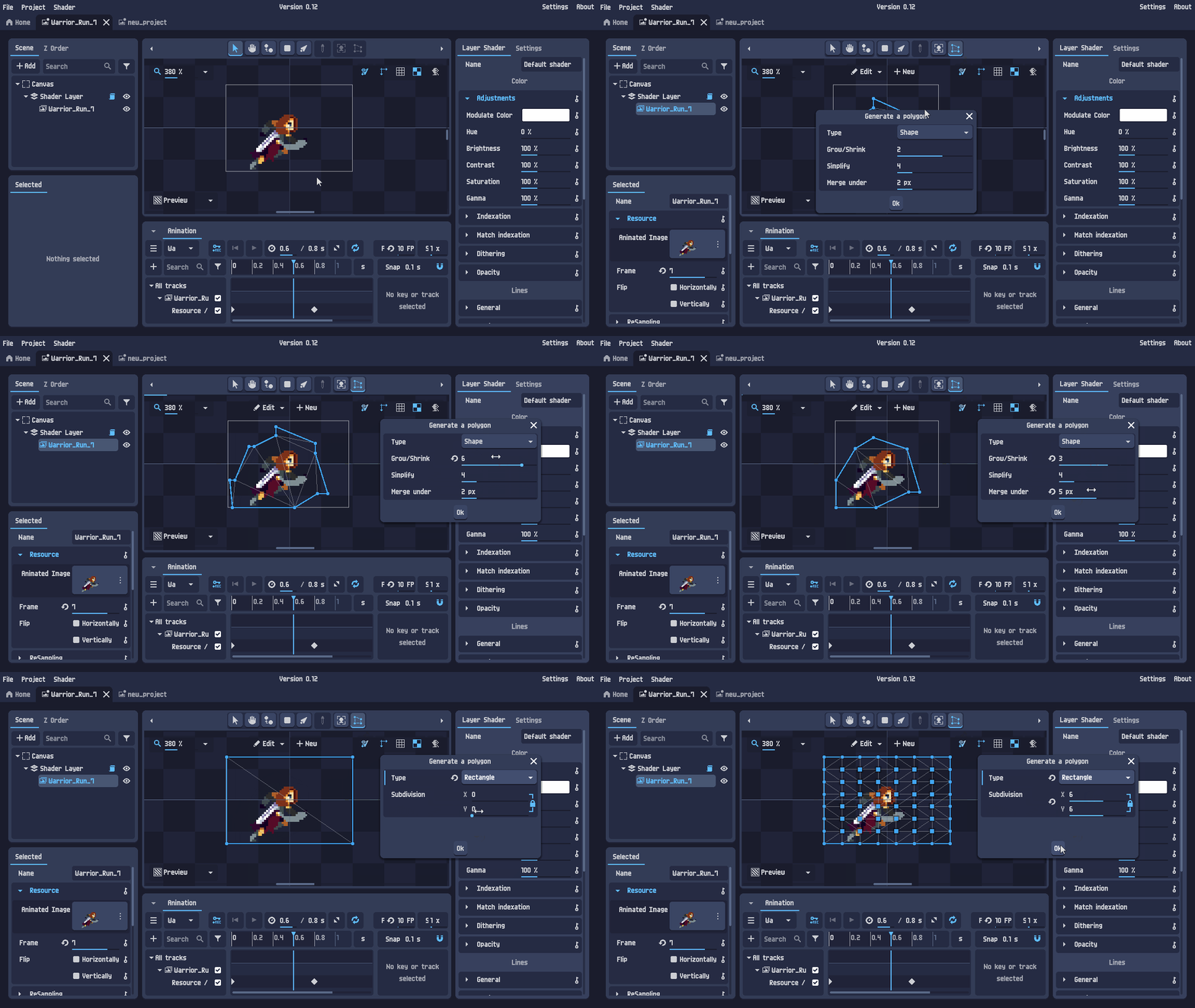
Si aún no existe ninguna malla, PixelOver te propondrá generar una. Hay dos modos de generación disponibles:
- Generación por forma: intenta seguir la silueta y los bordes de la imagen
- Generación por rectángulo: crea un simple rectángulo subdividido
Si generas una malla para una Forma, el diálogo será ligeramente diferente, ya que sigue los parámetros de la forma (esquinas redondeadas, etc.).
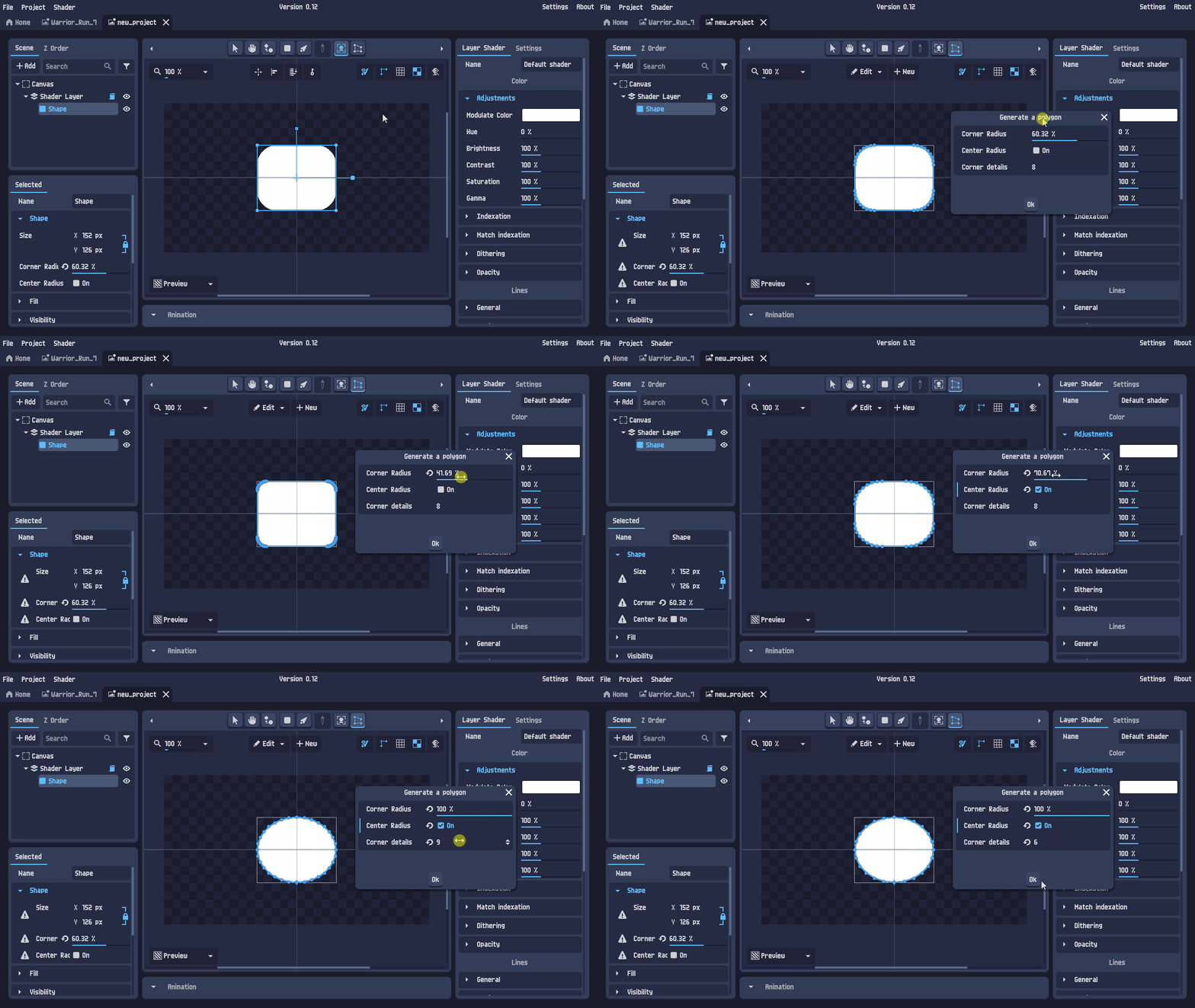
Puedes ajustar los ajustes de generación hasta obtener un buen resultado.
Si la malla necesita refinarse, la siguiente sección explica cómo editarla manualmente.
Editar los puntos de la malla
Cuando se genera una malla por primera vez, PixelOver entra automáticamente en modo Deformación.
Para editar de nuevo la estructura de la malla, abre la lista desplegable de subherramientas y cambia al modo Edición.
En modo Edición, puedes:
- hacer clic y arrastrar puntos para reposicionarlos
- hacer clic en una arista para insertar un nuevo punto
- hacer clic dentro de un polígono para generar puntos internos
(los puntos internos no están disponibles para las Formas, ya que no hay textura que deformar)
También hay disponible un menú contextual (clic derecho) para:
- fusionar los puntos seleccionados (cuando se seleccionan varios puntos consecutivos)
- eliminar los puntos seleccionados
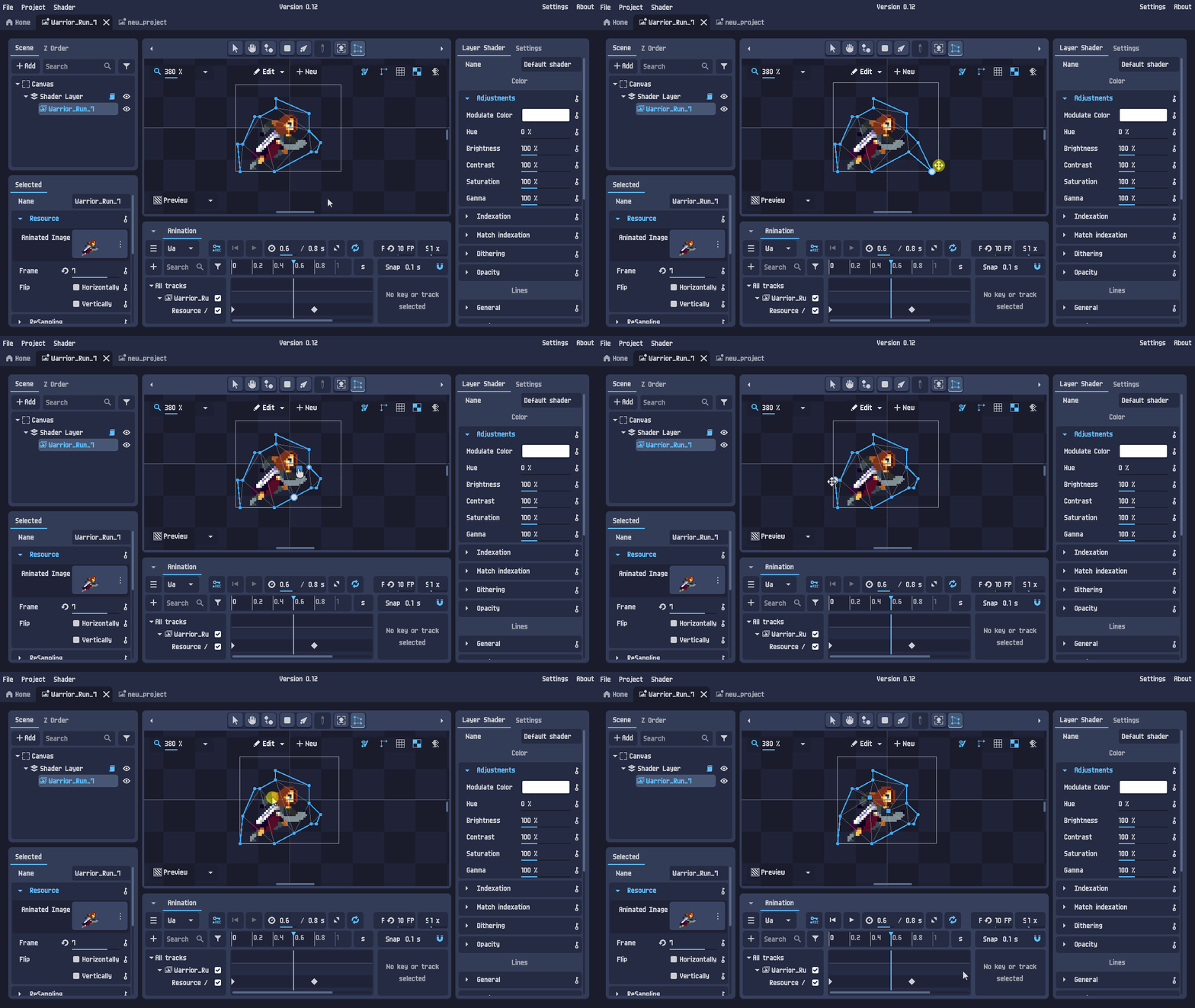
Si quieres empezar de nuevo, haz clic en Nuevo para reabrir el diálogo de generación de malla.
Una vez lista la estructura de la malla, puedes empezar a deformarla.
Deformación de malla
Cambia al modo Deformación con la lista desplegable de subherramientas.
En modo Deformación, puedes agarrar puntos (o aristas) y moverlos para deformar la malla.
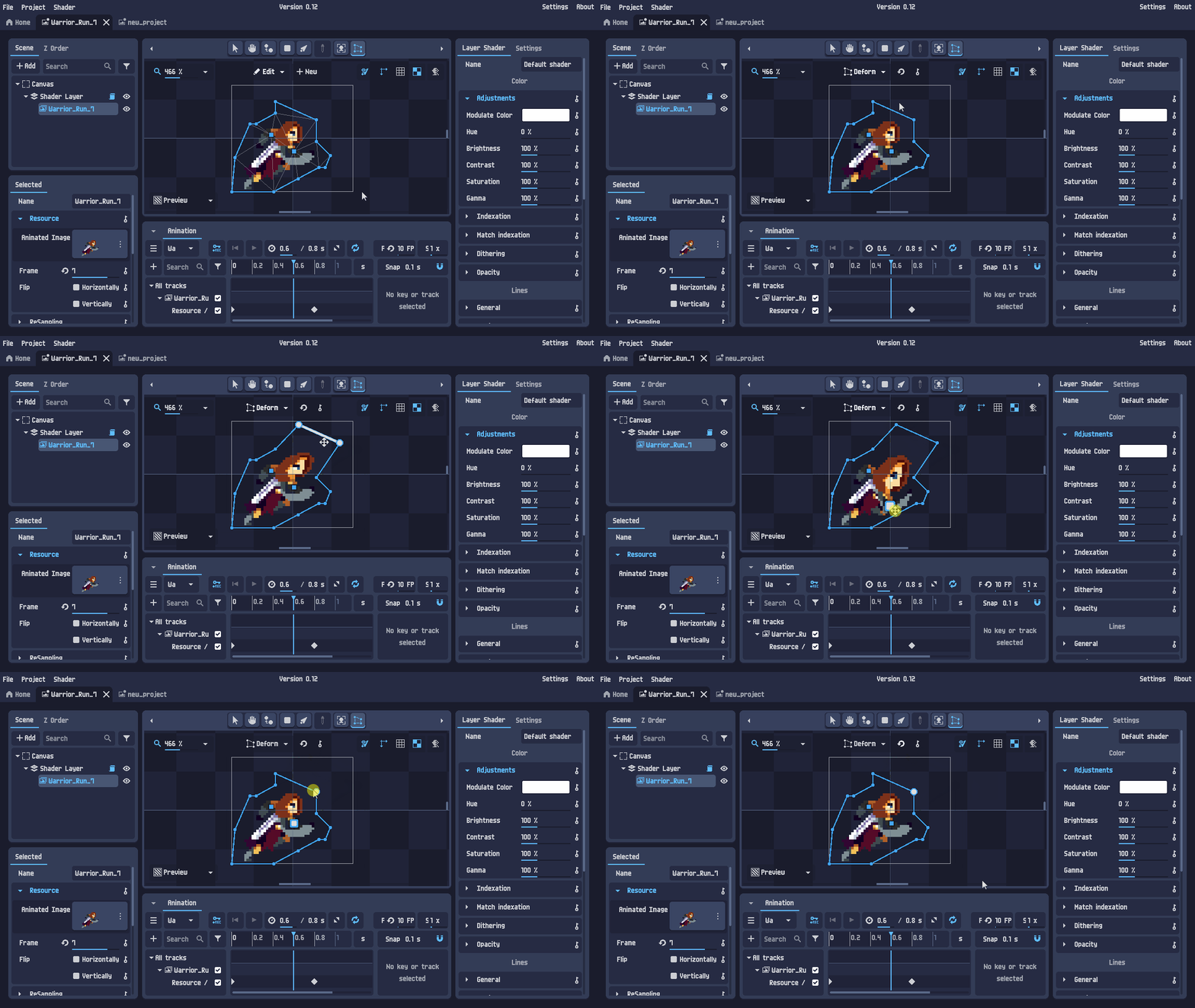
Puedes reiniciar la deformación de dos formas:
- hacer clic en Reiniciar para reiniciar toda la deformación de la malla
- hacer clic derecho para reiniciar solo los puntos seleccionados
Si quieres animar la deformación a lo largo del tiempo, puedes añadir fotogramas clave directamente a los puntos de la malla.
Animación por fotograma clave de los puntos
Para animar una malla punto por punto:
- Cambia al modo pose
(más información: Animación) - Permanece en modo Deformación
- Haz clic en el botón Clave para crear una nueva animación y añadir un fotograma clave en la posición actual de la línea de tiempo
- Mueve el cursor de la línea de tiempo
- Deforma de nuevo la malla para crear el siguiente fotograma clave
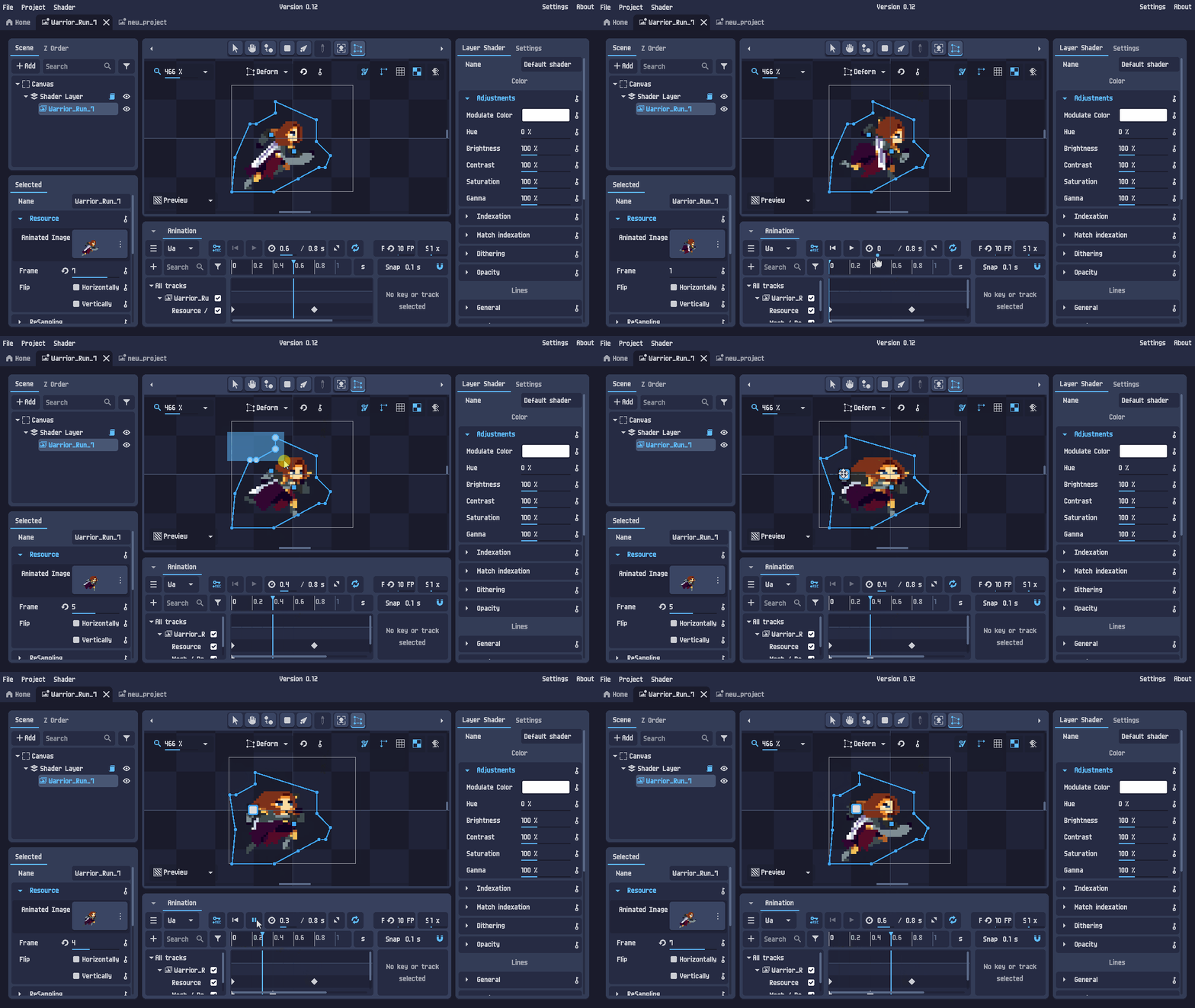
Por defecto, los fotogramas clave se crean o actualizan automáticamente durante la deformación cuando el grabado de claves está activado.
Puedes desactivar este comportamiento desactivando el botón Rec en el panel Animación.
El botón Clave para los puntos de deformación también está disponible desde el panel de propiedades del objeto.
Animar punto por punto es potente, pero para la animación de personajes suele ser más rápido y limpio usar huesos.
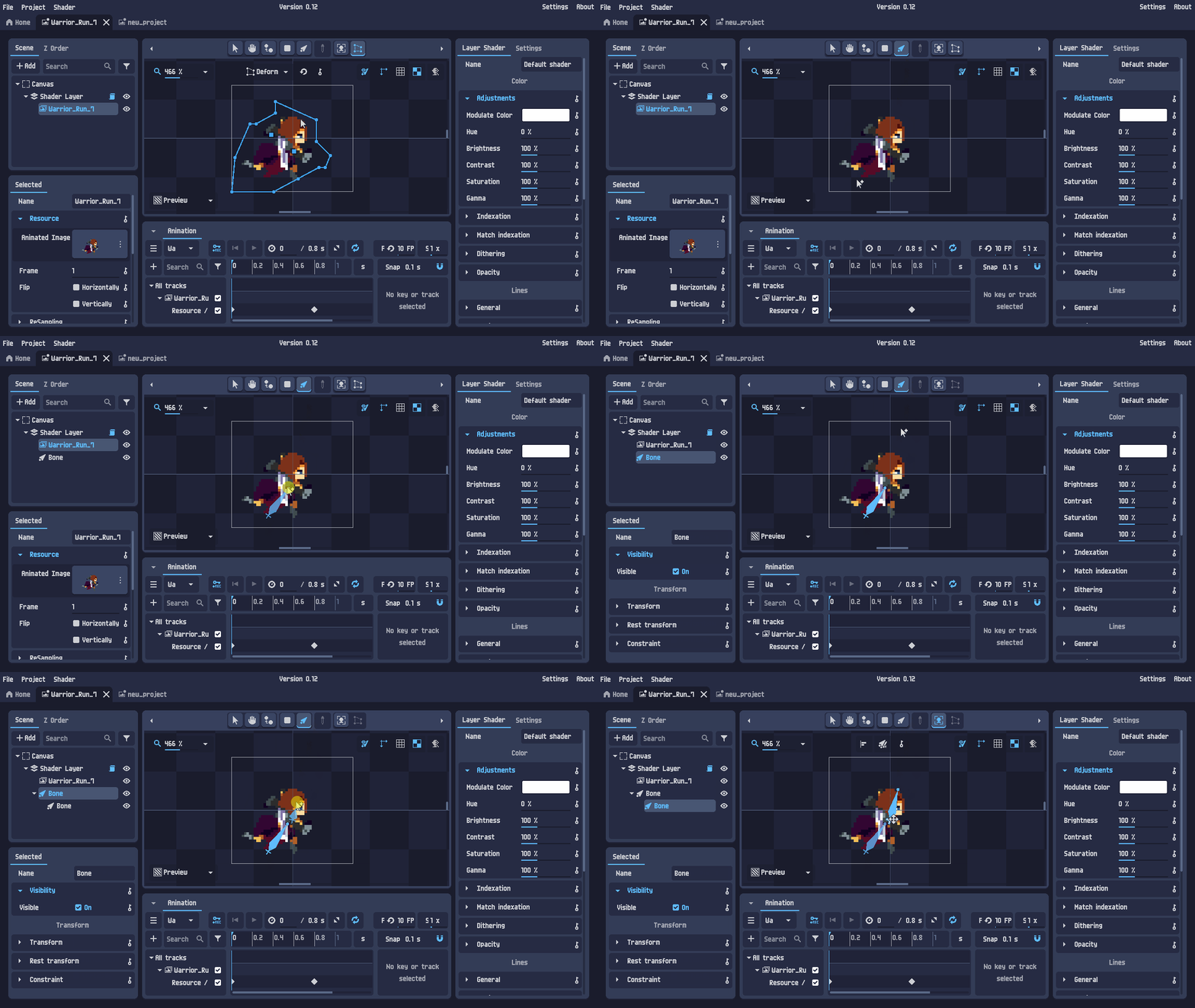
Adjuntar huesos
Para deformar una malla con huesos, primero debes crear huesos.
Selecciona la herramienta huesos y luego crea un hueso en la escena.
Advertencia
En la versión actual de PixelOver, los huesos deben crearse como hijos del objeto malla en el árbol de escena.
Selecciona de nuevo el hueso para crear un hueso hijo y construir una jerarquía simple.
Puedes comprobar el resultado en el panel del árbol de escena.
Modo reposo y pose (importante)
Información
Al adjuntar huesos en la herramienta de deformación, los huesos se muestran en su estado de reposo, no en su pose actual.
Los huesos adjuntados a una malla deben configurarse en modo reposo.
Transformar los huesos en modo reposo actualiza su estado predeterminado y no deforma la malla.
más información sobre reposo/pose: Animación
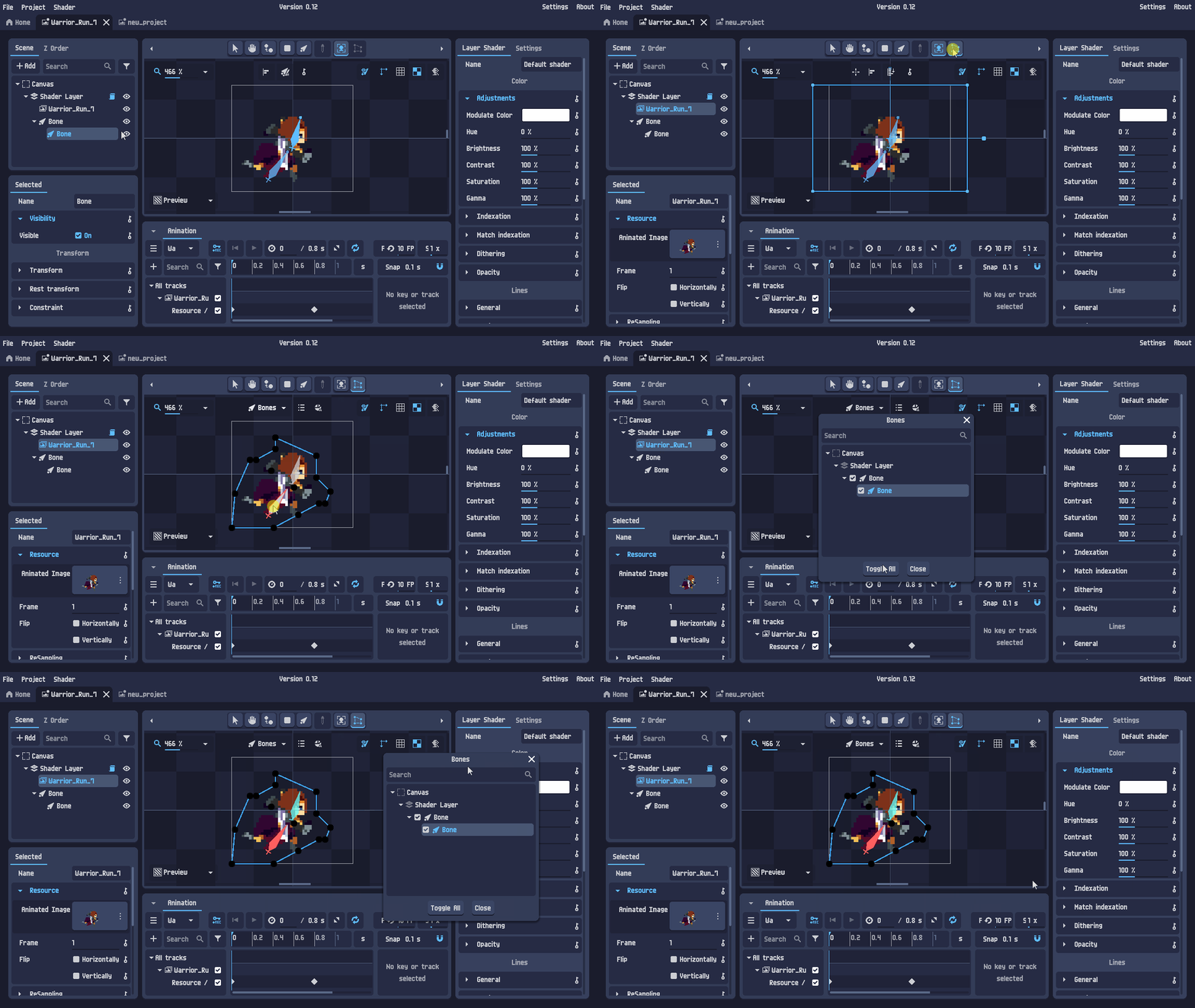
Adjuntar los huesos a la malla
Ahora que los huesos están listos:
- Selecciona de nuevo tu objeto malla
- Selecciona la herramienta de deformación
- Cambia la lista desplegable de subherramientas al modo Huesos
Para adjuntar los huesos, puedes:
- hacer clic directamente en los huesos en la vista, o
- hacer clic en el botón Lista para abrir una vista de árbol de los huesos adjuntados
Los huesos se pueden adjuntar de inmediato, pero no deformarán la malla hasta que se asignen pesos.
Para generar pesos rápidamente, usa el botón Peso automático situado junto al botón Lista.
Editar los pesos manualmente
Los pesos automáticos son un excelente punto de partida, pero no siempre son perfectos.
Puedes refinar el resultado manualmente:
- Selecciona un hueso
- Desliza hacia arriba/abajo sobre los puntos de la malla para aumentar o disminuir la influencia del peso
Para editar valores precisos, haz clic en un punto para abrir un diálogo que muestra el peso de cada hueso.
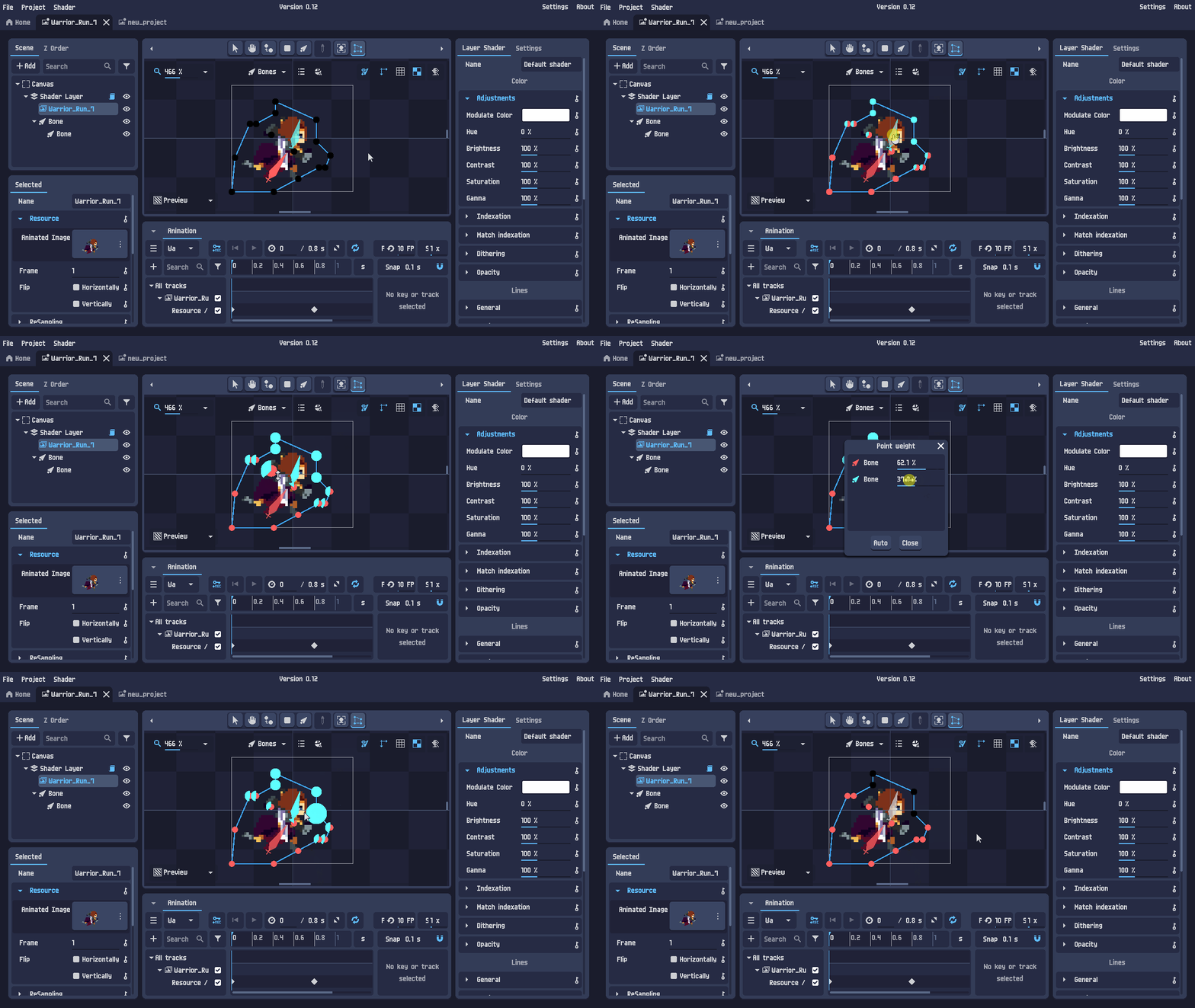
También hay disponible un menú contextual (clic derecho) para:
- asignar automáticamente los pesos solo para el hueso seleccionado
- desadjuntar un hueso de la malla
En este punto, tu malla está totalmente riggeada y lista para la animación.
Para ir más allá
Ahora conoces el flujo completo de deformación de malla:
- generar una malla
- editar los puntos
- deformar manualmente
- animar la deformación con fotogramas clave
- adjuntar huesos y pintar pesos para una animación riggeada
Puedes encontrar más ejemplos de deformación de malla en los archivos de descarga de PixelOver (también incluidos en la demo):
https://deakcor.itch.io/pixelover#purchase