Sistemas de partículas
Este tutorial te guía a través de un ejemplo completo de cómo usar el sistema de partículas en PixelOver, creando paso a paso un sencillo efecto de llama de antorcha.
Información
En versiones antiguas de PixelOver existía una función llamada Estelas.
Ha sido reemplazada por el sistema de partículas, que ofrece el mismo comportamiento con controles y opciones más avanzados.
Antes de empezar
El resultado final de este tutorial está disponible en los archivos de descarga de PixelOver, dentro de la carpeta examples/.
Puedes partir de ese proyecto para seguirlo más fácilmente, pero no es obligatorio.
El sistema de partículas se puede aplicar a varios tipos de objetos, incluyendo:
- imágenes
- imágenes animadas
- formas
- modelos 3D
Paso 1 - Crear el objeto emisor
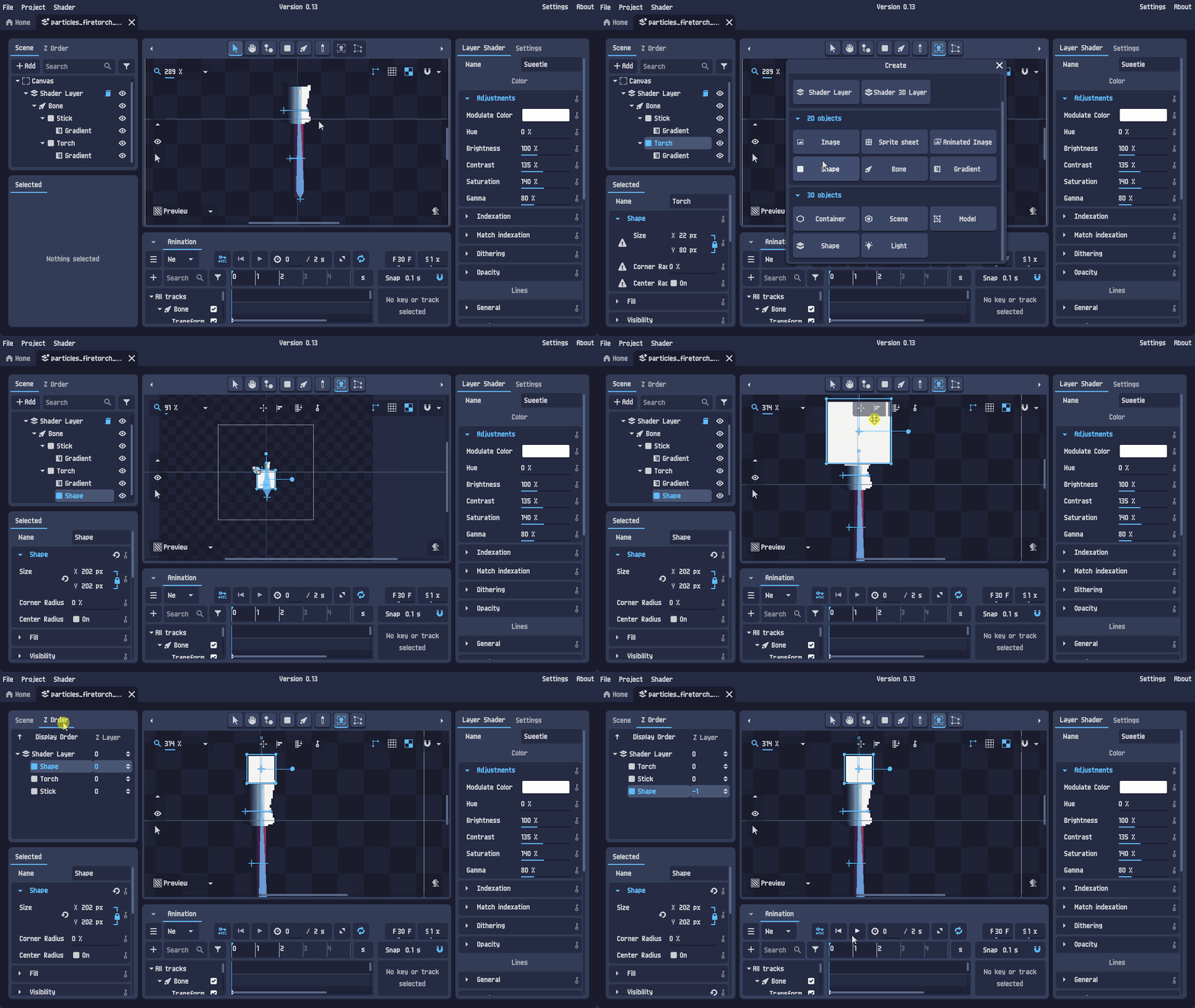
Para empezar, crea un objeto que emitirá partículas.
En este ejemplo, usaremos una Forma como base de la llama.
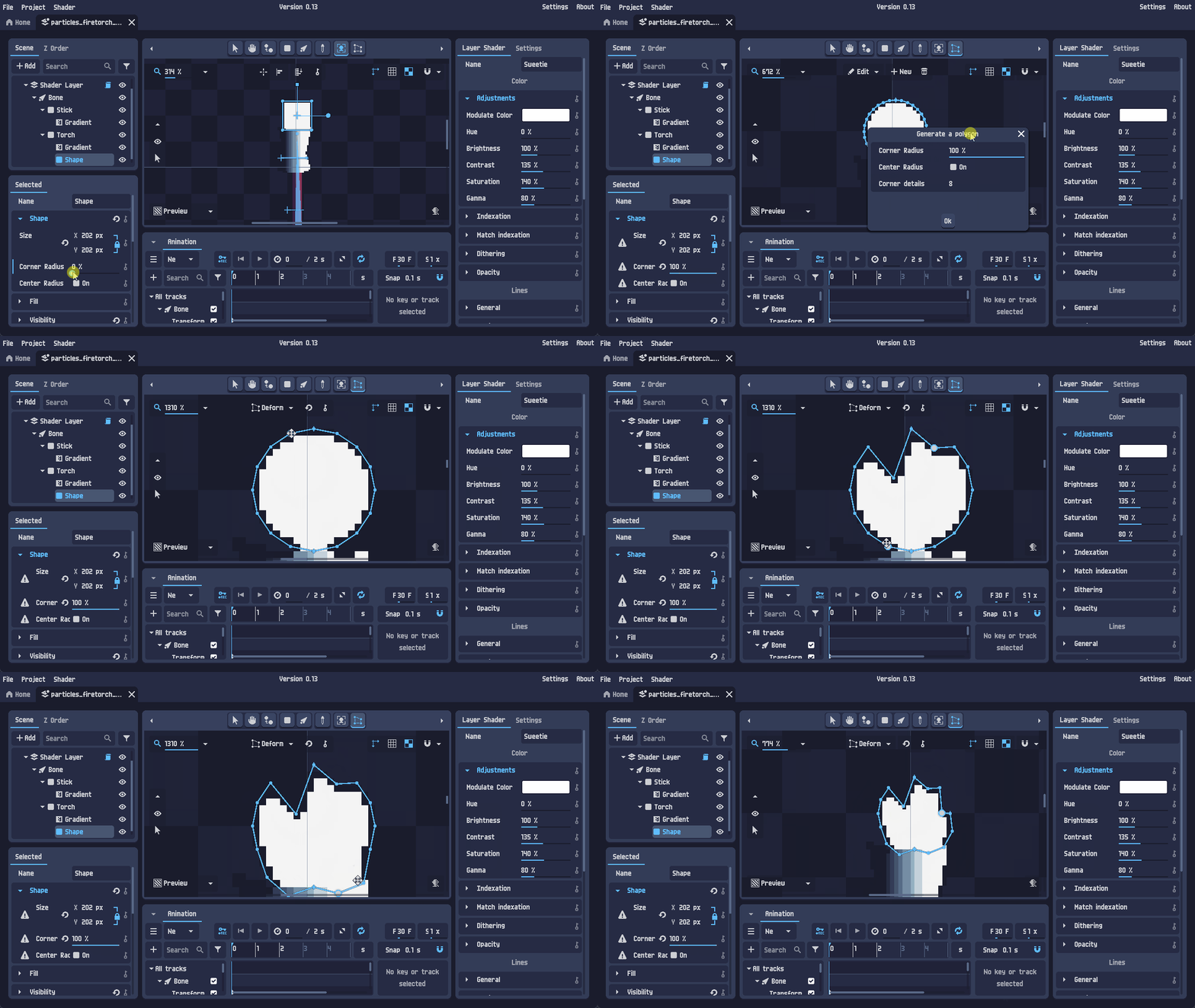
Como queremos que la llama parezca más orgánica, también podemos deformar la forma con la deformación de malla:
Paso 2 - Abrir los ajustes de partículas
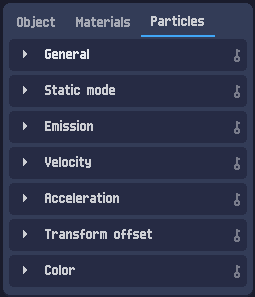
Una vez creado y seleccionado el objeto, abre la pestaña Partículas para acceder a todos los ajustes de partículas de este objeto.
Advertencia
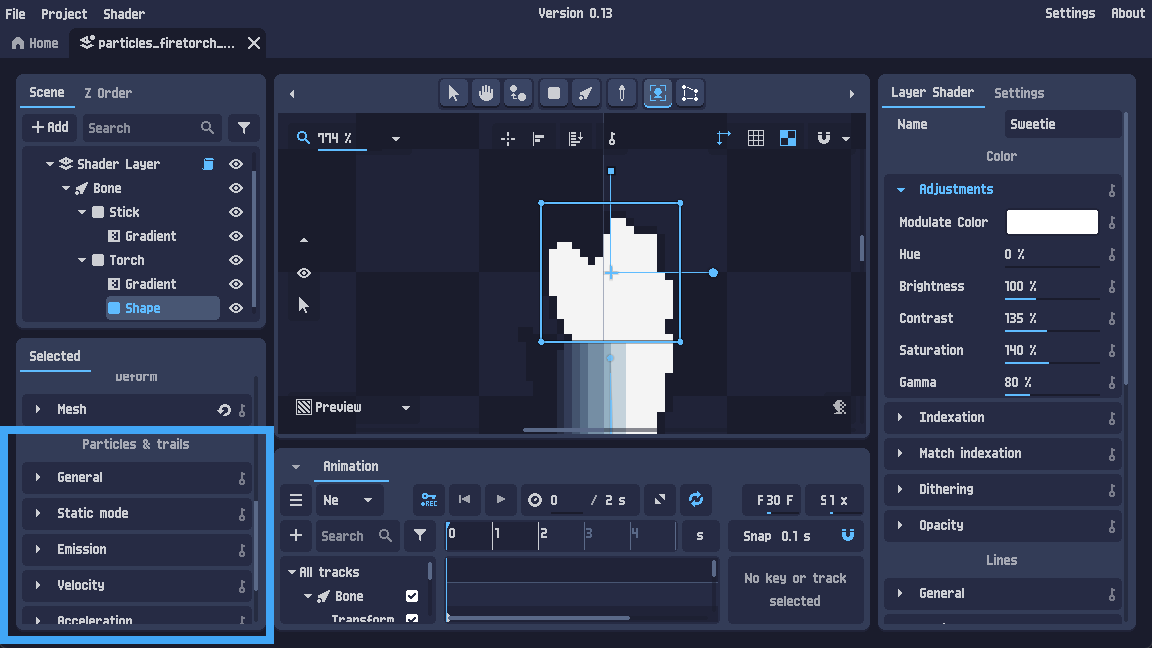
En versiones antiguas de PixelOver, los ajustes de partículas se encontraban en una sección llamada Partículas y estelas.
Esta sección se ha movido a una pestaña Partículas dedicada.
Ajustes generales
En la sección General, activa las partículas para el objeto seleccionado.
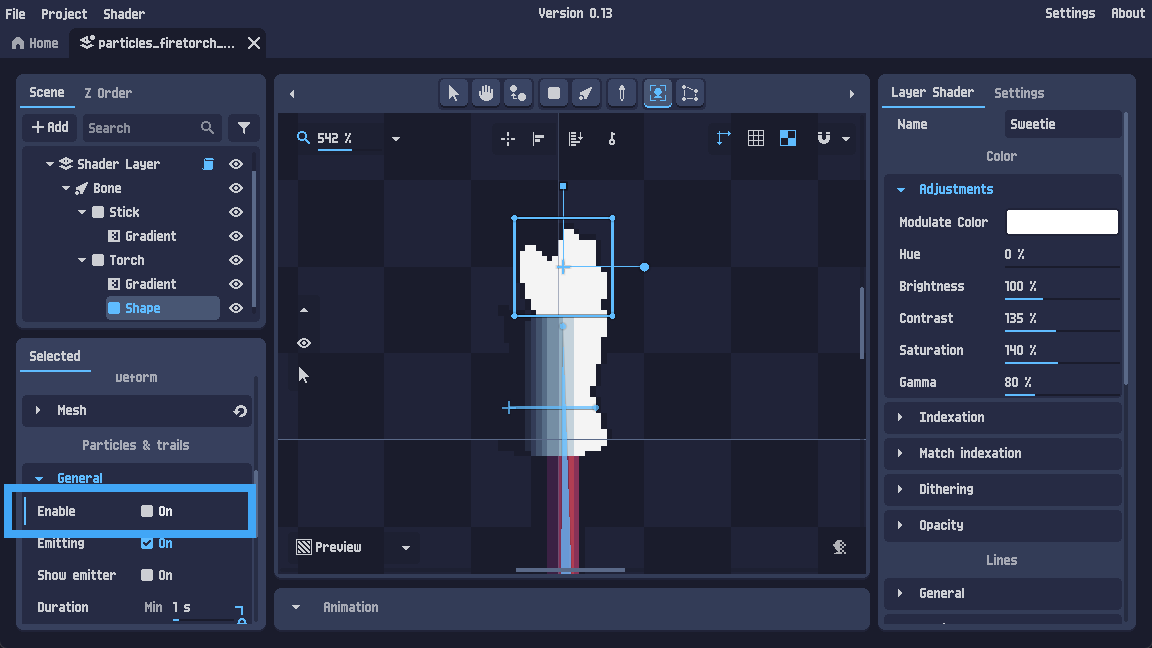
Al principio, puede que no veas nada. Esto es normal: las partículas se simulan a lo largo del tiempo, así que necesitas una animación para previsualizarlas.
Crea una nueva animación y pulsa Reproducir para iniciar la simulación.
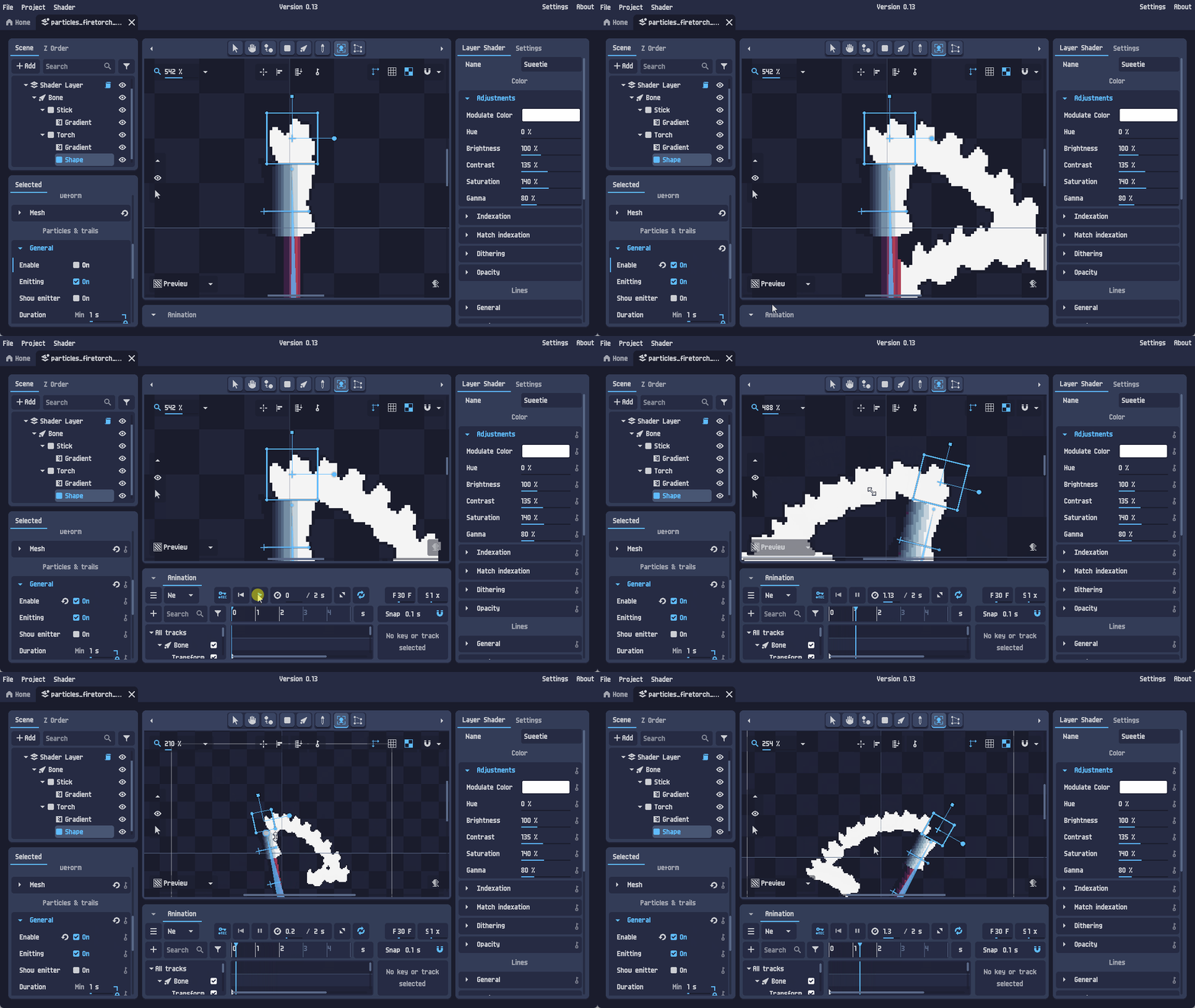
La sección General también contiene ajustes importantes como:
- Tiempo de vida (cuánto tiempo existen las partículas)
- Partículas máx. (número máximo de partículas mostradas)
- Semilla aleatoria (cambia la generación aleatoria usada por el sistema)
La Semilla aleatoria es útil cuando usas valores mín/máx y quieres un resultado aleatorio diferente.
A continuación, nos centraremos en las partes más importantes para un efecto de llama.
Emisión
Por defecto, las partículas se emiten desde el origen del objeto.
El menú Emisión te permite controlar cómo se generan las partículas, incluyendo:
- la forma de emisión
- la dirección de emisión
- el ángulo de dispersión
- si las partículas se emiten como hijas del emisor
- el orden de dibujo de las partículas
Para una llama de antorcha, queremos que las partículas se emitan hacia arriba, con un pequeño ángulo de dispersión.
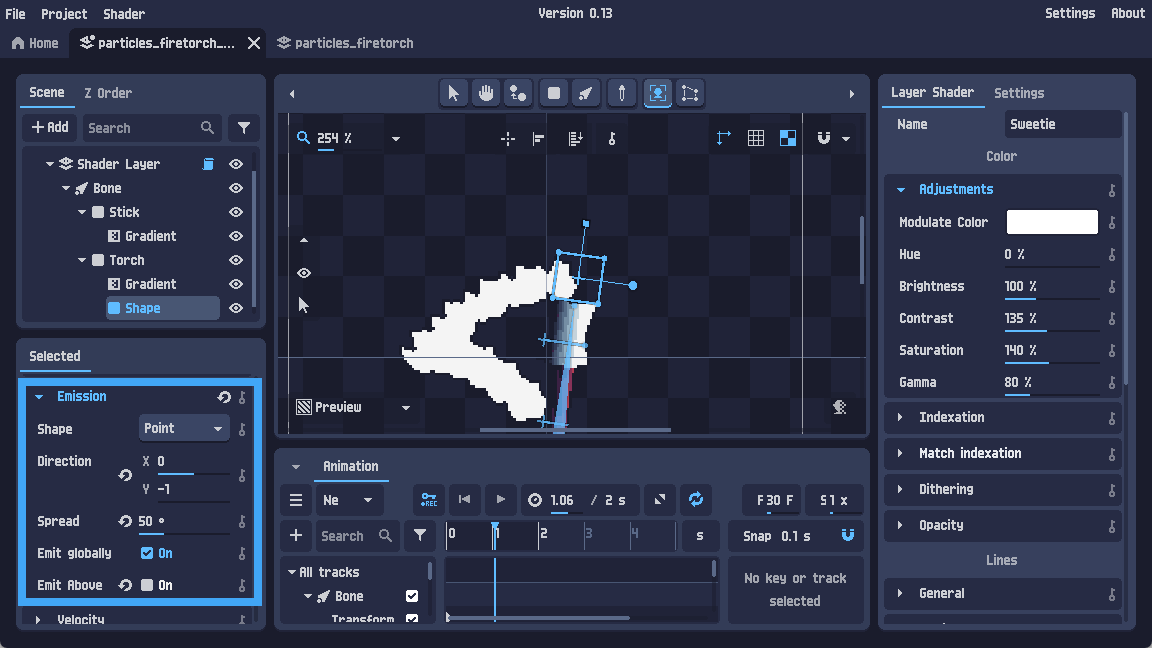
En esta fase, puede que aún no veas movimiento, porque las partículas necesitan velocidad.
Vamos a añadirla a continuación.
Velocidad
El menú Velocidad controla el movimiento de las partículas.
Incluye:
- la Velocidad lineal (movimiento en línea recta)
- la Velocidad angular (rotación de la partícula)
- la Velocidad orbital (hace girar la dirección de la partícula alrededor del punto de emisión)
Muchas propiedades también admiten curvas.
Las curvas multiplican el valor base a lo largo del tiempo de vida de la partícula, permitiendo efectos como partículas que encogen o se desvanecen con el tiempo.
Para este ejemplo de llama, usaremos principalmente la Velocidad lineal para empujar las partículas hacia arriba.
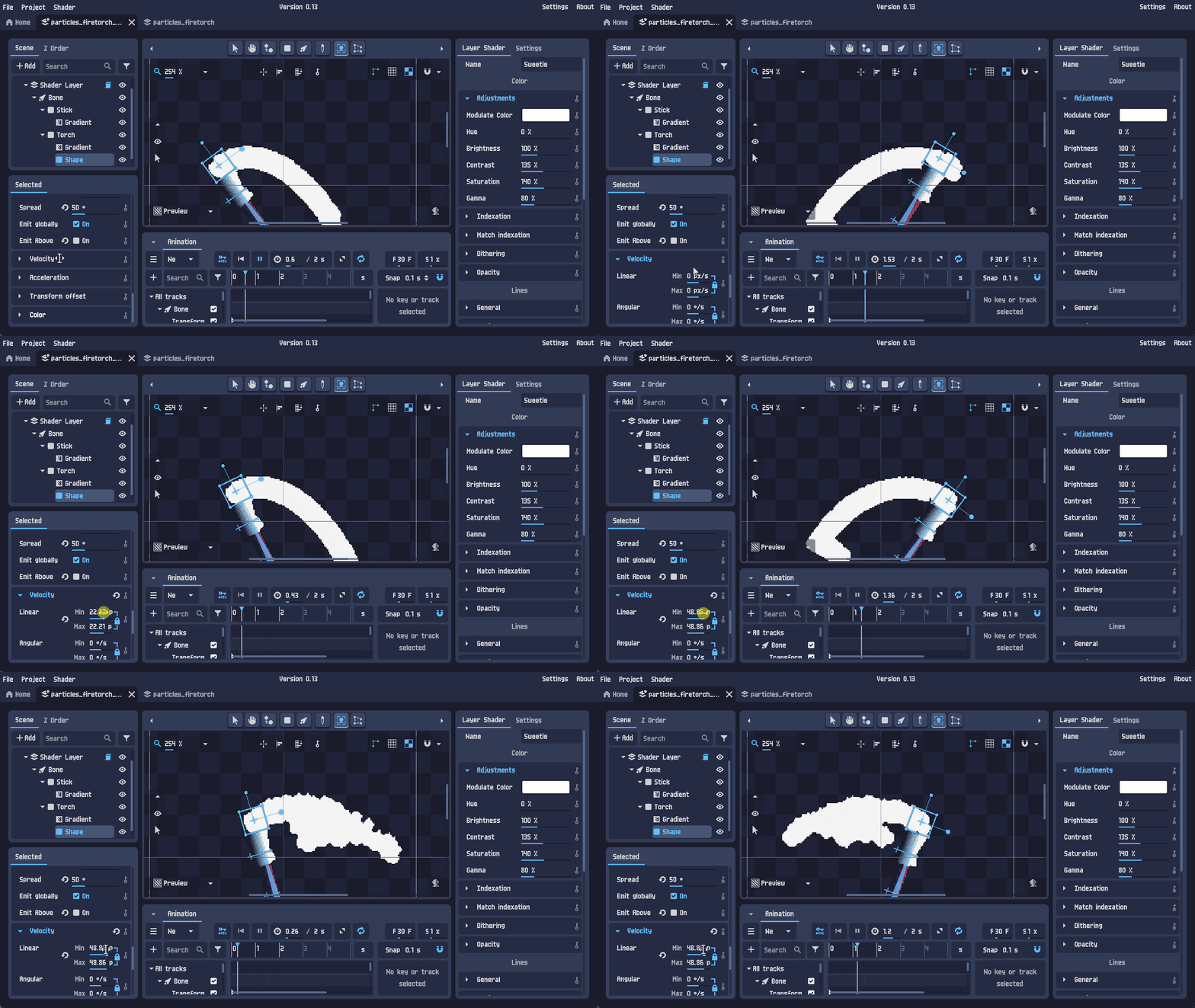
Por el momento, las partículas pueden seguir cayendo hacia abajo debido a la gravedad.
Lo corregiremos en la siguiente sección.
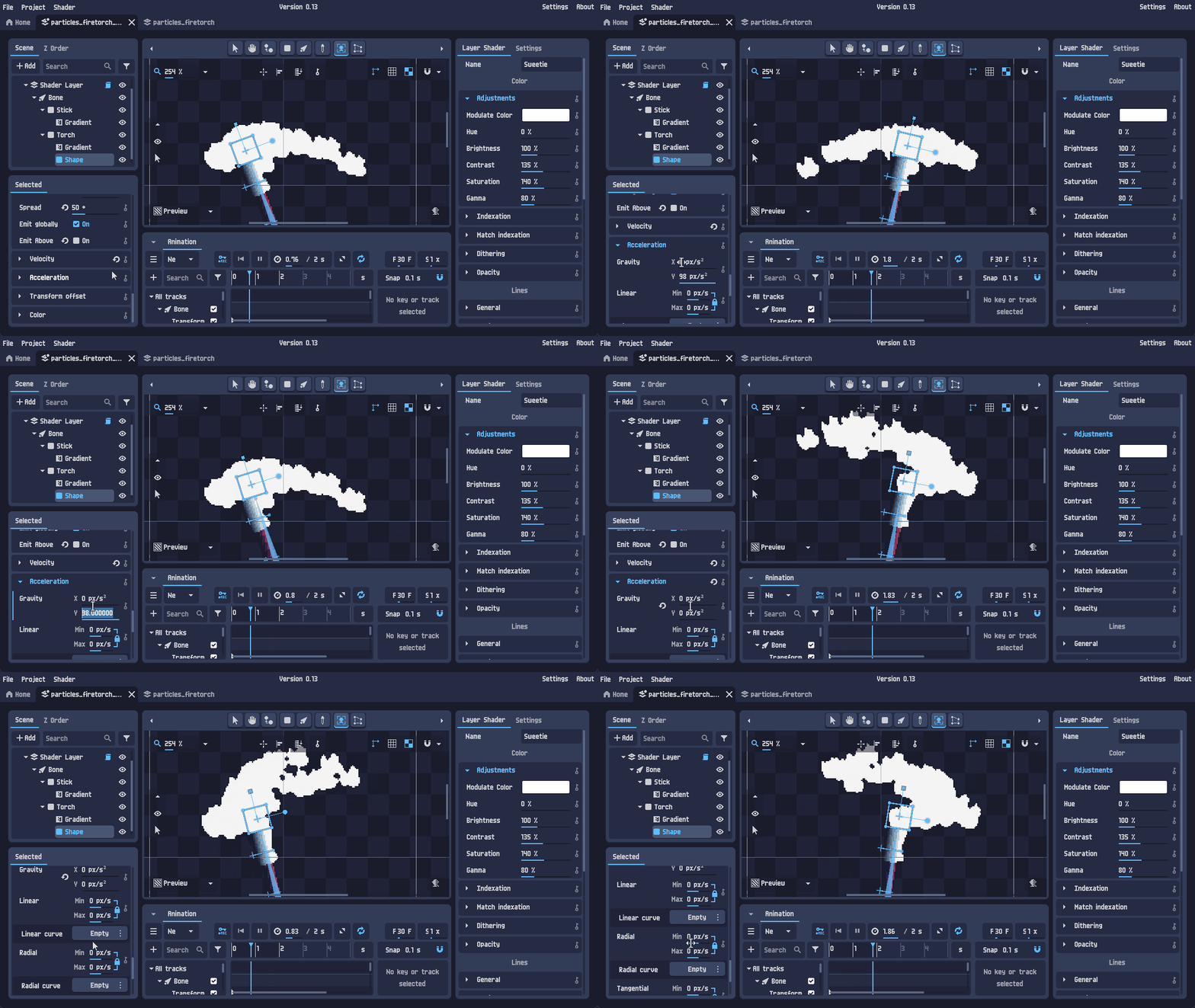
Aceleración
El menú Aceleración añade fuerzas que influyen en el movimiento de las partículas.
Incluye:
- la Gravedad (aceleración hacia abajo por defecto)
- la Aceleración lineal (aumenta la velocidad lineal)
- la Aceleración radial (empuja las partículas lejos del punto de emisión o hacia él)
- la Aceleración tangencial (aceleración lateral, relativa a la dirección de la gravedad)
Para un efecto de llama, normalmente queremos que las partículas suban sin caer.
Así que el ajuste más sencillo es eliminar la gravedad.
Desplazamiento de transformación
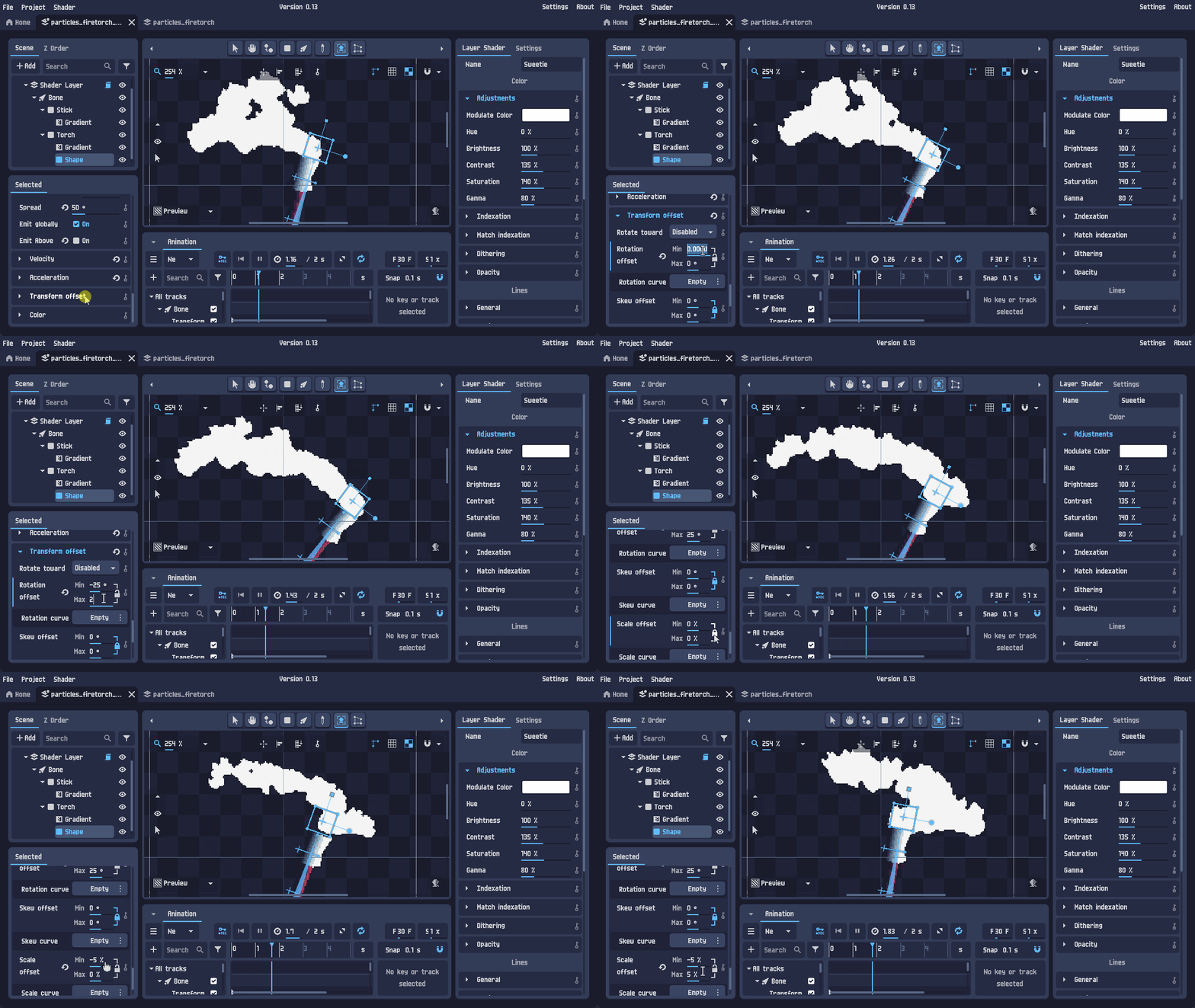
El menú Desplazamiento de transformación permite aplicar una variación aleatoria o controlada a las transformaciones de las partículas, tales como:
- el desplazamiento de rotación
- el desplazamiento de escala
- el desplazamiento de inclinación
Esto es muy útil para las llamas, ya que evita que las partículas parezcan idénticas.
Por ejemplo, puedes añadir:
- una rotación aleatoria
- una variación de escala aleatoria
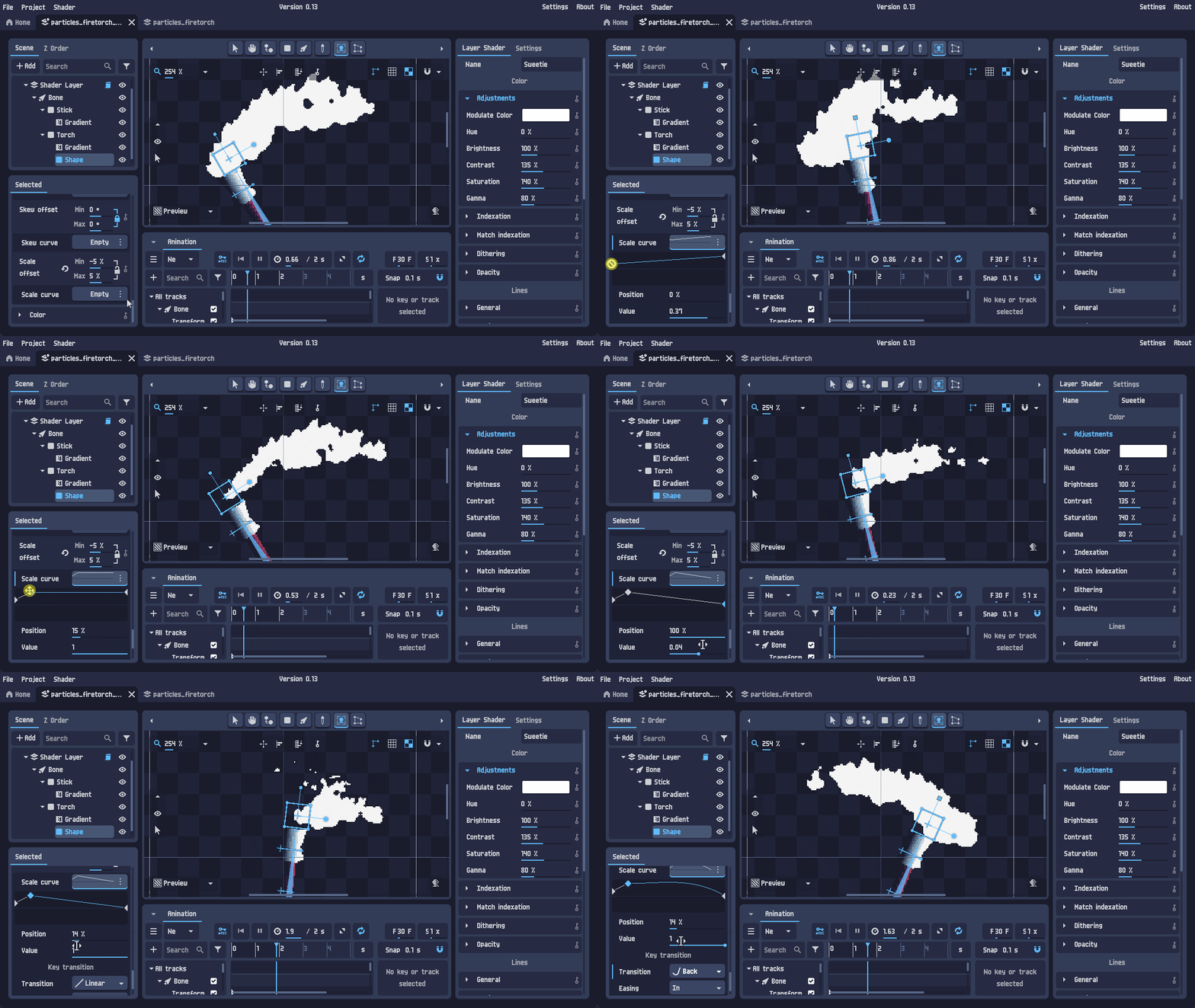
También puedes añadir una curva de escala, para que las partículas cambien de tamaño a lo largo de su tiempo de vida (por ejemplo: crecer ligeramente y luego encoger al desaparecer).
Modulación de color
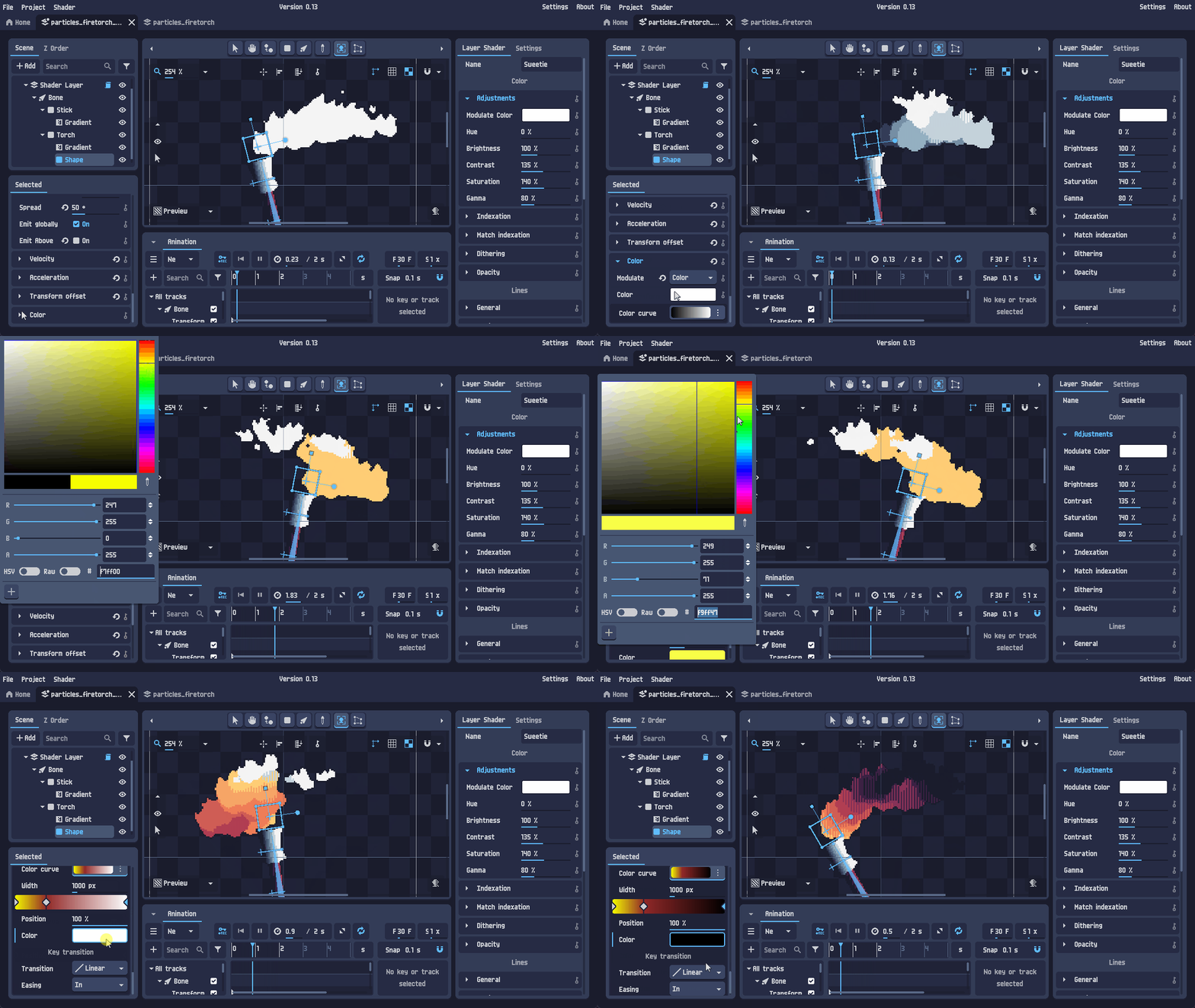
El menú Modulación de color controla el color de las partículas.
Puedes:
- aplicar un color de modulación fijo
- elegir colores aleatorios de un gradiente
- animar el color a lo largo del tiempo con una curva de gradiente
Para las llamas, una progresión de color común es:
- amarillo en la base
- rojo en el medio
- oscuro (o transparente) al final
Para ir más allá
Este tutorial ha cubierto las funciones básicas de partículas necesarias para construir un efecto de llama.
Una vez que te sientas cómodo con lo básico, prueba a explorar opciones adicionales como:
- el modo Estático, que permite controlar manualmente el tiempo de simulación
- la animación automática de fotogramas cuando las partículas se aplican a imágenes animadas
El proyecto de este tutorial, junto con otros ejemplos, está disponible en los archivos de descarga de PixelOver, dentro de la carpeta examples/.