Usar la indexación
Este tutorial explica cómo usar la indexación, cómo crear y gestionar paletas de indexación, y cómo usar la Indexación exacta para obtener resultados consistentes y limpios.
Indexación
Para activar la indexación:
- Activa la Indexación
- Añade una paleta de indexación
Una paleta puede:
- crearse manualmente
- importarse desde un archivo de imagen
- generarse a partir de la capa actual
Una vez activada, PixelOver reemplaza cada color de píxel de la capa por el color más cercano de la paleta.
Generar una paleta (recomendado)
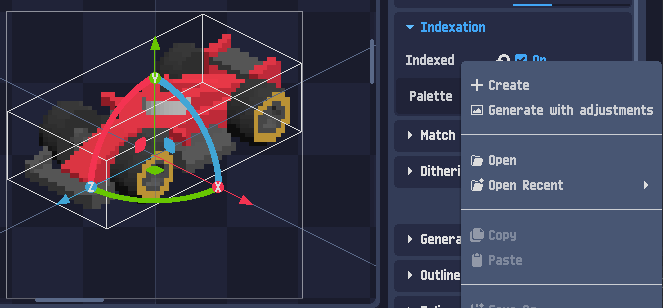
Para obtener los mejores resultados, se recomienda generar una paleta automáticamente.
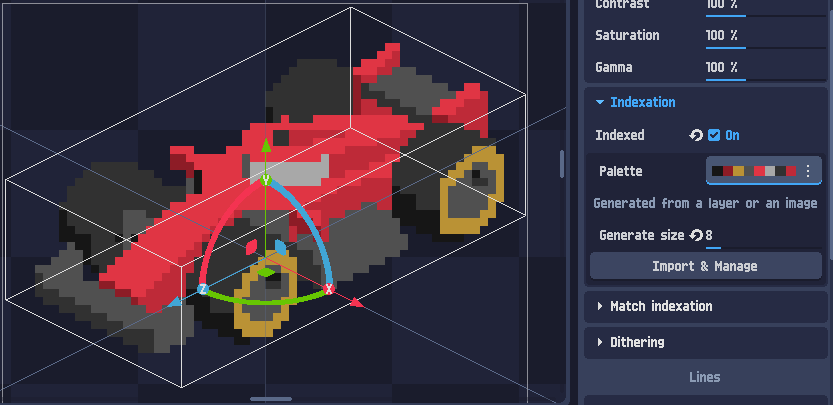
Puedes elegir el número de colores, y PixelOver generará una paleta a partir de la capa actual.
Una vez generada la paleta, haz clic en Importar y gestionar para editarla.
Editar la paleta
- Cambiar el orden de los colores de la paleta no afecta al resultado de la indexación.
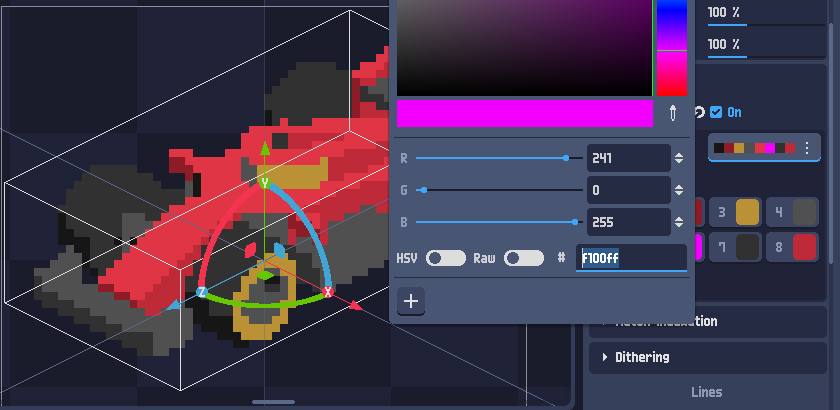
- Cambiar un valor de color sí afectará al resultado, ya que los píxeles se reasignarán al color más cercano.
En el ejemplo de abajo, el color rosa no se usa porque nunca es el color más cercano para ningún píxel de la capa.
Si la colocación de tus colores parece correcta pero los colores de la paleta no son ideales, el mejor flujo es usar la Indexación exacta.
Indexación exacta
La Indexación exacta reemplaza los colores según su índice de paleta, en lugar de usar la coincidencia por color más cercano.
Esto significa que:
- si el color n.º 1 de la paleta de indexación es rojo
- y el color n.º 1 de la paleta de coincidencia es azul
- entonces los píxeles rojos se volverán azules
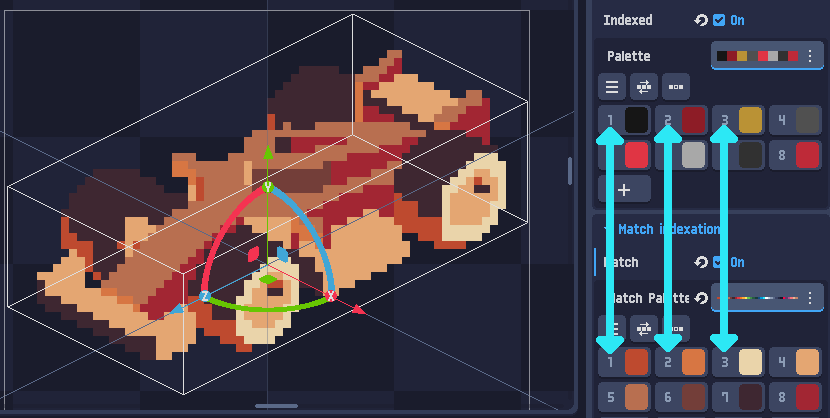
Esto es útil para reemplazar una paleta por una más atractiva (por ejemplo, una paleta de pixel art), manteniendo la misma distribución de colores.
Flujo de trabajo: reemplazar tu paleta con la Indexación exacta
- Ordena la paleta original para que sea más fácil de entender y editar.
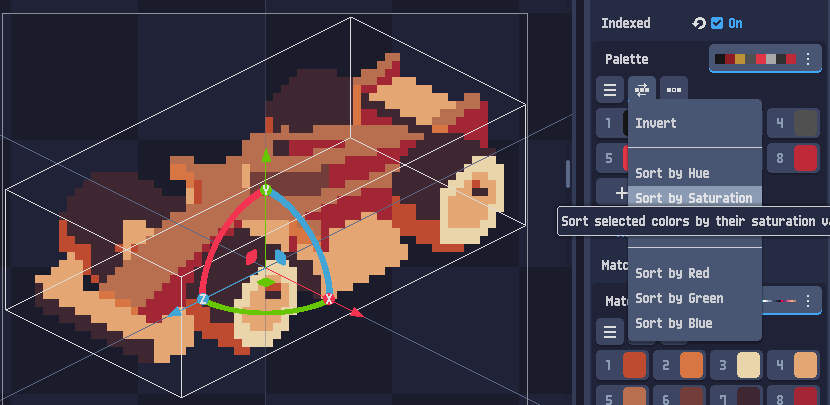
- En la paleta de coincidencia, mueve los colores arrastrando y soltando para que coincidan con las mismas posiciones que la paleta original.
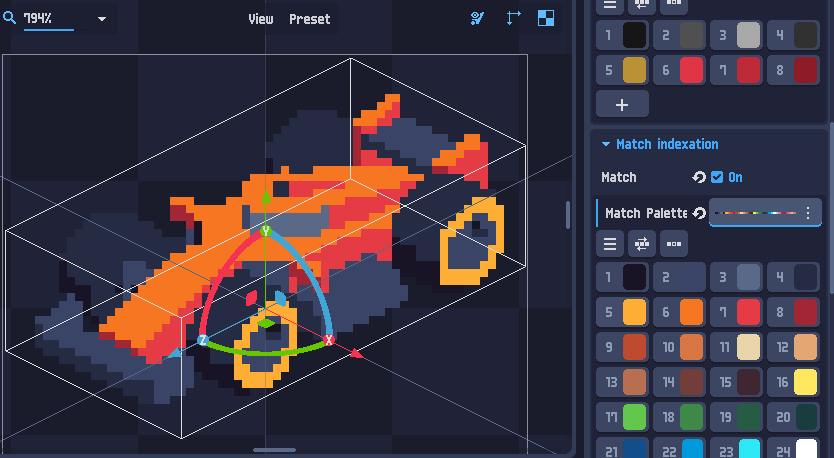
- Elimina los colores no usados de la paleta de coincidencia.
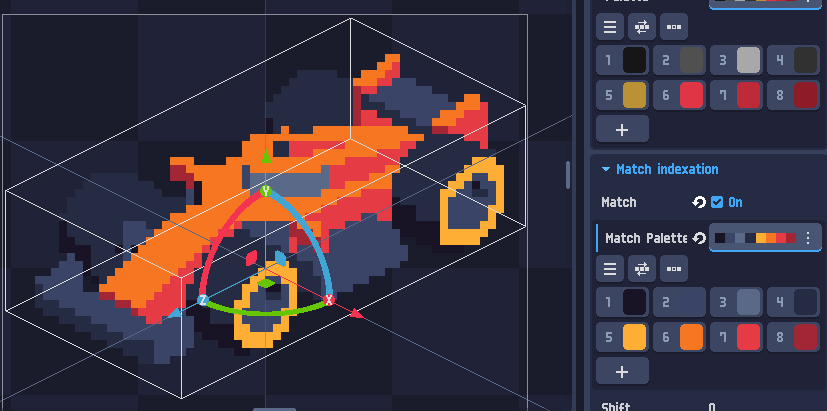
Ciclo de colores
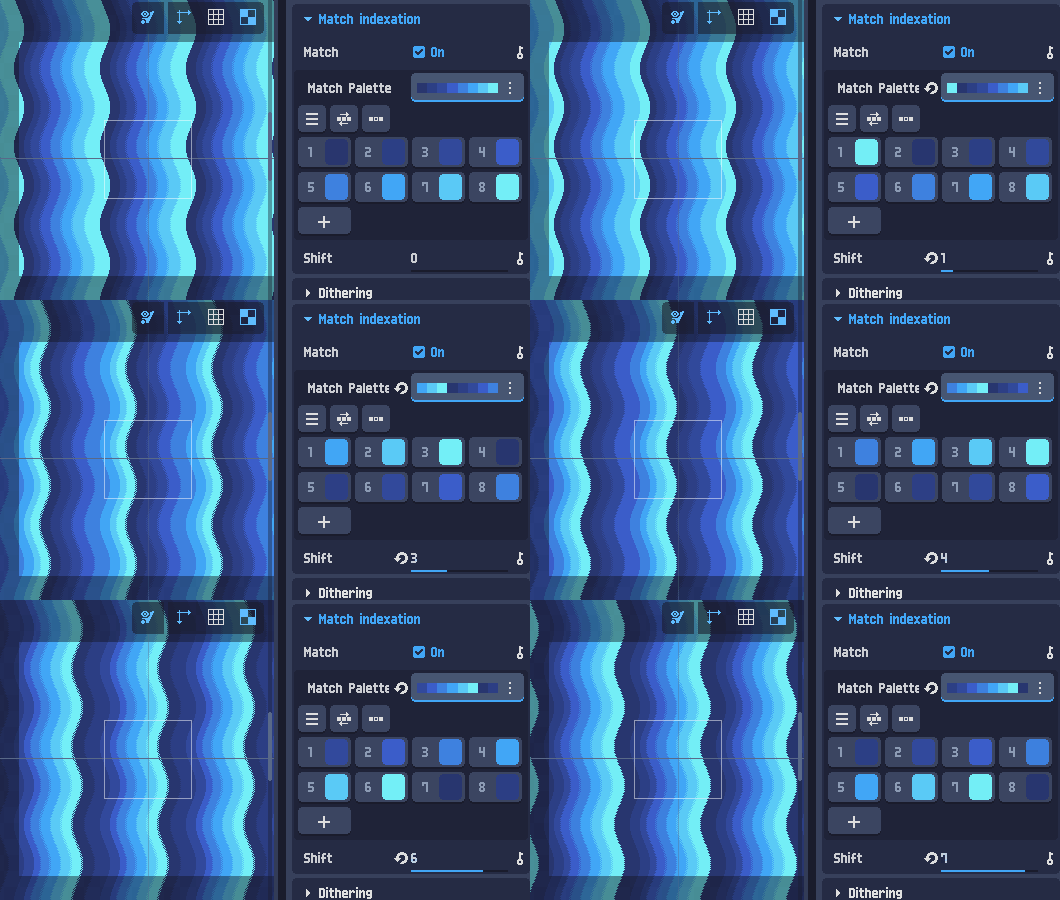
También puedes usar el valor de Desplazamiento para desplazar las posiciones de los colores en la paleta de coincidencia.
Esto permite crear animaciones de ciclo de colores.
(Hay un proyecto de ejemplo disponible con la descarga de PixelOver.)