Animation
PixelOver inclut un flux d'animation complet basé sur des pistes d'objets et des images clés.
Les animations sont créées et éditées depuis le panneau Animation en bas de la page de projet. Elles peuvent aussi être gérées, sauvegardées et réutilisées entre plusieurs projets.
Flux repos / pose
PixelOver utilise deux modes d'édition :
- Mode repos : édite les valeurs par défaut (globales) des objets
- Mode pose : édite les valeurs de l'animation actuellement active uniquement
Le sélecteur repos/pose est situé en haut à gauche de la vue principale.
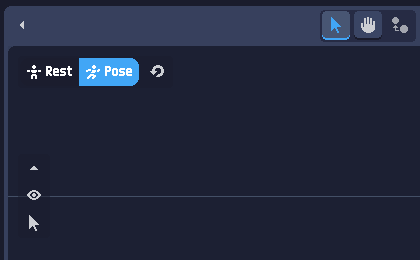
Mode repos
En mode repos :
- le panneau Animation est masqué
- les modifications apportées aux entrées des objets sont appliquées globalement
- les valeurs modifiées deviennent les nouvelles valeurs de repos du projet
Ce mode sert généralement à mettre en place votre scène, vos objets et vos transformations par défaut avant d'animer.
Mode pose
En mode pose :
- le panneau Animation devient visible
- modifier une entrée n'affectera que l'animation actuelle, à condition qu'une piste d'animation existe ou soit créée automatiquement
- si l'entrée n'a pas de piste d'animation, les modifications changeront la valeur de repos à la place
Cela vous permet d'animer des propriétés tout en gardant un état par défaut stable pour les autres.
Les propriétés ayant une piste d'animation peuvent toujours être réinitialisées à leur valeur de repos à l'aide du bouton Réinitialiser de l'entrée (voir Entrées).
Création automatique de piste d'animation
Vous pouvez choisir quelles entrées créent automatiquement une piste d'animation lorsqu'elles sont modifiées en mode pose. Les options sont :
- Transformation d'os (toujours requise)
- Transformation d'objet
- Transformation d'objet + déformation
- Toute entrée
Lorsqu'une entrée est réglée en création automatique, son bouton d'animation affiche une icône A. Modifier sa valeur générera automatiquement la piste et appliquera le changement à l'animation.
Appliquer la pose au repos
En mode pose, vous pouvez appliquer les valeurs de la pose actuelle à l'état de repos, et inversement.
Pour cela, ouvrez le menu (bouton réinitialiser) à côté du sélecteur repos/pose et choisissez l'action appropriée.
C'est utile lorsque vous voulez transformer la pose actuelle en nouvel état par défaut, ou lorsque vous voulez réappliquer l'état par défaut à la pose actuelle.
Panneau Animation
Le panneau Animation est l'outil principal pour créer et éditer des animations par images clés.
Il permet de :
- créer et organiser des pistes d'objets
- ajouter et éditer des images clés
- prévisualiser le mouvement dans le temps
Le panneau Animation n'est visible qu'en mode pose.
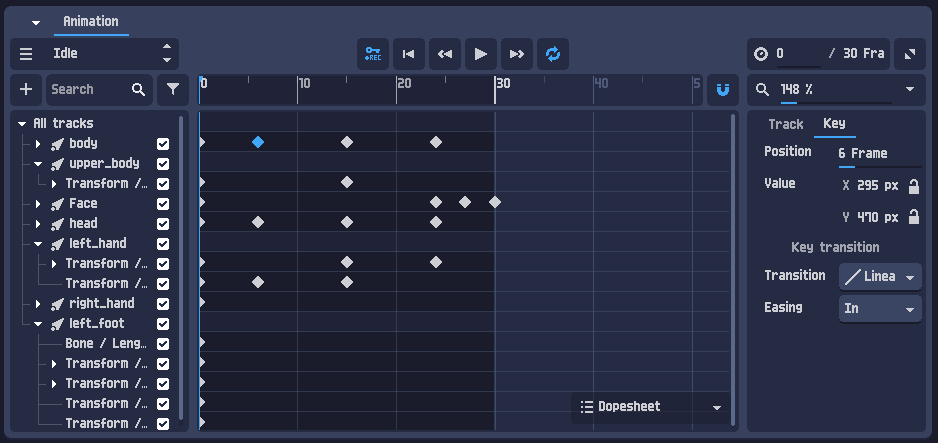
Barre principale
La barre principale contient les contrôles d'animation les plus courants.
Section gauche (sélection de l'animation)
Utilisez les boutons de gauche pour gérer l'animation actuellement active.
Section centrale (enregistrement et lecture)
- Rec : lorsqu'il est activé, modifier une propriété qui possède déjà une piste crée automatiquement une image clé à la position actuelle.
- Rembobiner : place le curseur d'animation au début de l'animation.
- Jouer / Pause : démarre ou arrête la lecture.
- Aller à l'image clé précédente/suivante : place le curseur d'animation sur l'image clé précédente/suivante des pistes sélectionnées.
- Boucle : redémarre automatiquement l'animation après la fin.
Section droite (temps et échelle)
- Position actuelle : définit la position actuelle de lecture/édition.
- Longueur : définit la durée totale de l'animation.
- Échelle : change la longueur de l'animation tout en redimensionnant proportionnellement la position des images clés.
Pistes d'objets
Les animations sont construites à partir de pistes.
Une piste représente un objet et les propriétés animées pour cet objet.
Des pistes peuvent être créées pour la plupart des objets, y compris les objets 2D et 3D, les os et d'autres éléments animables.
Créer des pistes
Vous pouvez créer des pistes de plusieurs façons :
- Cliquer sur le bouton Ajouter du panneau Animation
(plusieurs objets peuvent être sélectionnés, et plusieurs propriétés peuvent être ajoutées à la fois) - Cliquer sur le bouton de création de piste (+ ou A) à côté d'une entrée (voir Entrées)
- Changer la valeur d'une entrée en création automatique (indiquée par une icône A)
Outils de piste
Les pistes prennent en charge des opérations courantes telles que :
- activer/désactiver
- copier/coller
Utilisez le bouton Filtre pour n'afficher que les pistes liées aux objets actuellement sélectionnés dans la scène.
Chronologie et curseur
La chronologie contrôle la navigation temporelle et le placement des images clés.
- Cliquez et glissez le curseur pour déplacer le temps actuel.
- Utilisez Snap pour aligner le curseur sur un pas de temps précis.
- Faites défiler sur la chronologie pour zoomer/dézoomer.
La chronologie peut être affichée en secondes ou en frames. Cela est contrôlé par les propriétés de l'animation.
Images clés
Les images clés stockent la valeur d'une propriété à un instant précis (frame).
Lorsque vous changez une valeur en mode pose, vous pouvez ajouter une image clé pour l'enregistrer dans l'animation.
Créer des images clés
Les images clés peuvent être créées de plusieurs façons :
- Cliquer sur le bouton Clef à côté d'une entrée animable (voir Entrées)
- Double-cliquer sur une piste
- Clic droit sur une piste et sélectionner Ajouter une clef
- Activer Rec pour créer automatiquement des clefs lorsque les valeurs suivies changent
Éditer les images clés
Les images clés peuvent être :
- multi-sélectionnées
- dupliquées (les doublons sont placés à la position actuelle du curseur, en conservant les mêmes décalages temporels)
- déplacées dans le temps
La multi-sélection d'images clés crée une zone de sélection avancée qui peut être déplacée ou redimensionnée.
Un menu contextuel (clic droit) est également disponible pour retourner la sélection.
Propriétés sélectionnées
Ce panneau affiche les propriétés de la sélection actuelle.
Propriétés de piste
Lorsqu'une piste est sélectionnée, vous pouvez éditer des options telles que :
- Pas : pas de valeur minimal utilisé lors de l'édition des clefs
(exemple : avec un pas de0.1, une valeur comme50.06devient50.1) - Boucle : interpole entre la dernière et la première clef pour créer une boucle continue
- Modulo : borne les valeurs à l'aide d'un modulo
(exemple : avec un modulo360, une valeur comme410devient50)
Propriétés de clef
Lorsque des images clés sont sélectionnées, vous pouvez éditer :
- le temps/frame
- la valeur
- la fonction d'accélération
Gérer les animations
Les animations sont listées et gérées depuis le panneau Animations.
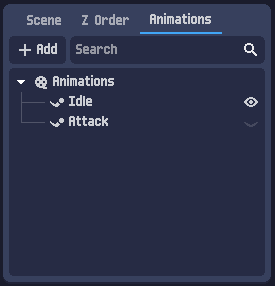
Sélectionner des animations
Les animations peuvent être sélectionnées comme des objets :
- cliquez pour sélectionner une animation
- utilisez
Maj/Ctrlpour sélectionner plusieurs animations
Lorsqu'une ou plusieurs animations sont sélectionnées, leurs propriétés peuvent être éditées.
Animation affichée
Chaque animation possède une icône en forme d'œil.
L'icône œil indique quelle animation est actuellement affichée dans le panneau Animation et éditée en mode pose.
Éditer les propriétés d'animation
Les propriétés d'animation peuvent être modifiées :
- en sélectionnant la ou les animations
- depuis le menu (bouton hamburger) du panneau Animations
Cela inclut des opérations telles que :
- renommer les animations
- éditer des propriétés comme la longueur et les FPS
- sauvegarder les animations (voir la section suivante)
Sauvegarder et charger des animations
Les animations PixelOver peuvent être sauvegardées et chargées pour être réutilisées entre plusieurs projets.
Sauvegarder une animation ou un dossier
En gérant une animation ou un dossier d'animation, utilisez le menu (trois points) à côté du champ de nom pour accéder à l'option Sauvegarder.
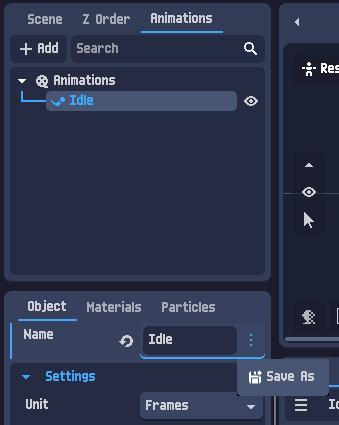
Charger des animations
Les fichiers d'animation sauvegardés utilisent l'extension .poanimation.
Ils peuvent être ouverts comme n'importe quel autre fichier.
À l'ouverture, une fenêtre Importer des animations apparaîtra.
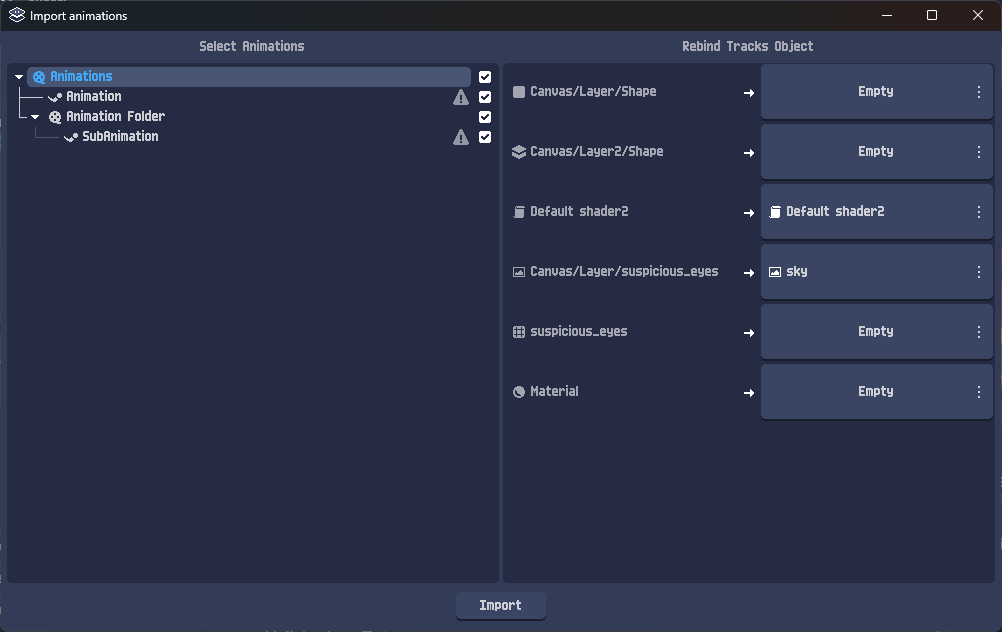
Dans cette fenêtre, vous pouvez choisir quels dossiers d'animations et quelles animations doivent être importés.
Lors de la sélection des animations, le panneau de droite affiche la liste des pistes et permet de réassigner les pistes en choisissant quels objets du projet actuel doivent leur être attribués.