Export
Les projets peuvent être exportés depuis la barre de menu supérieure : Projet > Exporter.
Information
L'exportation nécessite la version payante. Dans la demo gratuite, vous pouvez tout de même sauvegarder votre projet et le rouvrir plus tard dans la version payante pour l'exporter.
Voir Version gratuite vs payante.
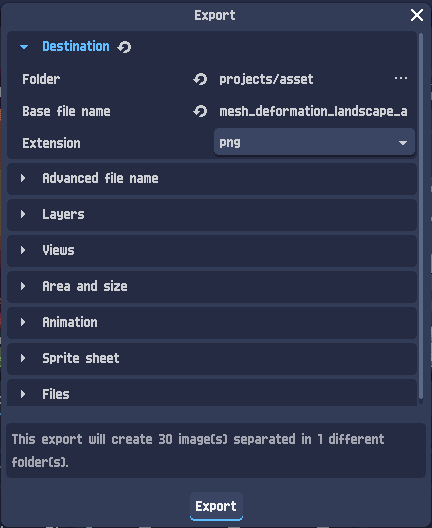
Fichiers pris en charge
Les projets PixelOver peuvent être exportés comme :
- Images / feuilles de sprite (
.png) - Images animées (
.gif) - Fichiers de projet Aseprite (
.aseprite)
Nom de fichier avancé
Lorsque l'export produit plusieurs fichiers, PixelOver ajoute automatiquement un suffixe à chaque nom de fichier.
Vous pouvez choisir quel séparateur est utilisé entre le nom de base et le suffixe.
Calques
Par défaut, tous les calques sont fusionnés en une seule sortie.
Vous pouvez éventuellement exporter les calques en fichiers séparés.
Vues
Choisissez quelle(s) vue(s) doivent être exportées.
Par exemple, vous pouvez vouloir exporter à la fois le Buffer de la normale et le Buffer de la profondeur.
Pour chaque vue exportée, vous pouvez aussi choisir la couleur de fond (transparente par défaut).
Zone et taille
Définissez quelle zone du Canevas doit être exportée.
Vous pouvez aussi :
- mettre à l'échelle le résultat exporté
- choisir si les tailles des images de sortie doivent être alignées
Animation
Lorsque l'export d'animation est activé, vous pouvez choisir d'exporter :
- l'animation actuelle
- toutes les animations
- une sélection d'animations
Les animations peuvent éventuellement être séparées dans différents dossiers.
Vous pouvez aussi fusionner toutes les animations exportées en un seul fichier de sortie.
Feuille de sprite
Lorsque Feuille de sprite est activé, les images exportées sont regroupées dans une image de feuille de sprite par animation au lieu d'être exportées comme des images séparées.
Vous pouvez configurer :
- la marge
- l'espacement
- les contraintes de position des cellules
Vous pouvez aussi exporter un fichier de métadonnées .json décrivant la disposition de la feuille de sprite. Ce fichier peut servir à construire un importateur personnalisé pour votre moteur de jeu ou votre pipeline.
Format JSON de la feuille de sprite
"frames":[
    {
        "frame": {
            "x": <position x>,
            "y": <position y>,
            "w": <taille x>,
            "h": <taille y>
        },
        "duration": <durée de l'image>
    } //Exemple d'une image
], // Images de la feuille de sprite
"meta":{
    "app":"https://pixelover.io",
    "version":"<version de PixelOver>",
    "filepath": "<chemin local de la feuille de sprite>",
    "frameAnimations": [
        {
            "name": "<nom de l'animation>",
            "fps": <fps de l'animation>,
            "speed_scale": <facteur de vitesse de l'animation>,
            "from": <numéro d'image de début>,
            "to": <numéro d'image de fin>
        } // Exemple de métadonnées d'animation
    ],
    "size": {
        "w": <taille x>,
        "h": <taille y>
    }, // Taille totale de la feuille de sprite
    "view": "<nom de la vue>",
    "layer": "<nom du calque>", //Uniquement si les calques sont séparés
    "direction": <numéro de la direction> //Utilisé pour la rotation automatique 3D
} // Métadonnées associées à la feuille de sprite
Rotation 3D
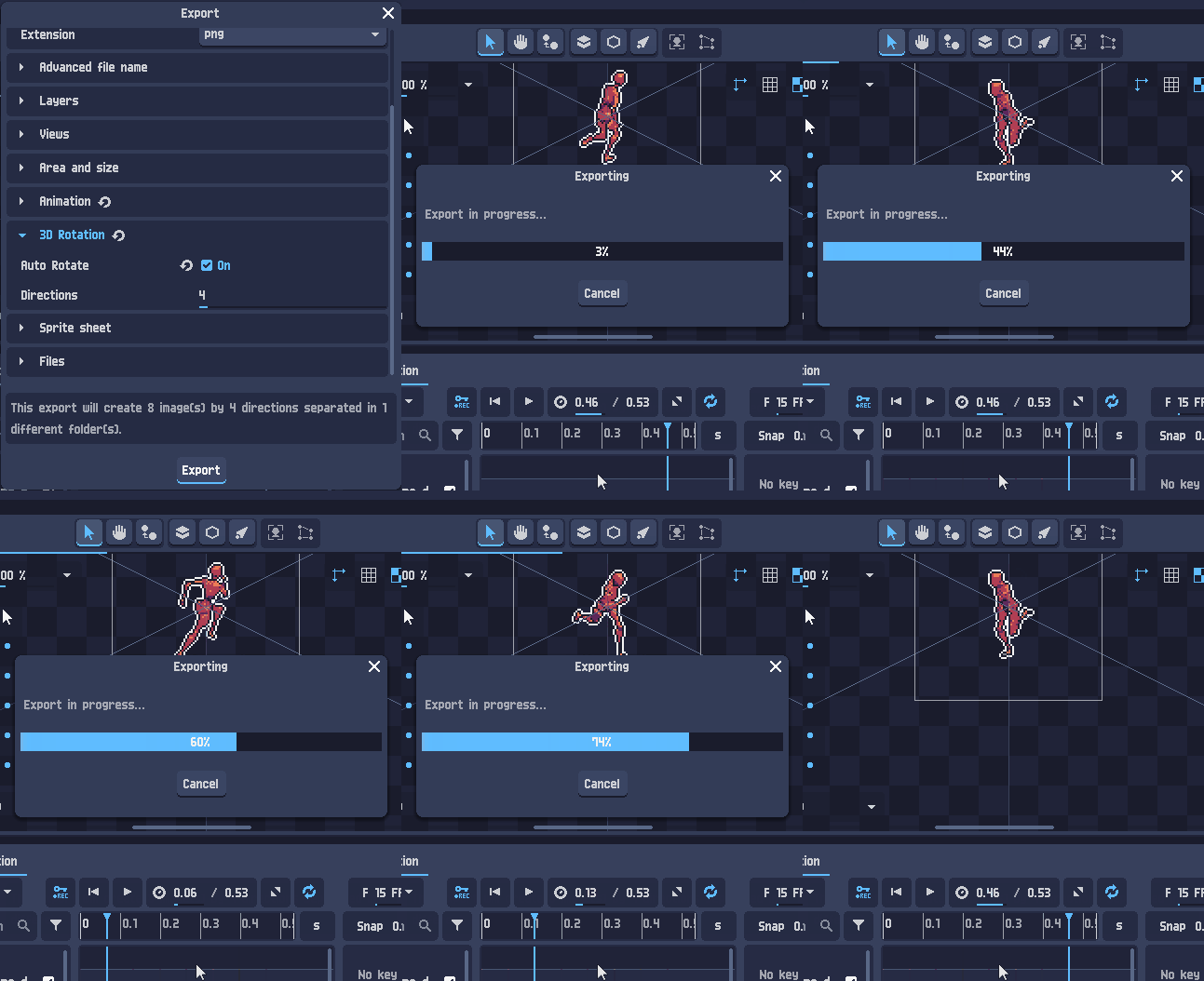
PixelOver peut faire tourner automatiquement les calques 3D autour de l'axe Y et exporter plusieurs directions.
Résultat
Un résumé de l'opération d'export est affiché en bas de la boîte de dialogue d'export, incluant :
- si des dossiers seront créés
- le nombre d'images et/ou de frames qui seront exportées