description: Découvrez le fonctionnement de la page de projet de PixelOver : panneaux, onglets, propriétés des objets et gestion de l'arbre de scène.
Page de projet
La page de projet est composée de plusieurs zones rectangulaires appelées panneaux. Chaque panneau peut contenir un ou plusieurs onglets, donnant accès à différents outils et flux de travail.
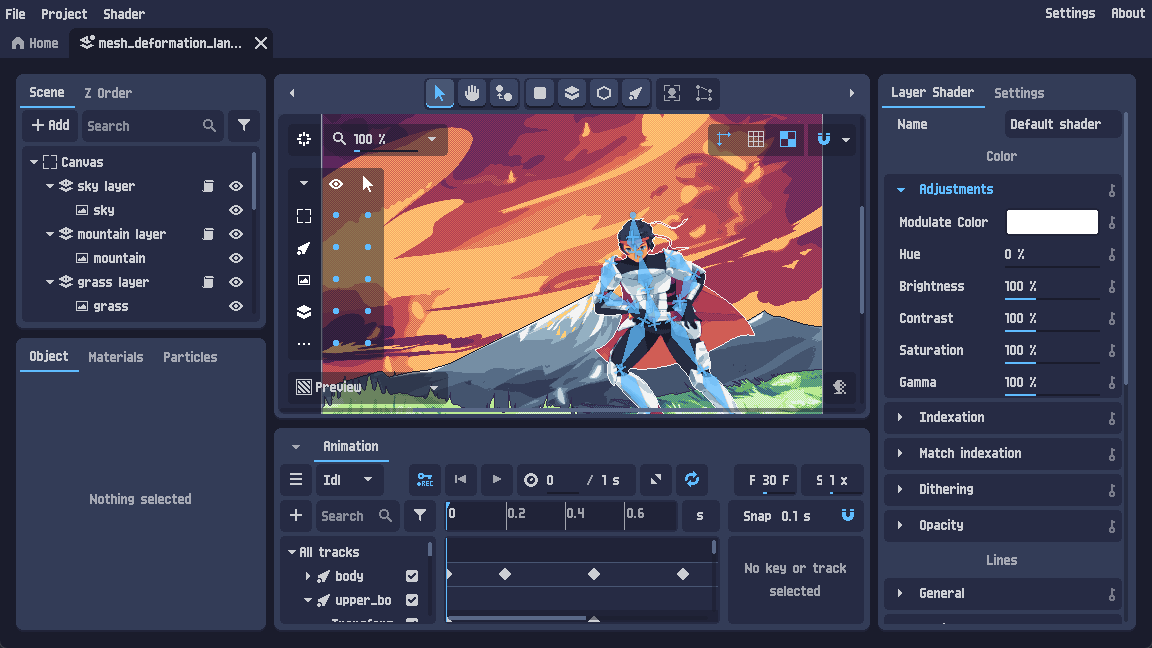
Panneau Vue
Le panneau Vue est l'espace de travail principal. Il comprend une barre d'outils en haut et une zone d'affichage où vous pouvez éditer et prévisualiser votre scène.
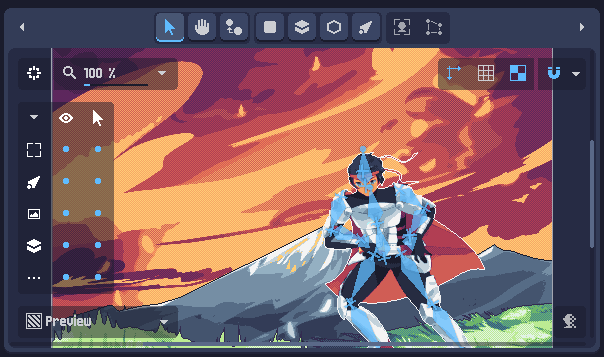
Outils principaux

Les outils principaux donnent accès aux actions de base telles que sélectionner des objets, déplacer la vue, créer des objets, et plus encore.
Chaque outil inclut une info-bulle décrivant son rôle et ses raccourcis associés.
Sous-outils
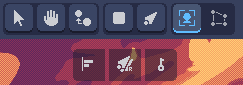
Les sous-outils changent selon l'outil principal actif et l'objet actuellement sélectionné.
Zoom et centrage
En bas à droite :
- Bouton Centrer : centre la vue sur l'objet sélectionné, ou sur l'origine si rien n'est sélectionné.
- Entrée Zoom : contrôle le niveau de zoom de la vue.
Cliquez sur l'icône de zoom pour revenir à 100 %, ou utilisez la liste déroulante pour choisir une valeur de zoom prédéfinie.
Boutons de vue
Situés en haut à droite, les boutons de vue activent/désactivent les superpositions et aides de la vue telles que les axes, la grille, etc.
Ces options peuvent aussi être configurées depuis l'onglet Réglages du panneau de droite (voir Réglages du projet).
Visibilité et sélection des objets
Sur le côté centre-gauche, vous pouvez contrôler :
- La visibilité par catégorie d'objet (Canevas, Os, Objets 2D, Objets 3D, et autres)
- La sélection/cliquabilité, ce qui permet de verrouiller des catégories pour les empêcher d'être sélectionnées dans la vue
Ce panneau peut être réduit ou étendu à l'aide de la flèche située dans son coin supérieur gauche.
Gizmo de calque 3D
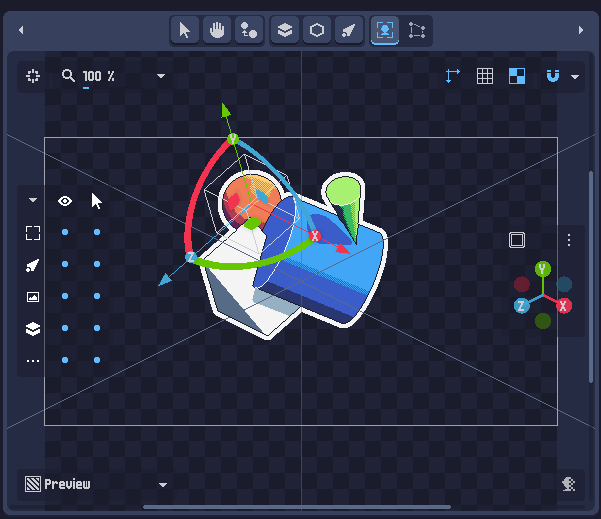
Lorsqu'un Calque 3D ou un Objet 3D est sélectionné, un panneau gizmo apparaît sur le côté centre-droit pour ajuster rapidement l'orientation de la caméra.
Il comprend :
- Un bouton en haut à gauche pour changer la perspective de la caméra
- Un menu en haut à droite avec des angles de caméra prédéfinis
Type de vue et Comparaison
En bas à gauche, la liste déroulante Type de vue permet de changer le rendu de la vue :
- Pas d'effets : affiche la vue sans aucun shader appliqué.
- Aperçu : affiche le résultat final après application de tous les shaders.
- Buffer de la normale (3D uniquement) : affiche l'orientation globale des faces des objets 3D.
- Buffer de la profondeur (3D uniquement) : affiche la distance à la caméra, allant du blanc (le plus proche) au noir (le plus lointain).
Le bouton Comparaison divise la vue en deux affichages côte à côte, chacun utilisant son propre Type de vue.
Arbres de Scène, d'Ordre Z et Animations
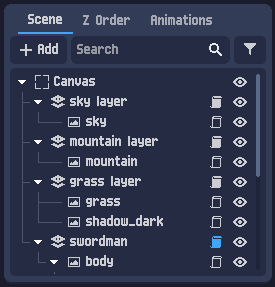
L'arbre de scène affiche tous les objets selon leur hiérarchie parent–enfant.
Vous pouvez :
- Multi-sélectionner des objets avec
MajouCtrl - Réorganiser les objets par glisser-déposer
Plus d'informations : Scène
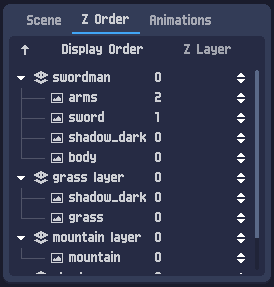
L'arbre d'ordre Z affiche les objets selon la hiérarchie et le calque Z.
- Les objets avec un calque Z plus élevé sont affichés au-dessus.
- Si deux objets partagent le même calque Z, l'objet qui apparaît en dernier dans l'arbre de scène sera affiché au-dessus.
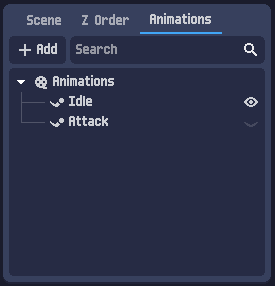
L'arbre d'animations affiche tous les dossiers d'animations et les animations selon leur hiérarchie parent–enfant.
Plus d'informations : Animation
Panneau de l'objet sélectionné
Propriétés de l'objet
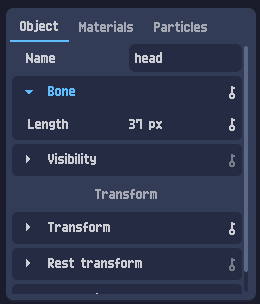
Le panneau de l'objet sélectionné affiche les propriétés de l'objet actuellement sélectionné, telles que le nom, les valeurs de transformation (position, rotation, etc.) et les réglages spécifiques à l'objet.
Plus d'informations : Objets
Matériaux
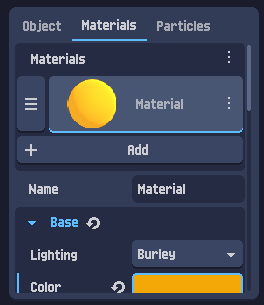
Des matériaux peuvent être assignés aux objets 3D. Les matériaux peuvent être édités directement dans PixelOver.
Tutoriel : édition de matériaux
Particules
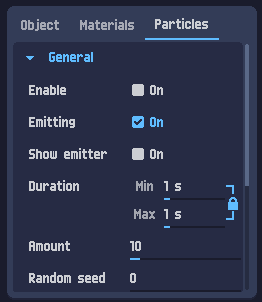
Les particules peuvent être activées sur la plupart des objets visuels, y compris :
- les objets 2D tels que les sprites et les formes
- les objets 3D simples tels que les maillages et les formes 3D
Tutoriel : systèmes de particules
Shader
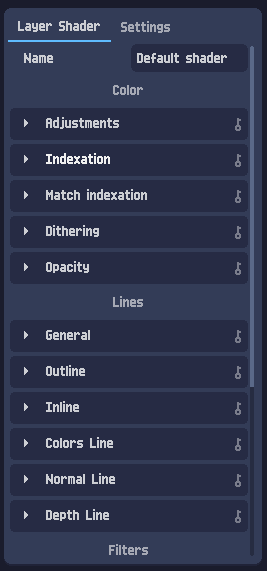
Le panneau Shader affiche les propriétés de shader et d'effet de l'objet actuellement sélectionné.
Plus d'informations : Shader
Réglages du projet
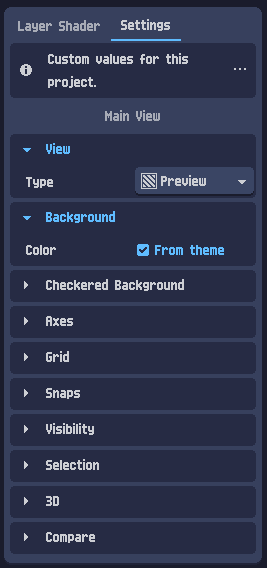
Les réglages du projet contiennent des valeurs de configuration spécifiques au projet actuel (par exemple : couleur de fond, taille de la grille, etc.).
Par défaut, les modifications faites ici mettent aussi à jour l'onglet global Réglages → Projet :
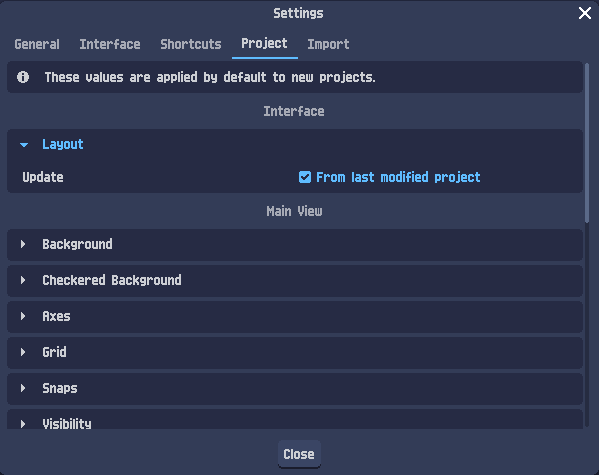
Vous pouvez désactiver cette synchronisation en décochant l'option Mettre à jour l'entrée.
Animation
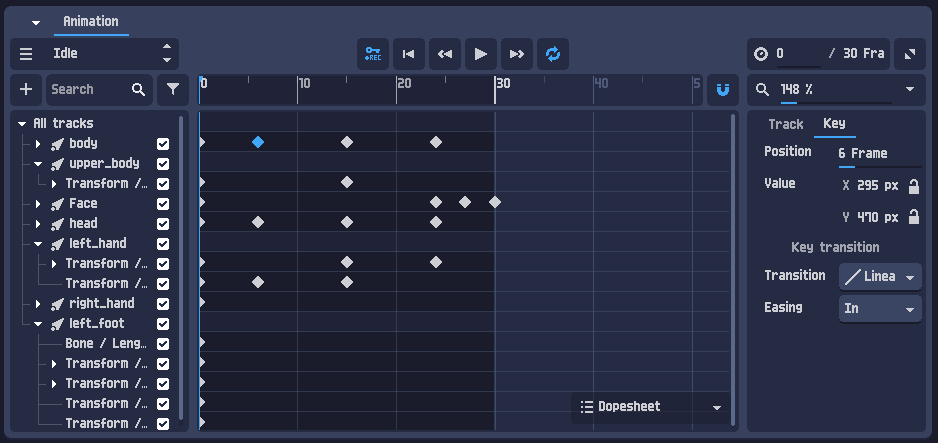
Le panneau Animation fournit les outils d'animation par images clés.
Il est masqué par défaut : cliquez sur l'onglet Animation pour l'afficher.
Plus d'informations : Animation