Dessin
Ce tutoriel explique comment utiliser les outils de dessin de PixelOver pour peindre directement sur les calques et les images, et comment découper des dessins en objets séparés pour les flux d'animation.
Prérequis
L'outil de dessin est disponible pour :
- les Calques
- les images 2D
- les images animées 2D
Dessiner sur un calque
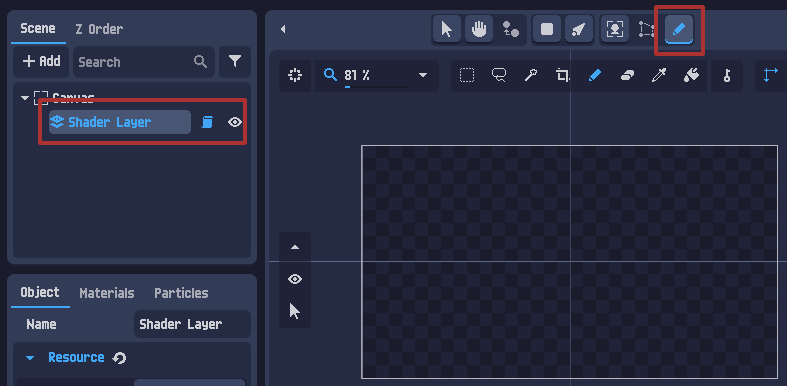
Pour dessiner sur un calque :
- Sélectionnez le calque dans le panneau de l'arbre de scène
- Choisissez l'outil de dessin
Information
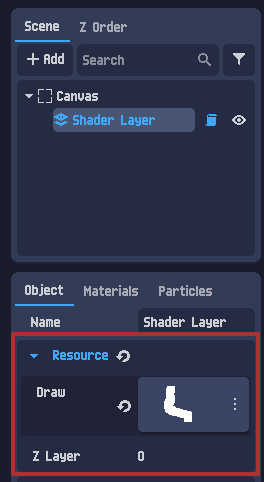
Lorsque vous dessinez sur un calque, le dessin est appliqué à tous les objets à l'intérieur de ce calque.
Si besoin, vous pouvez ajuster l'ordre de dessin à l'aide de la propriété élévation Z du calque.
Dessiner sur une image (ou une image animée)
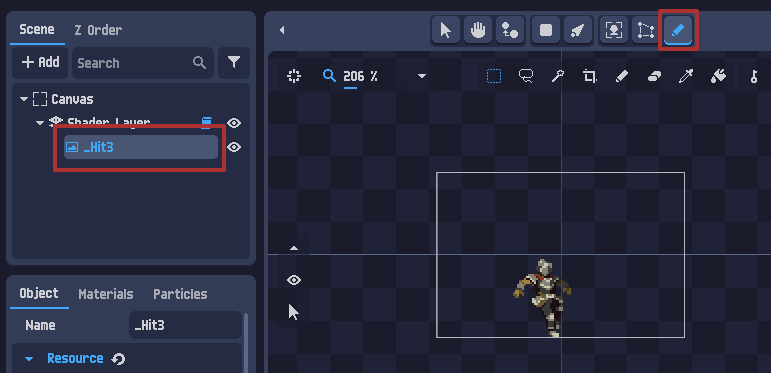
Pour dessiner sur une image 2D ou une image animée 2D, vous devez d'abord importer un fichier image externe.
Sélectionnez ensuite l'objet et choisissez l'outil de dessin.
Pour cet exemple, un sprite de aamatniekss a été utilisé, disponible ici.
Information
Dessiner sur une image modifie directement son contenu. Cela signifie que votre dessin sera affecté par les transformations telles que la rotation, la mise à l'échelle ou l'inclinaison.
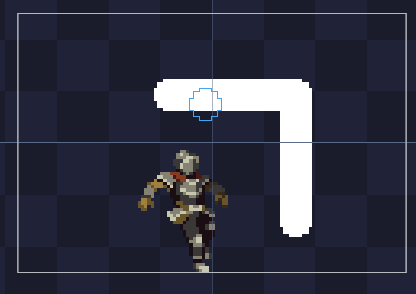
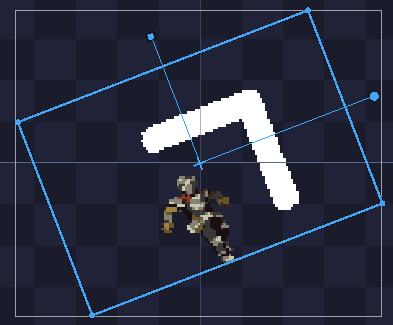
Si vous dessinez sur une image transformée, vous pouvez remarquer que les pixels ne sont pas parfaitement alignés, surtout sur de très petites images. Cela est dû au rééchantillonnage, car les images transformées sont affichées avec une interpolation.
Plus d'informations : https://en.wikipedia.org/wiki/Pixel-art_scaling_algorithms
Outils de dessin
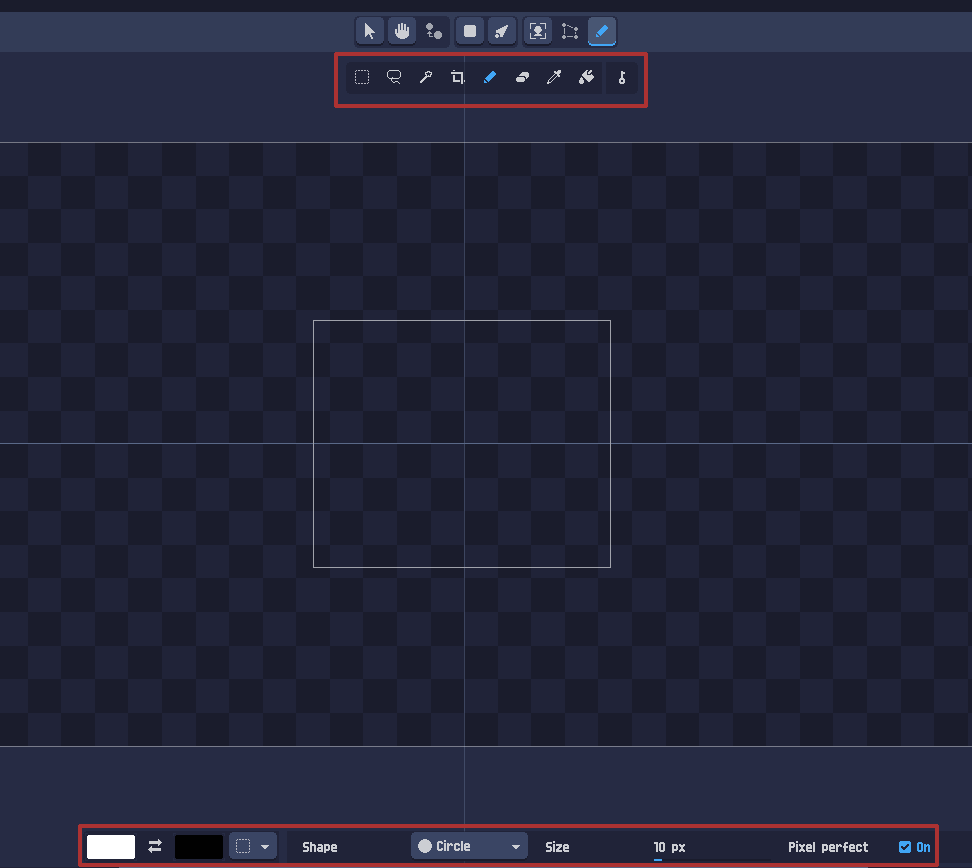
PixelOver inclut des outils de dessin courants tels que :
- Crayon
- Gomme
- Pot de peinture
- Outils de sélection
Lorsque vous sélectionnez un outil de dessin, ses réglages apparaissent en bas de la vue principale.
Astuce
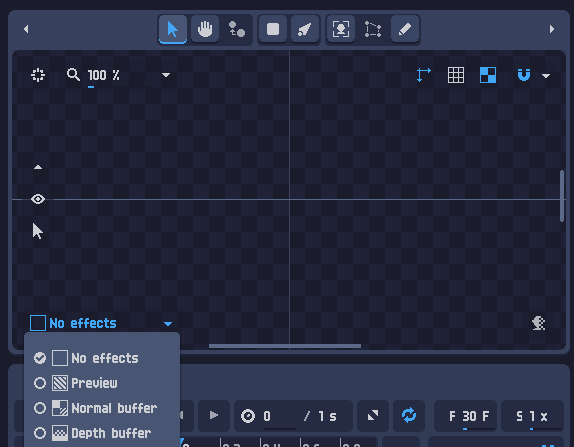
Lorsque vous dessinez (surtout avec le Crayon), il est souvent préférable de passer à la vue Pas d'effets.
Cela évite les ralentissements causés par les shaders en temps réel et vous laisse voir les pixels bruts que vous éditez.
Couleurs et raccourcis d'outils
À gauche des outils de dessin, vous trouverez :
- un bouton Clef (pour créer une image clé du dessin actuel)
- la couleur primaire (utilisée avec le clic gauche)
- la couleur secondaire (utilisée avec le clic droit)
Vous pouvez aussi assigner un outil différent au clic droit à l'aide du bouton déroulant situé à côté de la couleur secondaire.
Tous les réglages de l'outil de dessin sont disponibles :
- dans les réglages du projet pour le projet actuel
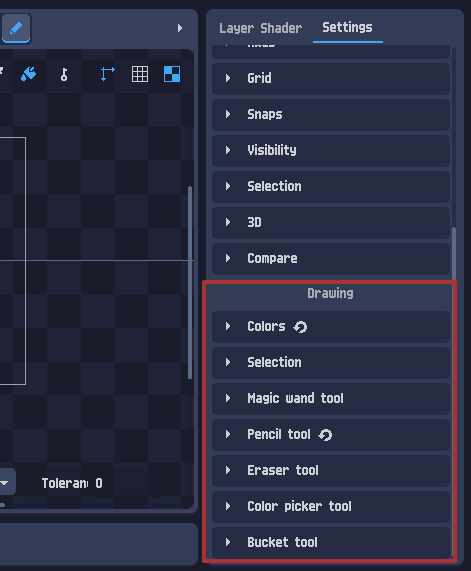
- dans les réglages globaux (utilisés comme valeurs par défaut pour les nouveaux projets)
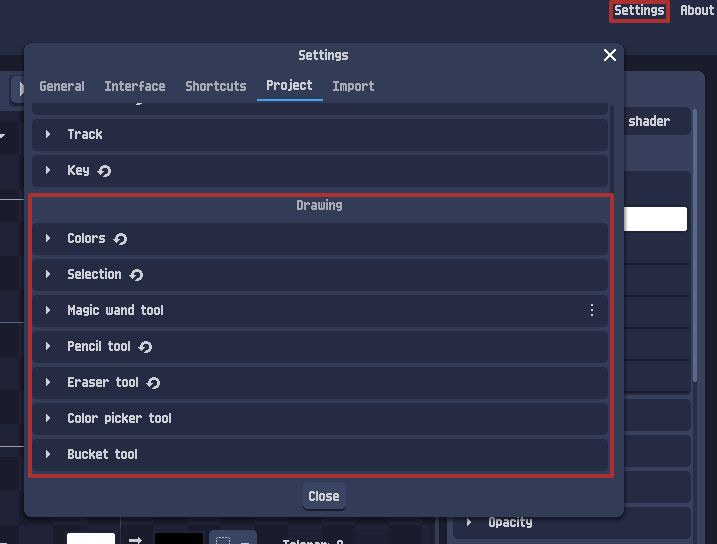
Vous pouvez aussi trouver tous les raccourcis liés au dessin dans les réglages généraux, sous la section Sous-outil de dessin.
Découper des dessins en objets
L'outil de dessin peut aussi servir à découper un seul objet image en plusieurs objets image.
C'est particulièrement utile pour les flux d'animation d'os, où chaque partie du corps doit être un objet séparé.
Pour découper une image :
- Sélectionnez l'image à découper
- Choisissez l'outil de dessin
- Sélectionnez un outil de sélection (Forme de sélection, Lasso ou Baguette magique)
- Faites une sélection
- Appuyez sur
Ctrl + Xpour couper
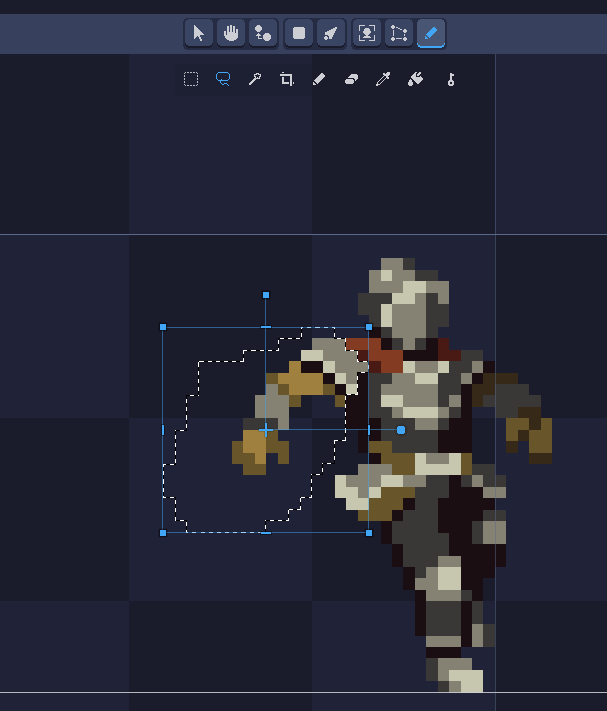
Pour la coller en tant que nouvel objet :
- Revenez à l'outil de transformation
- Sélectionnez l'objet qui doit contenir la nouvelle image (par exemple, le calque)
- Appuyez sur
Ctrl + Vpour coller
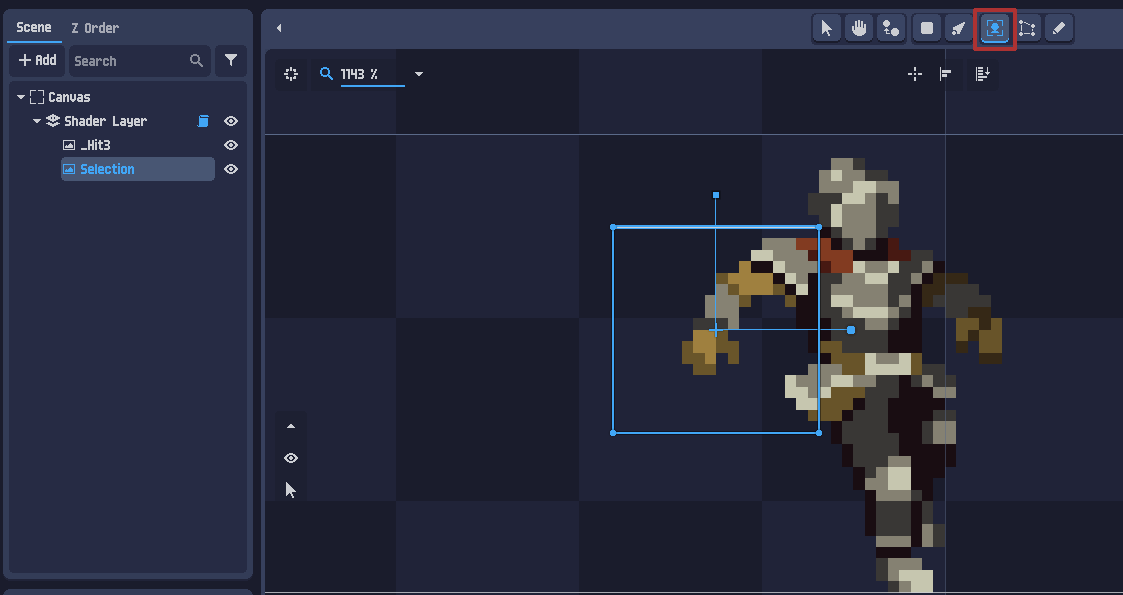
Si vous voulez animer vos images découpées, vous pouvez suivre le tutoriel animation d'os.
Information
Vous pouvez aussi faire l'inverse : copier un objet et le coller à nouveau dans un dessin.