Éditer la pose des os d'un modèle 3D
Ce tutoriel explique comment éditer la pose d'un modèle 3D riggé, comment les modifications d'os interagissent avec les animations importées, et comment attacher des objets supplémentaires (comme une arme) à un os.
Prérequis
Commencez par importer une Scène 3D contenant des os riggés.
Si possible, choisissez un modèle qui inclut aussi des animations, afin de tester les surcharges partielles d'animation.
Après avoir importé la Scène 3D :
- Sélectionnez l'objet scène
- Activez Modifier les os dans le panneau de l'objet sélectionné
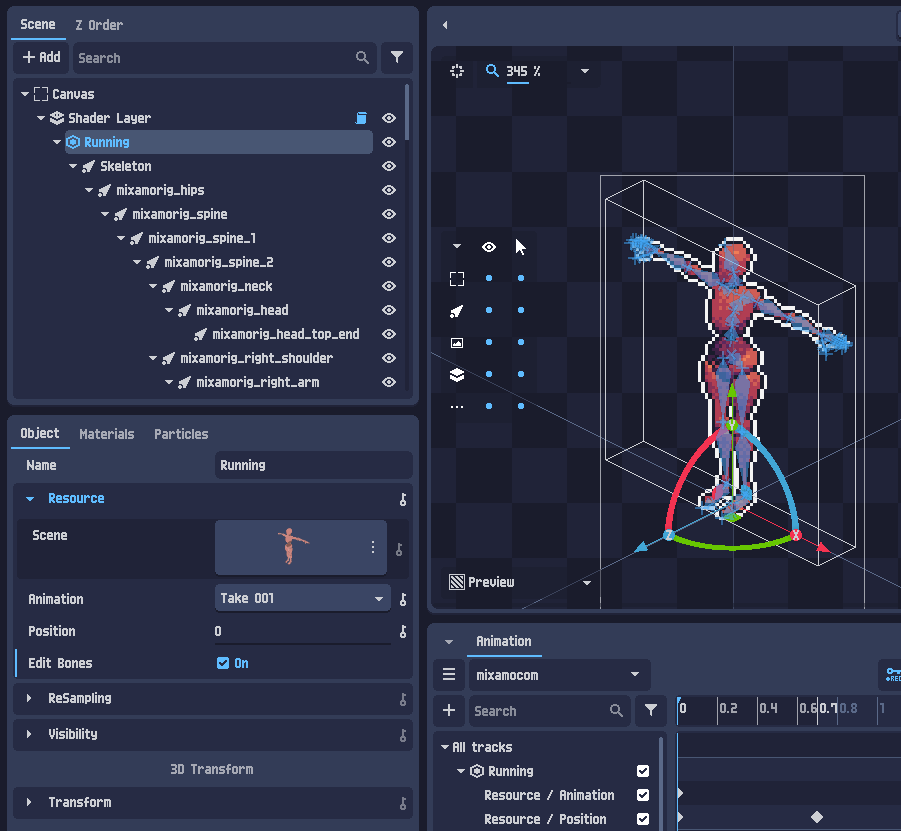
PixelOver générera des objets Os 3D comme enfants de la Scène 3D.
Animer la pose des os
Lorsque vous jouez une animation importée, vous verrez que les os restent synchronisés avec les données d'animation d'origine.
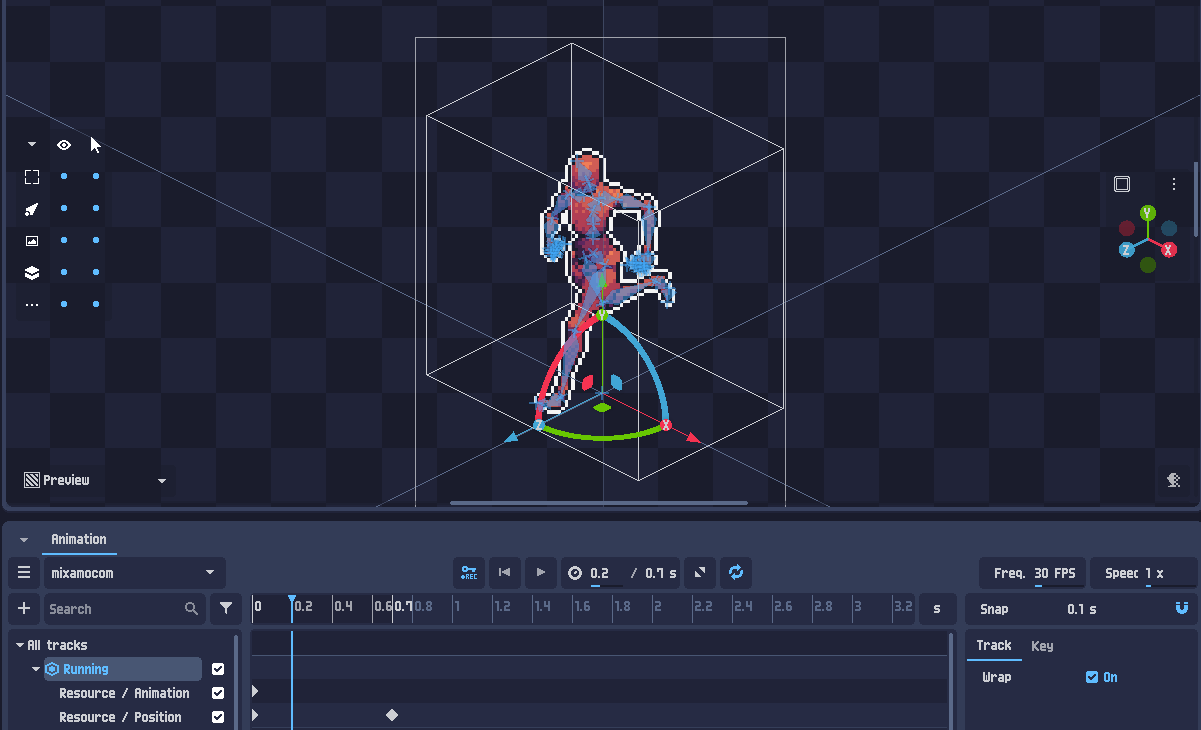
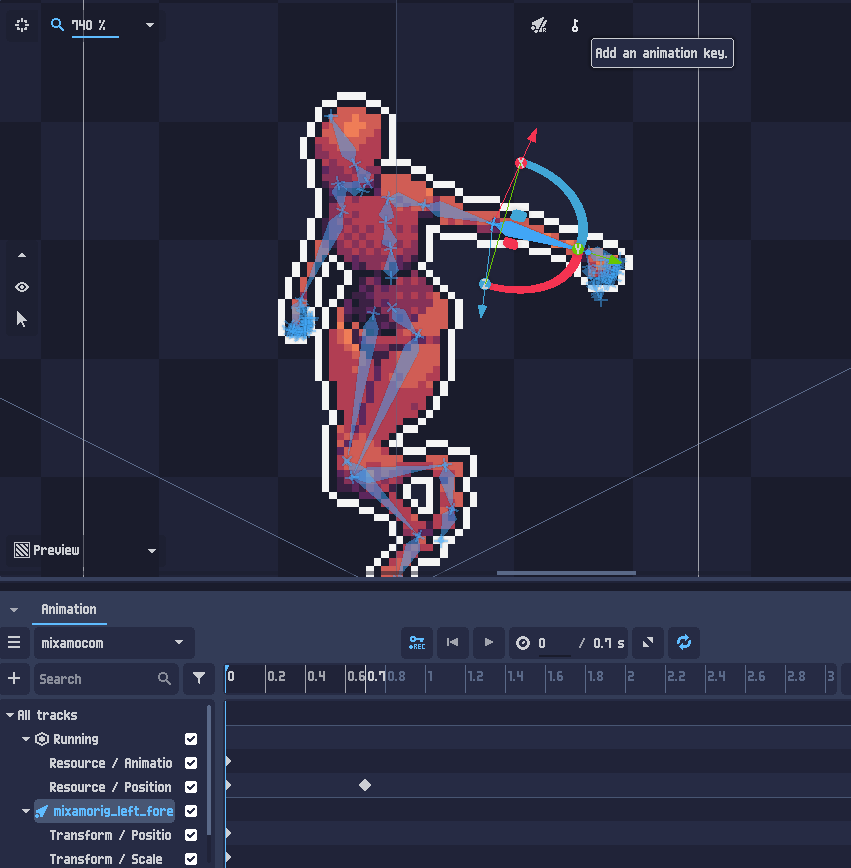
Pour surcharger l'animation d'un os spécifique :
- Sélectionnez l'os que vous voulez modifier
- Ajoutez-lui une image clé
Une fois qu'un os possède ses propres images clés, il suivra votre nouvelle piste d'animation, tandis que le reste du squelette peut rester synchronisé avec l'animation importée.
Attacher des objets aux os
Comme les os sont générés en tant qu'objets séparés, vous pouvez y attacher d'autres objets.
Par exemple, vous pouvez importer un modèle d'épée (il est généralement placé à la racine du calque par défaut) :
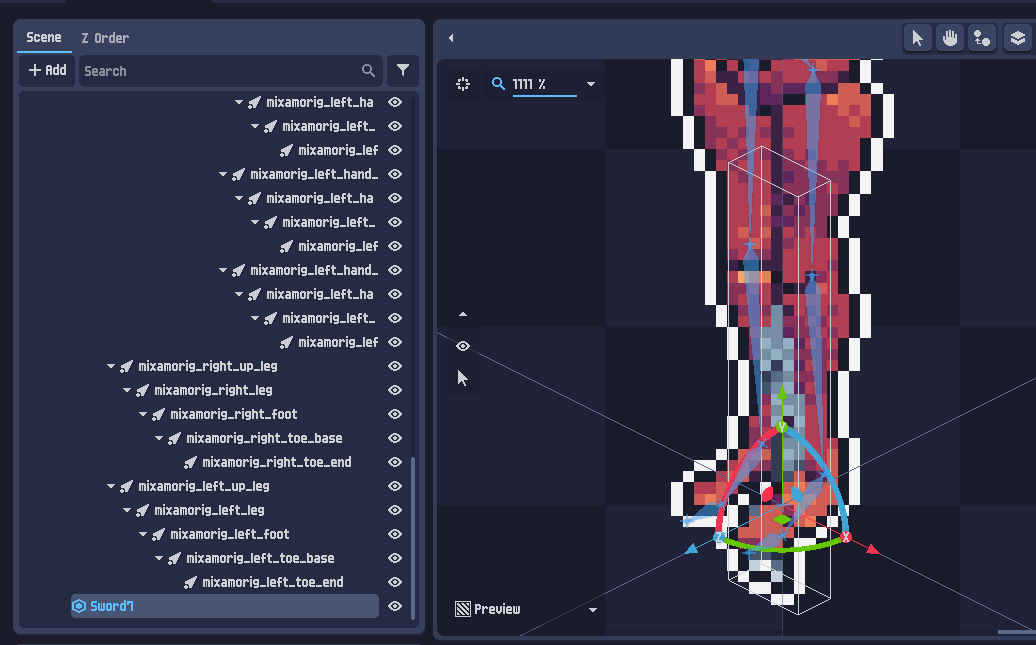
Pour l'attacher à un os :
- Dans le panneau de l'arbre de scène, faites un clic droit sur l'objet épée
- Sélectionnez Couper
- Sélectionnez l'os cible
- Faites un clic droit et sélectionnez Coller
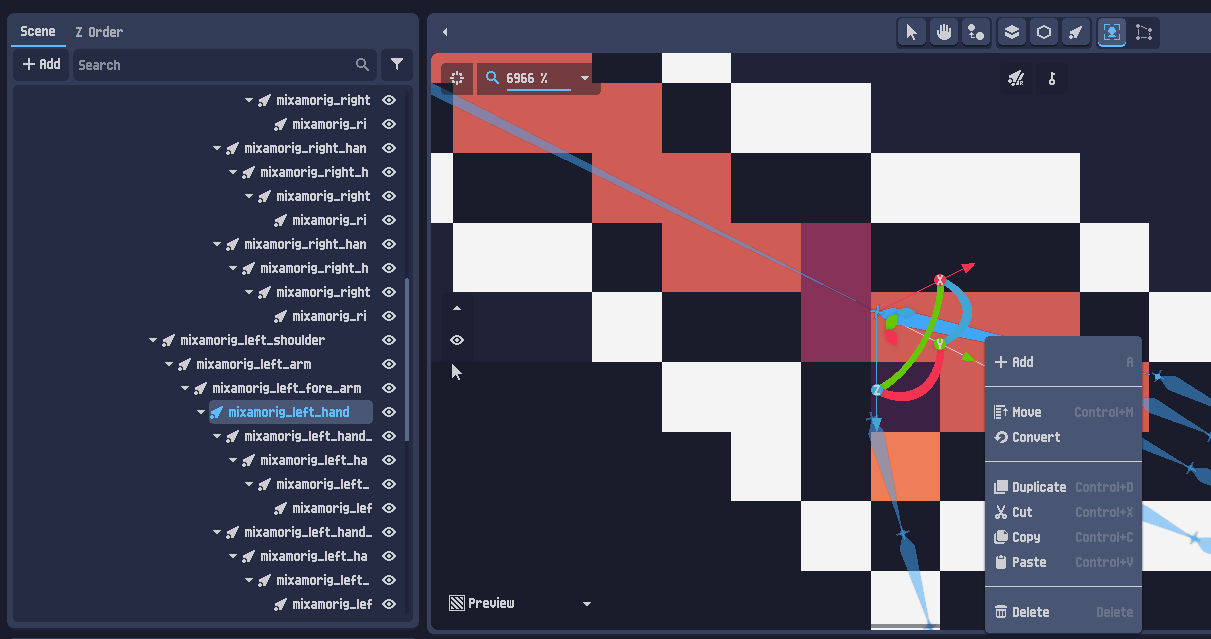
Une fois l'objet parenté à l'os, vous pouvez l'ajuster :
- réinitialiser sa transformation depuis le panneau en bas à gauche
- ajuster sa position, sa rotation et son échelle jusqu'à ce qu'il s'insère correctement
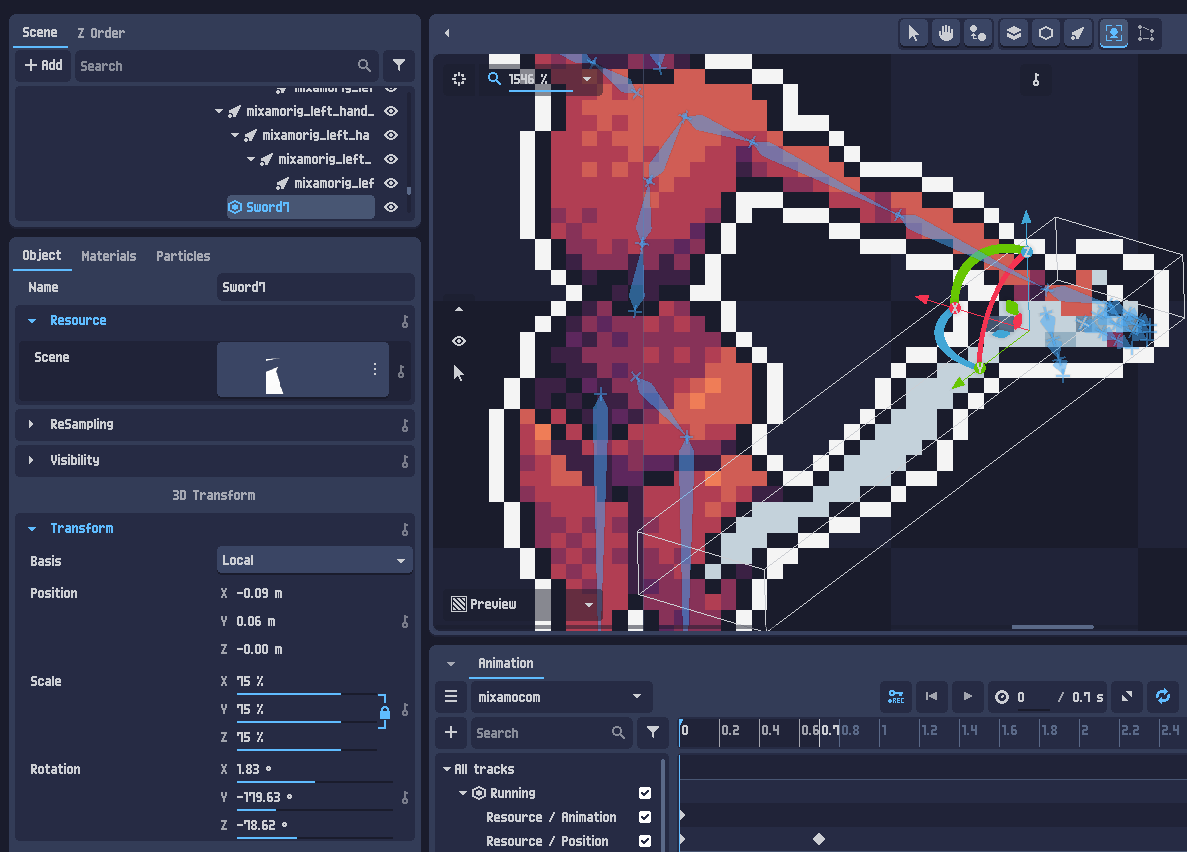
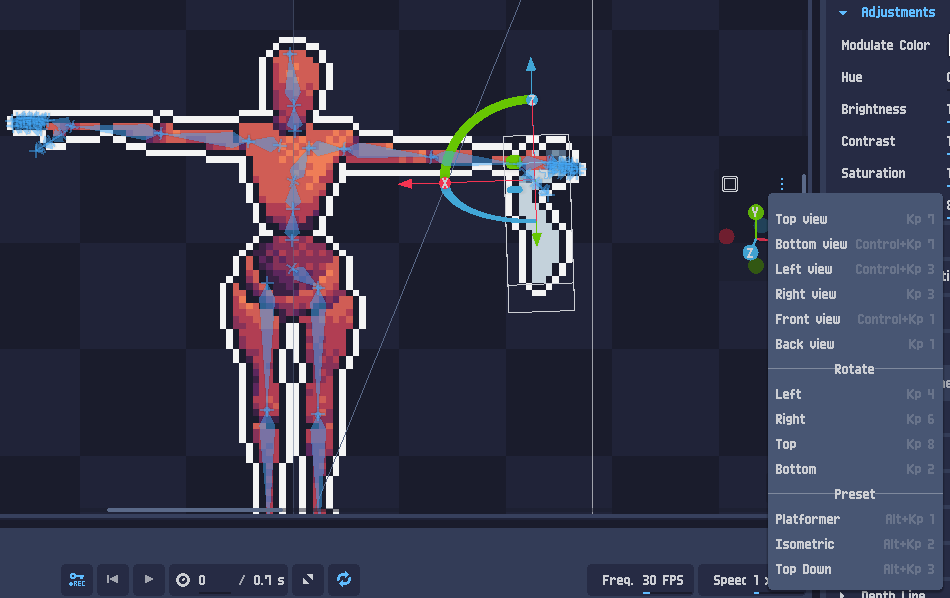
Pour prévisualiser l'attachement sous différents angles :
- utilisez le gizmo de rotation du calque, ou
- utilisez le raccourci
Maj + Clic milieu
Une fois terminé, vous pouvez utiliser le menu des préréglages de caméra pour revenir à l'angle de caméra de sortie souhaité.
Pour aller plus loin
Le projet de ce tutoriel (et d'autres exemples) est disponible dans les fichiers de téléchargement de PixelOver, dans le dossier examples/.