Premiers pas en 2D
Dans ce tutoriel, nous allons explorer un flux de travail basique pour créer un projet 2D dans PixelOver.
Création d'un nouveau projet
Vous pouvez créer un nouveau projet vide de deux façons :
- cliquer sur Nouveau... sur la page d'accueil, ou
- utiliser Fichier > Nouveau... depuis le menu supérieur.
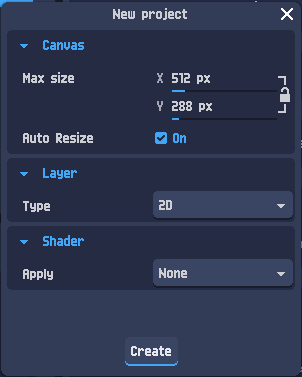
Une boîte de dialogue s'ouvre où vous pouvez choisir la taille du canevas.
- Gardez le type de calque réglé sur 2D
- Nous ajouterons un shader manuellement plus tard
Cliquez sur Créer pour générer le projet.
Vous devriez maintenant voir une [page de projet] vide semblable à celle-ci :
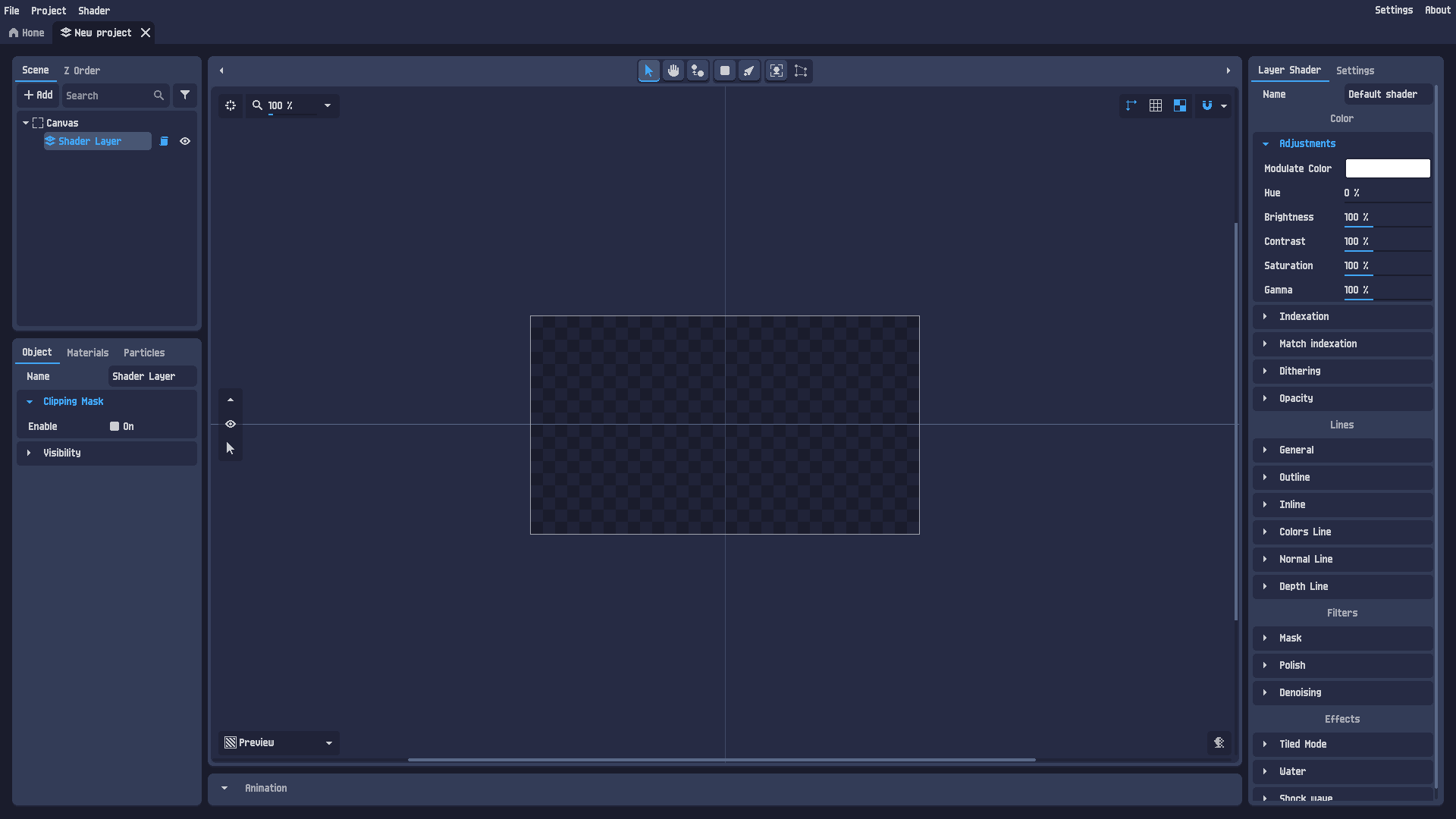
Le projet contient un Canevas et un Calque 2D.
Ensuite, nous allons importer une image.
Ouvrir une image
Pour importer une image, vous pouvez :
- utiliser Fichier > Ouvrir..., ou
- glisser-déposer le fichier directement dans la page de projet PixelOver.
Vous pouvez télécharger la même image que celle utilisée dans ce tutoriel ici :
Télécharger sword_man.png
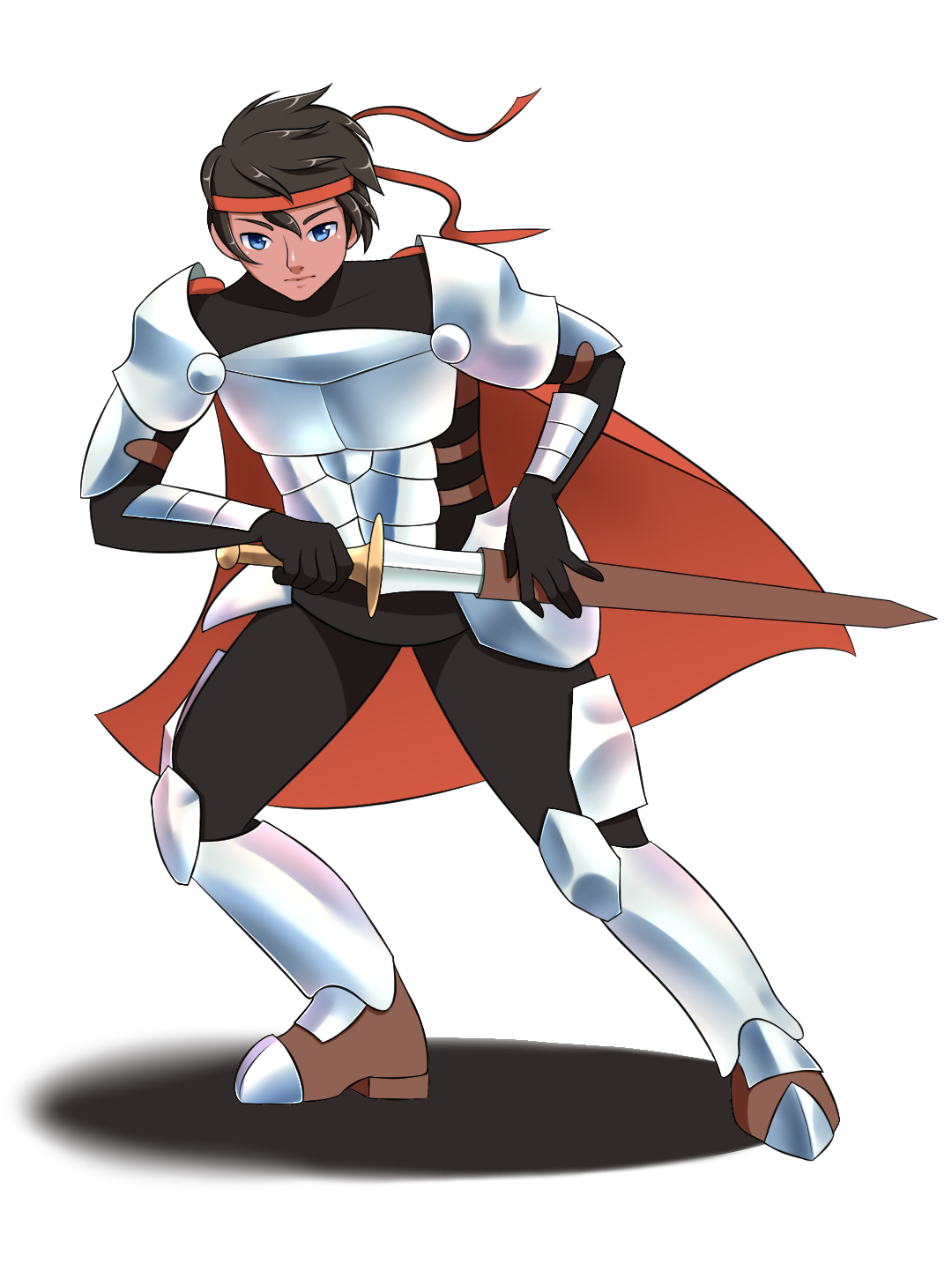
Par défaut, l'image importée peut être plus grande que le canevas.
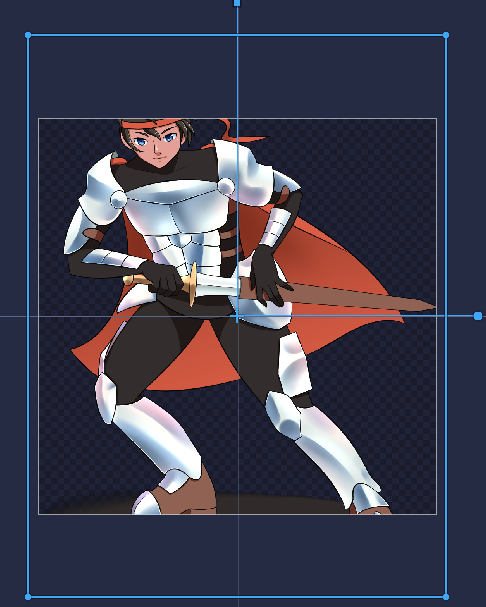
Vous pouvez la réduire à l'aide des poignées de redimensionnement :
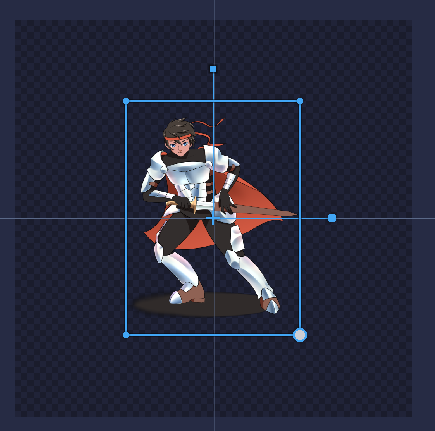
Pour plus de précision (surtout en pixel art), vous pouvez aussi définir la taille directement dans le panneau Propriétés de l'objet.
Information
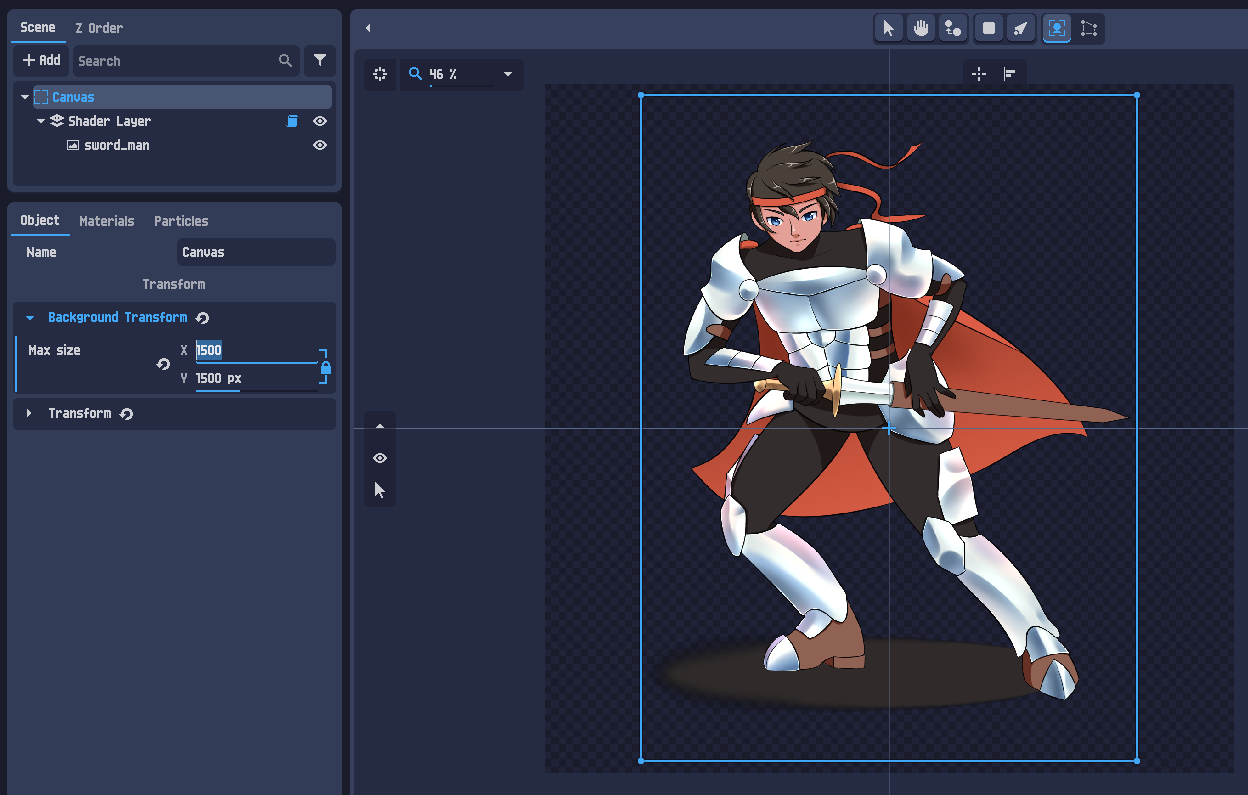
Si vous préférez garder l'image à sa résolution d'origine, vous pouvez plutôt redimensionner le canevas :
- sélectionnez le Canevas dans l'arbre de scène
- augmentez la taille de la page
Attention
Si vous utilisez du pixel art natif et remarquez du flou lors de la rotation ou de la mise à l'échelle, vérifiez la section Rééchantillonneur :
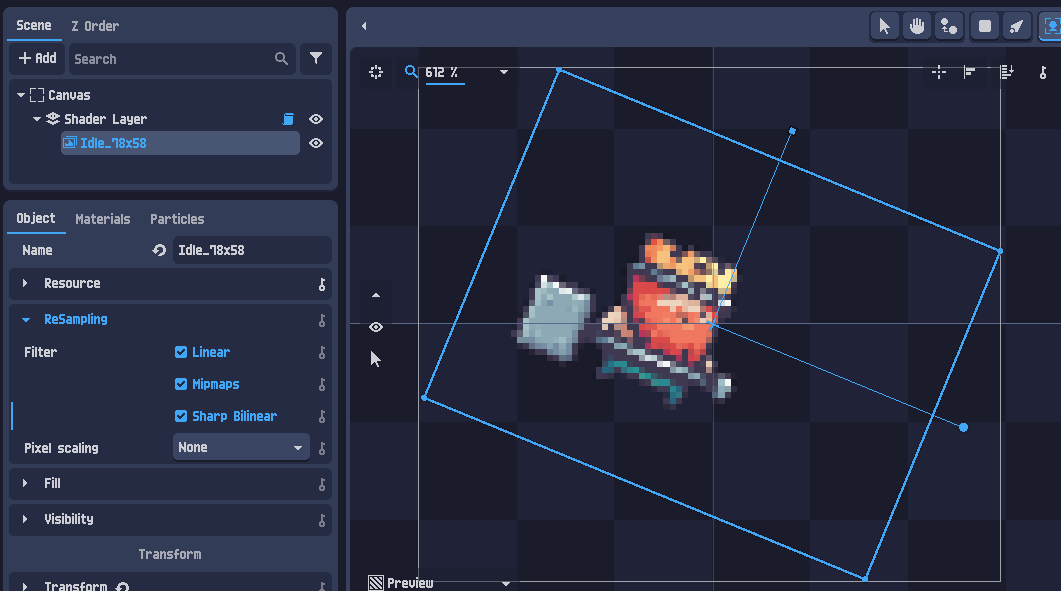
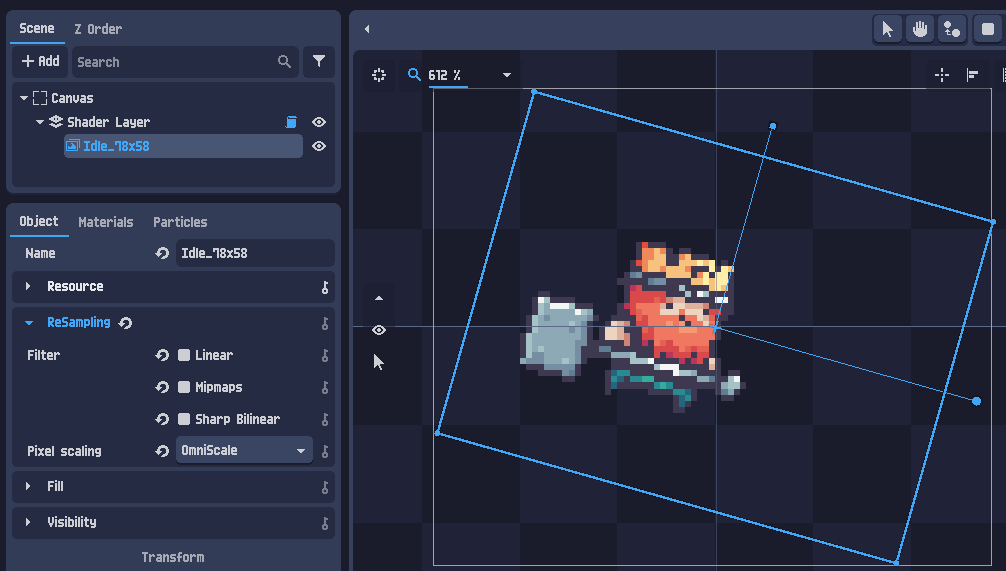
Dans la plupart des cas, PixelOver ajuste cela automatiquement. Sinon :
- désactivez Filtre
- désactivez Mipmaps
- choisissez un algorithme de mise à l'échelle pixel tel que Omniscale
Configurer le shader de calque
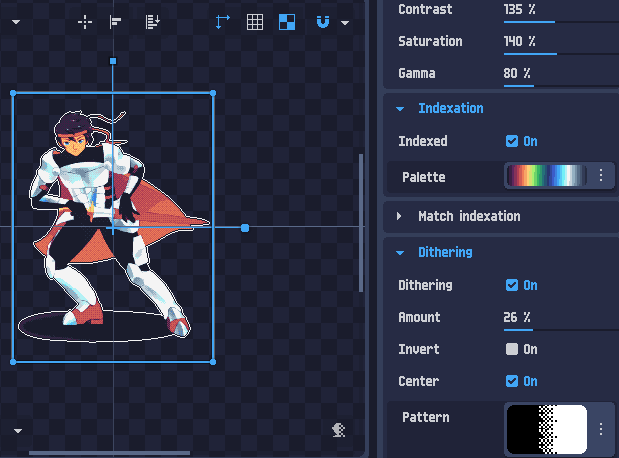
Dans le panneau de droite, vous trouverez les réglages du shader du calque actuel.
Ces propriétés vous permettent de contrôler l'apparence finale du calque, y compris les couleurs, l'indexation des couleurs, les contours, et plus encore.
N'hésitez pas à expérimenter avec les paramètres.
Vous pouvez aussi charger des préréglages de shader depuis le dossier shader situé à côté de l'exécutable de PixelOver.
Pour ce tutoriel, ouvrez le préréglage nommé sweetie_plus via :
Shader > Ouvrir...
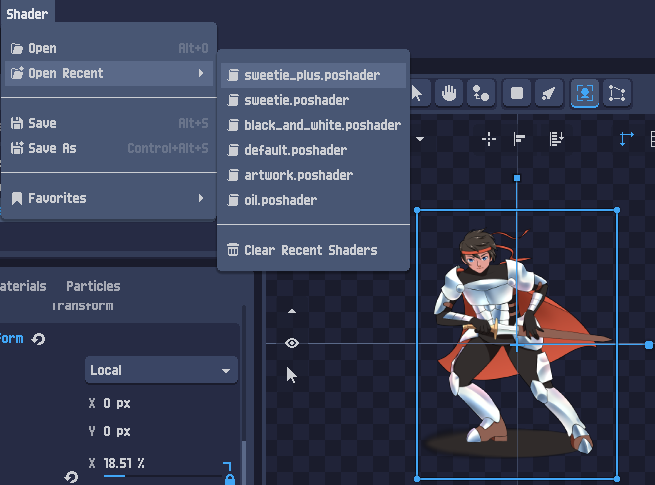
Vous devriez maintenant voir le shader appliqué au calque actuel, ainsi que les propriétés de shader mises à jour.
Pour des flux de couleurs plus avancés, consultez le tutoriel Utiliser l'indexation.
Export
Lorsque vous êtes satisfait du résultat, vous pouvez exporter votre projet via :
Projet > Exporter...
Plus de détails sont disponibles dans la documentation Export.
Si vous utilisez la version gratuite, l'exportation n'est pas disponible.
Vous pouvez toutefois sauvegarder votre projet via Projet > Sauvegarder et l'exporter plus tard si vous passez à la version payante.
Pour aller plus loin
Si vous voulez animer votre image, consultez le tutoriel animation d'os.
Vous pouvez aussi continuer avec le tutoriel suivant si vous voulez explorer les flux 3D dans PixelOver.