Premiers pas en 3D
Dans ce tutoriel, nous allons explorer un flux de travail simple pour travailler avec des modèles 3D dans PixelOver.
Ouvrir des modèles 3D
Pour ouvrir un modèle 3D, vous pouvez :
- utiliser Fichier > Ouvrir... depuis le menu supérieur, ou
- glisser-déposer le fichier directement dans la fenêtre de projet PixelOver.
PixelOver importe les fichiers 3D de deux façons différentes selon le format :
Formats à maillage unique
Pour les formats qui contiennent habituellement un seul maillage (comme les fichiers OBJ ou voxel), PixelOver crée un objet Modèle standard.
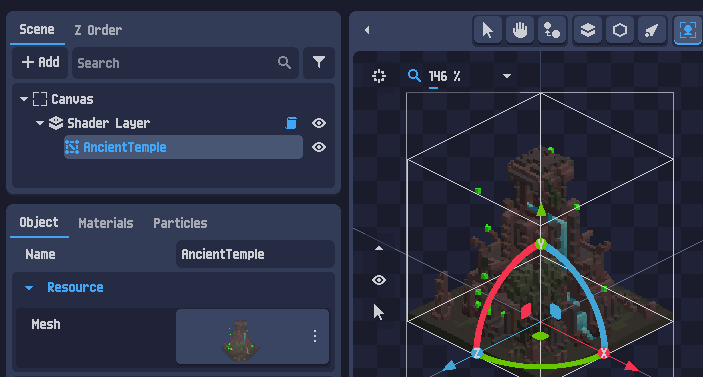
Formats de scène complète
Pour les formats qui peuvent contenir plusieurs maillages, os, animations et plus (comme glTF/GLB, FBX, DAE ou BLEND), PixelOver importe le fichier comme un objet Scène packagé.
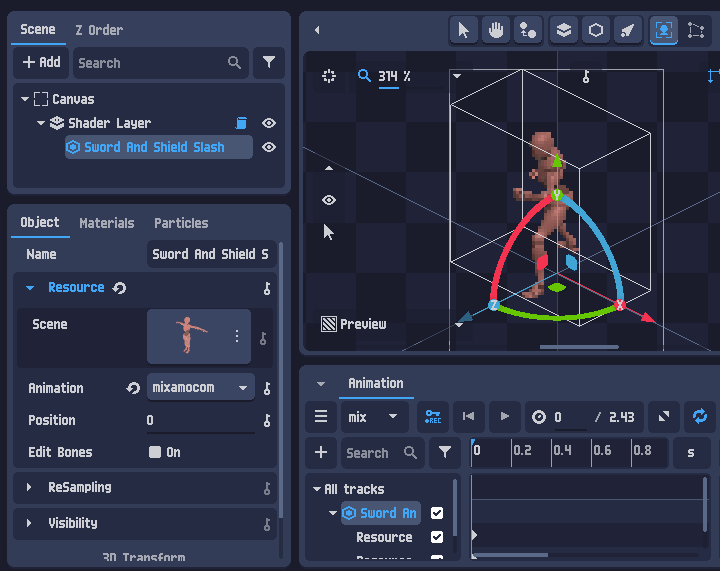
Matériaux
Les Modèles comme les Scènes peuvent inclure des matériaux, visibles dans l'onglet Matériaux.
Pour apprendre à les éditer directement dans PixelOver, suivez le tutoriel Édition de matériaux.
Transformer et mettre à l'échelle votre modèle
Après l'import, vous pouvez mettre votre modèle à l'échelle souhaitée à l'aide de l'outil Gizmo.
Maintenez Maj + Clic gauche pour mettre à l'échelle uniformément.
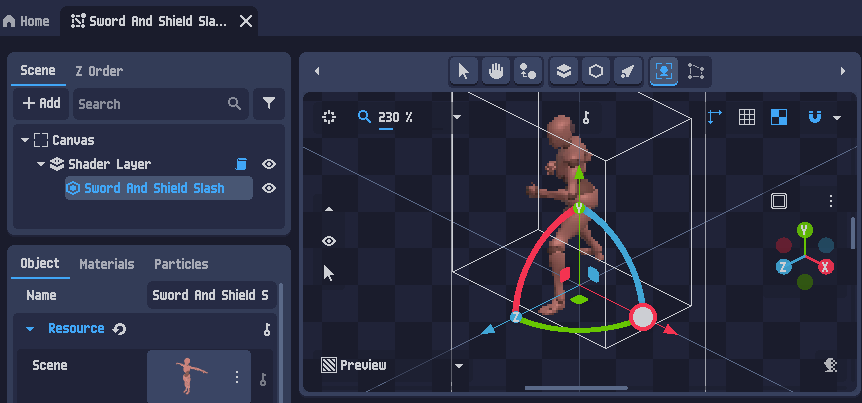
Vous pouvez toujours sélectionner le canevas pour vérifier la taille de sortie finale en pixels.
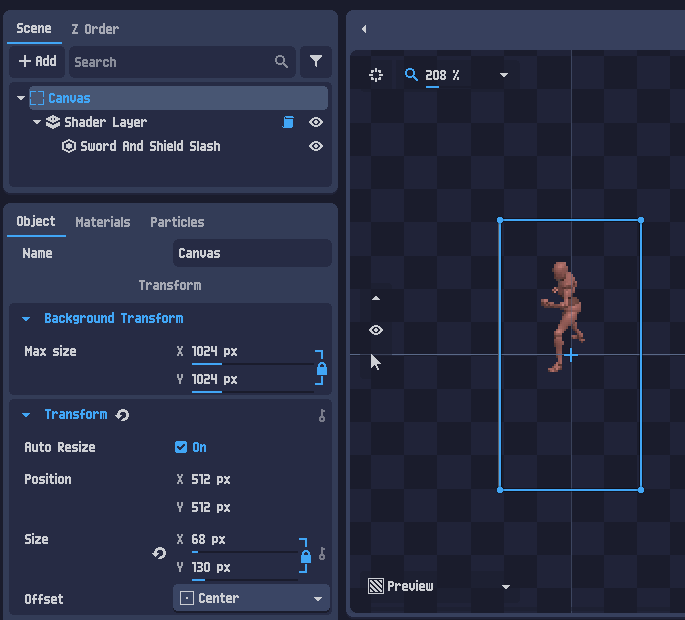
Configurer le calque 3D et la caméra
Comme en 2D, le calque 3D prend en charge les propriétés de shader.
Cependant, il inclut aussi des réglages spécifiques à la 3D.
Anti-aliasing MSAA
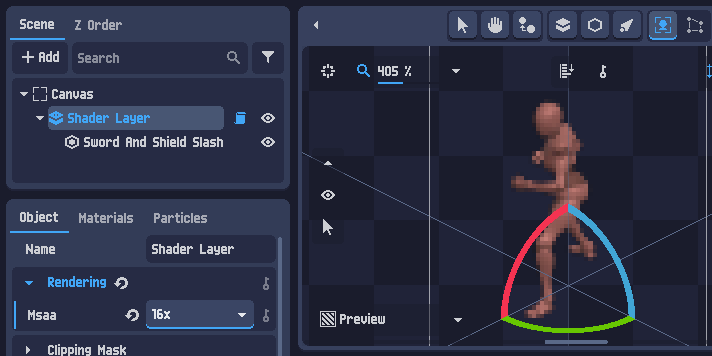
Le premier réglage important est l'anti-aliasing MSAA.
Si vous voulez un rendu lisse (pas du pixel art), augmentez la valeur MSAA pour réduire les bords crénelés.
Réglages de caméra
Les réglages importants suivants sont les propriétés de caméra.
Vous pouvez configurer :
- le mode de projection de la caméra (Perspective / Orthographique)
- le FOV (en mode Perspective)
- l'angle de la caméra
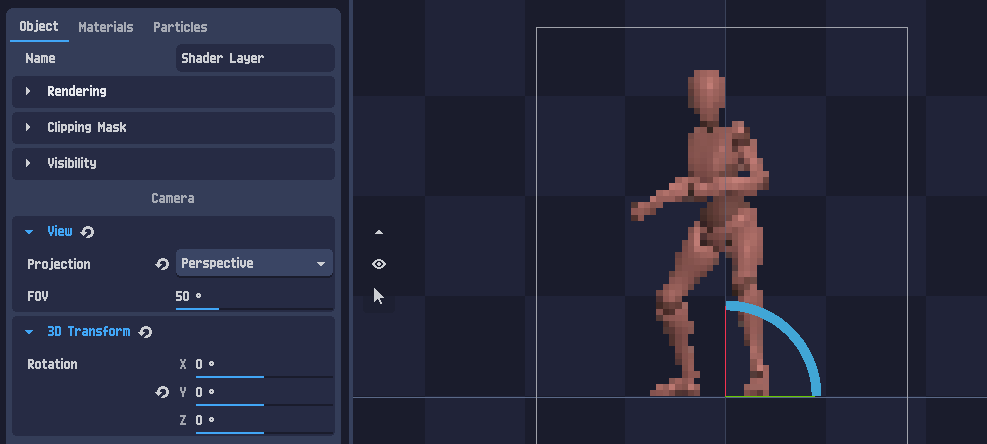
Vous pouvez aussi ajuster l'angle de la caméra directement à l'aide du gizmo de calque sur le côté droit de la vue principale.
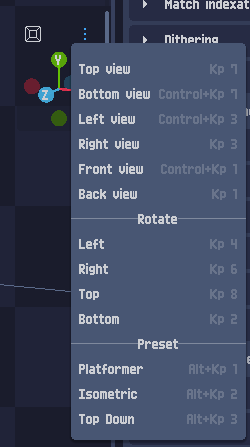
Le menu à trois points propose des préréglages de caméra utiles.
Environnement et éclairage
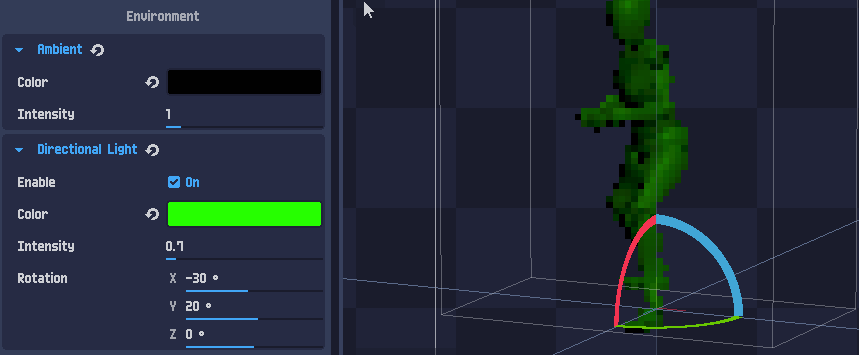
Enfin, vous pouvez configurer les réglages d'environnement, y compris :
- la couleur d'environnement par défaut
- une lumière directionnelle par défaut optionnelle
Export
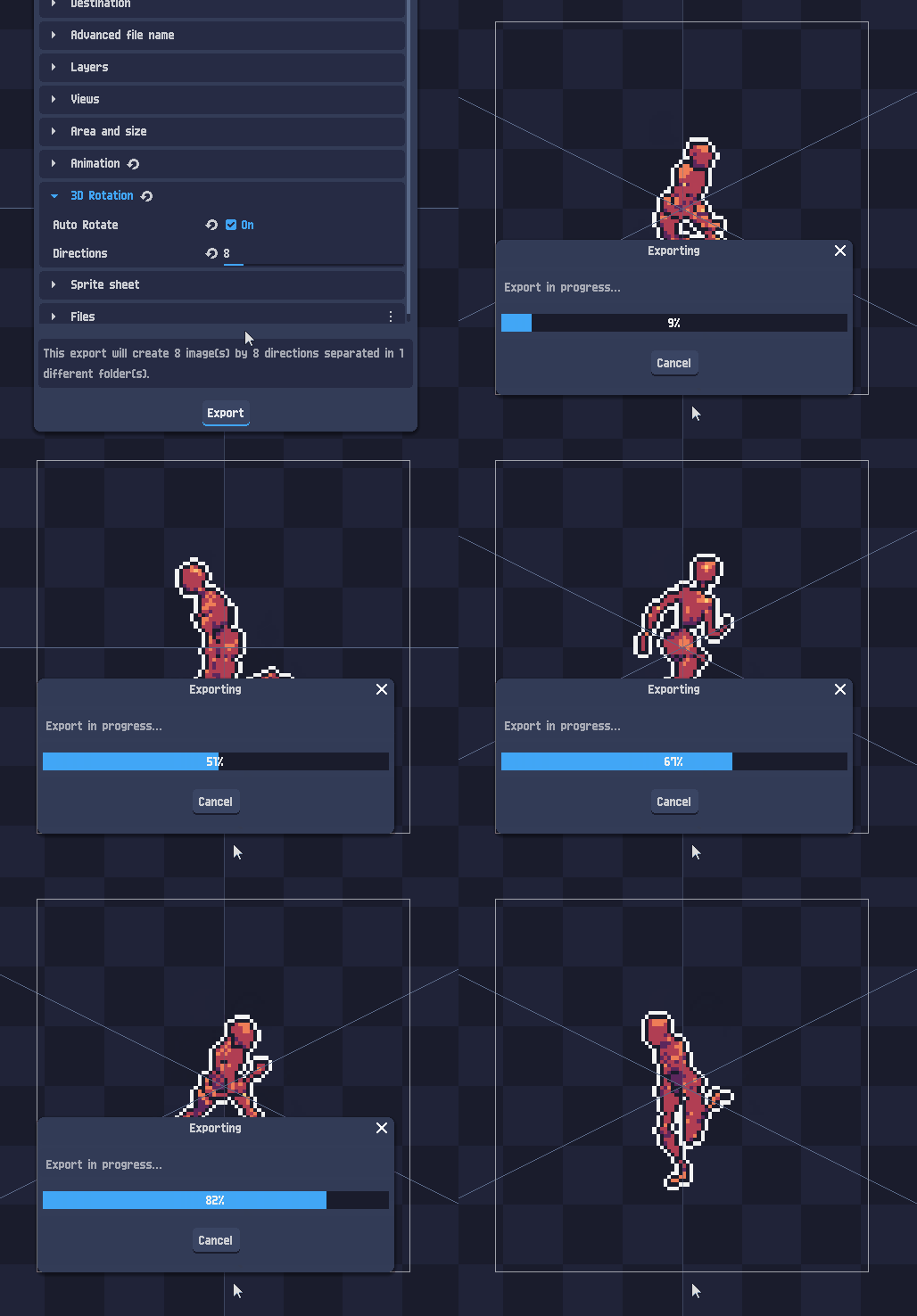
Lors de l'export de scènes 3D, PixelOver propose une option de Rotation automatique.
Cela permet d'exporter automatiquement plusieurs directions (par exemple 8 directions) en un seul export.
Pour aller plus loin
Certaines scènes 3D importées incluent des os riggés. Vous pouvez :
- éditer la pose des os d'un modèle 3D
- utiliser la cinématique inverse directement dans PixelOver