Déformation de maillage 2D
Ce tutoriel présente les principales fonctionnalités de la déformation de maillage 2D dans PixelOver à travers des exemples simples et pratiques.
Étape 1 - Importer une image (ou créer une forme)
Pour suivre ce tutoriel, vous aurez besoin soit :
- d'une image
- d'une image animée
Pour cet exemple, vous pouvez utiliser un personnage animé de Clembod disponible ici.
Vous pouvez importer des fichiers dans PixelOver en :
- les glissant-déposant dans la fenêtre principale, ou
- utilisant Fichier > Ouvrir pour sélectionner des fichiers depuis une boîte de dialogue.
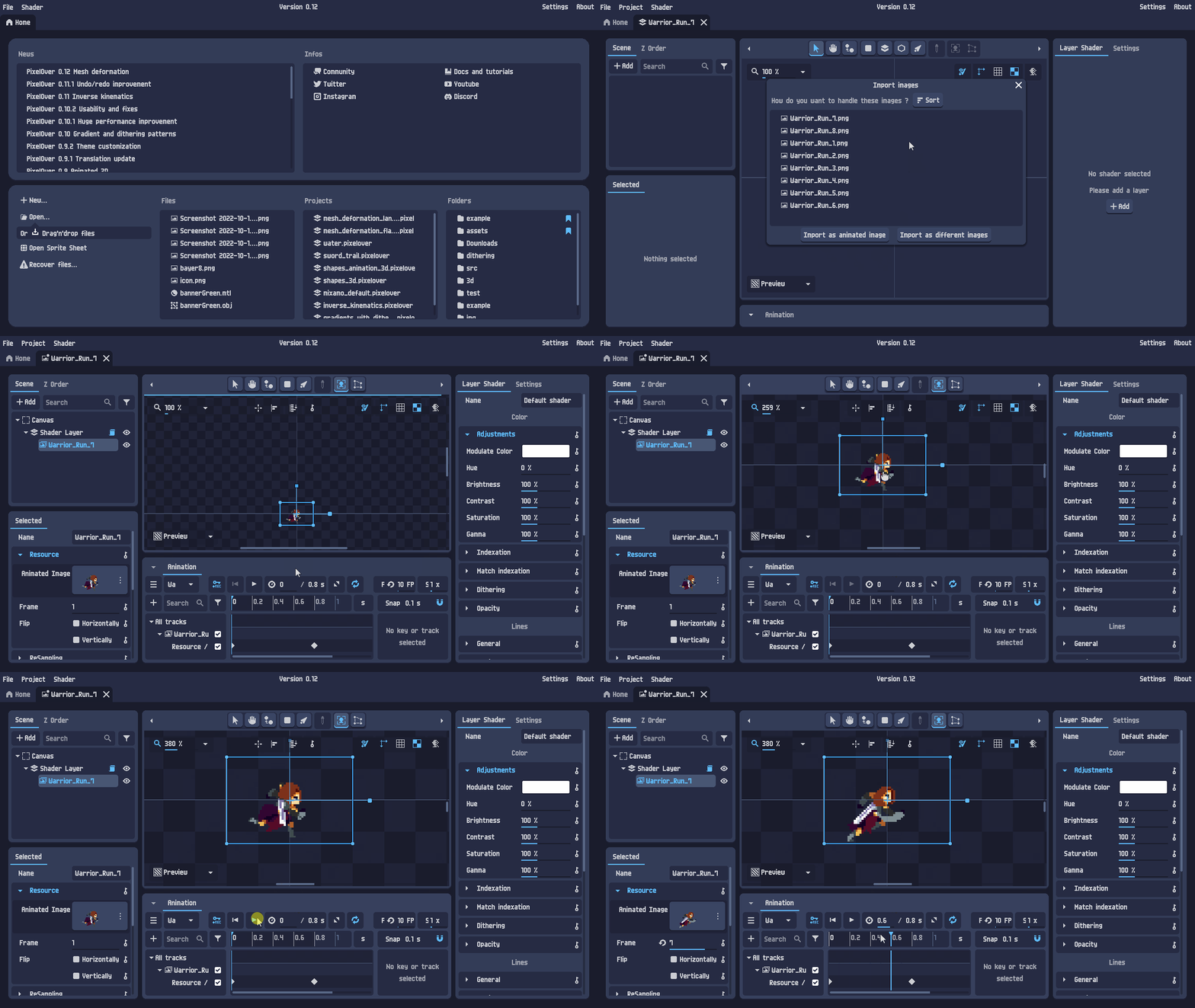
Vous pouvez aussi créer une Forme dans un nouveau projet pour prévisualiser la déformation de maillage sur une géométrie simple :
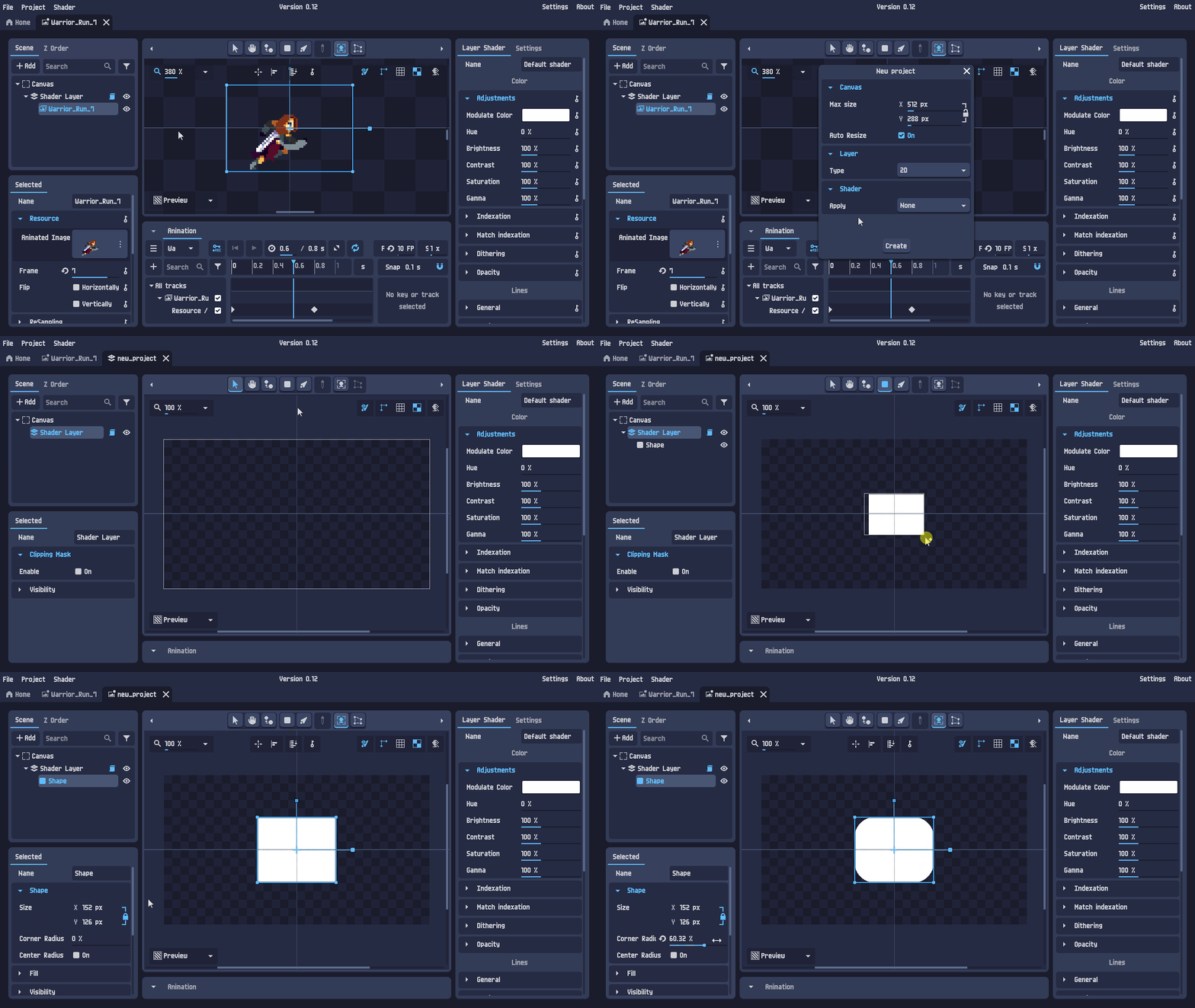
Une fois que vous avez un objet dans la scène, vous êtes prêt à générer un maillage.
Génération du maillage
Sélectionnez votre objet en cliquant dessus dans la vue principale ou en le sélectionnant depuis l'arbre de scène.
Une fois sélectionné, l'outil de déformation devient disponible. Cliquez dessus pour démarrer la déformation de maillage.
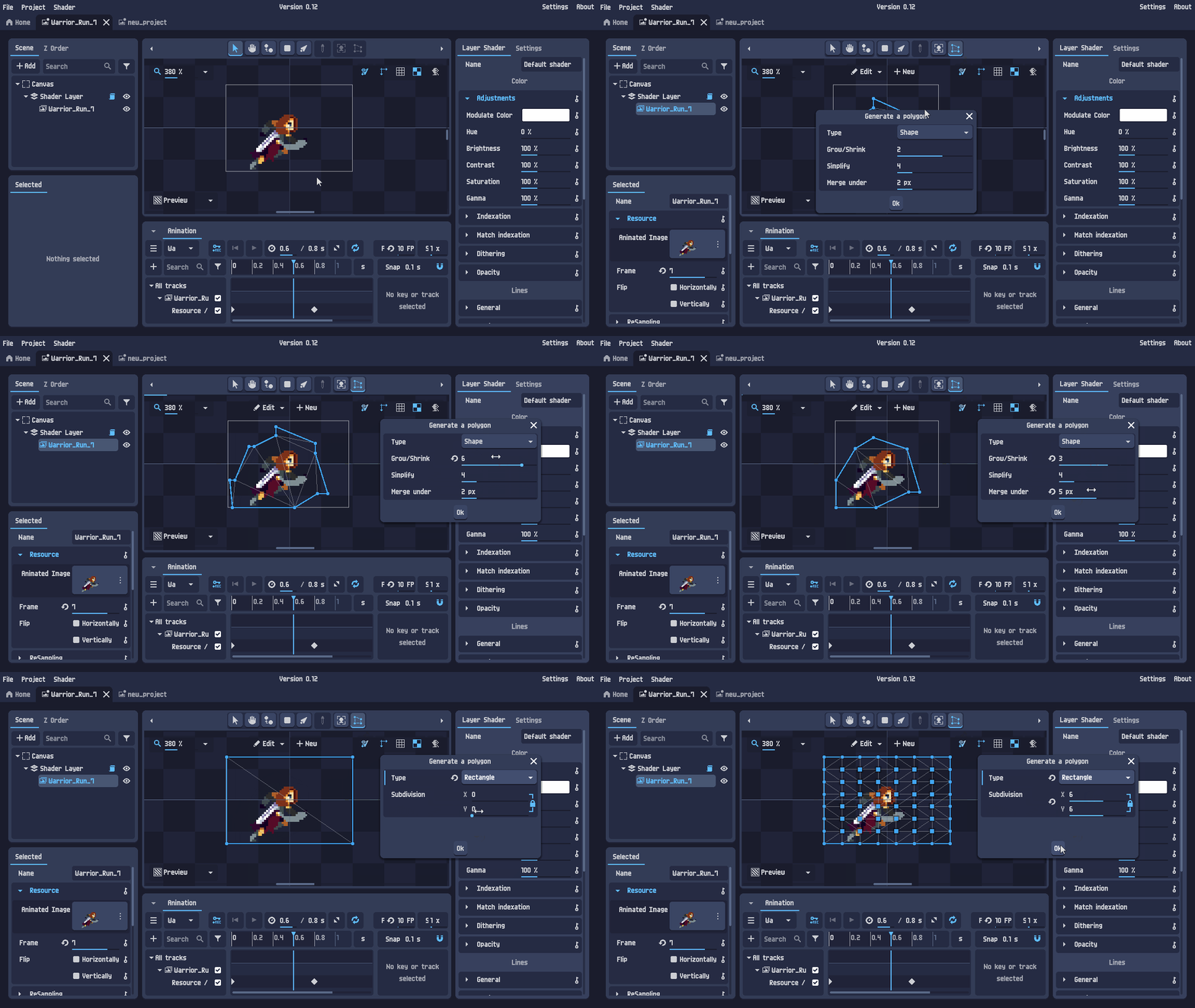
Si aucun maillage n'existe encore, PixelOver vous proposera d'en générer un. Deux modes de génération sont disponibles :
- Génération par forme : tente de suivre la silhouette et les bords de l'image
- Génération par rectangle : crée un simple rectangle subdivisé
Si vous générez un maillage pour une Forme, la boîte de dialogue sera légèrement différente, car elle suit les paramètres de la forme (coins arrondis, etc.).
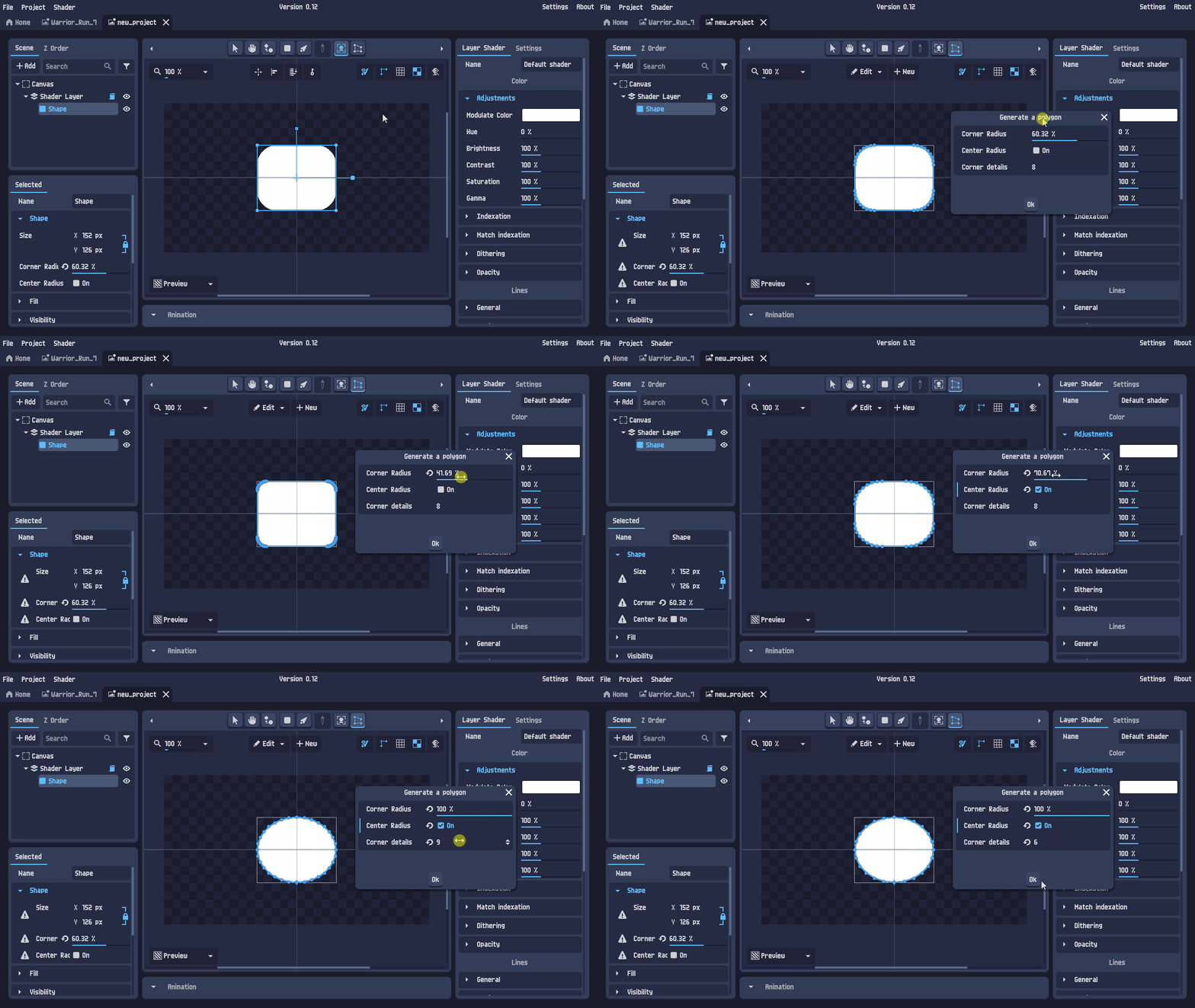
Vous pouvez ajuster les réglages de génération jusqu'à obtenir un bon résultat.
Si le maillage a besoin d'être affiné, la section suivante explique comment l'éditer manuellement.
Éditer les points du maillage
Lorsqu'un maillage est généré pour la première fois, PixelOver entre automatiquement en mode Déformation.
Pour éditer à nouveau la structure du maillage, ouvrez la liste déroulante des sous-outils et passez en mode Édition.
En mode Édition, vous pouvez :
- cliquer et glisser des points pour les repositionner
- cliquer sur une arête pour insérer un nouveau point
- cliquer à l'intérieur d'un polygone pour générer des points internes
(les points internes ne sont pas disponibles pour les Formes, car il n'y a pas de texture à déformer)
Un menu contextuel (clic droit) est aussi disponible pour :
- fusionner les points sélectionnés (lorsque plusieurs points consécutifs sont sélectionnés)
- supprimer les points sélectionnés
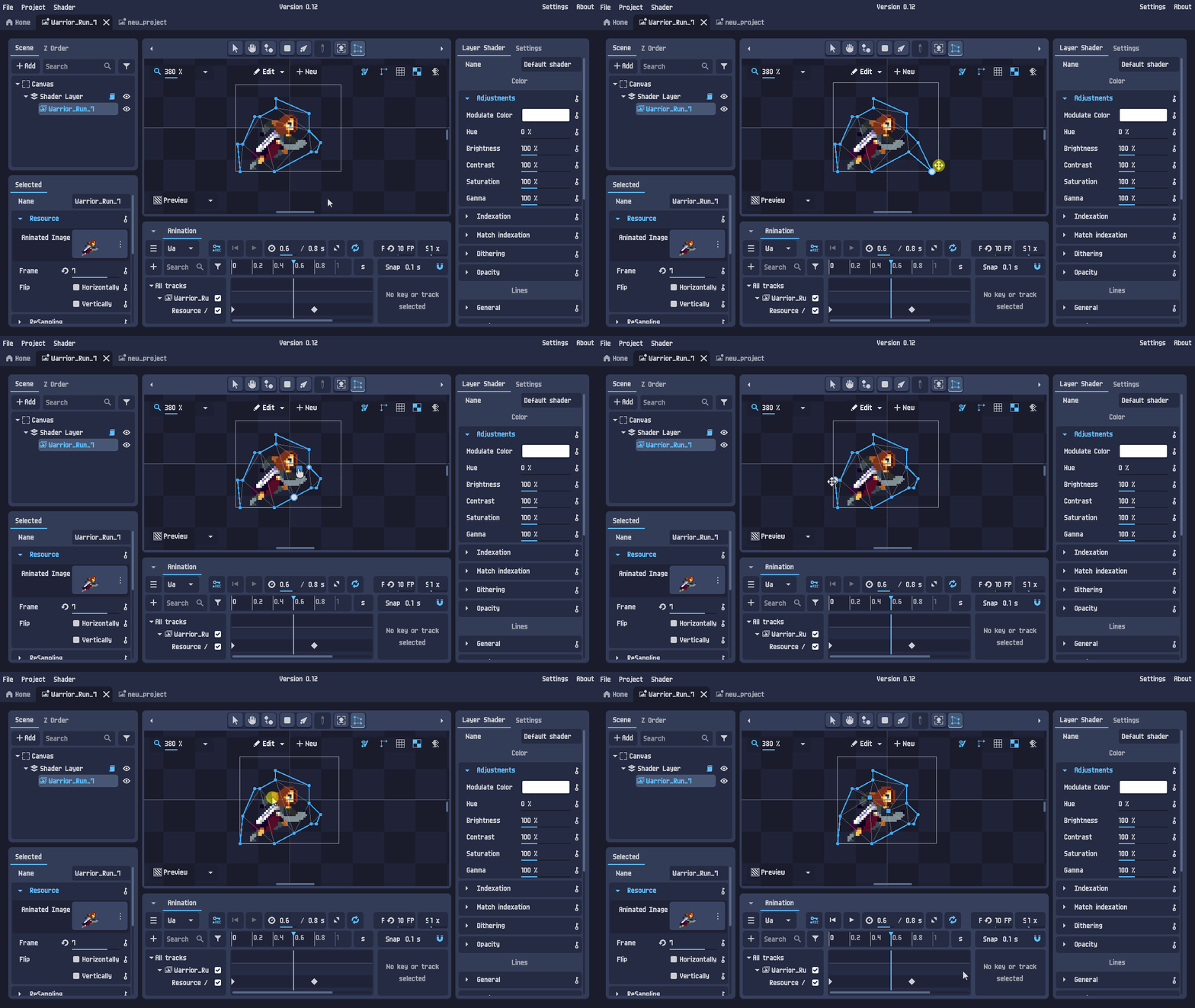
Si vous voulez repartir de zéro, cliquez sur Nouveau pour rouvrir la boîte de dialogue de génération du maillage.
Une fois la structure du maillage prête, vous pouvez commencer à le déformer.
Déformation du maillage
Passez en mode Déformation via la liste déroulante des sous-outils.
En mode Déformation, vous pouvez saisir des points (ou des arêtes) et les déplacer pour déformer le maillage.
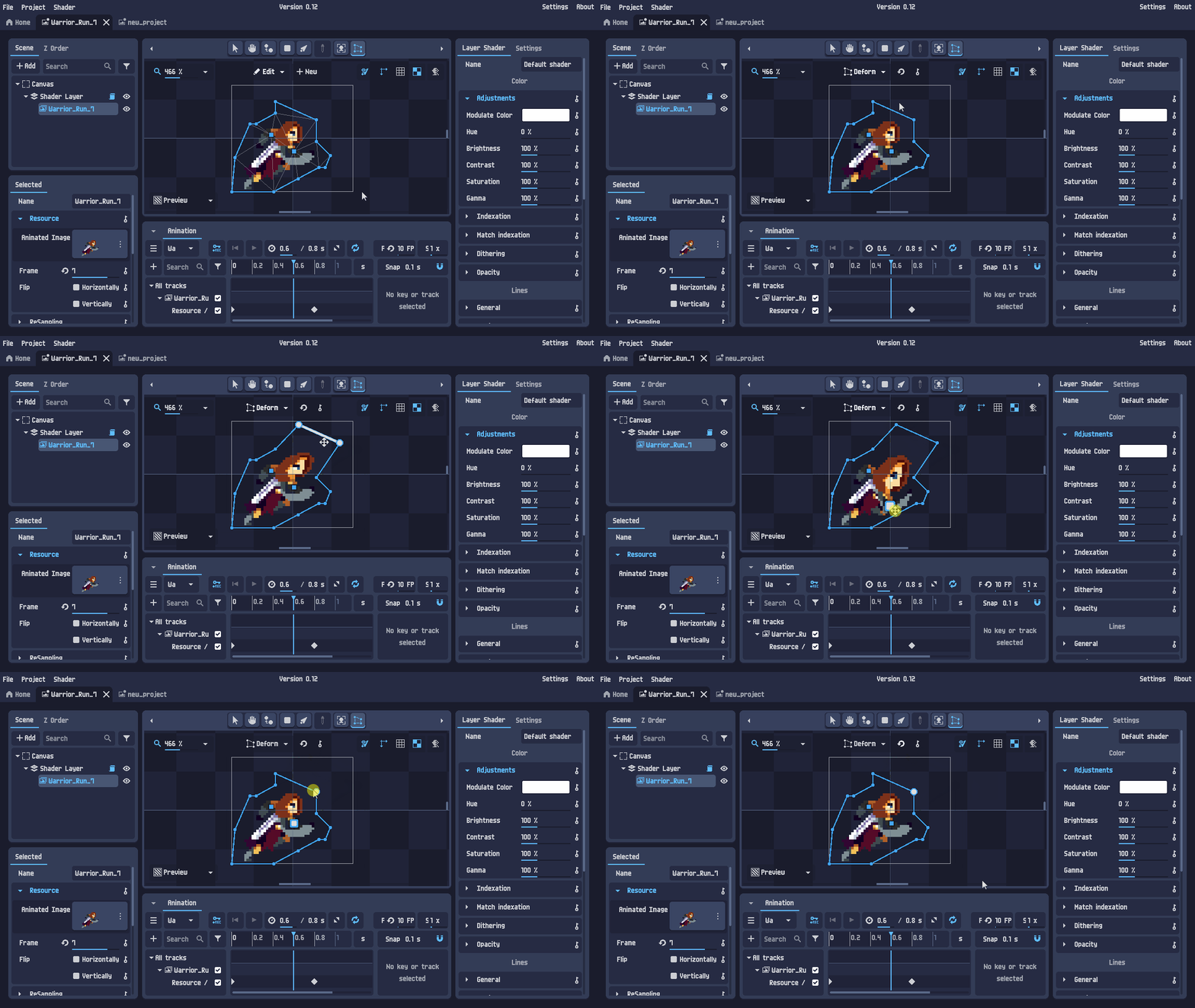
Vous pouvez réinitialiser la déformation de deux façons :
- cliquer sur Réinitialiser pour réinitialiser toute la déformation du maillage
- faire un clic droit pour réinitialiser uniquement les points sélectionnés
Si vous voulez animer la déformation dans le temps, vous pouvez ajouter des images clés directement sur les points du maillage.
Animation par image clé des points
Pour animer un maillage point par point :
- Passez en mode pose
(plus d'informations : Animation) - Restez en mode Déformation
- Cliquez sur le bouton Clef pour créer une nouvelle animation et ajouter une image clé à la position actuelle de la chronologie
- Déplacez le curseur de la chronologie
- Déformez à nouveau le maillage pour créer l'image clé suivante
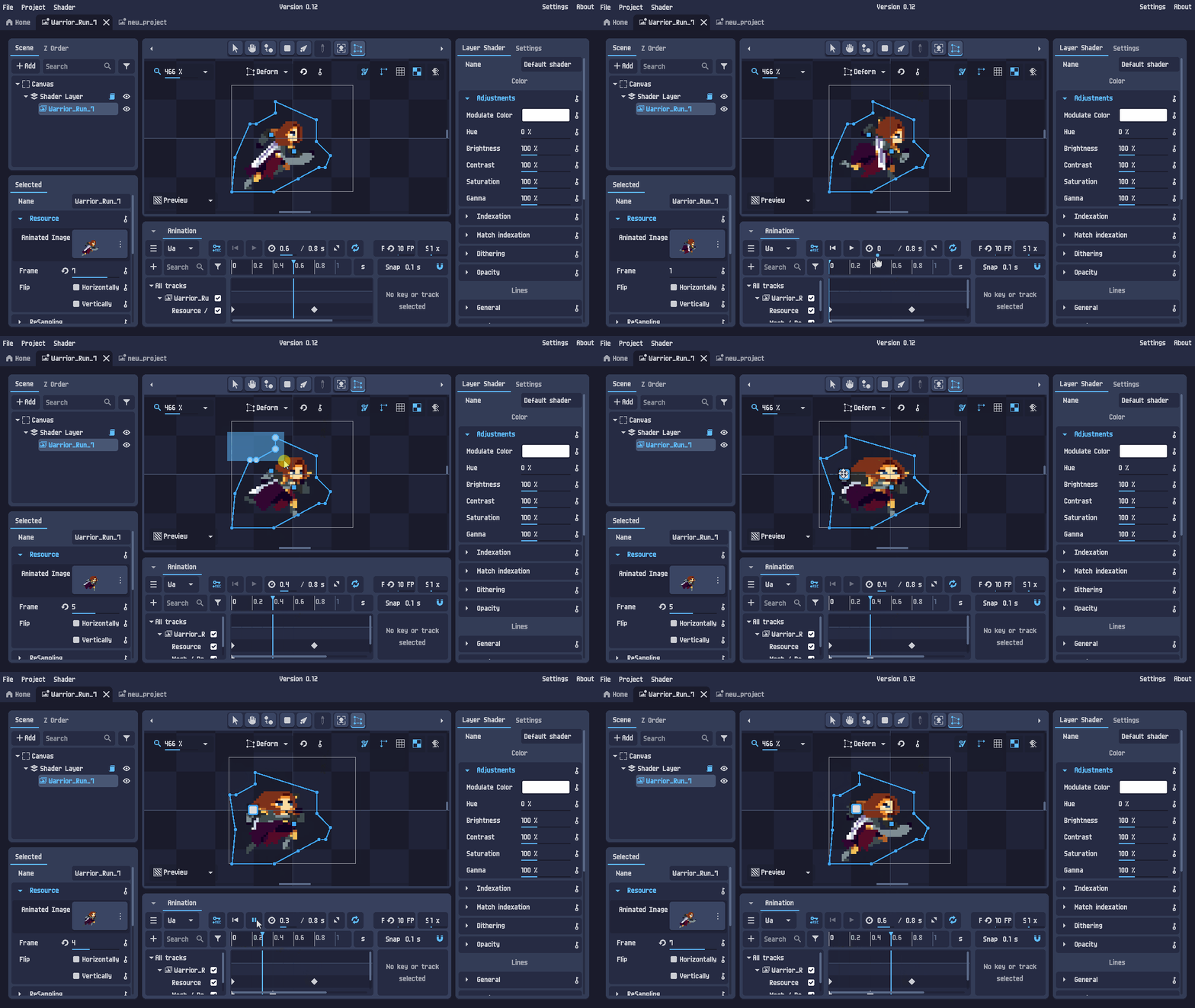
Par défaut, les images clés sont automatiquement créées ou mises à jour pendant la déformation lorsque l'enregistrement de clefs est activé.
Vous pouvez désactiver ce comportement en désactivant le bouton Rec dans le panneau Animation.
Le bouton Clef pour les points de déformation est aussi disponible depuis le panneau des propriétés de l'objet.
Animer point par point est puissant, mais pour l'animation de personnage il est souvent plus rapide et plus propre d'utiliser des os.
Attachement des os
Pour déformer un maillage à l'aide d'os, vous devez d'abord créer des os.
Sélectionnez l'outil os, puis créez un os dans la scène.
Attention
Dans la version actuelle de PixelOver, les os doivent être créés comme enfants de l'objet maillage dans l'arbre de scène.
Sélectionnez à nouveau l'os pour créer un os enfant et construire une hiérarchie simple.
Vous pouvez vérifier le résultat dans le panneau de l'arbre de scène.
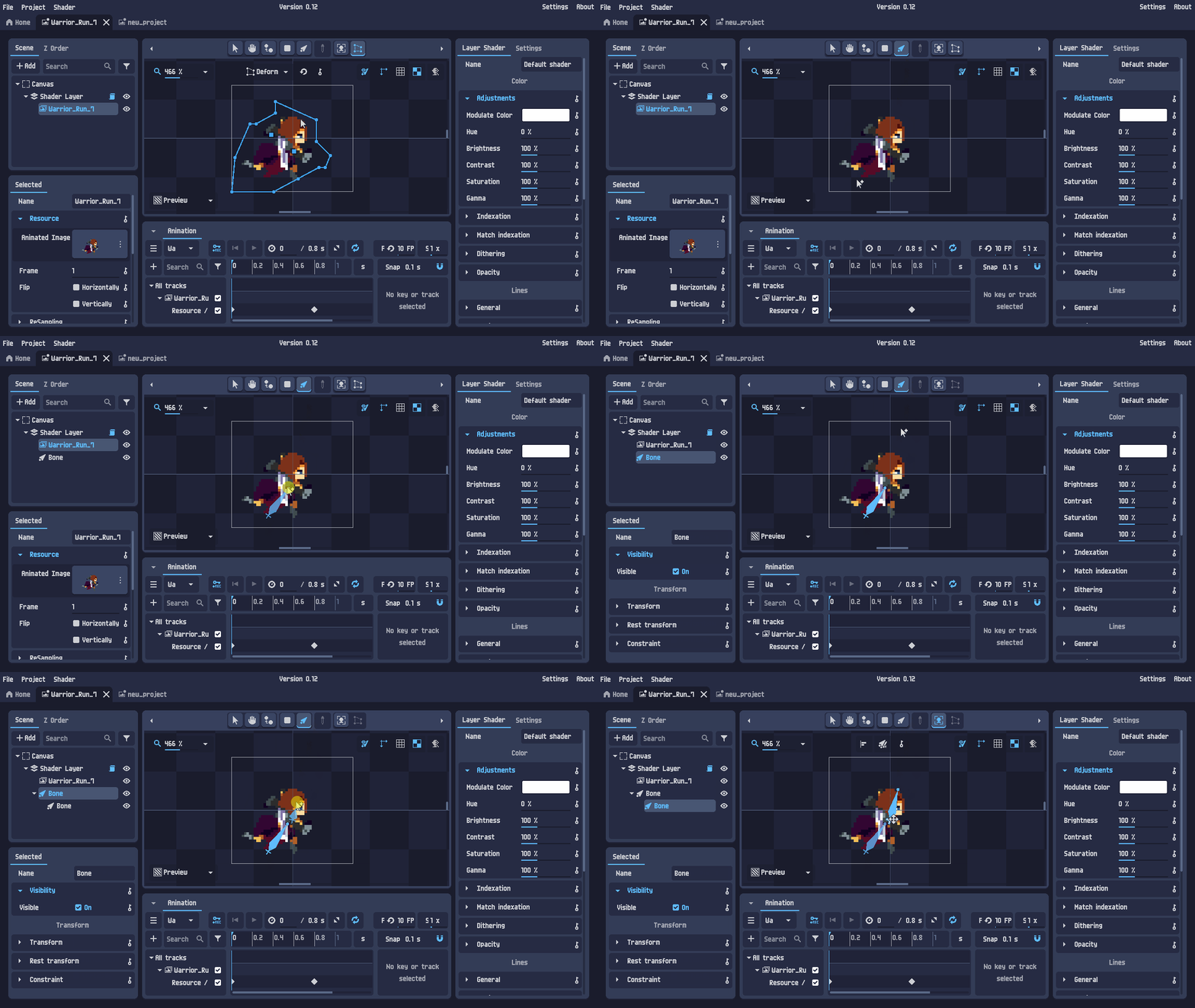
Mode repos et pose (important)
Information
Lors de l'attachement des os dans l'outil de déformation, les os sont affichés dans leur état de repos, et non dans leur pose actuelle.
Les os attachés à un maillage doivent être configurés en mode repos.
Transformer les os en mode repos met à jour leur état par défaut et ne déforme pas le maillage.
plus d'informations sur repos/pose : Animation
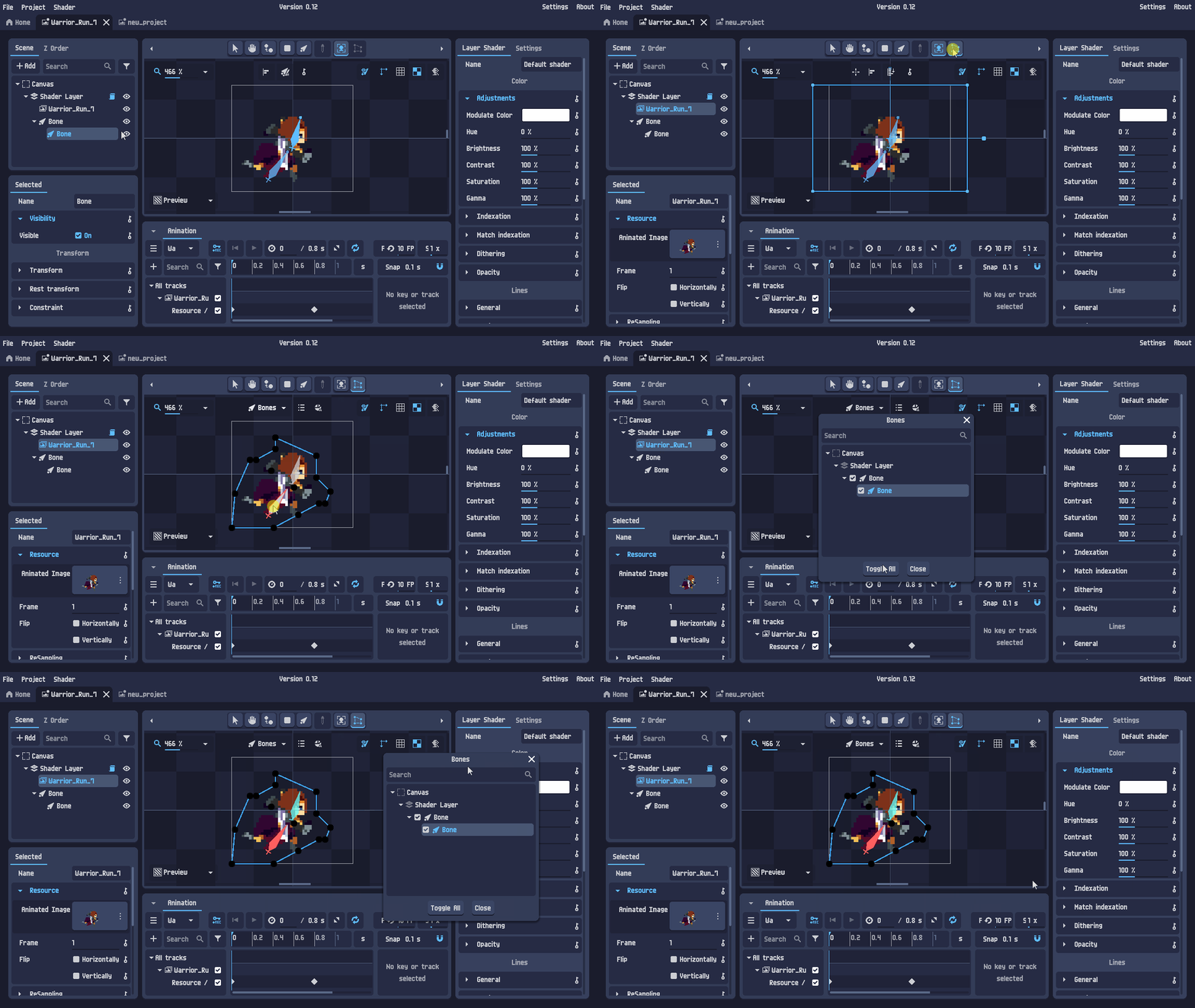
Attacher les os au maillage
Maintenant que les os sont prêts :
- Sélectionnez à nouveau votre objet maillage
- Sélectionnez l'outil de déformation
- Basculez la liste déroulante des sous-outils sur le mode Os
Pour attacher les os, vous pouvez :
- cliquer directement sur les os dans la vue, ou
- cliquer sur le bouton Liste pour ouvrir une vue arborescente des os attachés
Les os peuvent être attachés immédiatement, mais ils ne déformeront pas le maillage tant que des poids ne sont pas assignés.
Pour générer rapidement des poids, utilisez le bouton Poids automatique situé à côté du bouton Liste.
Éditer les poids manuellement
Les poids automatiques sont un excellent point de départ, mais ils ne sont pas toujours parfaits.
Vous pouvez affiner le résultat manuellement :
- Sélectionnez un os
- Glissez vers le haut/bas sur les points du maillage pour augmenter ou diminuer l'influence du poids
Pour éditer des valeurs précises, cliquez sur un point pour ouvrir une boîte de dialogue affichant le poids de chaque os.
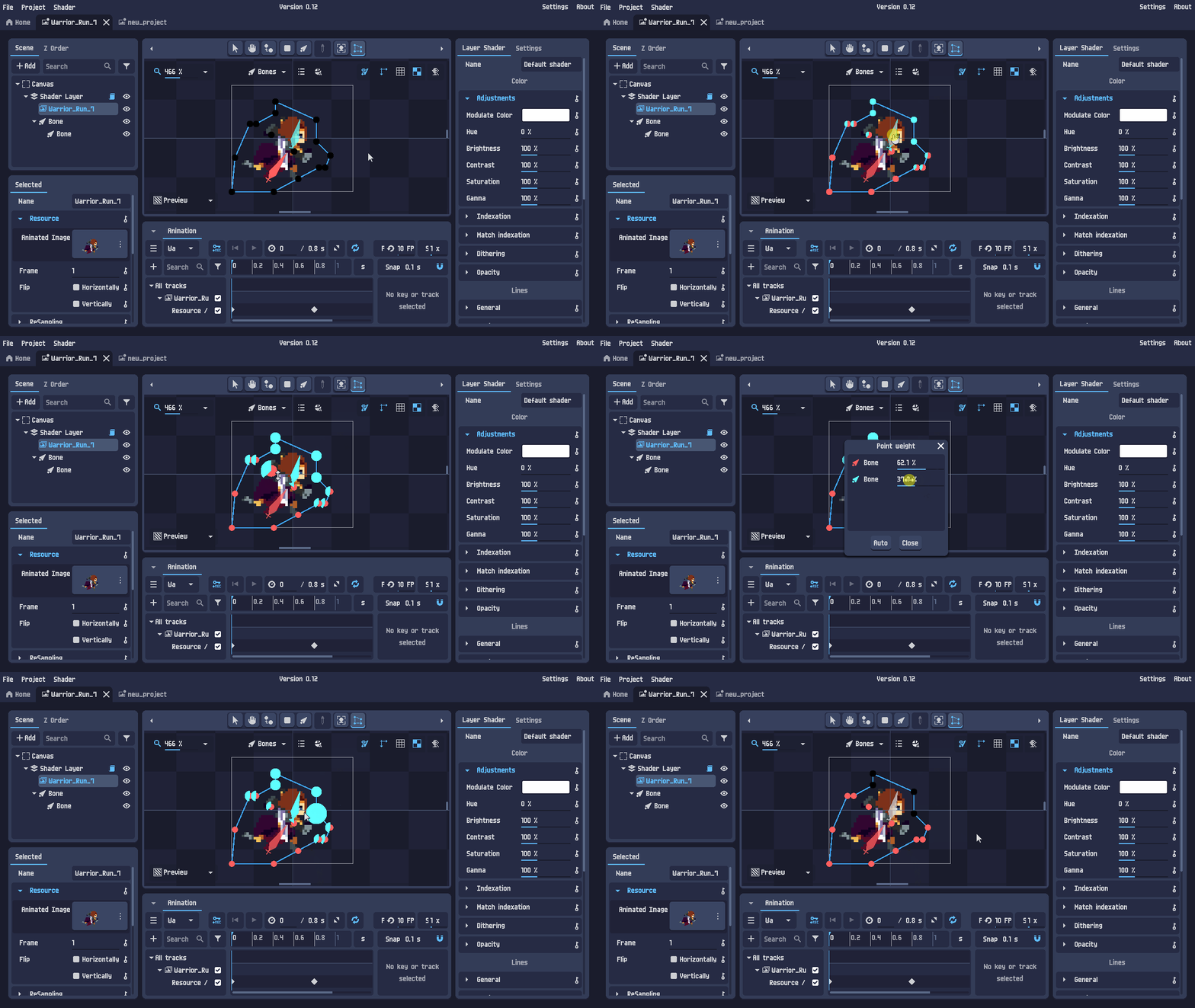
Un menu contextuel (clic droit) est aussi disponible pour :
- assigner automatiquement les poids pour l'os sélectionné uniquement
- détacher un os du maillage
À ce stade, votre maillage est entièrement riggé et prêt pour l'animation.
Pour aller plus loin
Vous connaissez maintenant le flux complet de déformation de maillage :
- générer un maillage
- éditer les points
- déformer manuellement
- animer la déformation avec des images clés
- attacher des os et peindre des poids pour une animation riggée
Vous trouverez d'autres exemples de déformation de maillage dans les fichiers de téléchargement de PixelOver (également inclus dans la démo) :
https://deakcor.itch.io/pixelover#purchase