Systèmes de particules
Ce tutoriel vous guide à travers un exemple complet d'utilisation du système de particules dans PixelOver, en créant pas à pas un simple effet de flamme de torche.
Information
Dans les anciennes versions de PixelOver, il existait une fonctionnalité appelée Traînées.
Elle a été remplacée par le système de particules, qui offre le même comportement tout en proposant des contrôles et des options plus avancés.
Avant de commencer
Le résultat final de ce tutoriel est disponible dans les fichiers de téléchargement de PixelOver, dans le dossier examples/.
Vous pouvez partir de ce projet pour suivre plus facilement, mais ce n'est pas obligatoire.
Le système de particules peut être appliqué à plusieurs types d'objets, y compris :
- les images
- les images animées
- les formes
- les modèles 3D
Étape 1 - Créer l'objet émetteur
Pour commencer, créez un objet qui émettra des particules.
Dans cet exemple, nous utiliserons une Forme comme base de la flamme.
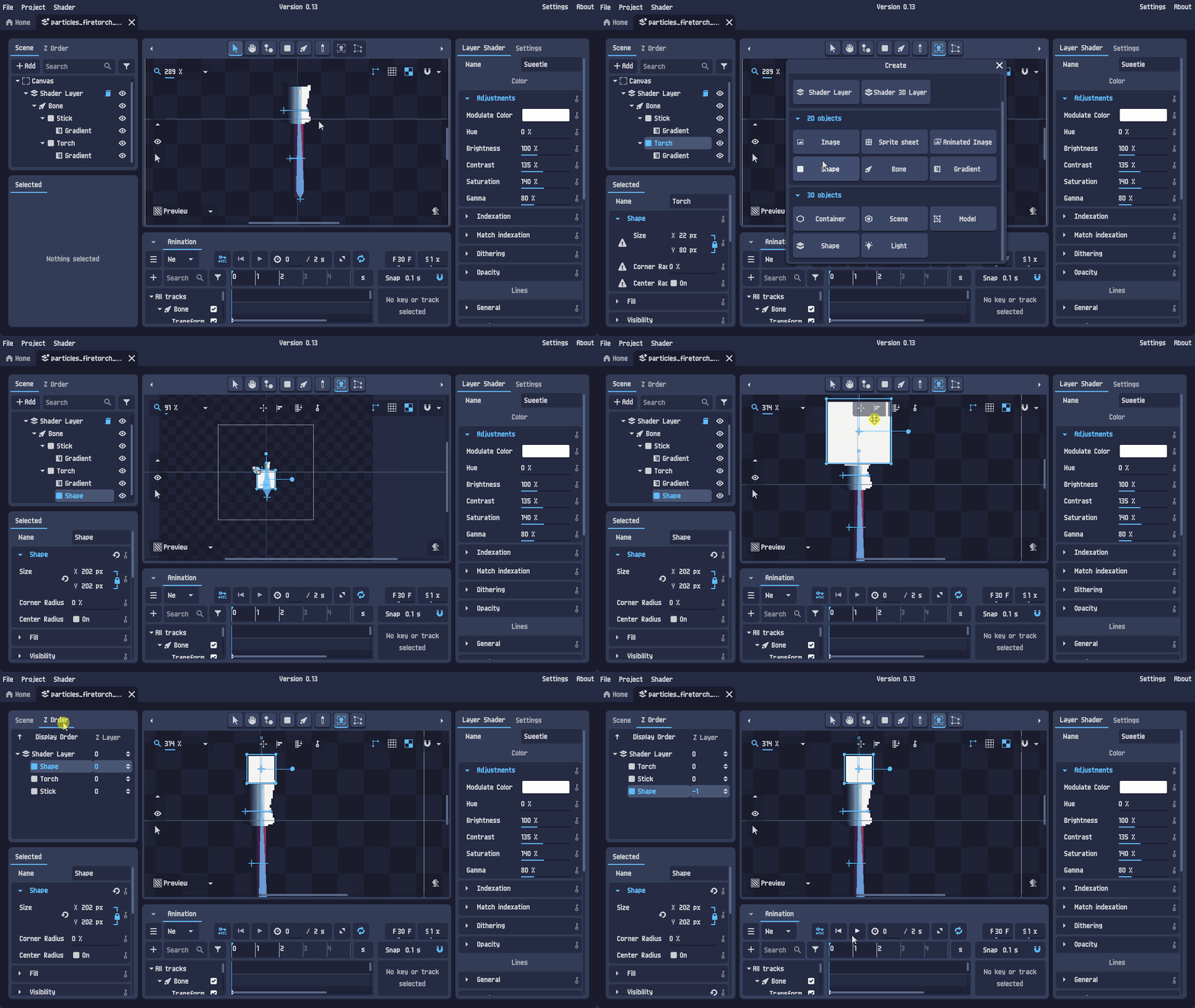
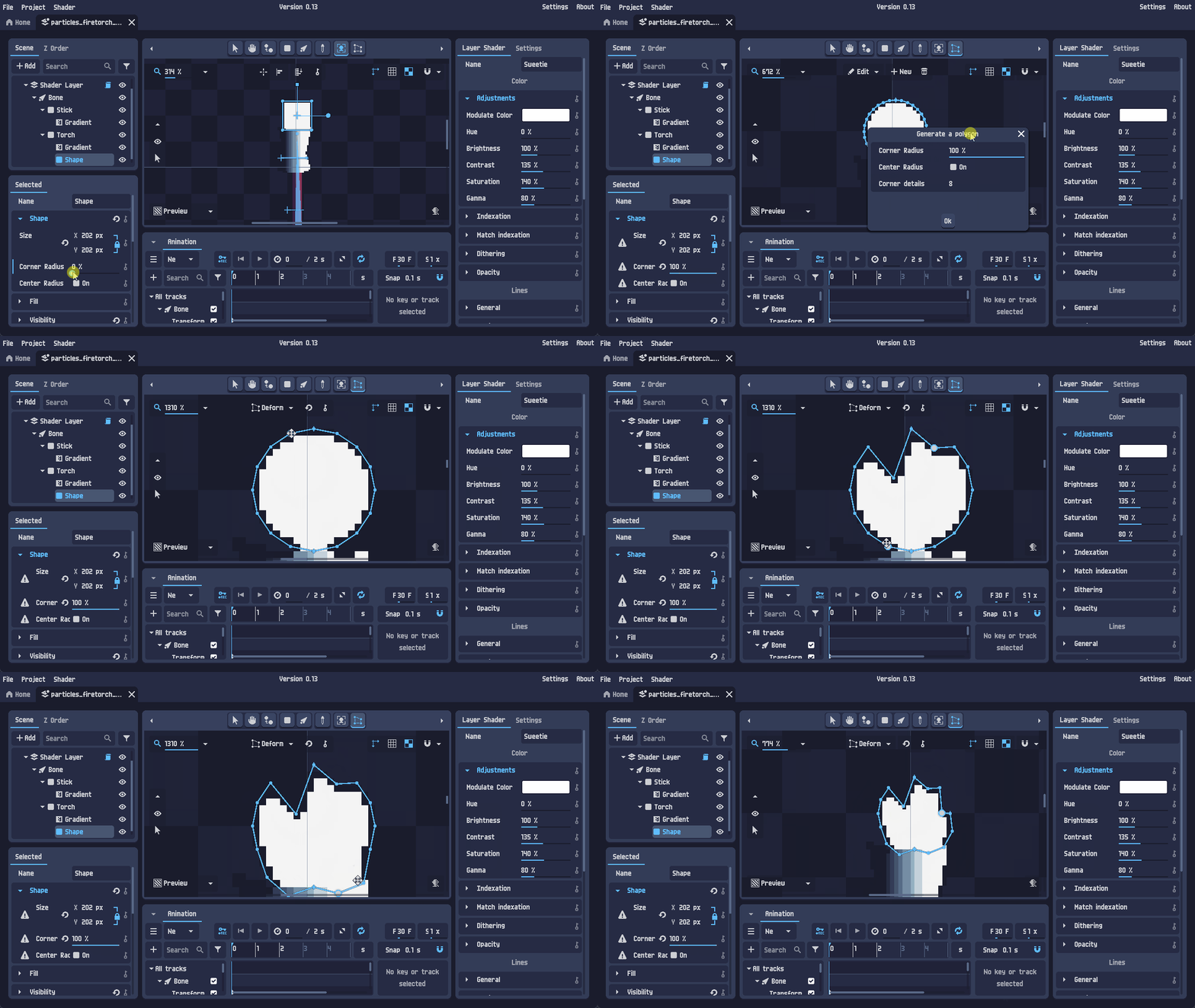
Comme nous voulons que la flamme paraisse plus organique, nous pouvons aussi déformer la forme à l'aide de la déformation de maillage :
Étape 2 - Ouvrir les réglages de particules
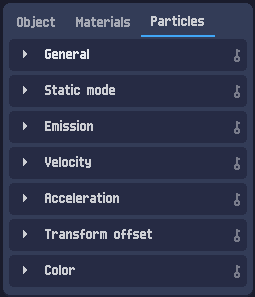
Une fois l'objet créé et sélectionné, ouvrez l'onglet Particules pour accéder à tous les réglages de particules de cet objet.
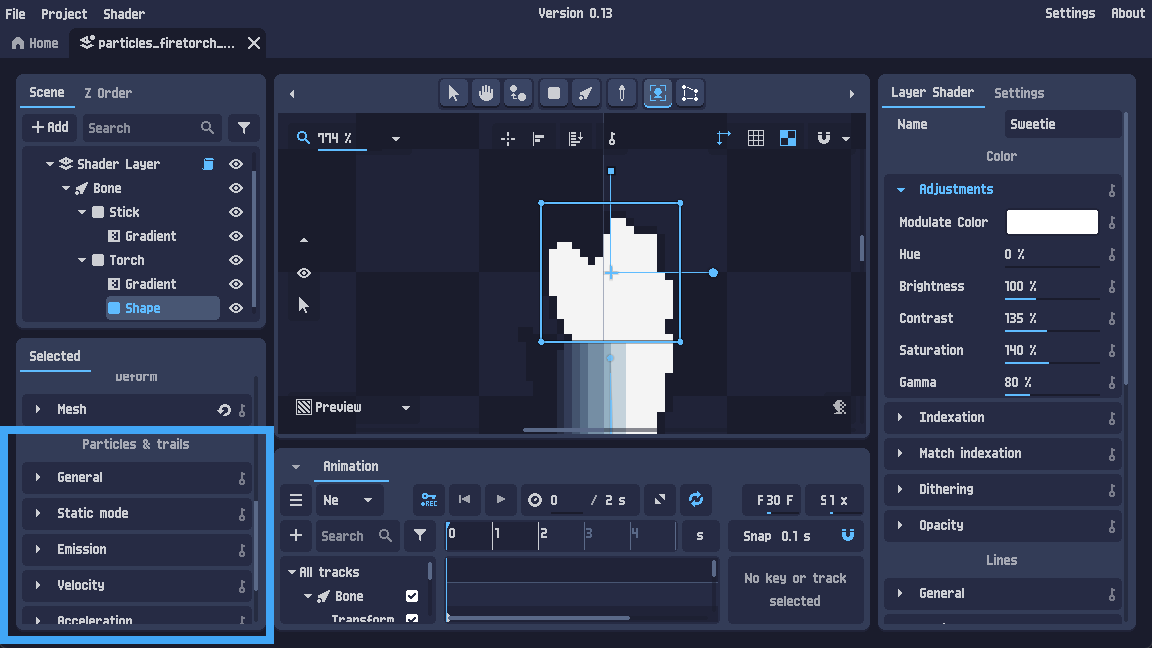
Attention
Dans les anciennes versions de PixelOver, les réglages de particules se trouvaient dans une section appelée Particules et traînées.
Cette section a été déplacée dans un onglet Particules dédié.
Réglages généraux
Dans la section Général, activez les particules pour l'objet sélectionné.
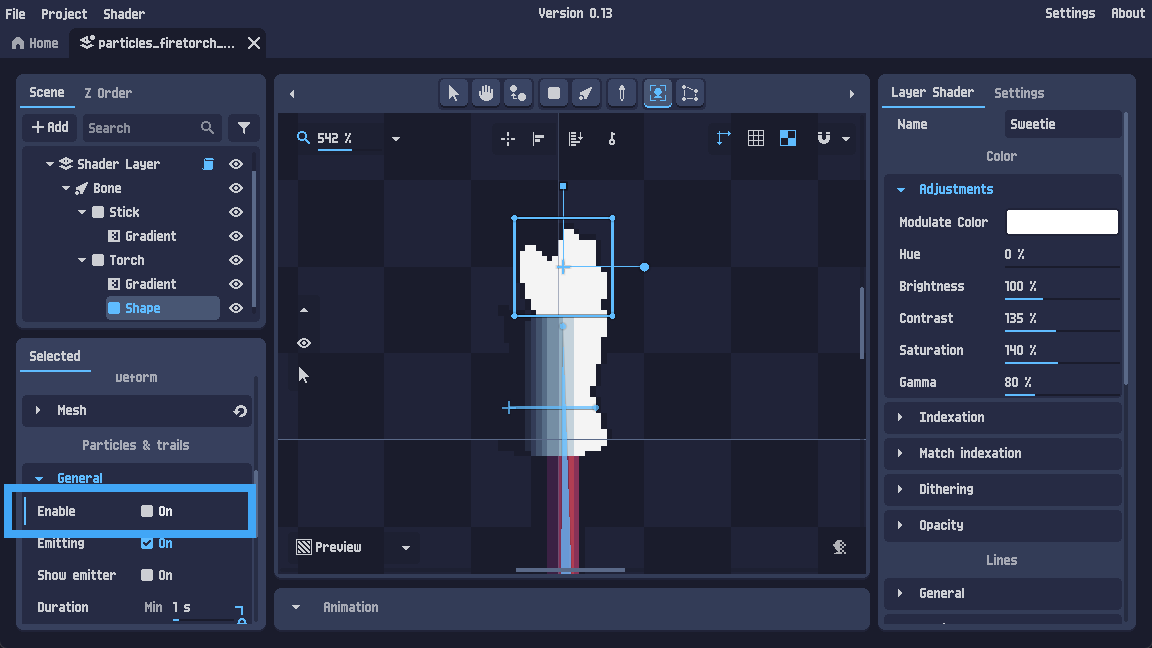
Au début, vous ne verrez peut-être rien. C'est normal : les particules sont simulées dans le temps, il vous faut donc une animation pour les prévisualiser.
Créez une nouvelle animation et appuyez sur Jouer pour démarrer la simulation.
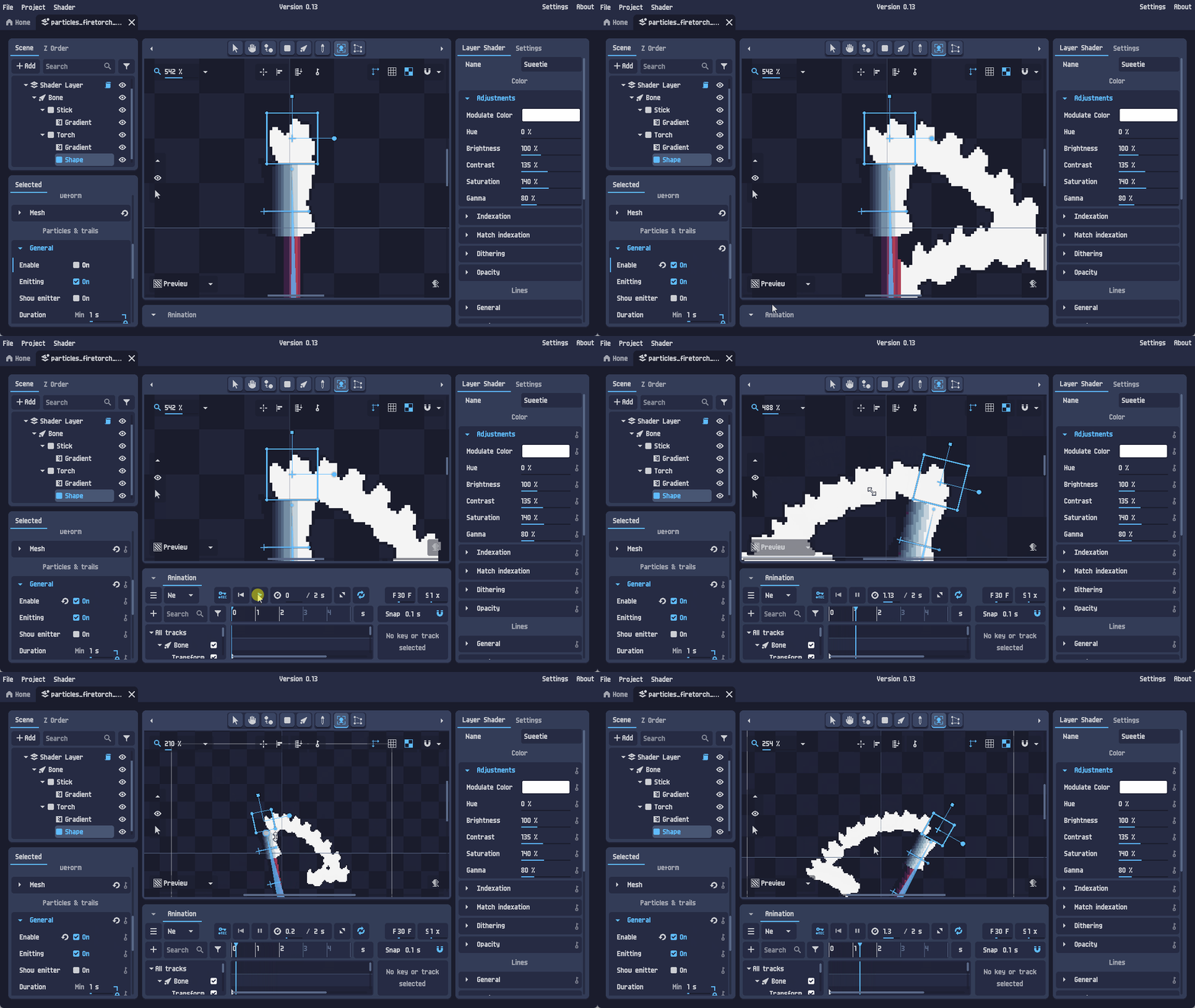
La section Général contient aussi des réglages importants tels que :
- Durée de vie (combien de temps les particules existent)
- Particules max (nombre maximal de particules affichées)
- Graine aléatoire (change la génération aléatoire utilisée par le système)
La Graine aléatoire est utile lorsque vous utilisez des valeurs min/max et souhaitez un résultat aléatoire différent.
Ensuite, nous allons nous concentrer sur les éléments les plus importants pour un effet de flamme.
Émission
Par défaut, les particules sont émises depuis l'origine de l'objet.
Le menu Émission vous permet de contrôler la façon dont les particules sont générées, y compris :
- la forme d'émission
- la direction d'émission
- l'angle de dispersion
- si les particules sont émises comme enfants de l'émetteur
- l'ordre de dessin des particules
Pour une flamme de torche, nous voulons que les particules soient émises vers le haut, avec un petit angle de dispersion.
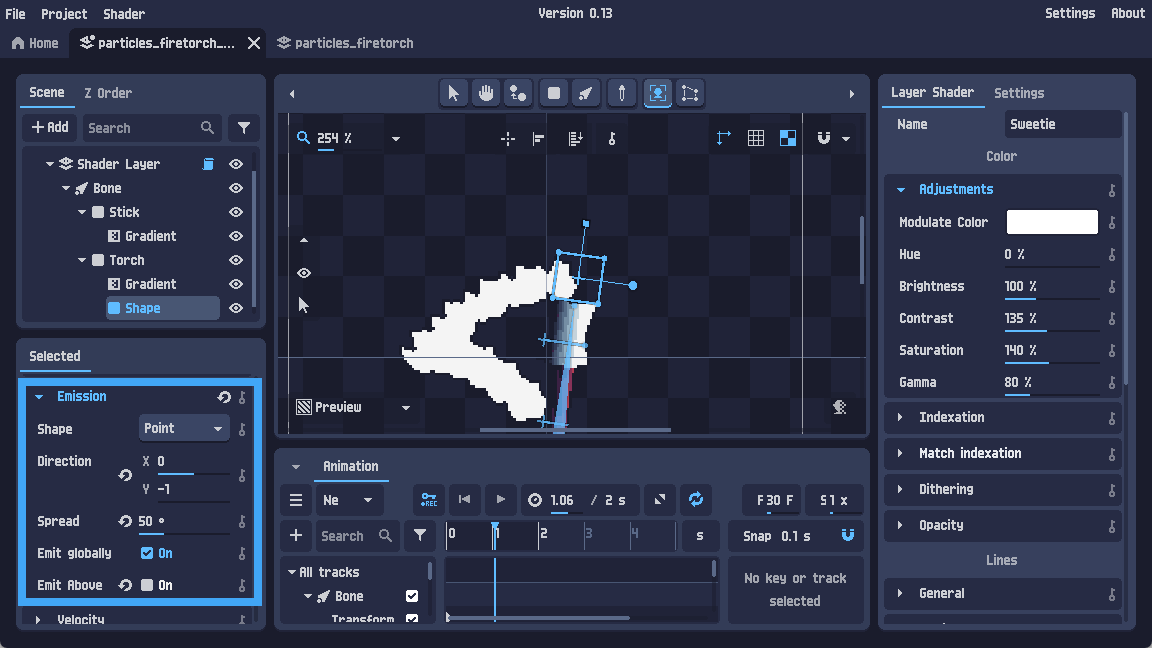
À ce stade, vous ne verrez peut-être toujours pas de mouvement, car les particules ont besoin de vélocité.
Ajoutons-la ensuite.
Vélocité
Le menu Vélocité contrôle le mouvement des particules.
Il inclut :
- la Vélocité linéaire (mouvement en ligne droite)
- la Vélocité angulaire (rotation de la particule)
- la Vélocité orbitale (fait tourner la direction de la particule autour du point d'émission)
De nombreuses propriétés prennent aussi en charge les courbes.
Les courbes multiplient la valeur de base sur la durée de vie de la particule, permettant des effets comme des particules qui rétrécissent ou disparaissent au fil du temps.
Pour cet exemple de flamme, nous utiliserons principalement la Vélocité linéaire pour pousser les particules vers le haut.
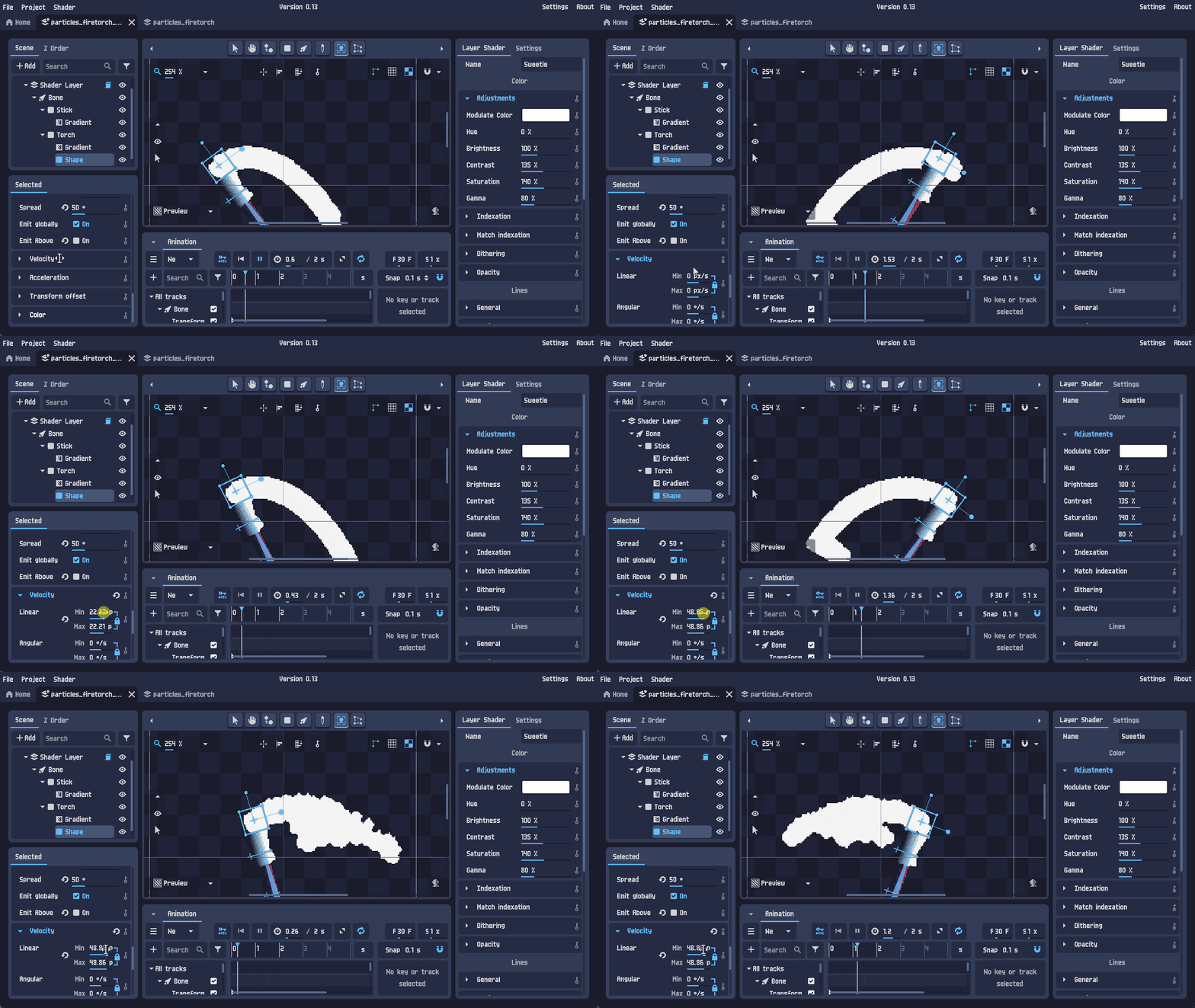
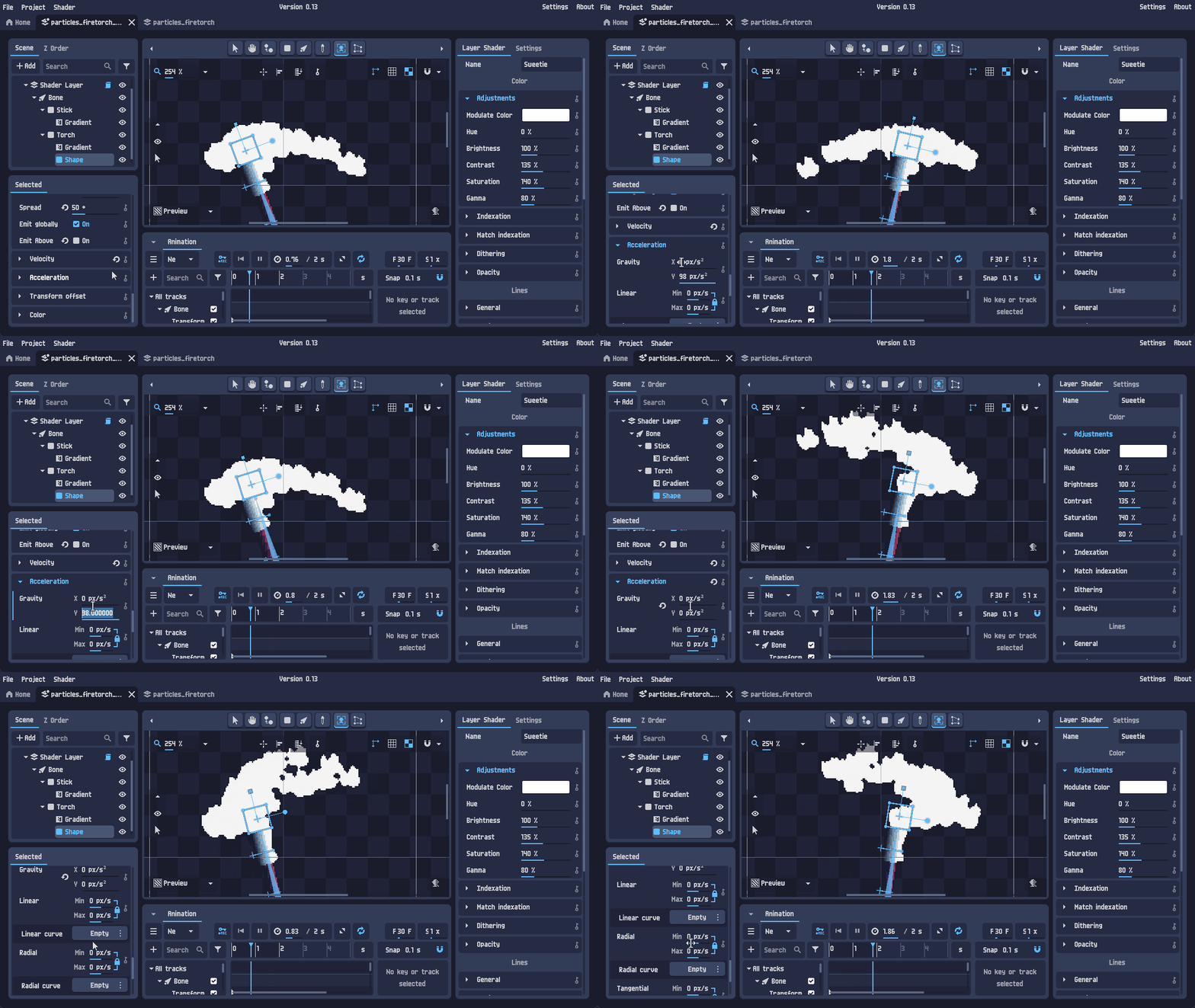
Pour le moment, les particules peuvent encore tomber vers le bas à cause de la gravité.
Nous corrigerons cela dans la section suivante.
Accélération
Le menu Accélération ajoute des forces qui influencent le mouvement des particules.
Il inclut :
- la Gravité (accélération vers le bas par défaut)
- l'Accélération linéaire (augmente la vélocité linéaire)
- l'Accélération radiale (pousse les particules loin du point d'émission ou vers celui-ci)
- l'Accélération tangentielle (accélération latérale, relative au sens de la gravité)
Pour un effet de flamme, nous voulons généralement que les particules montent sans tomber.
L'ajustement le plus simple est donc de supprimer la gravité.
Décalage de transformation
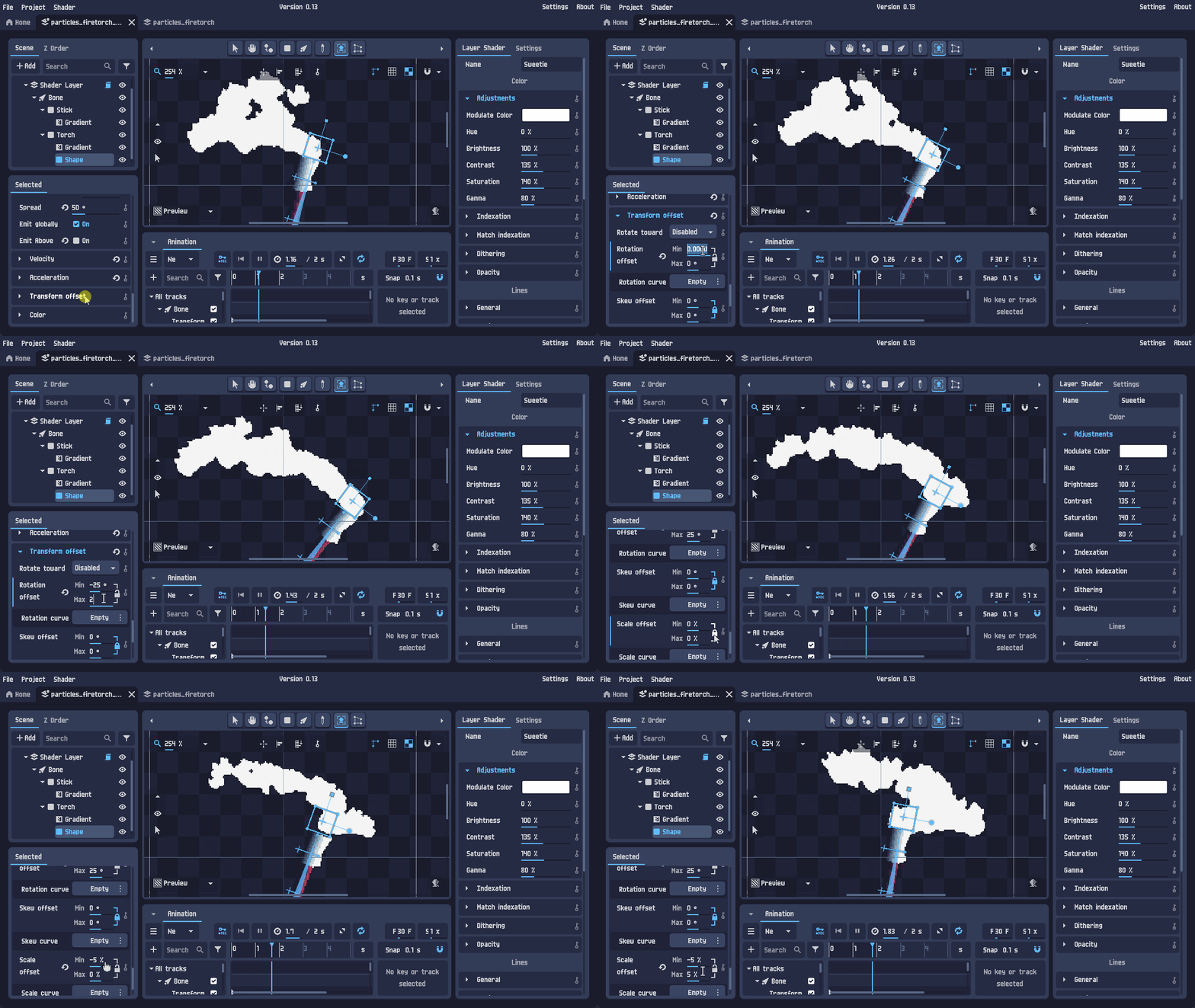
Le menu Décalage de transformation permet d'appliquer une variation aléatoire ou contrôlée aux transformations des particules, telles que :
- le décalage de rotation
- le décalage d'échelle
- le décalage d'inclinaison
C'est très utile pour les flammes, car cela évite que les particules ne paraissent identiques.
Par exemple, vous pouvez ajouter :
- une rotation aléatoire
- une variation d'échelle aléatoire
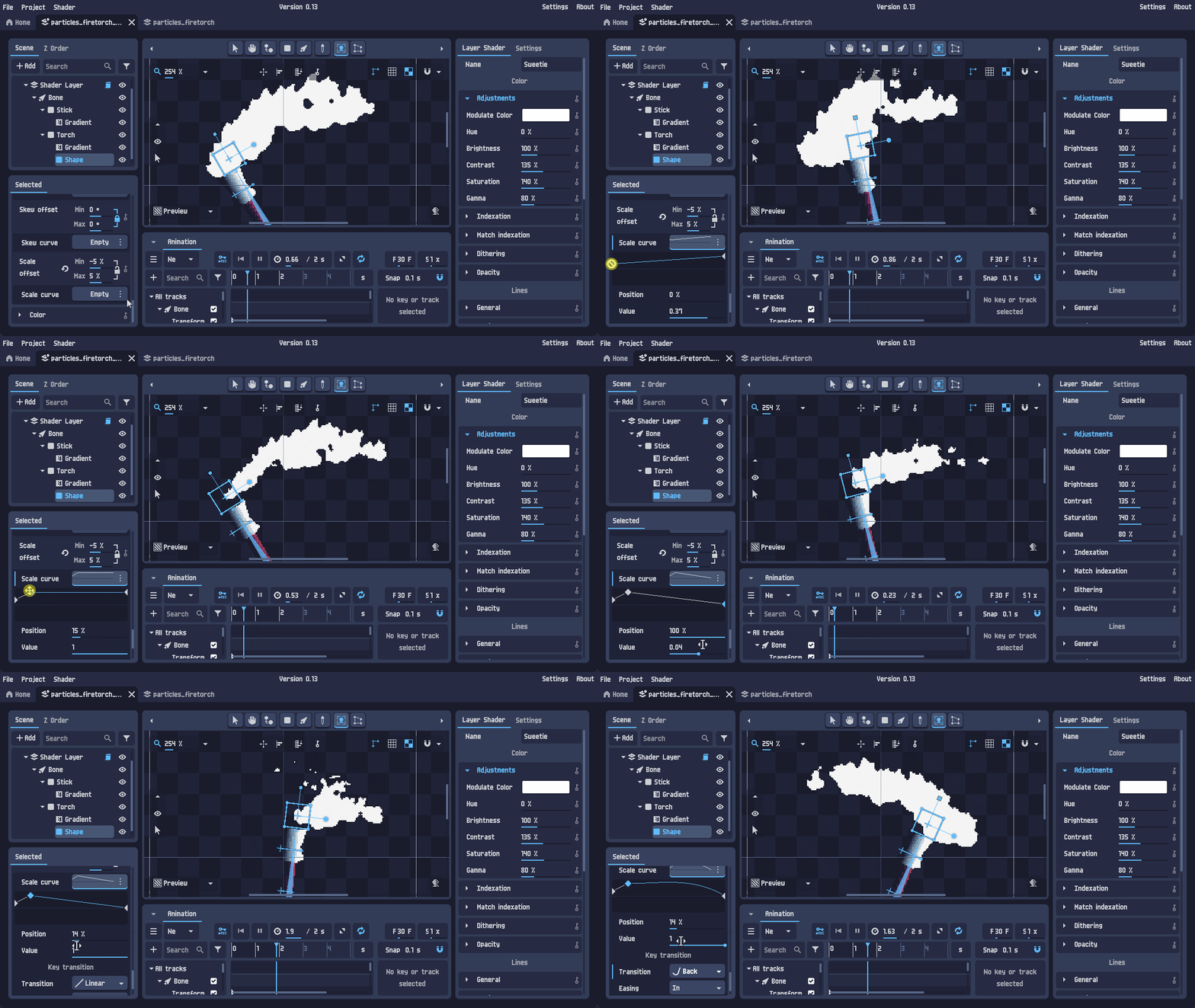
Vous pouvez aussi ajouter une courbe d'échelle, pour que les particules changent de taille au cours de leur durée de vie (par exemple : grossir légèrement, puis rétrécir en disparaissant).
Modulation de couleur
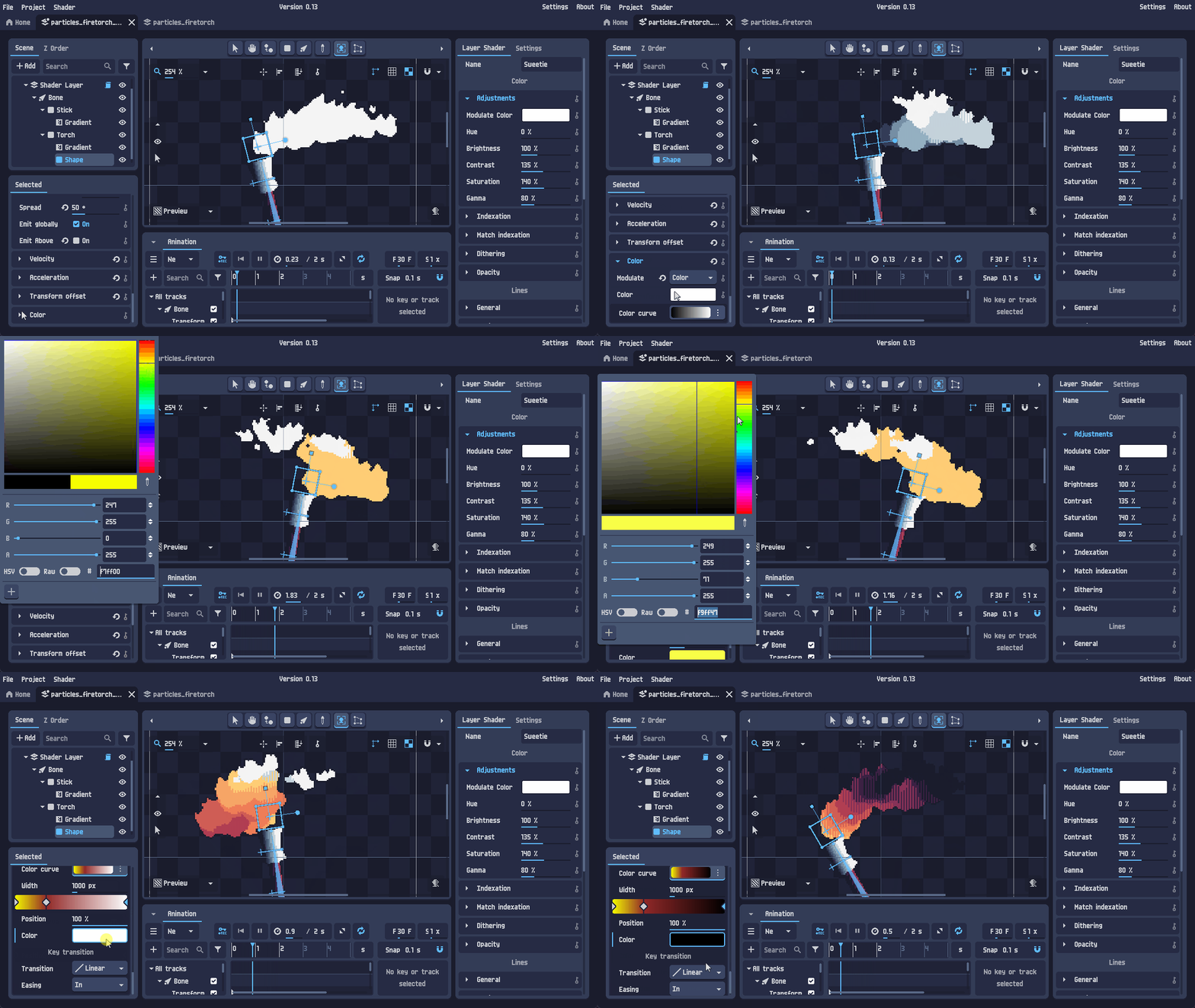
Le menu Modulation de couleur contrôle la couleur des particules.
Vous pouvez :
- appliquer une couleur de modulation fixe
- choisir des couleurs aléatoires depuis un dégradé
- animer la couleur dans le temps à l'aide d'une courbe de dégradé
Pour les flammes, une progression de couleur courante est :
- jaune à la base
- rouge au milieu
- sombre (ou transparent) à la fin
Pour aller plus loin
Ce tutoriel a couvert les fonctionnalités de particules de base nécessaires pour construire un effet de flamme.
Une fois à l'aise avec les bases, essayez d'explorer des options supplémentaires telles que :
- le mode Statique, qui permet de contrôler manuellement le temps de simulation
- l'animation automatique des frames lorsque les particules sont appliquées à des images animées
Le projet de ce tutoriel, ainsi que d'autres exemples, est disponible dans les fichiers de téléchargement de PixelOver, dans le dossier examples/.