Utiliser l'indexation
Ce tutoriel explique comment utiliser l'indexation, comment créer et gérer des palettes d'indexation, et comment utiliser la Correspondance de l'indexation pour obtenir des résultats cohérents et propres.
Indexation
Pour activer l'indexation :
- Activez l'Indexation
- Ajoutez une palette d'indexation
Une palette peut être :
- créée manuellement
- importée depuis un fichier image
- générée à partir du calque actuel
Une fois activée, PixelOver remplace chaque couleur de pixel du calque par la couleur la plus proche de la palette.
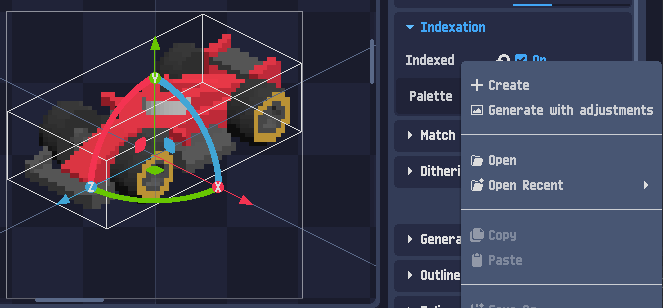
Générer une palette (recommandé)
Pour de meilleurs résultats, il est recommandé de générer une palette automatiquement.
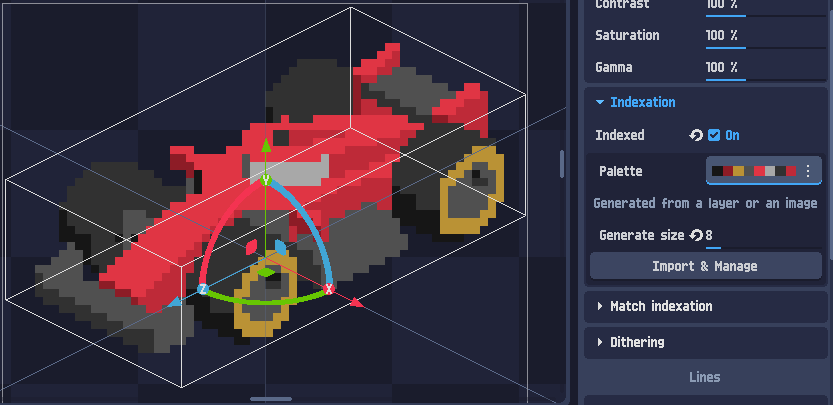
Vous pouvez choisir le nombre de couleurs, et PixelOver générera une palette à partir du calque actuel.
Une fois la palette générée, cliquez sur Importer et gérer pour l'éditer.
Éditer la palette
- Changer l'ordre des couleurs dans la palette n'affecte pas le résultat de l'indexation.
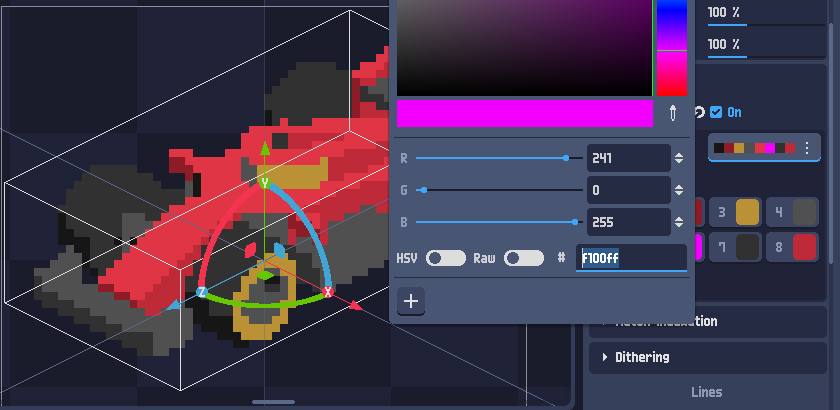
- Changer une valeur de couleur affectera le résultat, car les pixels seront remappés vers la couleur la plus proche.
Dans l'exemple ci-dessous, la couleur rose n'est pas utilisée car elle n'est jamais la couleur la plus proche d'un quelconque pixel du calque.
Si le placement de vos couleurs semble correct mais que les couleurs de la palette ne sont pas idéales, le meilleur flux consiste à utiliser la Correspondance de l'indexation.
Correspondance de l'indexation
La Correspondance de l'indexation remplace les couleurs selon leur indice de palette, au lieu d'utiliser la correspondance par couleur la plus proche.
Cela signifie que :
- si la couleur n°1 de la palette d'indexation est rouge
- et que la couleur n°1 de la palette de correspondance est bleue
- alors les pixels rouges deviendront bleus
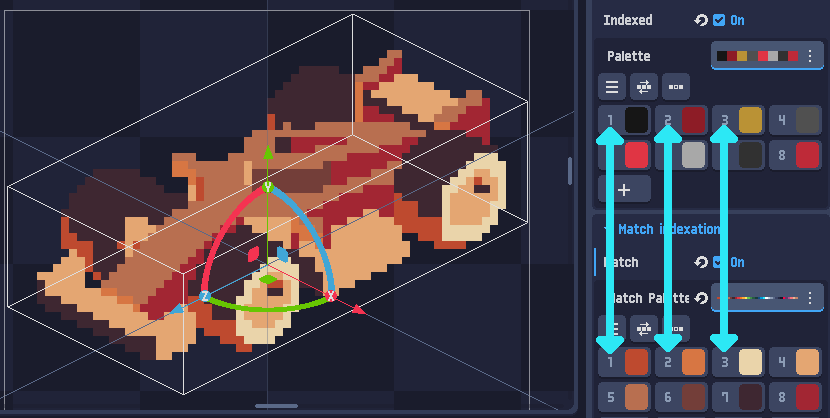
C'est utile pour remplacer une palette par une plus esthétique (par exemple une palette pixel art), tout en conservant la même répartition des couleurs.
Flux de travail : remplacer votre palette avec la Correspondance de l'indexation
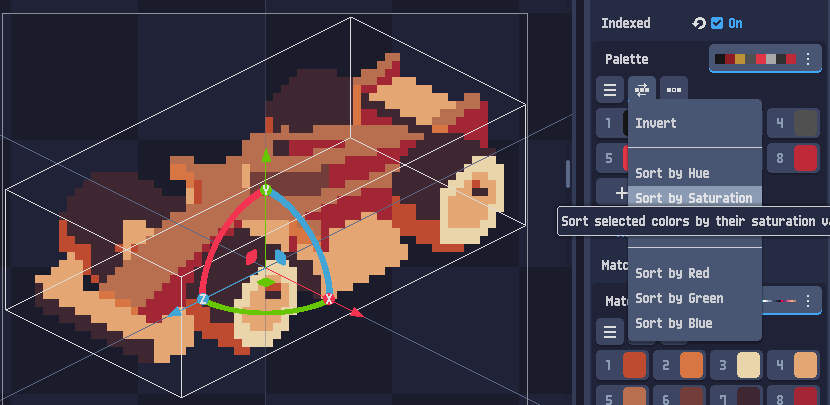
- Triez la palette d'origine pour qu'elle soit plus facile à comprendre et à éditer.
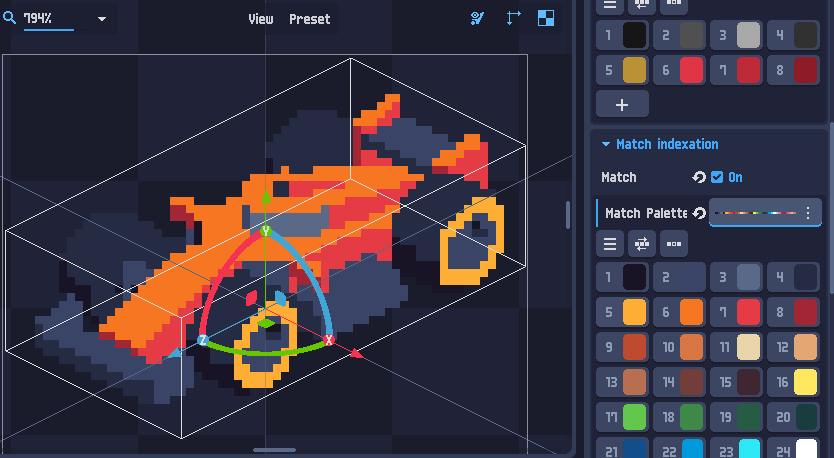
- Dans la palette de correspondance, déplacez les couleurs par glisser-déposer afin qu'elles correspondent aux mêmes positions que la palette d'origine.
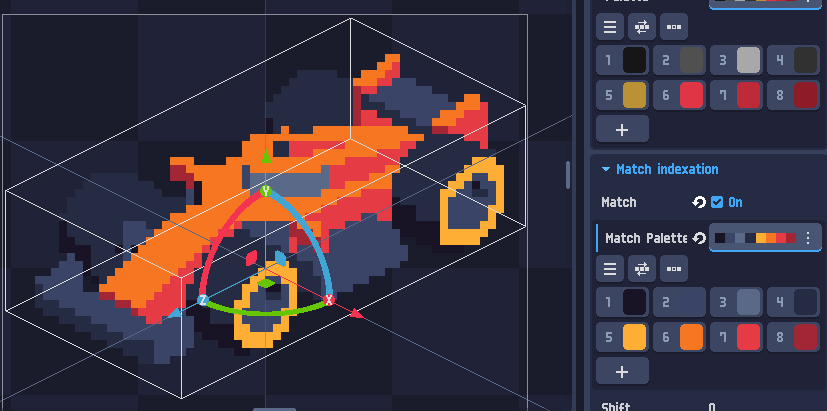
- Supprimez les couleurs inutilisées de la palette de correspondance.
Cycle de couleurs
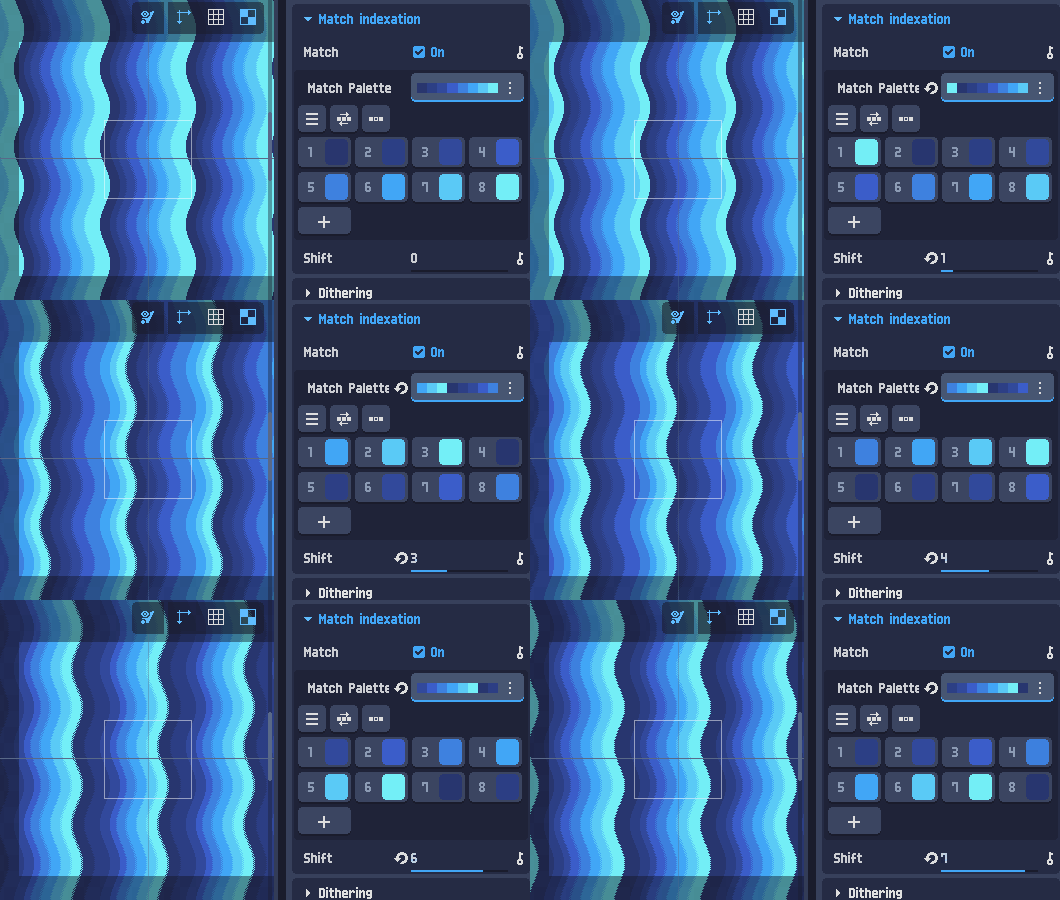
Vous pouvez aussi utiliser la valeur de Décalage pour décaler les positions des couleurs dans la palette de correspondance.
Cela permet de créer des animations de cycle de couleurs.
(Un projet d'exemple est disponible avec le téléchargement de PixelOver.)