アニメーション
PixelOver には、オブジェクトトラックとキーフレームに基づく完全なアニメーションワークフローが含まれています。
アニメーションは、プロジェクトページ下部のアニメーションパネルで作成・編集します。プロジェクト間で管理、保存、再利用することもできます。
初期状態 / ポーズのワークフロー
PixelOver は 2 つの編集モードを使用します。
- 初期状態モード: オブジェクトの既定値(グローバル)を編集
- ポーズモード: 現在アクティブなアニメーションのみの値を編集
初期状態/ポーズの切り替えは、メインビューの左上にあります。
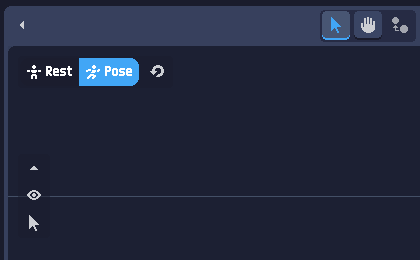
初期状態モード
初期状態モードでは:
- アニメーションパネルは非表示です
- オブジェクトの入力に加えた変更はグローバルに適用されます
- 変更した値がプロジェクトの新しい初期値になります
このモードは通常、アニメーションを行う前にシーン、オブジェクト、既定のトランスフォームを設定するために使用します。
ポーズモード
ポーズモードでは:
- アニメーションパネルが表示されます
- 入力を変更すると、アニメーショントラックが存在するか自動作成される限り、現在のアニメーションのみに影響します
- 入力にアニメーショントラックがない場合、変更は代わりに初期値を変更します
これにより、他のプロパティの安定した既定状態を保ちながら、プロパティをアニメーションできます。
アニメーショントラックのあるプロパティは、入力のリセットボタンでいつでも初期値に戻せます(入力を参照)。
アニメーショントラックの自動作成
ポーズモードで変更したときに、どの入力がアニメーショントラックを自動作成するかを選択できます。オプションは次のとおりです。
- ボーントランスフォーム(常に必須)
- オブジェクトトランスフォーム
- オブジェクトトランスフォーム + 変形
- 任意の入力
入力が自動作成に設定されると、そのアニメーションボタンに A アイコンが表示されます。値を変更すると、自動的にトラックが生成され、変更がアニメーションに適用されます。
ポーズを初期状態に適用
ポーズモードでは、現在のポーズの値を初期状態に適用したり、その逆を行ったりできます。
そのためには、初期状態/ポーズ切り替えの横にあるメニュー(リセットボタン)を開き、適切な操作を選択します。
これは、現在のポーズを新しい既定状態にしたい場合や、既定状態を現在のポーズに再適用したい場合に便利です。
アニメーションパネル
アニメーションパネルは、キーフレームアニメーションを作成・編集するための主なツールです。
次のことができます。
- オブジェクトトラックの作成と整理
- キーフレームの追加と編集
- 時間経過に沿った動きのプレビュー
アニメーションパネルはポーズモードでのみ表示されます。
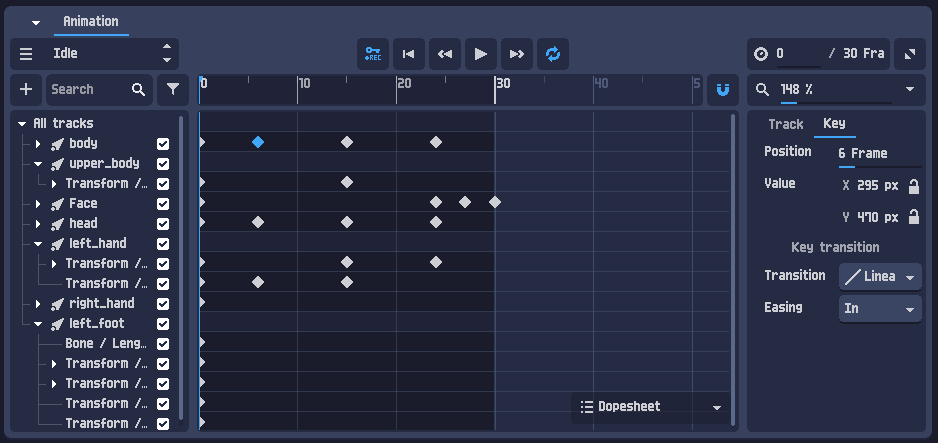
メインバー
メインバーには、最も一般的なアニメーションコントロールが含まれます。
左セクション(アニメーションの選択)
左のボタンで、現在アクティブなアニメーションを管理します。
中央セクション(記録と再生)
- Rec: 有効なとき、すでにトラックのあるプロパティを変更すると、現在の位置に自動的にキーフレームが作成されます。
- 巻き戻し: アニメーションカーソルをアニメーションの先頭に移動します。
- 再生 / 一時停止: 再生を開始または停止します。
- 前/次のキーフレームへジャンプ: アニメーションカーソルを、選択したトラックの前/次のキーフレームに移動します。
- ループ: 末尾に達すると自動的にアニメーションを再開します。
右セクション(時間とスケール)
- 現在の位置: 現在の再生/編集位置を設定します。
- 長さ: アニメーションの合計時間を設定します。
- スケール: キーフレームの位置を比例的に再スケーリングしながら、アニメーションの長さを変更します。
オブジェクトトラック
アニメーションはトラックから構築されます。
トラックは、オブジェクトと、そのオブジェクトでアニメーションされるプロパティを表します。
トラックは、2D・3D オブジェクト、ボーン、その他のアニメーション可能な要素など、ほとんどのオブジェクトに対して作成できます。
トラックの作成
トラックはいくつかの方法で作成できます。
- アニメーションパネルの追加ボタンをクリック
(複数のオブジェクトを選択し、複数のプロパティを一度に追加できます) - 入力の横にあるトラック作成ボタン(+ または A)をクリック(入力を参照)
- 自動作成が有効な入力(A アイコンで表示)の値を変更
トラックツール
トラックは次のような一般的な操作に対応しています。
- 有効化/無効化
- コピー/ペースト
フィルターボタンを使うと、シーン内で現在選択されているオブジェクトに関連するトラックのみを表示できます。
タイムラインとカーソル
タイムラインは、時間のナビゲーションとキーフレームの配置を制御します。
- カーソルをクリック&ドラッグして現在の時間を移動します。
- スナップを使って、カーソルを特定の時間ステップに揃えます。
- タイムライン上でスクロールして拡大/縮小します。
タイムラインは秒またはフレームで表示できます。これはアニメーションのプロパティで制御されます。
キーフレーム
キーフレームは、特定の時間(フレーム)におけるプロパティの値を保存します。
ポーズモードで値を変更したとき、キーフレームを追加してアニメーションに記録できます。
キーフレームの作成
キーフレームはいくつかの方法で作成できます。
- アニメーション可能な入力の横にあるキーボタンをクリック(入力を参照)
- トラックをダブルクリック
- トラックを右クリックしてキーを追加を選択
- Rec を有効にして、追跡された値が変化したときに自動的にキーを作成
キーフレームの編集
キーフレームは次のことができます。
- 複数選択
- 複製(複製は現在のカーソル位置に配置され、同じタイミングのオフセットを保ちます)
- 時間上で移動
キーフレームを複数選択すると、移動やサイズ変更ができる高度な選択領域が作成されます。
選択を反転するための右クリックメニューも利用できます。
選択したプロパティ
このパネルは、現在の選択のプロパティを表示します。
トラックのプロパティ
トラックを選択すると、次のようなオプションを編集できます。
- ステップ: キーを編集する際に使用する最小の値のステップ
(例: ステップ0.1の場合、50.06のような値は50.1になります) - ラップ: 最後と最初のキーの間を補間して、シームレスなループを作成します
- モジュロ: モジュロを使って値を制限します
(例: モジュロ360の場合、410のような値は50になります)
キーのプロパティ
キーフレームを選択すると、次を編集できます。
- 時間/フレーム
- 値
- イージング関数
アニメーションの管理
アニメーションは、アニメーションパネルで一覧表示・管理されます。
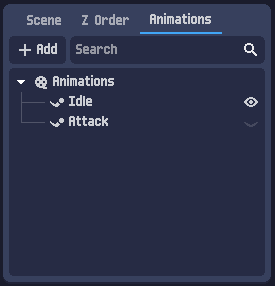
アニメーションの選択
アニメーションはオブジェクトのように選択できます。
- クリックして 1 つのアニメーションを選択
Shift/Ctrlで複数のアニメーションを選択
1 つ以上のアニメーションを選択すると、そのプロパティを編集できます。
表示中のアニメーション
各アニメーションには目のアイコンがあります。
目のアイコンは、現在アニメーションパネルに表示され、ポーズモードで編集されているアニメーションを示します。
アニメーションのプロパティの編集
アニメーションのプロパティは、次の方法で変更できます。
- アニメーションを選択
- アニメーションパネルのメニュー(ハンバーガーボタン)から
これには次のような操作が含まれます。
- アニメーションの名前変更
- 長さや FPS などのプロパティの編集
- アニメーションの保存(次のセクションを参照)
アニメーションの保存と読み込み
PixelOver のアニメーションは、プロジェクト間で再利用するために保存・読み込みできます。
アニメーションまたはフォルダの保存
アニメーションやアニメーションフォルダを管理する際、名前入力の横にあるメニュー(3 点)から保存オプションにアクセスします。
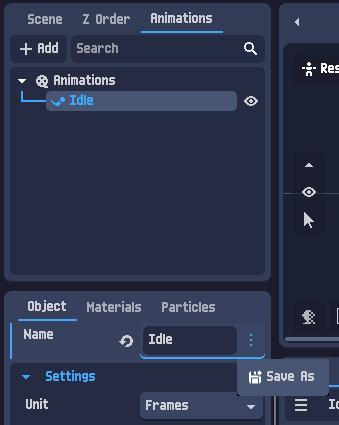
アニメーションの読み込み
保存したアニメーションファイルは拡張子 .poanimation を使用します。
他のファイルと同様に開けます。
開くと、アニメーションのインポートウィンドウが表示されます。
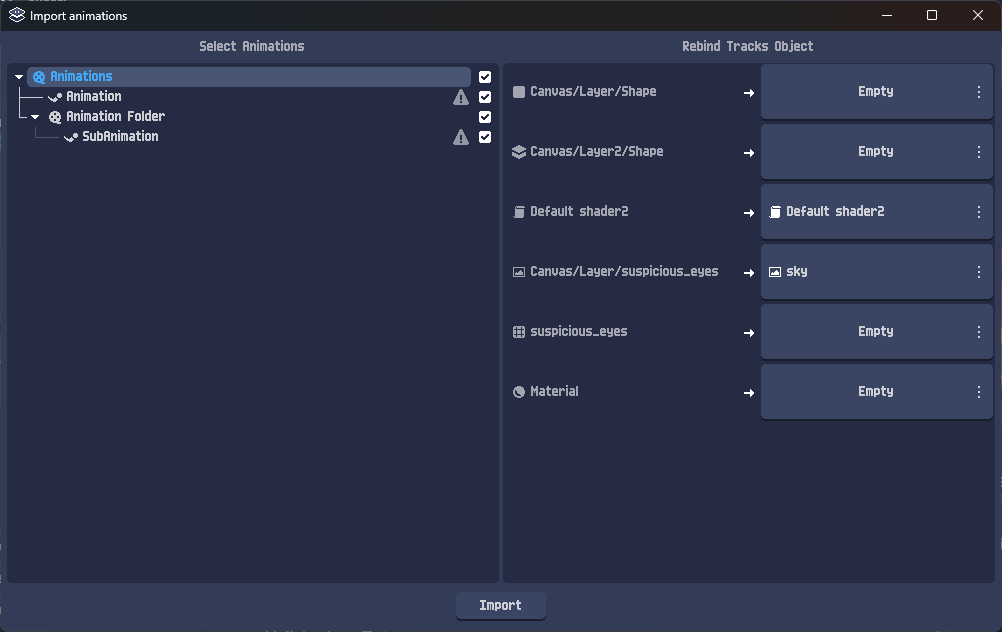
このウィンドウで、どのアニメーションフォルダとアニメーションをインポートするかを選択できます。
アニメーションを選択すると、右パネルにトラックの一覧が表示され、現在のプロジェクトのどのオブジェクトを割り当てるかを選んでトラックを再バインドできます。