エクスポート
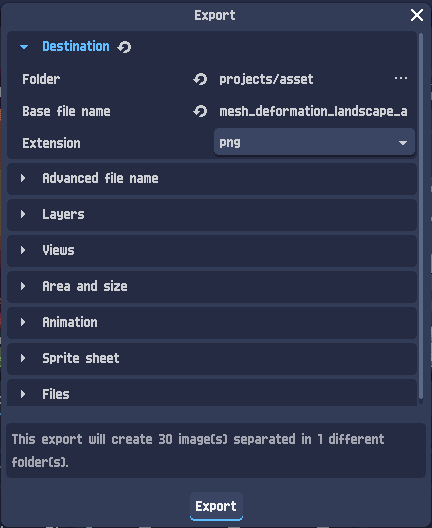
プロジェクトは上部バーメニューからエクスポートできます: プロジェクト > エクスポート。
対応ファイル
PixelOver のプロジェクトは、次の形式でエクスポートできます。
- 画像 / スプライトシート(
.png) - アニメーション画像(
.gif) - Aseprite プロジェクトファイル(
.aseprite)
高度なファイル名
エクスポートで複数のファイルが生成される場合、PixelOver は各ファイル名に自動的にサフィックスを追加します。
ベース名とサフィックスの間に使用する区切り文字を選択できます。
レイヤー
既定では、すべてのレイヤーが 1 つの出力に統合されます。
任意で、レイヤーを別々のファイルとしてエクスポートできます。
ビュー
エクスポートするビューを選択します。
例えば、ノーマルバッファと深度バッファの両方をエクスポートしたい場合があります。
エクスポートする各ビューについて、背景色(既定では透明)も選択できます。
領域とサイズ
キャンバスのどの領域をエクスポートするかを定義します。
さらに、次のこともできます。
- エクスポート結果をスケーリングする
- 出力画像のサイズを揃えるかどうかを選択する
アニメーション
アニメーションのエクスポートが有効な場合、次のいずれかをエクスポートするか選択できます。
- 現在のアニメーション
- すべてのアニメーション
- 選択したアニメーション
アニメーションは任意で別々のフォルダに分けられます。
エクスポートしたすべてのアニメーションを 1 つの出力ファイルに統合することもできます。
スプライトシート
スプライトシートが有効な場合、エクスポートされたフレームは、別々の画像としてではなく、アニメーションごとに 1 枚のスプライトシート画像にまとめられます。
次の設定が可能です。
- マージン
- パディング
- セル位置の制約
スプライトシートのレイアウトを記述した .json メタデータファイルもエクスポートできます。このファイルは、ゲームエンジンやパイプライン向けのカスタムインポーターを構築するために使用できます。
スプライトシートの JSON 形式
"frames":[
    {
        "frame": {
            "x": <位置 x>,
            "y": <位置 y>,
            "w": <サイズ x>,
            "h": <サイズ y>
        },
        "duration": <フレームの長さ>
    } //フレームの例
], // スプライトシートのフレーム
"meta":{
    "app":"https://pixelover.io",
    "version":"<PixelOver のバージョン>",
    "filepath": "<スプライトシートのローカルファイルパス>",
    "frameAnimations": [
        {
            "name": "<アニメーション名>",
            "fps": <アニメーションの fps>,
            "speed_scale": <アニメーションの速度倍率>,
            "from": <開始フレーム番号>,
            "to": <終了フレーム番号>
        } // アニメーションメタデータの例
    ],
    "size": {
        "w": <サイズ x>,
        "h": <サイズ y>
    }, // スプライトシートの合計サイズ
    "view": "<ビュー名>",
    "layer": "<レイヤー名>", //レイヤーが分離されている場合のみ
    "direction": <方向の番号> //3D 自動回転に使用
} // スプライトシートに関連付けられたメタデータ
3D 回転
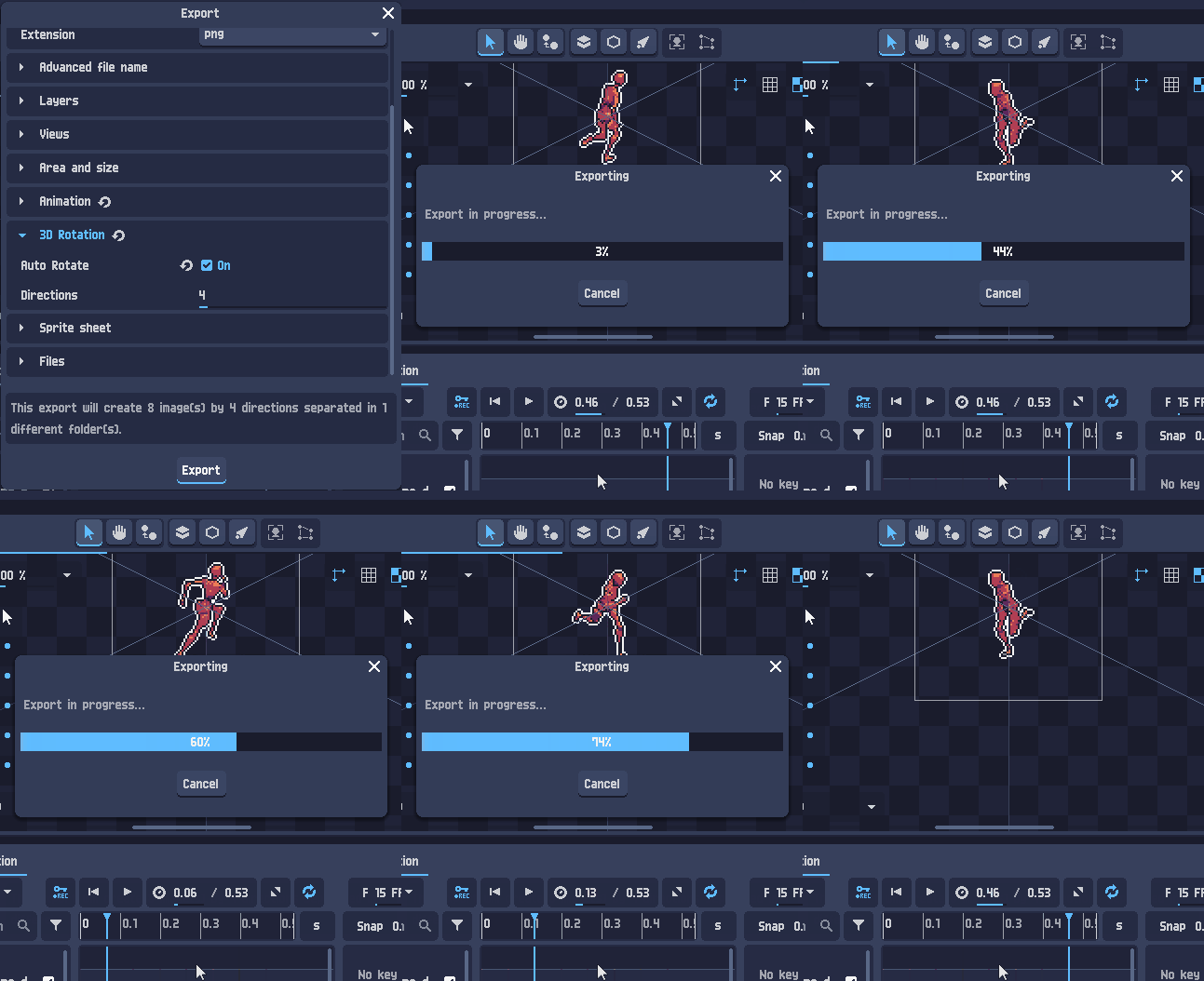
PixelOver は 3D レイヤーを Y 軸を中心に自動回転させ、複数の方向をエクスポートできます。
結果
エクスポート操作の概要がエクスポートダイアログの下部に表示されます。次の内容を含みます。
- フォルダが作成されるかどうか
- エクスポートされる画像やフレームの数