プロパティ入力
入力は、PixelOver 全体でプロパティを編集するために使用される対話的なコントロールです。
基本の入力

ほとんどの入力には、値を直接入力できるテキストフィールドが含まれます。
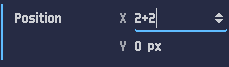
数値フィールドでは、簡単な計算を入力することもでき、自動的に評価されます(例: 2+2、2*2)。
スライダー編集
数値入力には隠しスライダーがあります。
- 値の上で左クリックを押したまま左右にドラッグして調整します。
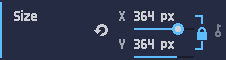
- 値が少なくとも一方で制限されている場合、見えるスライダーのつまみが表示されます。
リセットとアニメーションキー
- 入力の値が既定値または初期値と異なる場合、リセットボタンが表示されます。
- ポーズモードで、入力にキーのないアニメーショントラックがある場合、リセットをクリックするとトラックが削除されます。
- ベクトル入力(位置やスケールなど)では、軸ごとに 1 つずつではなく、リセットとアニメーションを 1 つにまとめたボタンを表示するオプションがあります。
アニメーションがアクティブなとき(ポーズモード):
- プロパティにアニメーショントラックがない場合、入力の横に + または A ボタンが表示されます。
- A は、入力が変更されるとトラックが自動的に追加されることを示します。
- このボタンをクリックすると、手動でトラックが作成されます。
- トラックが作成されると、通常のキーボタンとして機能します。クリックするとキーフレームが追加されます。
- 現在のアニメーション位置にキーフレームがない場合、キーボタンは薄く表示されます。
- 自動記録(Rec)が有効でないまま入力の値が変更された場合、キーボタンは警告色を表示します。
コピーとペースト
互換性のある入力間で値をコピー&ペーストできます。
- 入力名を右クリックします
- コンテキストメニューのコピー/ペーストオプションを使用します
リソース入力
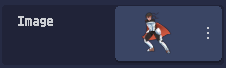
リソース入力は、外部ファイルやアセット(例: 画像)を参照します。
リソースは 2 つの方法で管理できます。
- メインのリソースボタンをクリック
- メニュー(3 点)を開いて管理を選択
パレット入力

パレット入力は、色のパレットを保存する特殊なタイプのリソース入力です。
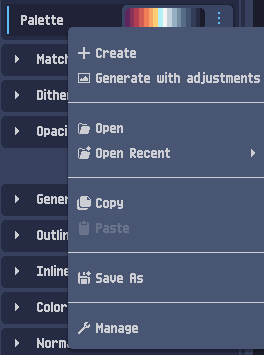
利用可能な操作には次のものがあります。
- 作成: 新しいパレットを一から開始します
- 調整して生成: 調整を含め、現在のレイヤーからパレットを生成します
- パレットファイルの読み込みと保存
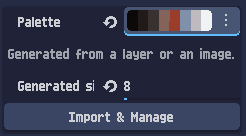
生成したパレットの管理
画像やレイヤーからパレットを生成すると、管理メニューに追加のオプションが表示されます。
- パレットサイズを変更すると、ソースから最適な色が再計算されます
- インポートして管理で結果をインポートします
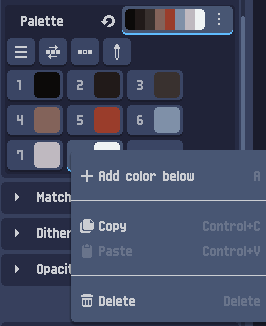
パレットの色の編集
パレットの色は次に対応しています。
- 並べ替え
- 複数選択:
- 矩形選択(左クリック&ドラッグ)
ShiftまたはCtrl- ドラッグ&ドロップでの並べ替え
- 右クリックのコンテキストメニューで:
- 新しい色の作成
- 色のコピー/ペースト
- 色の削除
色を編集するには、その色を直接クリックします。
グラデーション入力
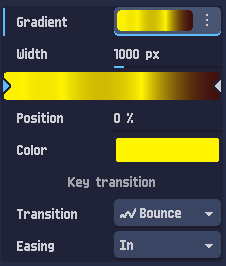
グラデーション入力は、幅を構成できる 1D グラデーションテクスチャを生成します。
複数の色キーを定義でき、それぞれに独自のイージング関数を設定できます。
新しいキーは右クリックメニューから作成できます。