プロジェクトページ
プロジェクトページは、パネルと呼ばれる複数の長方形の領域で構成されています。各パネルには 1 つ以上のタブを含めることができ、さまざまなツールやワークフローにアクセスできます。
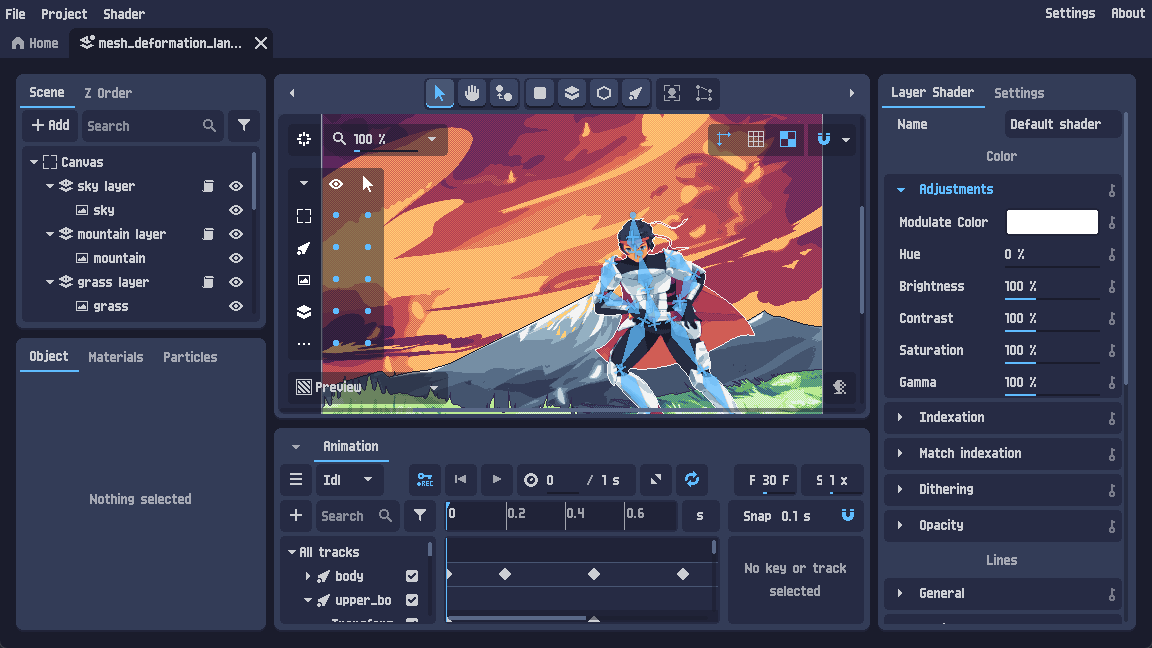
ビューパネル
ビューパネルはメインのワークスペースです。上部にツールバーがあり、シーンを編集・プレビューできるビューポートが含まれます。
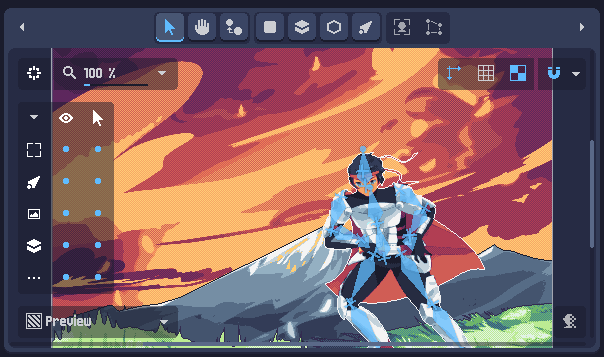
メインツール

メインツールからは、オブジェクトの選択、ビューの移動、オブジェクトの作成などの基本操作にアクセスできます。
各ツールには、その目的と関連するショートカットを説明するツールチップが含まれます。
サブツール
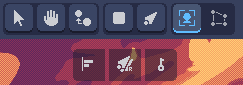
サブツールは、アクティブなメインツールと現在選択されているオブジェクトに応じて変化します。
ズームと中央表示
右下:
- 中央ボタン: 選択したオブジェクトにビューを中央表示します。何も選択されていない場合は原点に中央表示します。
- ズーム入力: ビューポートのズームレベルを制御します。
ズームアイコンをクリックすると 100% にリセットされ、ドロップダウンでプリセットのズーム値を選択できます。
ビューボタン
右上にあるビューボタンは、軸、グリッドなど、ビューポートのオーバーレイや補助表示の表示/非表示を切り替えます。
これらのオプションは、右パネルの設定タブからも構成できます(プロジェクト設定を参照)。
オブジェクトの可視性と選択
中央左では、次を制御できます。
- オブジェクトのカテゴリ(キャンバス、ボーン、2D オブジェクト、3D オブジェクトなど)ごとの可視性
- 選択/クリック可能性。カテゴリをビューポートで選択できないようにロックできます
このパネルは、左上隅の矢印で折りたたみ・展開できます。
3D レイヤーギズモ
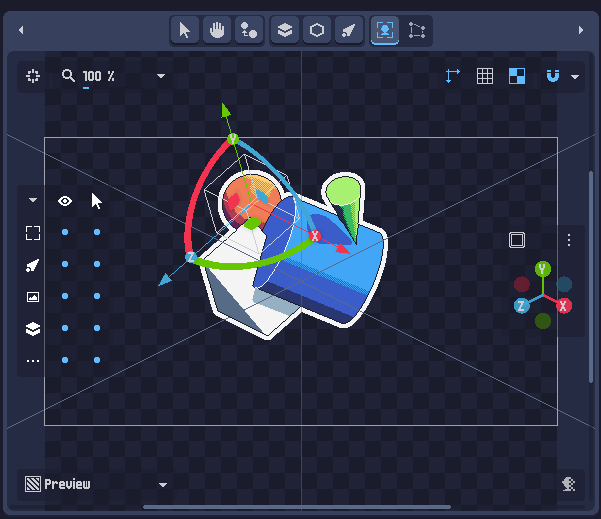
3D レイヤーまたは 3D オブジェクトが選択されると、カメラの向きをすばやく調整するためのギズモパネルが中央右に表示されます。
次を含みます。
- カメラの投影を切り替える左上のボタン
- プリセットのカメラアングルがある右上のメニュー
ビュータイプと比較
左下のビュータイプドロップダウンで、ビューポートのレンダリング方法を変更できます。
- エフェクトなし: シェーダーを適用せずにビューを表示します。
- プレビュー: すべてのシェーダーを適用した後の最終結果を表示します。
- ノーマルバッファ(3D のみ): 3D オブジェクトの面の全体的な向きを表示します。
- 深度バッファ(3D のみ): カメラからの距離を表示します。白(最も近い)から黒(最も遠い)まで。
比較トグルは、ビューポートを 2 つのビューに横並びに分割し、それぞれが独自のビュータイプを使用します。
シーン、Z オーダー、アニメーションのツリー
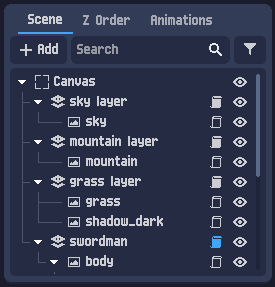
シーンツリーは、すべてのオブジェクトを親子階層に基づいて表示します。
次のことができます。
ShiftまたはCtrlで複数のオブジェクトを選択- ドラッグ&ドロップでオブジェクトを並べ替え
詳細情報: シーン
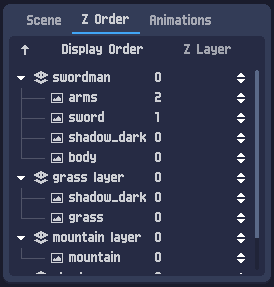
Z オーダーツリーは、階層と Z レイヤーの両方に基づいてオブジェクトを表示します。
- Z レイヤーが高いオブジェクトは上に表示されます。
- 2 つのオブジェクトが同じ Z レイヤーを共有する場合、シーンツリーで最後に表示されるオブジェクトが上に表示されます。
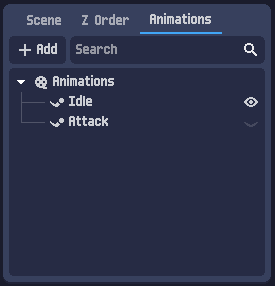
アニメーションツリーは、すべてのアニメーションフォルダとアニメーションを、親子階層に基づいて表示します。
詳細情報: アニメーション
選択オブジェクトパネル
オブジェクトのプロパティ
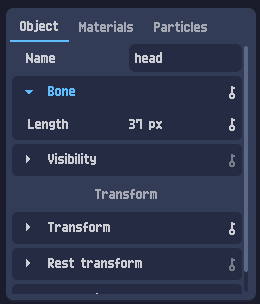
選択オブジェクトパネルは、現在選択されているオブジェクトのプロパティ(名前、トランスフォーム値(位置、回転など)、オブジェクト固有の設定など)を表示します。
詳細情報: オブジェクト
マテリアル
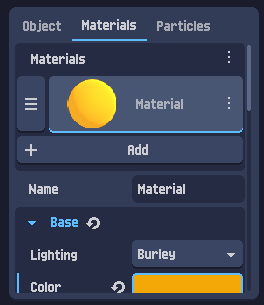
3D オブジェクトにはマテリアルを割り当てられます。マテリアルは PixelOver 内で直接編集できます。
チュートリアル: マテリアル編集
パーティクル
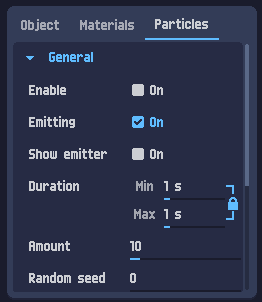
パーティクルは、次を含むほとんどの視覚的なオブジェクトで有効にできます。
- スプライトやシェイプなどの 2D オブジェクト
- メッシュや 3D シェイプなどの単純な 3D オブジェクト
チュートリアル: パーティクルシステム
シェーダー
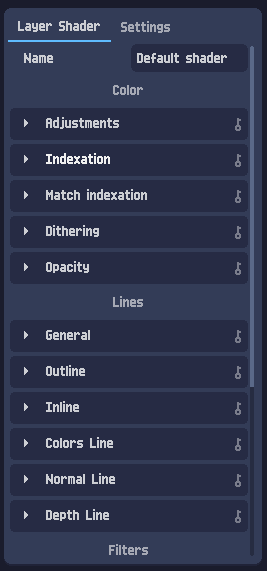
シェーダーパネルは、現在選択されているオブジェクトのシェーダーとエフェクトのプロパティを表示します。
詳細情報: シェーダー
プロジェクト設定
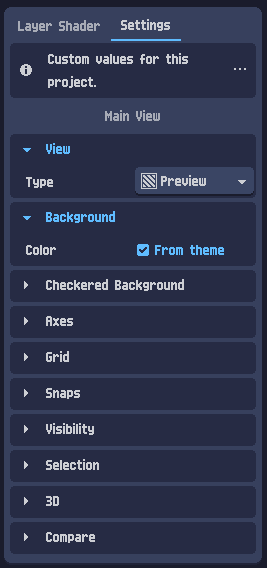
プロジェクト設定には、現在のプロジェクト固有の構成値(例: 背景色、グリッドサイズなど)が含まれます。
既定では、ここで行った変更はグローバルの設定 → プロジェクトタブも更新します。
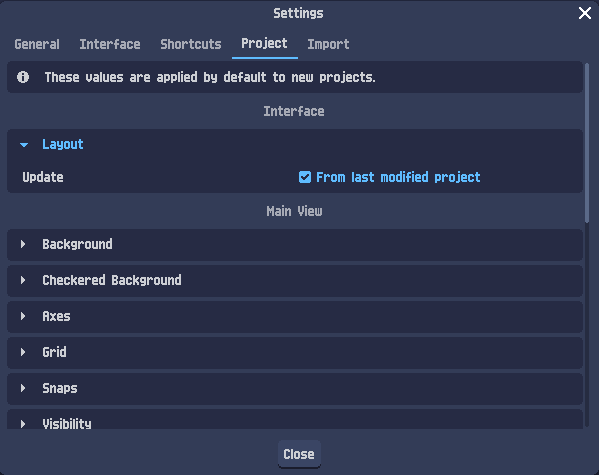
入力を更新オプションのチェックを外すと、この同期を無効にできます。
アニメーション
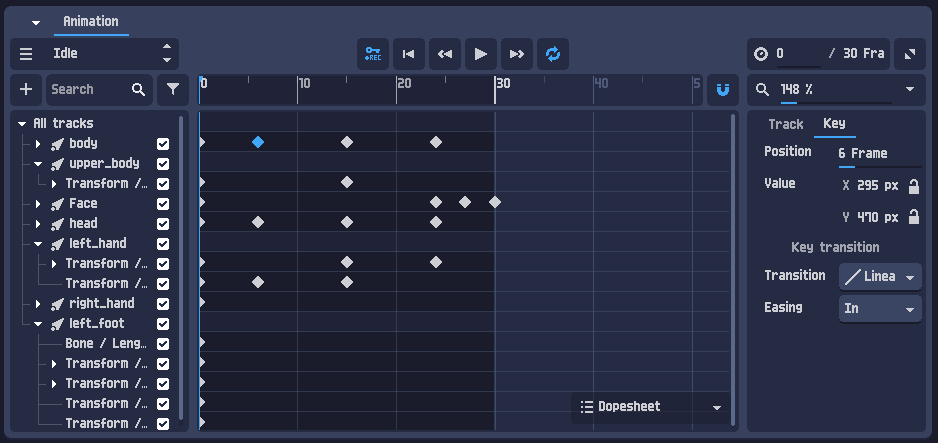
アニメーションパネルは、キーフレームアニメーションツールを提供します。
既定では非表示です。アニメーションタブをクリックすると表示されます。
詳細情報: アニメーション