2D ボーンアニメーション
このチュートリアルでは、PixelOver で 2D ピクセルアートのボーンアニメーションを作成する方法を学びます。
1 枚のアートワークから始め、パーツに分割し、ボーンでリギングし、アニメーションして、最終的なスプライトアニメーションをエクスポートします。
前提条件
このチュートリアルには、アニメーションするアートワークが必要です。
私は Smiley-Fakemon のアートワークを使っています。
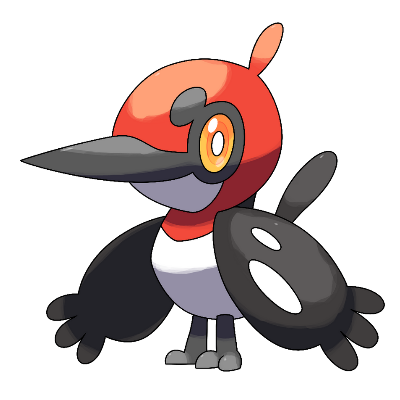
リギングの前に、アートワークを別々のパーツ(頭、胴、翼、脚など)に分割する必要があります。
やり方がわからない場合は、まずこのチュートリアルをご覧ください:
描画をオブジェクトに分割する
次に、PixelOver を使ってアートワークをピクセル化し、ボーンでアニメーションします。
1. アートワークの分割と塗りつぶし
最初のステップは、アートワークを独立したパーツに分割することです。
これらのパーツは後で別々にアニメーションされます。
典型的なパーツには次があります。
- 頭
- 胴
- 翼
- 脚
- しっぽ
- アクセサリー(ある場合)
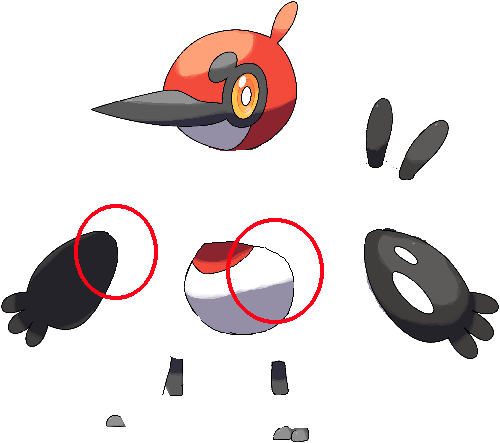
隠れた領域を塗りつぶす(重要)
分割した後、各パーツの後ろの隠れた領域を塗りつぶす必要があります。
例えば:
- 翼が胴の一部を隠す
- 胴が翼の付け根の一部を隠す
- 脚が足の一部を隠すことがある
たいていは素早い塗りつぶしで十分です。アートワークをピクセル化すると、小さな不完全さは目立たなくなるためです。
各パーツをエクスポートする
分割した各パーツを、別々の画像ファイルとしてエクスポートします。
この例の画像はこちらからダウンロードできます:
分割したパーツをダウンロード(.zip)
2. 画像を PixelOver にインポートする
PixelOver を開き、すべてのパーツ画像をプロジェクトにドラッグ&ドロップします。
インポート時は、別々の画像として(アニメーション画像としてではなく)インポートすることを選びます。
元の完全なアートワークを参照画像としてインポートすることも推奨します。
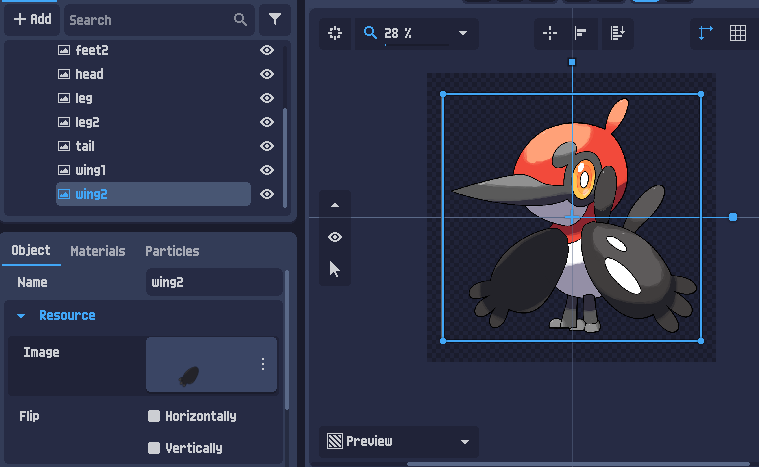
ヒント
この段階では、画像を完璧に並べ替える必要はありません。 後でボーンの下に親子付けするときに、正しく配置します。
3. アートワークをリサイズする(任意だが推奨)
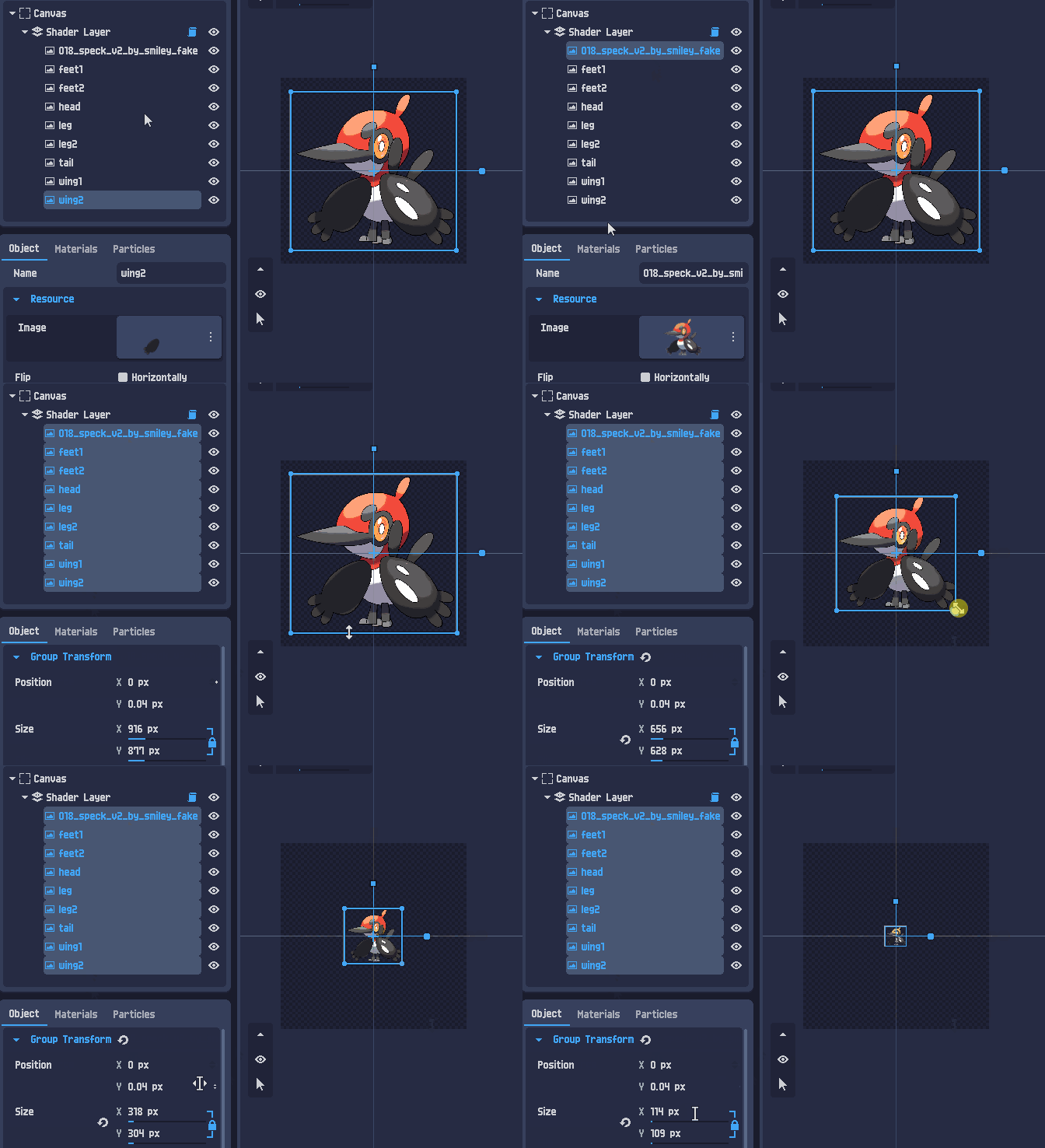
必要なら、複数の画像を一度に選択(Shift + 左クリック)し、まとめてリサイズできます。
これは、シェーダーを適用する前に、希望のピクセルアートのスケールにすばやく合わせるのに便利です。
4. ピクセルアートシェーダーを適用する
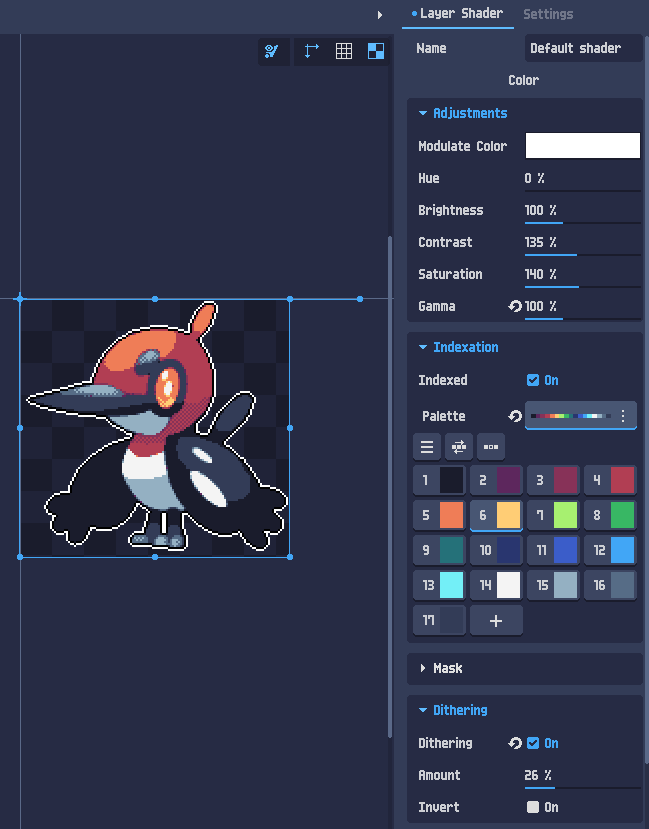
ピクセルアートの見た目を得るために、シェーダーを適用します。
次のことができます。
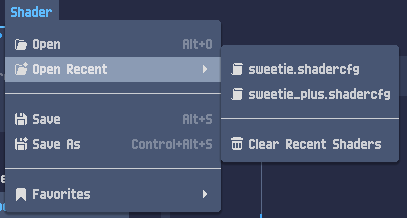
- 上部バーからプリセットシェーダーを読み込む
- または右パネルでシェーダーのパラメーターを調整する
ヒント
ピクセルスタイルをすでに適用してからの方が、リギングとアニメーションが簡単です。 最終的なプロポーションと読みやすさをすぐに確認できるためです。
5. リギング: ボーン構造を作成する
すべての画像の選択を解除してから、ボーンツールを選択します。
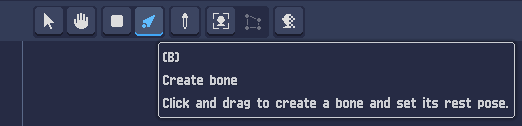
ボーンを作成する
クリック + ドラッグでビューにボーンを作成します。
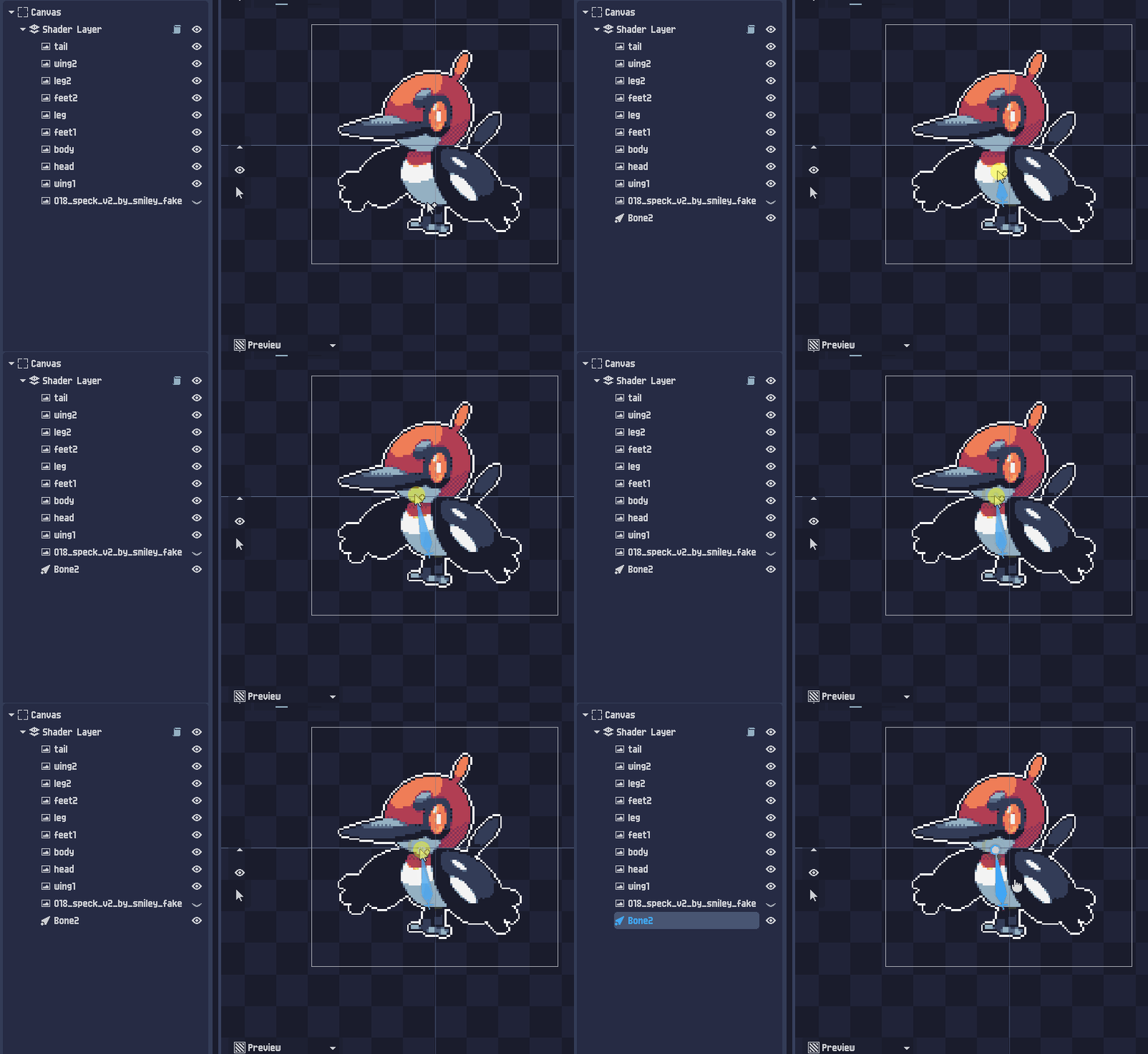
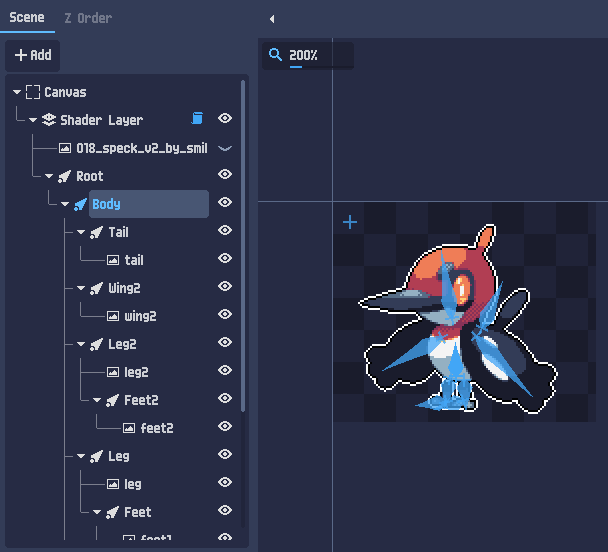
清潔な階層(親 → 子)を作成します。例:
- Root
- Bone_Torso
- Bone_Head
- Bone_Wing_L
- Bone_Wing_R
- Bone_Leg_L
- Bone_Leg_R
- Bone_Tail
ヒント
ボーンを作成しながら名前を変更しましょう。良い命名規則はアニメーション中に大いに役立ちます: Root、Bone_Torso、Bone_Head、Bone_Wing_L、Bone_Wing_R など。
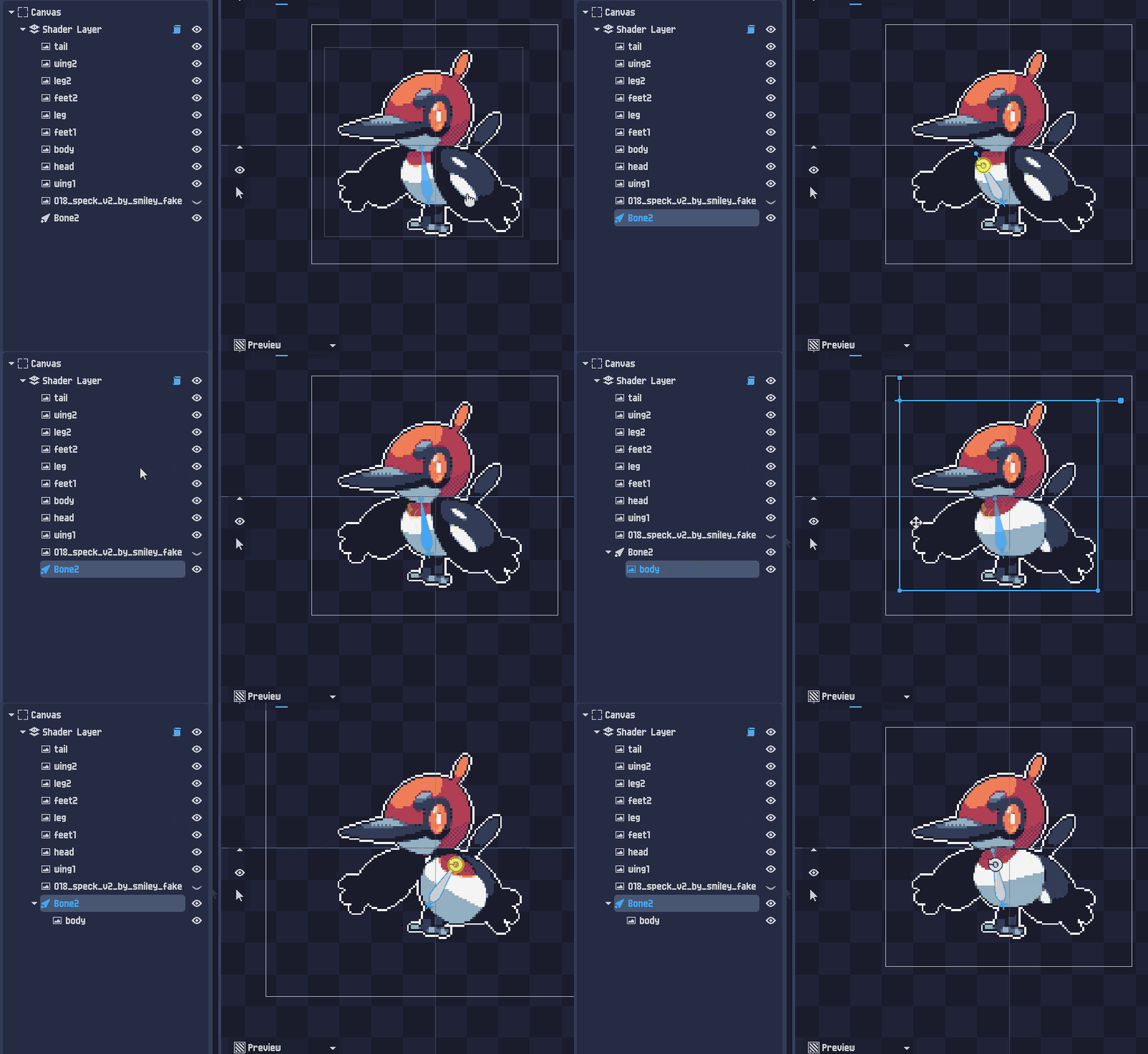
画像をボーンの下に親子付けする
この段階では、ボーンは自動的に画像に影響しません。
スプライトパーツをボーンに結び付けるには、シーンツリーで画像をボーンの下に親子付けするだけです。
例:
- Bone_Torso
- Torso_Image
- Bone_Head
- Head_Image
シーンツリーで切り取り/貼り付け、またはドラッグ&ドロップの親子付けを使えます。
すべてのパーツが正しく親子付けされると、リグは完全な階層のように見えるはずです。
情報
最初のボーン(多くの場合 Root という名前)は、長さ 0px にできます。 安定した基準点として機能し、キャラクター全体の移動やスケールを容易にします。
この時点で、リギングは完了です。
これでアニメーションを始められます。
6. アニメーション
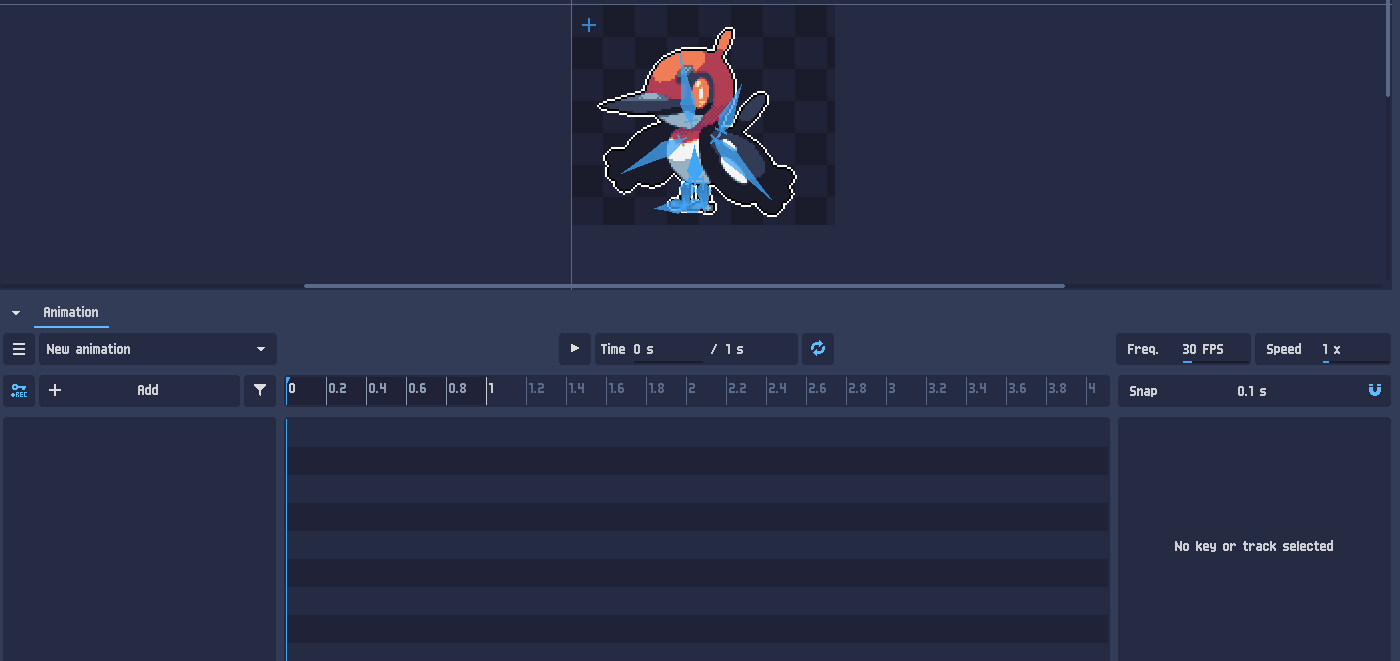
インターフェイス下部のアニメーションパネルを開きます。
アニメーションの名前を変更してから、次を構成します。
- 長さ
- FPS(1 秒あたりのフレーム数)
最初のキーを作成する
すべてのボーンを選択してから、キーアイコンをクリックして、次のキーを作成します。
- 位置
- 回転
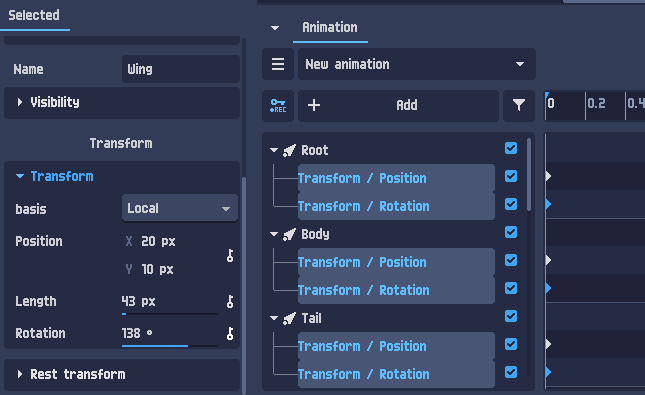
これで、フレーム 0 のベースポーズが作成されます。
さらにポーズを追加する
タイムラインカーソルを前に進めます。
ボーンをポーズして、次のフレームを作成します。
REC ボタンが有効なら、ボーンを変更したときにキーが自動的に作成されます。
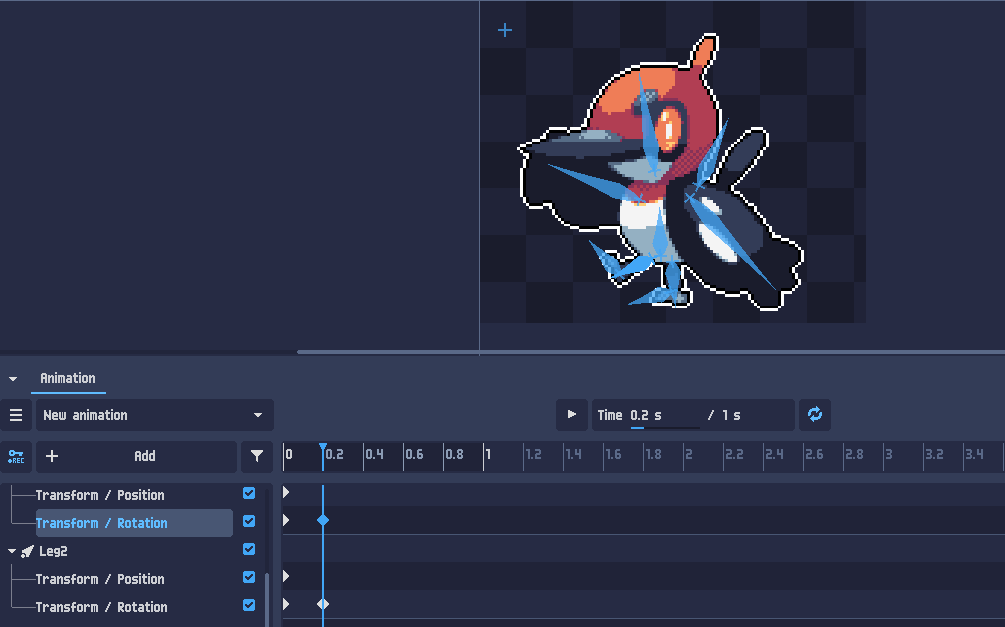
キーを複製して作業を速める
時間を節約するために、キーを選択して、現在のカーソル位置に複製できます。
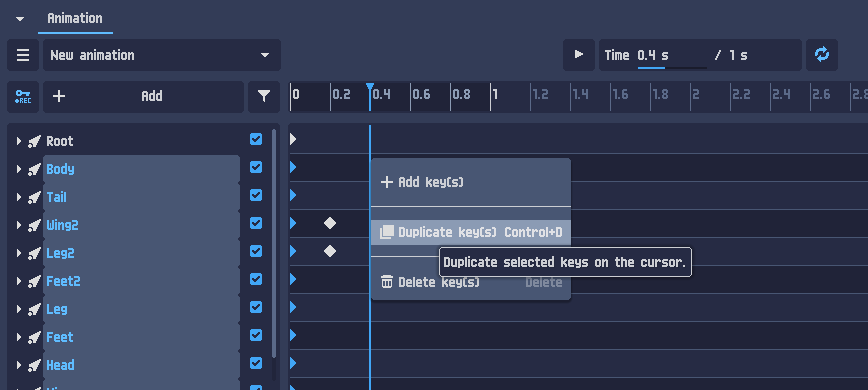
ボーンを初期状態のポーズにリセットする
いつでも、ボーンを初期状態の位置に戻すよう強制できます。
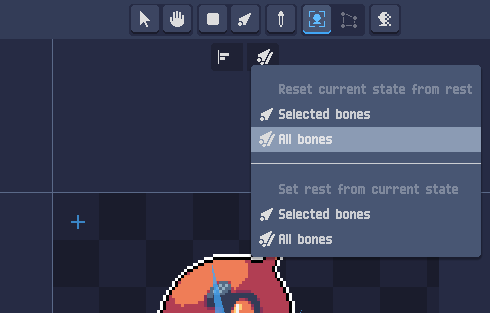
アニメーション例(ジャンプ)
この例では、キャラクターがジャンプを行います。
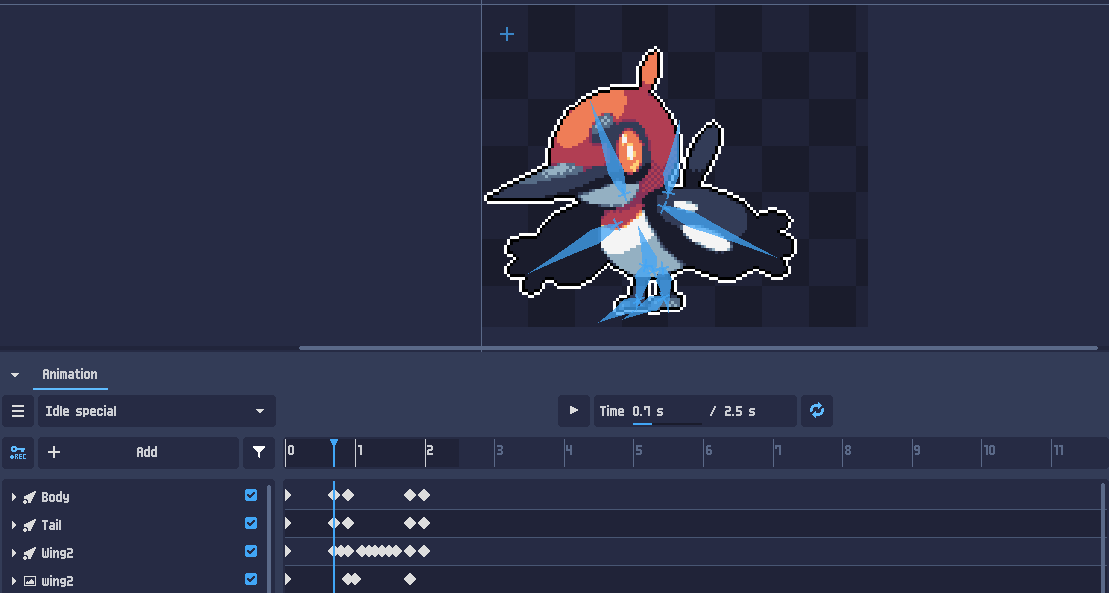
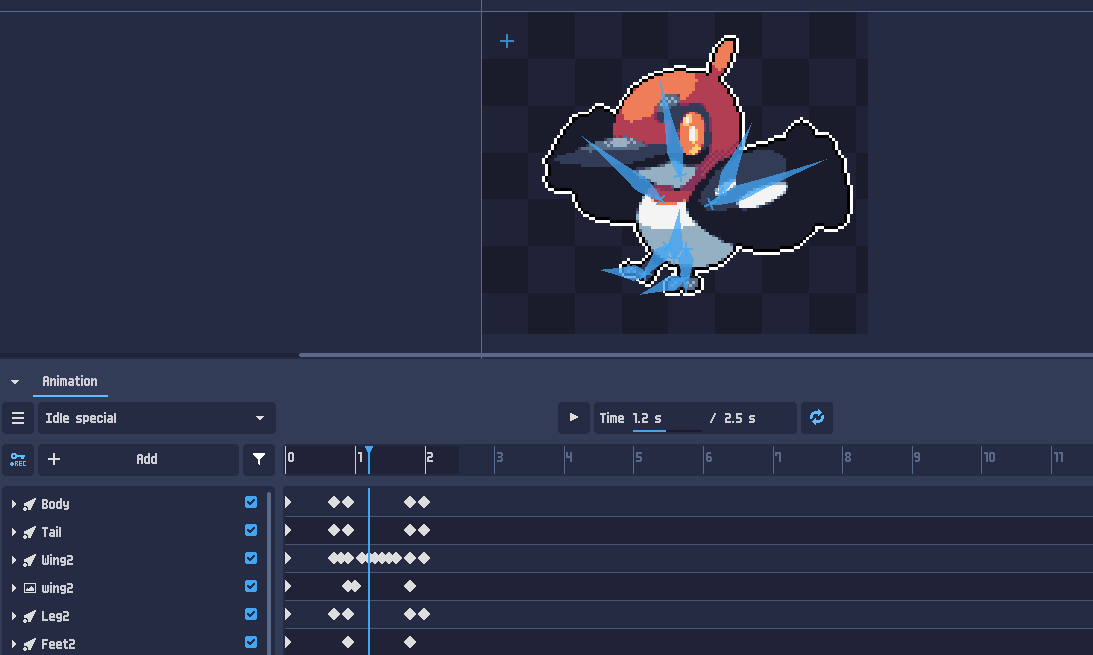
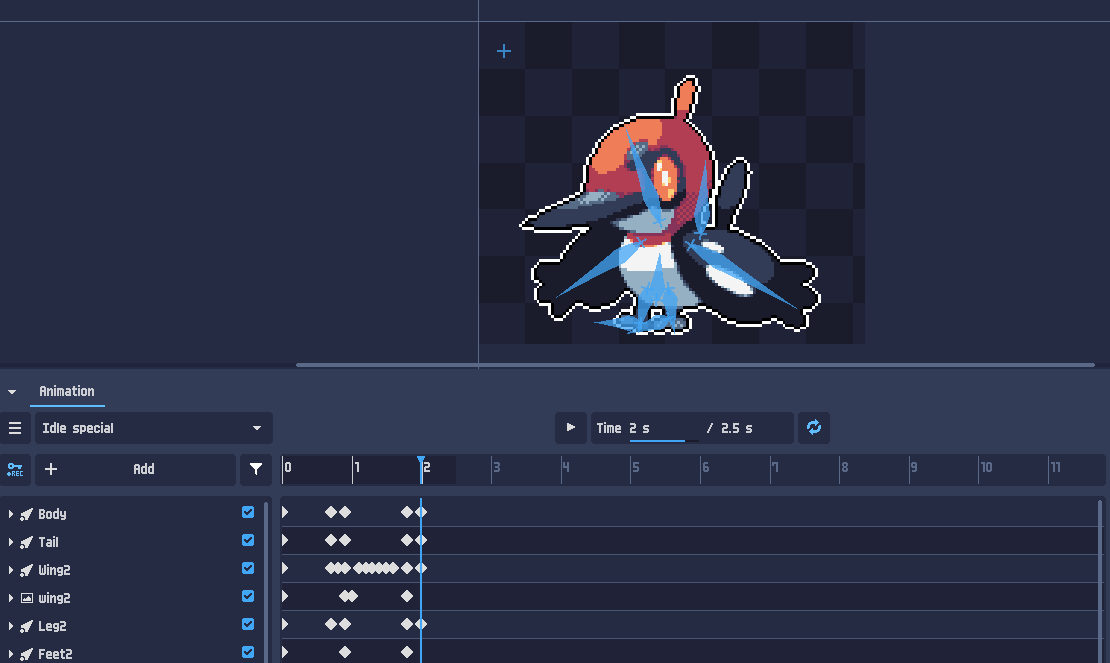
ヒント
良いアニメーションには、通常カウンターバランスが必要です。 例えばジャンプの後、キャラクターは即座にアイドルポーズに戻るのではなく、着地を吸収(圧縮)すべきです。
遷移を改善する
アニメーションを滑らかにするには、次のことができます。
- キーのタイミングを調整
- キーにイージングを適用
- 遷移を手動で微調整
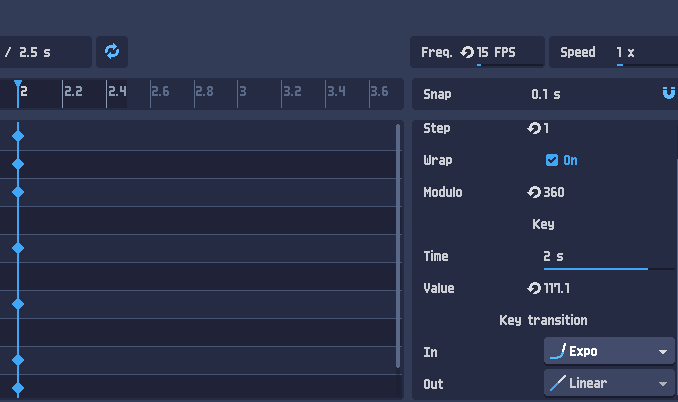
7. エクスポート
エクスポートの前に:
- アニメーションの FPS が正しいことを確認
- 必要ならば右上のトグルでボーンを非表示にする(プレビューが良くなります)
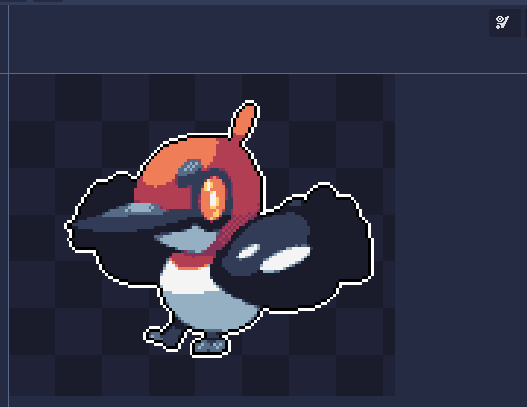
次に、エクスポートダイアログを開きます。
プロジェクト > エクスポート...
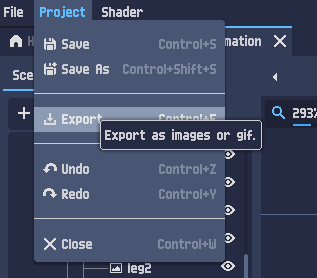
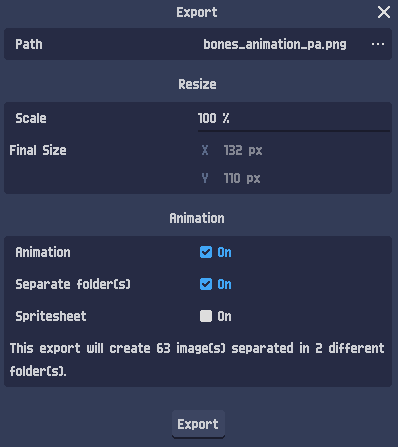
次の形式でエクスポートできます。
- PNG シーケンス
- GIF
- スプライトシート
さらに、次のこともできます。
- ピクセルサイズを再スケーリング
- アニメーションをフォルダに分ける
- 生成されるフレーム数をプレビュー
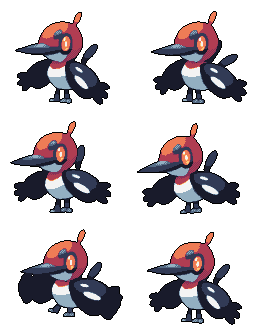
最終結果:
このプロジェクトとその他の例は、PixelOver のダウンロードファイル(demo を含む)にあります:
https://deakcor.itch.io/pixelover#purchase