描画
このチュートリアルでは、PixelOver の描画ツールを使ってレイヤーや画像に直接描く方法と、アニメーションワークフロー向けに描画を別々のオブジェクトに分割する方法を説明します。
前提条件
描画ツールは、次に対して利用できます。
レイヤーに描く
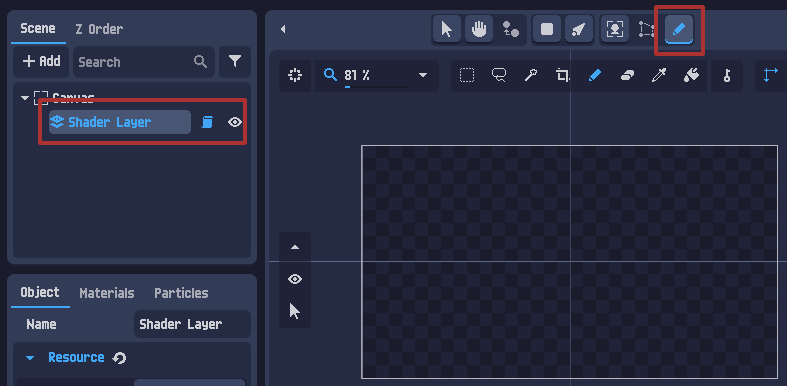
レイヤーに描くには:
- シーンツリーパネルでレイヤーを選択します
- 描画ツールを選択します
情報
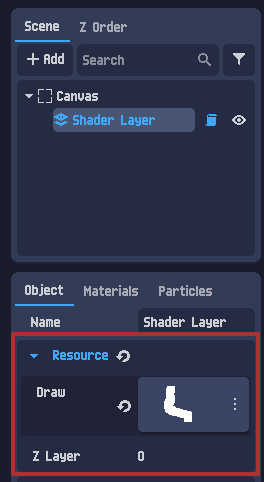
レイヤーに描くと、その描画はそのレイヤー内のすべてのオブジェクトに適用されます。
必要に応じて、レイヤーの Z 標高プロパティで描画順を調整できます。
画像(またはアニメーション画像)に描く
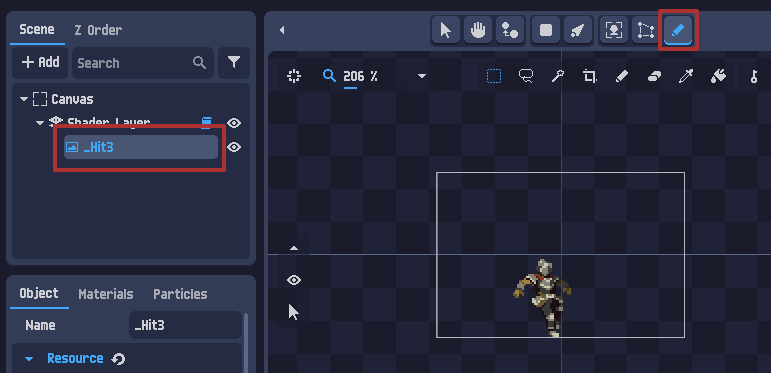
2D 画像や 2D アニメーション画像に描くには、まず外部の画像ファイルをインポートする必要があります。
次に、オブジェクトを選択して描画ツールを選択します。
この例では、aamatniekss のスプライトを使用しました。こちらから入手できます。
情報
画像に描くと、その内容が直接変更されます。つまり、あなたの描画は回転、スケール、傾きなどの変形の影響を受けます。
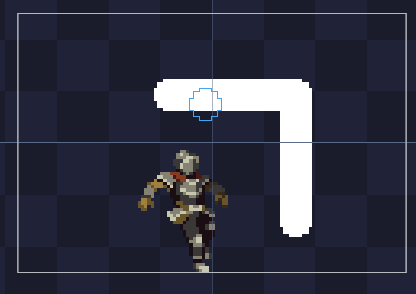
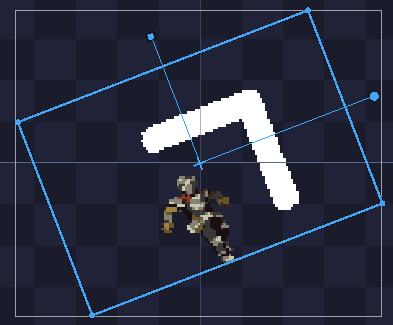
変形した画像に描くと、特に非常に小さな画像では、ピクセルが完全に揃わないことがあります。これは、変形した画像が補間を使って表示されるため、リサンプリングによって起こります。
詳細情報: https://en.wikipedia.org/wiki/Pixel-art_scaling_algorithms
描画ツール
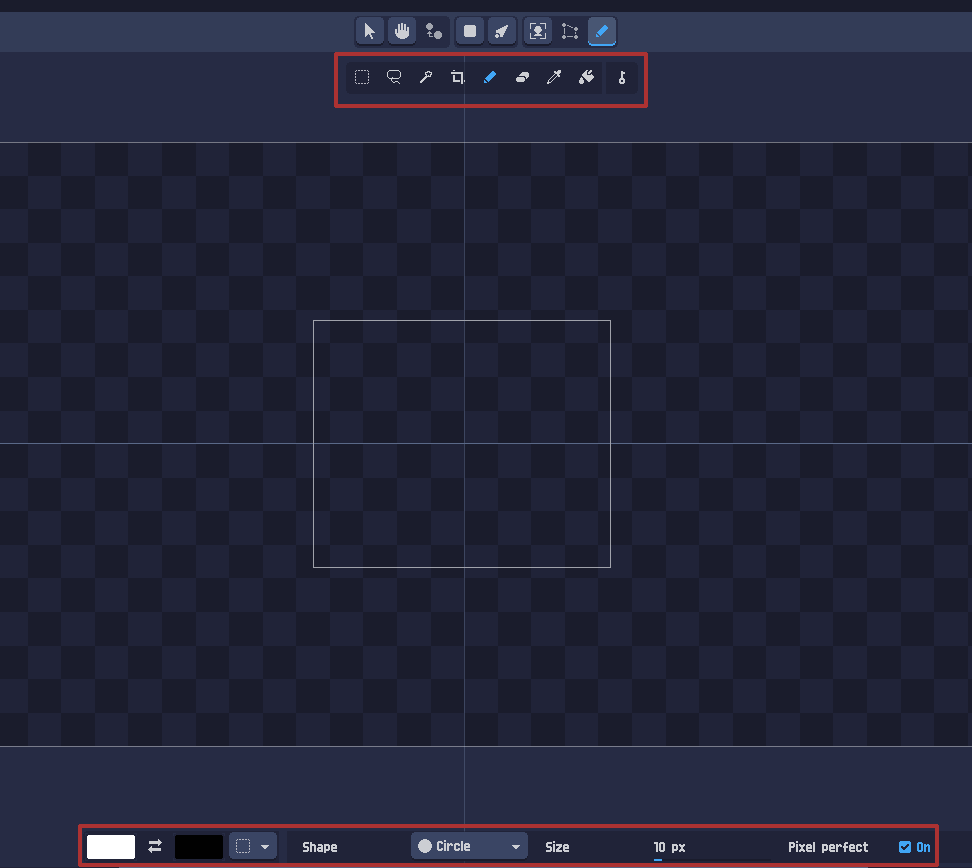
PixelOver には、次のような一般的な描画ツールが含まれます。
- 鉛筆
- 消しゴム
- バケツ塗り
- 選択ツール
描画ツールを選択すると、その設定がメインビューの下部に表示されます。
ヒント
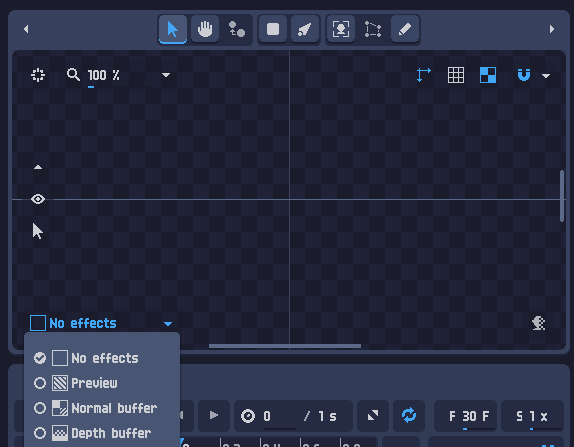
描画するとき(特に鉛筆)は、エフェクトなしビューに切り替えるのがよいことが多いです。
これにより、リアルタイムシェーダーによる速度低下を避け、編集している生のピクセルを見られます。
色とツールのショートカット
描画ツールの左には、次があります。
- キーボタン(現在の描画のアニメーションキーを作成)
- プライマリカラー(左クリックで使用)
- セカンダリカラー(右クリックで使用)
セカンダリカラーの隣のドロップダウンボタンで、右クリックに別のツールを割り当てることもできます。
すべての描画ツール設定は、次で利用できます。
- 現在のプロジェクト向けのプロジェクト設定
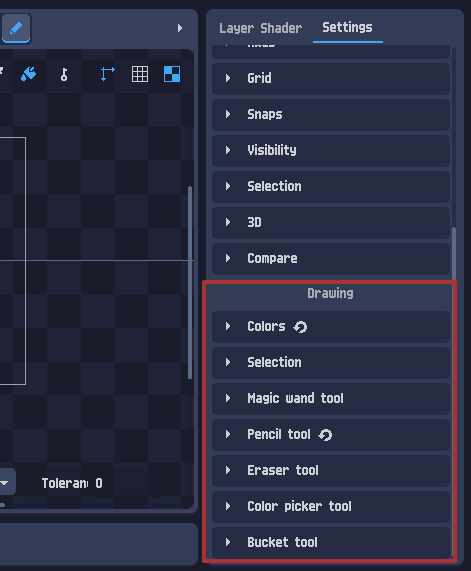
- グローバル設定(新規プロジェクトの既定値として使用)
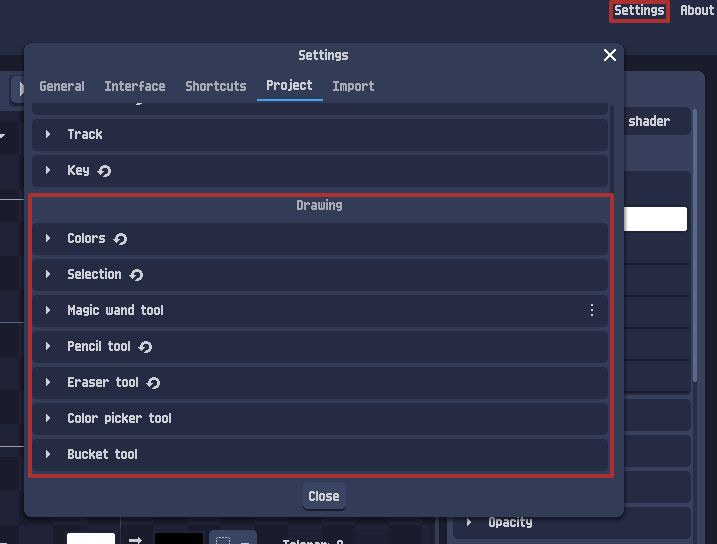
描画関連のすべてのショートカットは、一般設定の描画サブツールセクションでも確認できます。
描画をオブジェクトに分割する
描画ツールは、1 つの画像オブジェクトを複数の画像オブジェクトに分割するのにも使えます。
これは、各体のパーツを別々のオブジェクトにする必要があるボーンアニメーションのワークフローに特に便利です。
画像を分割するには:
- 分割したい画像を選択します
- 描画ツールを選択します
- 選択ツール(選択シェイプ、なげなわ、マジックワンド)を選択します
- 選択を作成します
Ctrl + Xを押して切り取ります
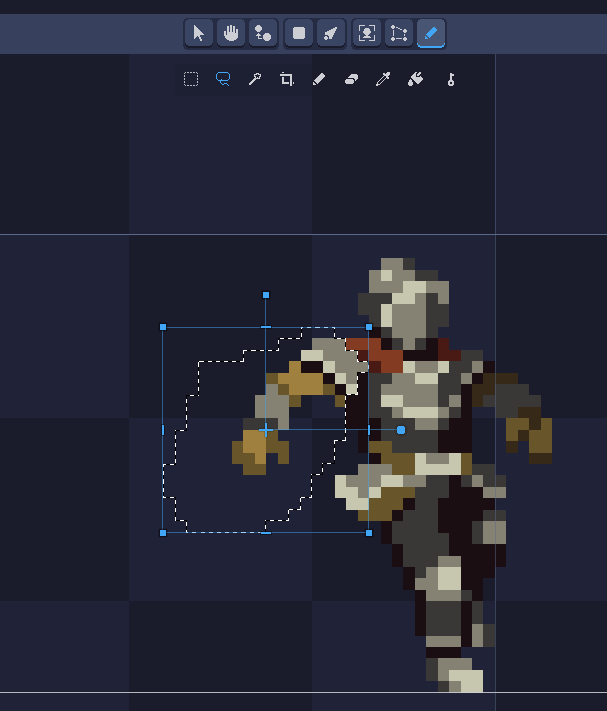
新しいオブジェクトとして貼り付けるには:
- トランスフォームツールに戻ります
- 新しい画像を含めるべきオブジェクト(例: レイヤー)を選択します
Ctrl + Vを押して貼り付けます
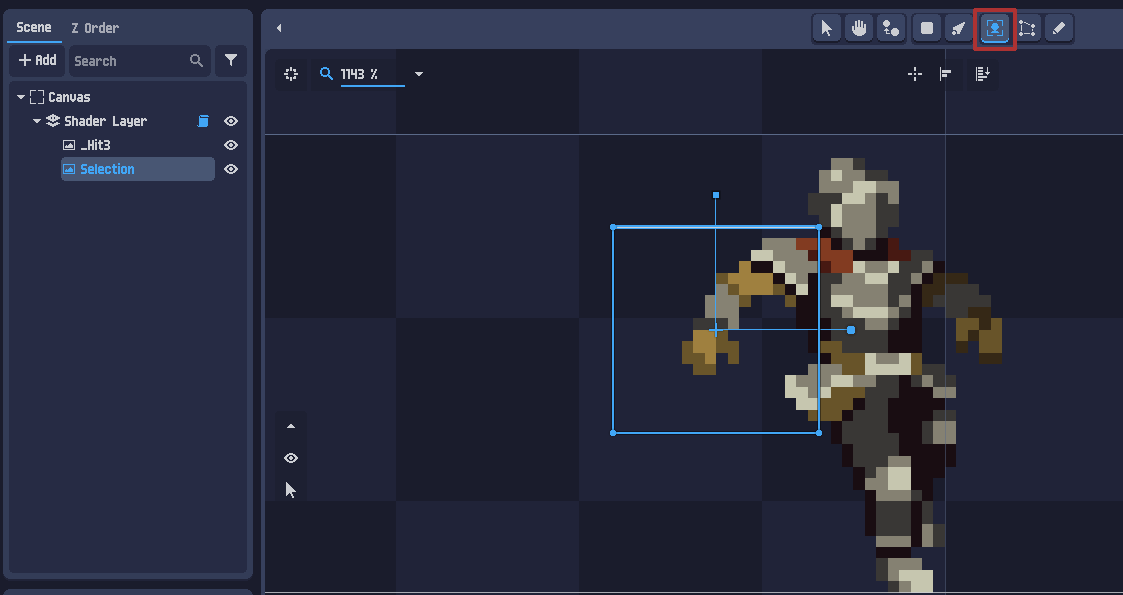
分割した画像をアニメーションしたい場合は、ボーンアニメーションチュートリアルに従えます。
情報
逆のこともできます。オブジェクトをコピーして、描画に貼り付け直すことができます。