3D モデルのボーンポーズを編集する
このチュートリアルでは、リギングされた 3D モデルのポーズを編集する方法、ボーンの編集がインポートしたアニメーションとどう相互作用するか、そして追加のオブジェクト(例: 武器)をボーンにアタッチする方法を説明します。
前提条件
まず、リギングされたボーンを含む 3D シーンをインポートします。
可能であれば、部分的なアニメーションの上書きをテストできるよう、アニメーションも含むモデルを選びましょう。
3D シーンをインポートした後:
- シーンオブジェクトを選択します
- 選択オブジェクトパネルでボーンを編集を有効にします
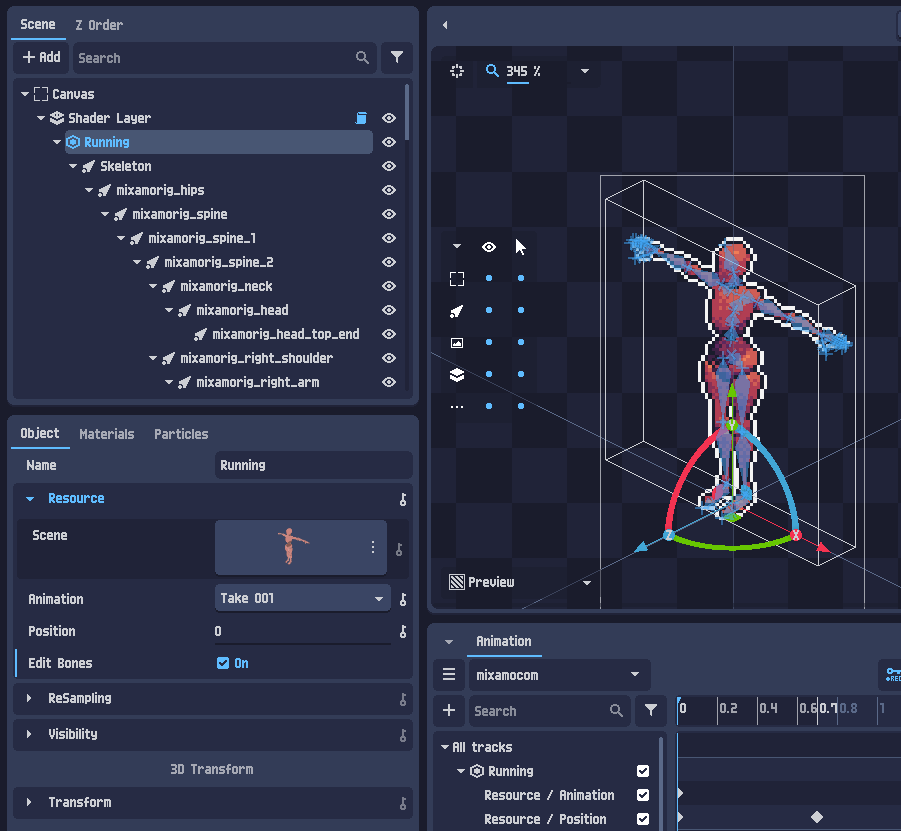
PixelOver は、3D シーンの子として 3D ボーンオブジェクトを生成します。
ボーンのポーズをアニメーションする
インポートしたアニメーションを再生すると、ボーンが元のアニメーションデータと同期したままになるのがわかります。
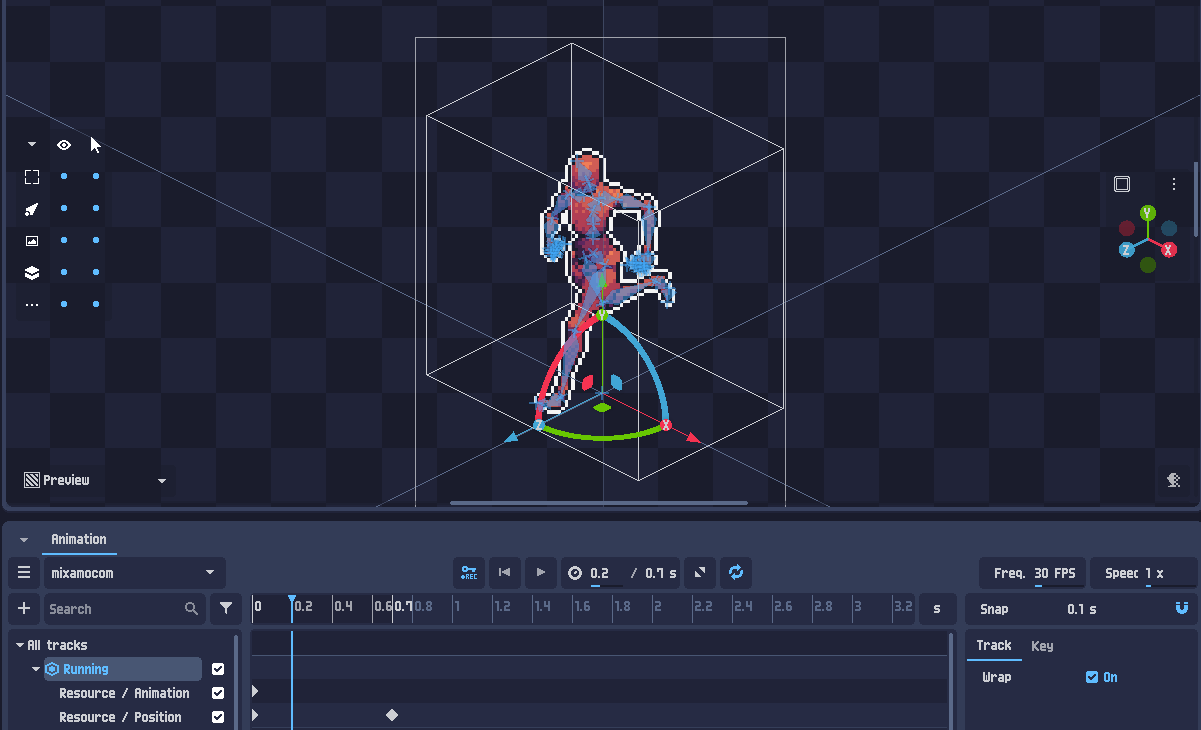
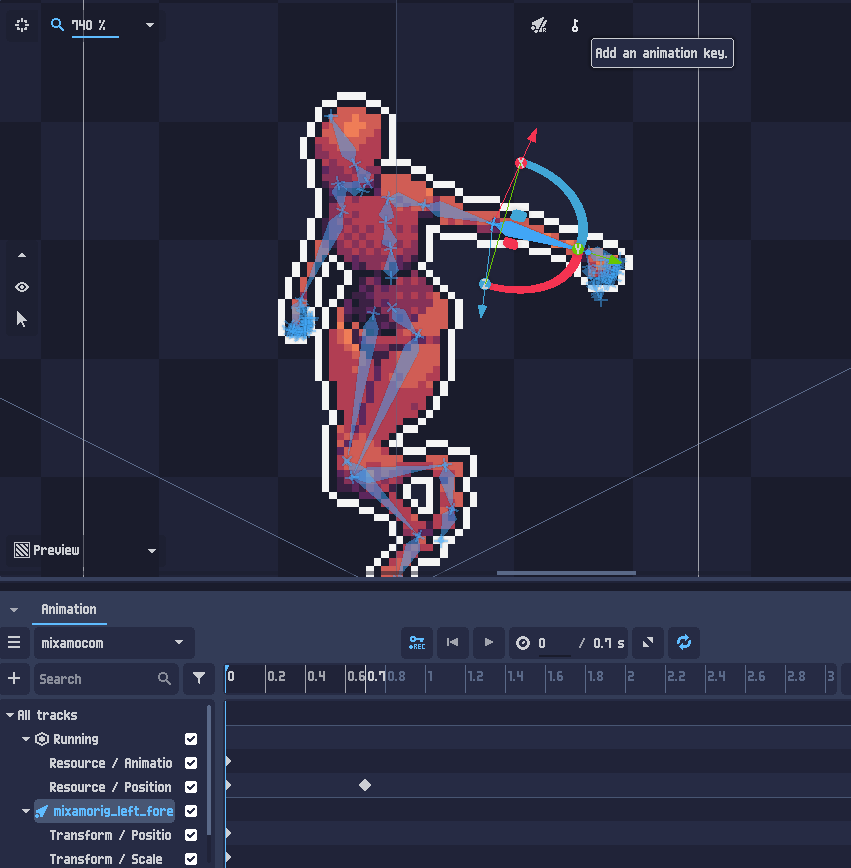
特定のボーンのアニメーションを上書きするには:
- 変更したいボーンを選択します
- そのボーンにアニメーションキーを追加します
ボーンに独自のキーフレームができると、そのボーンはあなたの新しいアニメーショントラックに従い、一方でスケルトンの残りの部分はインポートしたアニメーションと同期したままにできます。
オブジェクトをボーンにアタッチする
ボーンは別々のオブジェクトとして生成されるため、他のオブジェクトをアタッチできます。
例えば、剣のモデルをインポートできます(既定では通常、レイヤーのルートに配置されます)。
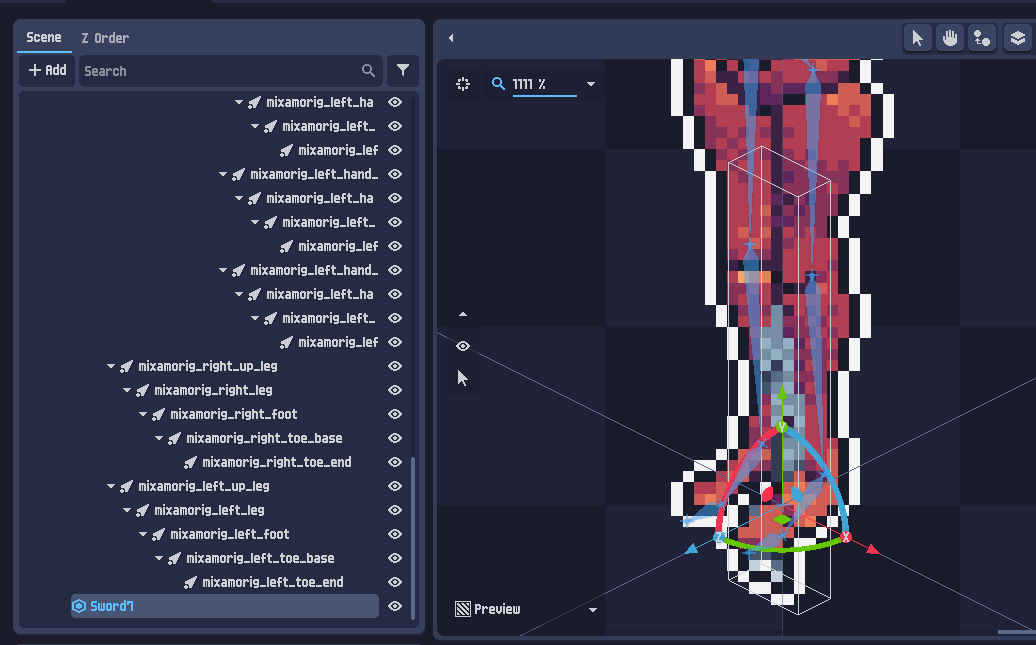
それをボーンにアタッチするには:
- シーンツリーパネルで、剣のオブジェクトを右クリックします
- 切り取りを選択します
- 対象のボーンを選択します
- 右クリックして貼り付けを選択します
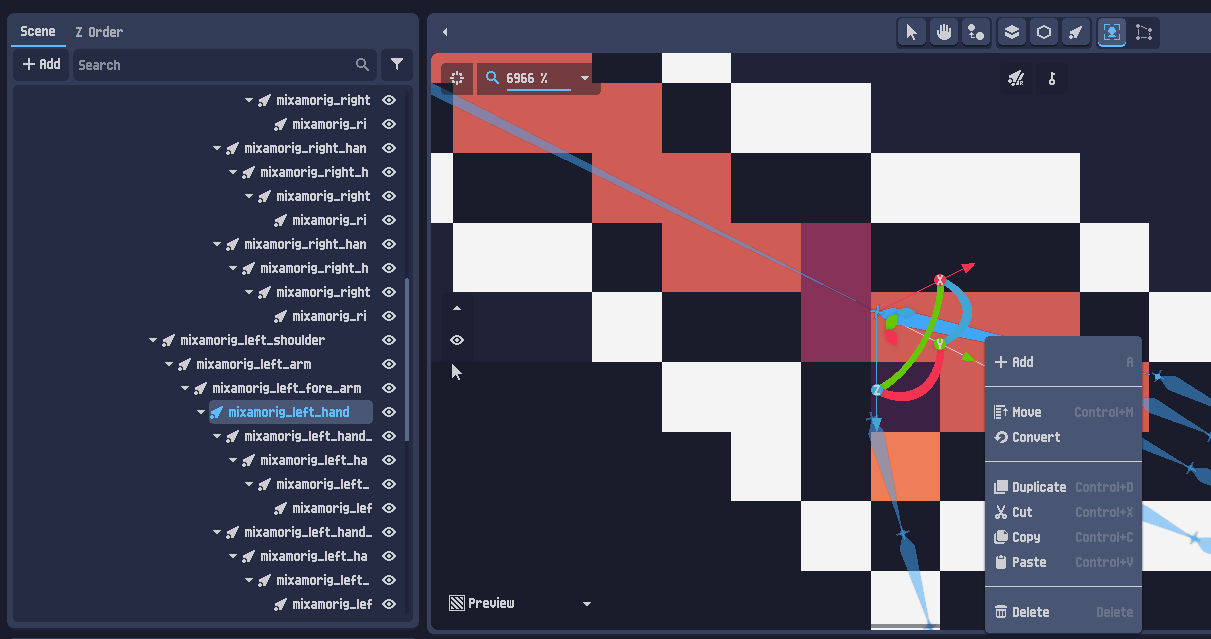
オブジェクトがボーンに親子付けされたら、調整できます。
- 左下のパネルからそのトランスフォームをリセット
- 正しくフィットするまで、位置、回転、スケールを調整
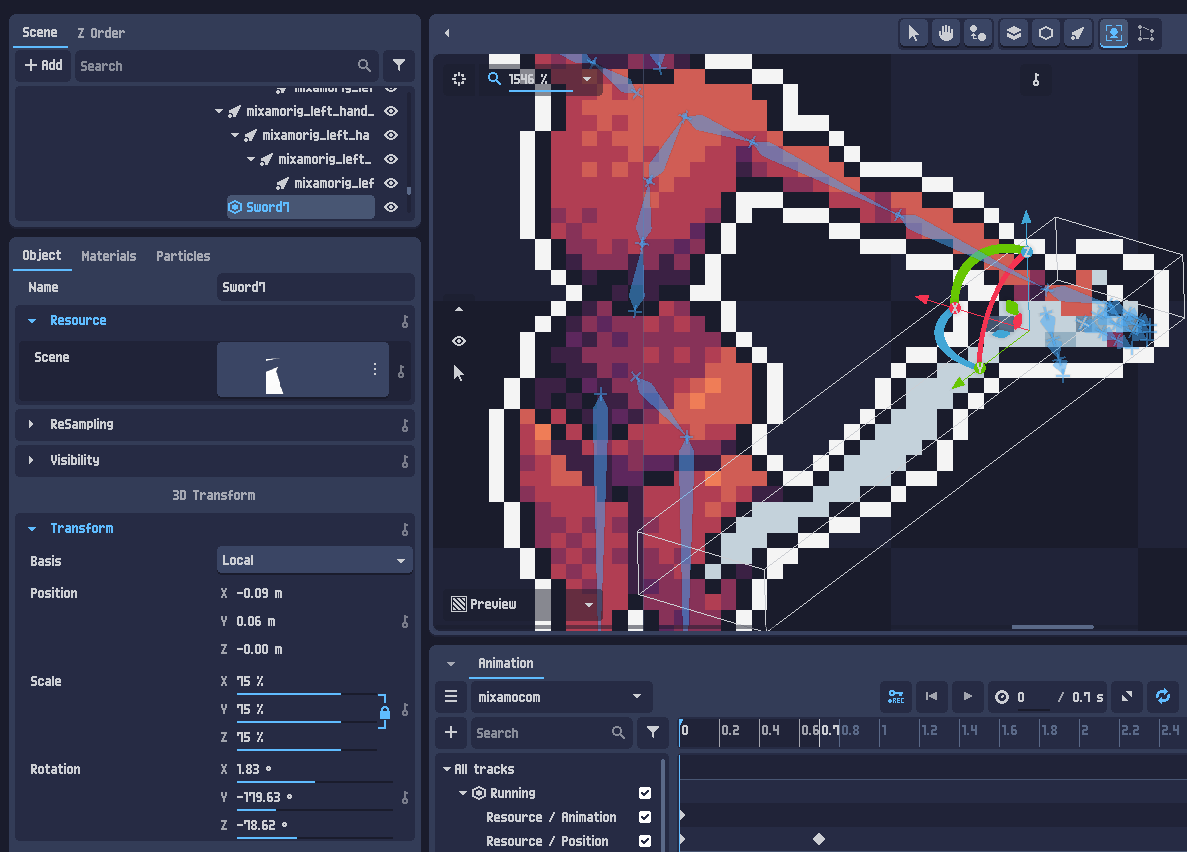
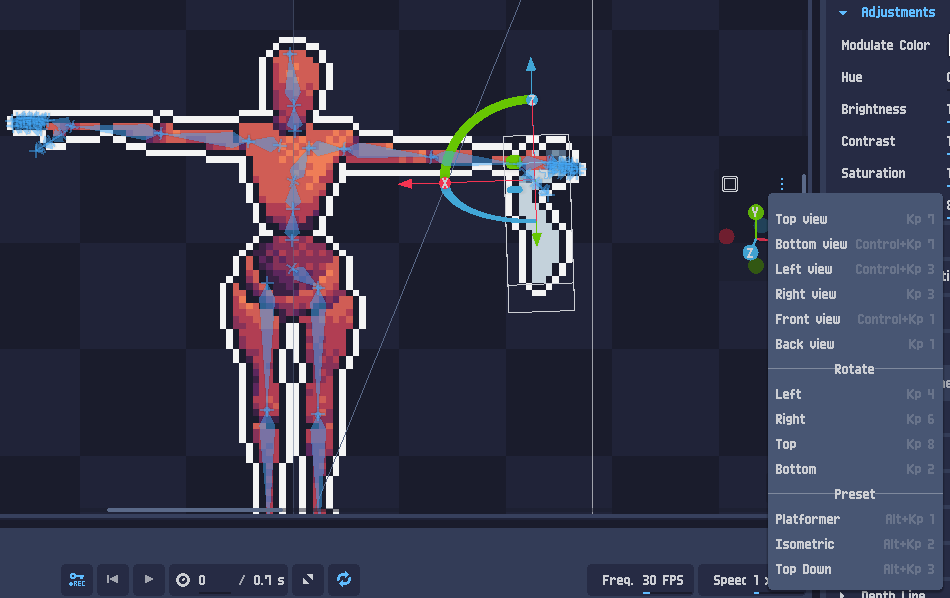
アタッチをさまざまな角度からプレビューするには:
- レイヤー回転ギズモを使用、または
- ショートカット
Shift + 中クリックを使用
完了したら、カメラプリセットメニューを使って、希望する出力カメラアングルに戻れます。
さらに進むには
このチュートリアルのプロジェクト(およびその他の例)は、PixelOver のダウンロードファイルの examples/ フォルダにあります。