2D の第一歩
このチュートリアルでは、PixelOver で 2D プロジェクトを作成する基本的なワークフローを見ていきます。
新規プロジェクトの作成
新しい空のプロジェクトは 2 つの方法で作成できます。
- ホームページで新規...をクリック、または
- 上部メニューからファイル > 新規...を使用。
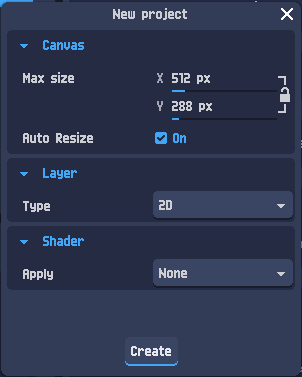
キャンバスサイズを選択できるダイアログが開きます。
- レイヤータイプは 2D のままにします
- シェーダーは後で手動で追加します
作成をクリックしてプロジェクトを生成します。
これで、次のような空の[プロジェクトページ]が表示されるはずです。
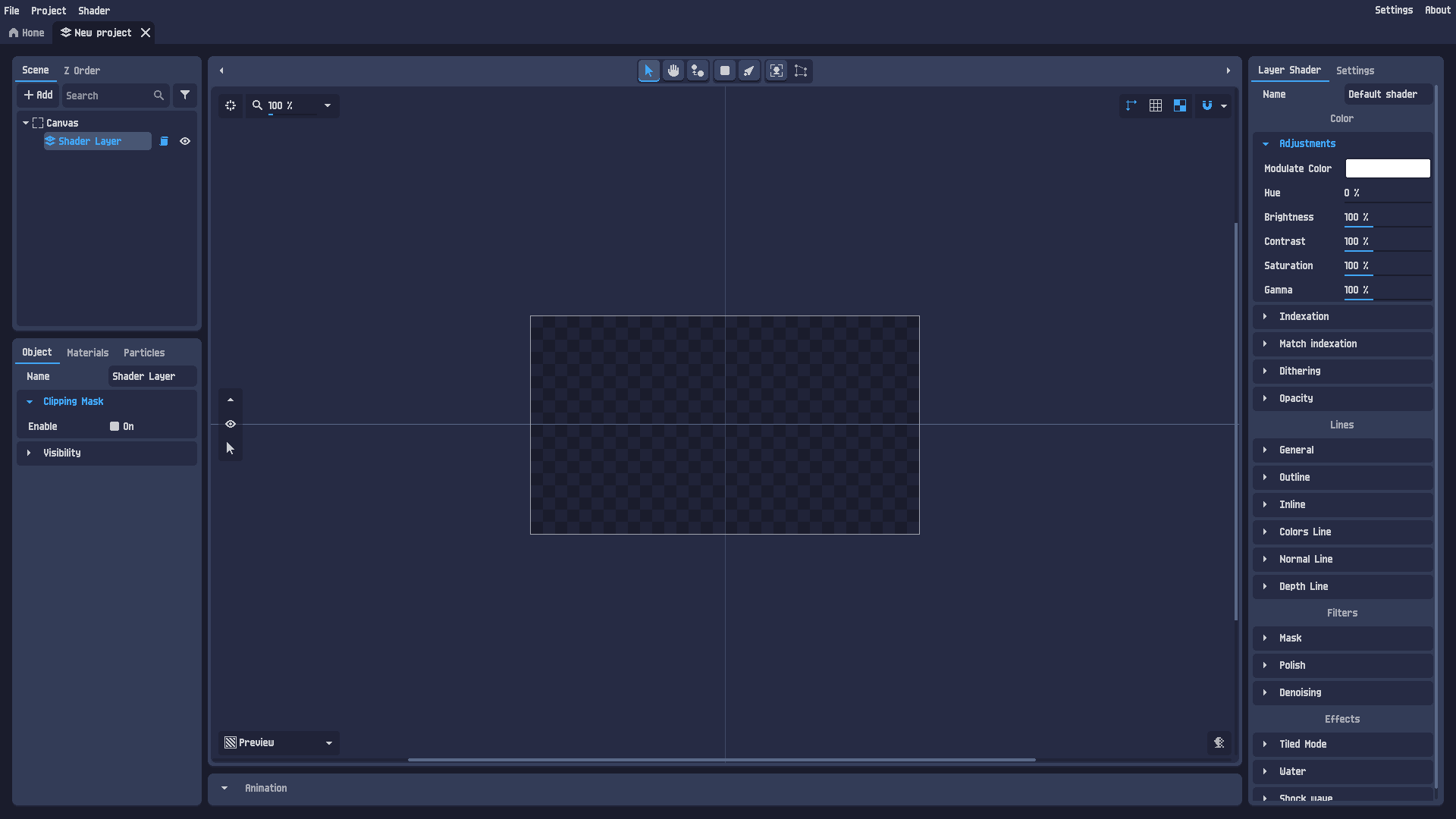
プロジェクトにはキャンバスと 2D レイヤーが含まれます。
次に、画像をインポートします。
画像を開く
画像をインポートするには、次のいずれかを行います。
- ファイル > 開く...を使用、または
- PixelOver のプロジェクトページにファイルを直接ドラッグ&ドロップ。
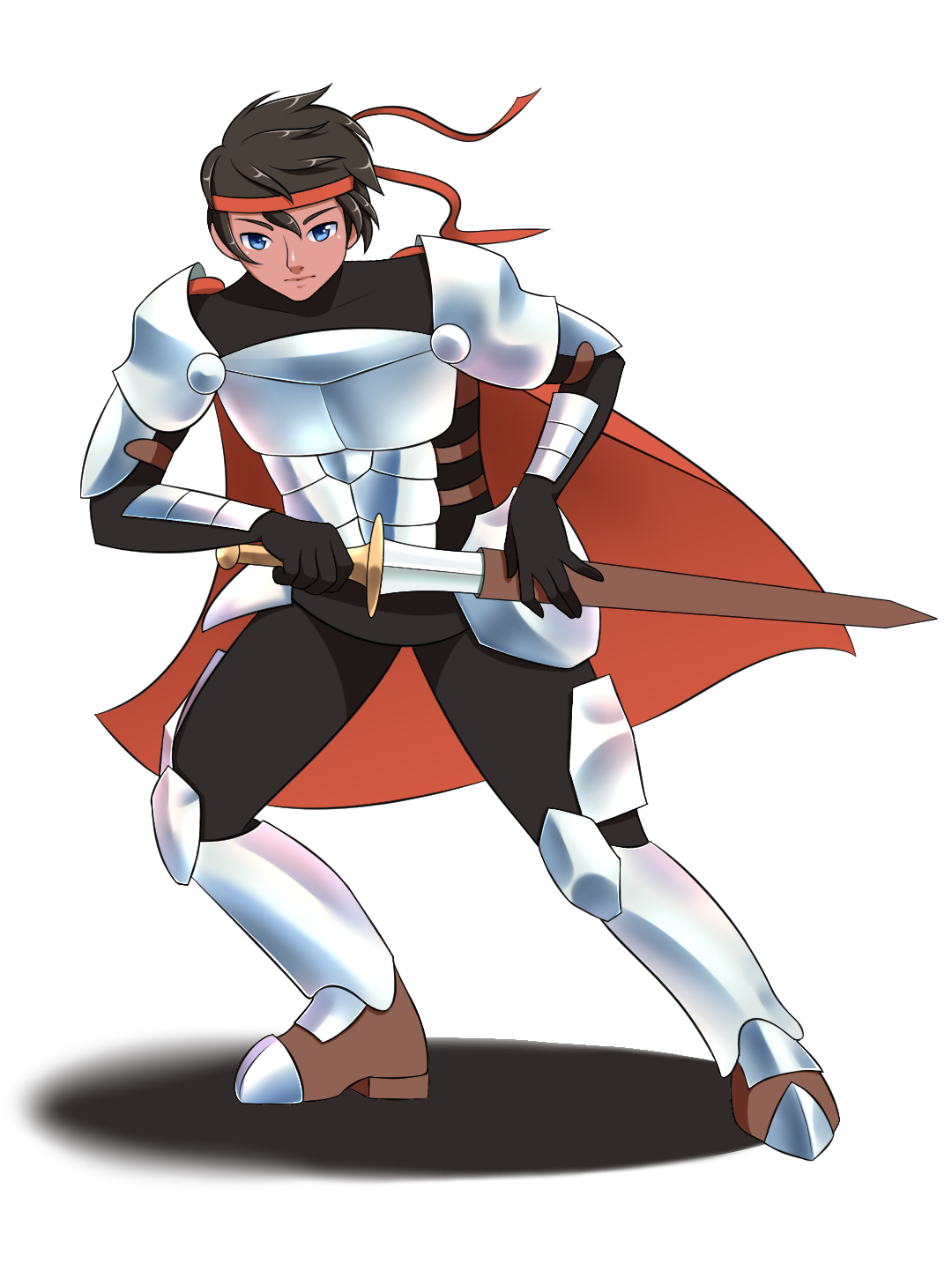
このチュートリアルで使用しているのと同じ画像は、こちらからダウンロードできます:
sword_man.png をダウンロード
既定では、インポートした画像がキャンバスより大きい場合があります。
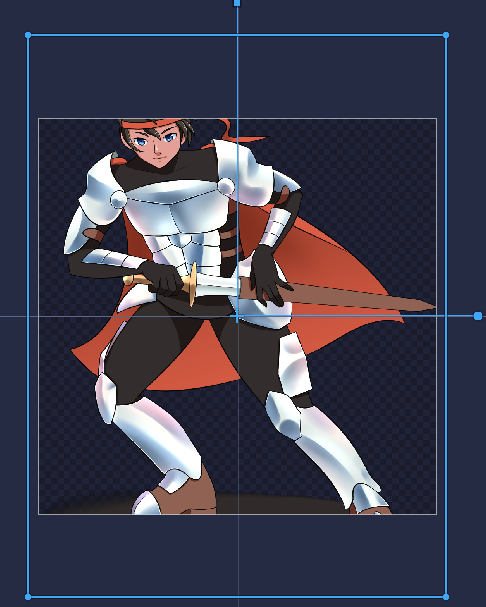
リサイズハンドルで縮小できます。
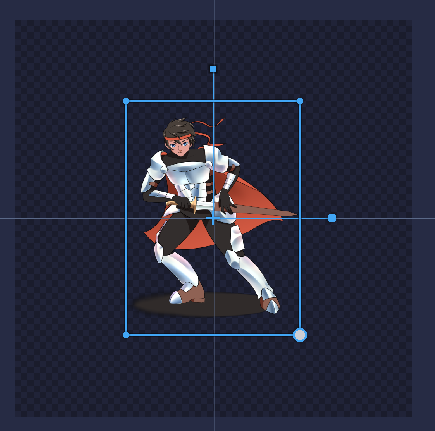
より精密にするには(特にピクセルアートでは)、オブジェクトのプロパティパネルでサイズを直接設定することもできます。
情報
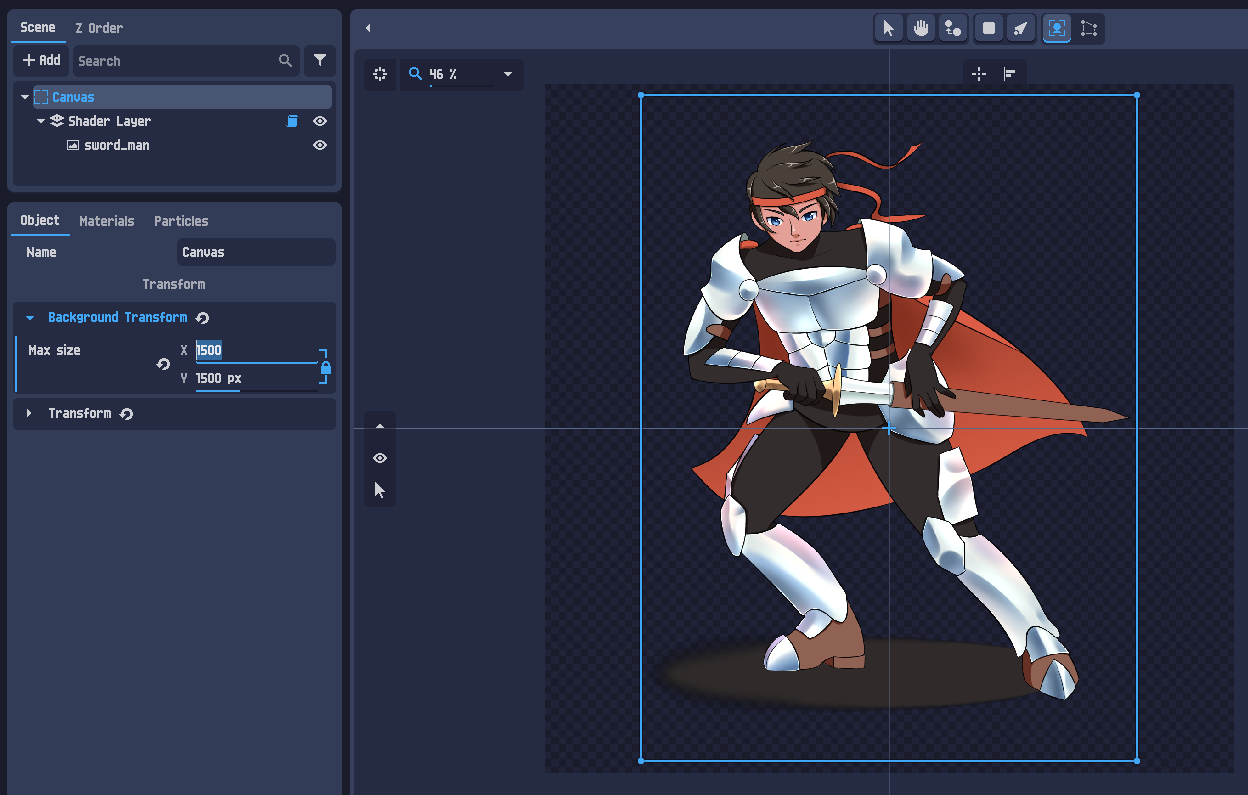
画像を元の解像度のまま保ちたい場合は、代わりにキャンバスをリサイズできます。
- シーンツリーでキャンバスを選択
- ページサイズを大きくする
警告
ネイティブのピクセルアートを使用していて、回転やスケール時にぼやけが気になる場合は、リサンプラーセクションを確認してください。
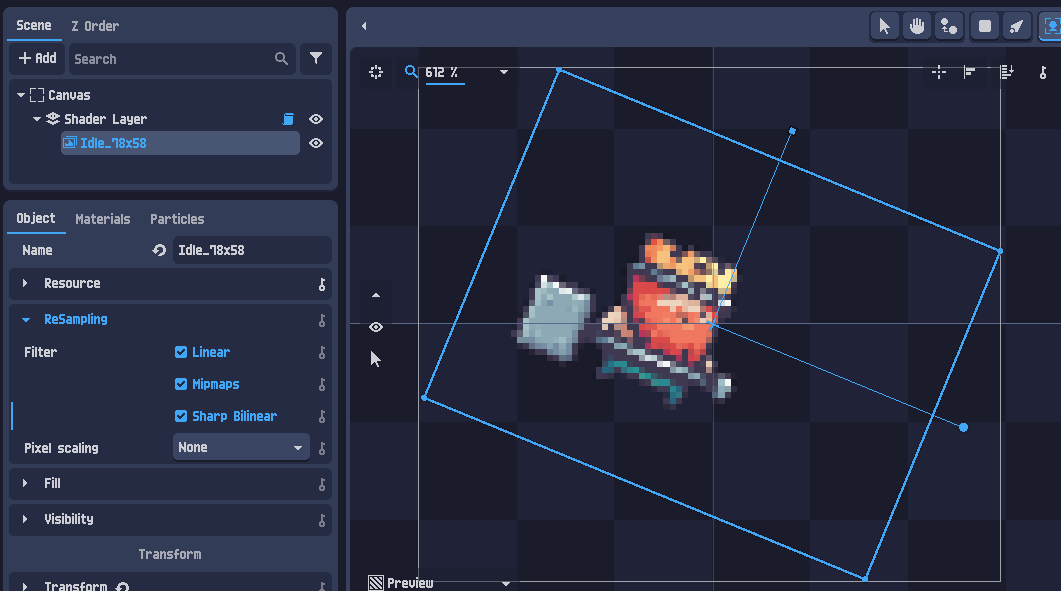
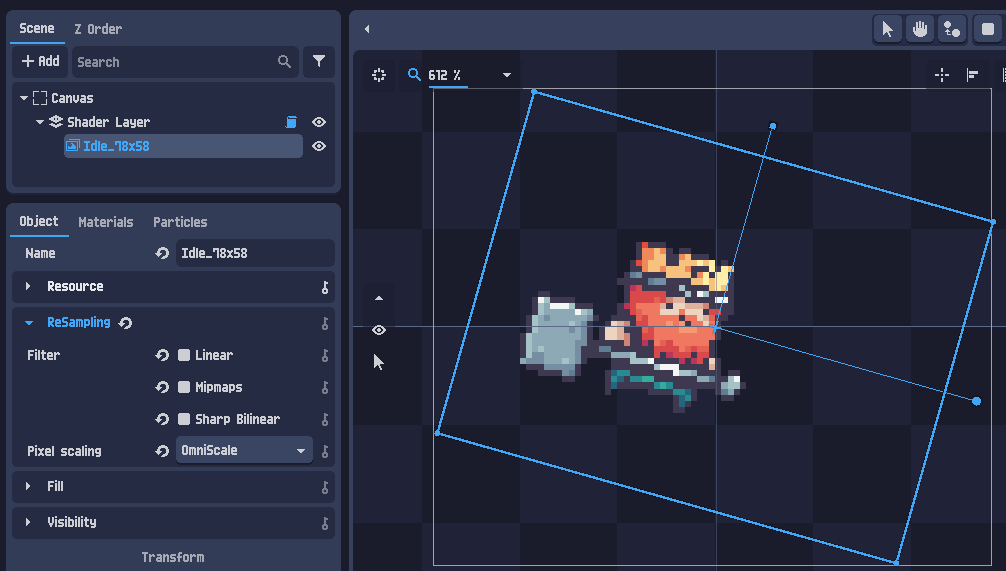
ほとんどの場合、PixelOver が自動的に調整します。そうでない場合は:
- フィルターを無効にする
- ミップマップを無効にする
- Omniscale などのピクセルスケーリングアルゴリズムを選択する
レイヤーシェーダーを設定する
右パネルに、現在のレイヤーシェーダーの設定があります。
これらのプロパティで、色、色のインデックス化、アウトラインなど、レイヤーの最終的な見た目を制御できます。
自由にパラメーターを試してみてください。
PixelOver の実行ファイルの隣にある shader フォルダから、シェーダープリセットを読み込むこともできます。
このチュートリアルでは、次の方法で sweetie_plus というプリセットを開きます:
シェーダー > 開く...
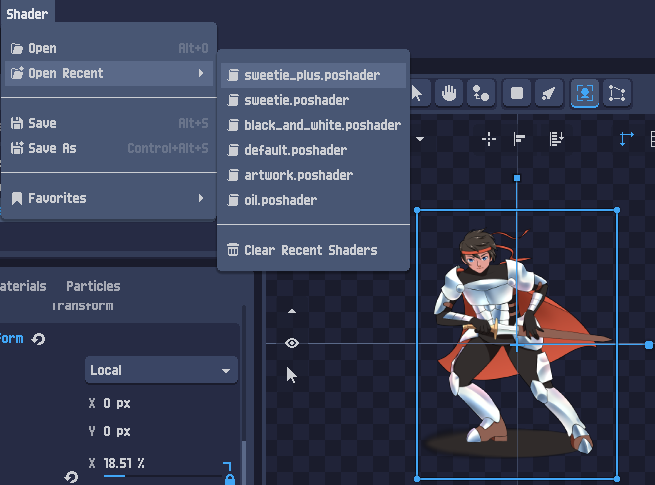
これで、現在のレイヤーに適用されたシェーダーと、更新されたシェーダープロパティが表示されるはずです。
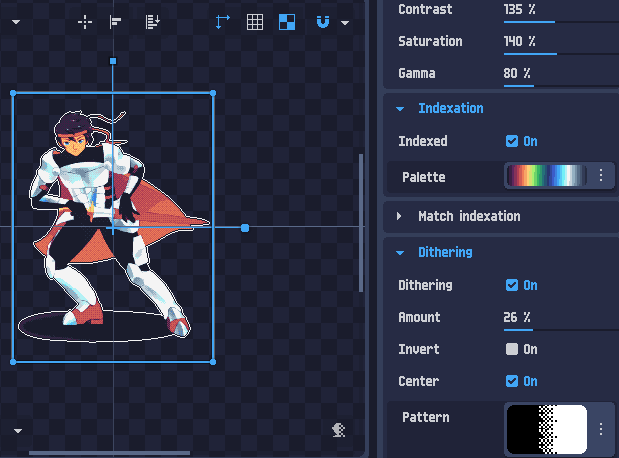
より高度なカラーワークフローについては、インデックス化の使い方チュートリアルをご覧ください。
エクスポート
結果に満足したら、次の方法でプロジェクトをエクスポートできます。
プロジェクト > エクスポート...
詳細はエクスポートドキュメントにあります。
無料版を使用している場合、エクスポートは利用できません。
ただし、プロジェクト > 保存でプロジェクトを保存し、有料版にアップグレードした後に後でエクスポートできます。
さらに進むには
画像をアニメーションしたい場合は、ボーンアニメーションチュートリアルをご覧ください。
PixelOver の 3D ワークフローを探求したい場合は、次のチュートリアルに進むこともできます。