3D の第一歩
このチュートリアルでは、PixelOver で 3D モデルを扱うシンプルなワークフローを見ていきます。
3D モデルを開く
3D モデルを開くには、次のいずれかを行います。
- 上部メニューからファイル > 開く...を使用、または
- PixelOver のプロジェクトウィンドウにファイルを直接ドラッグ&ドロップ。
PixelOver は、形式に応じて 2 つの異なる方法で 3D ファイルをインポートします。
単一メッシュ形式
通常は単一のメッシュを含む形式(OBJ やボクセルファイルなど)では、PixelOver は標準のメッシュオブジェクトを作成します。
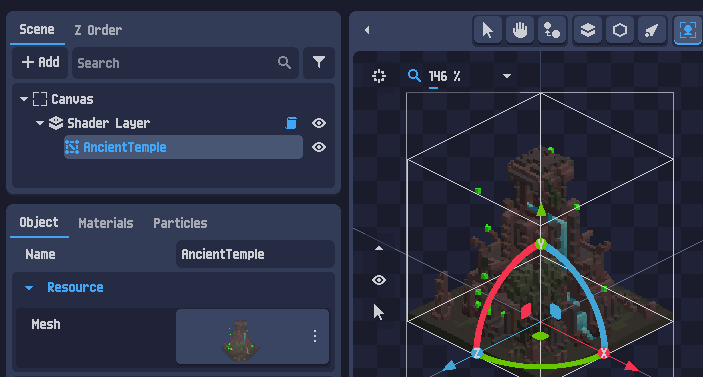
フルシーン形式
複数のメッシュ、ボーン、アニメーションなどを含められる形式(glTF/GLB、FBX、DAE、BLEND など)では、PixelOver はファイルをパックされたシーンオブジェクトとしてインポートします。
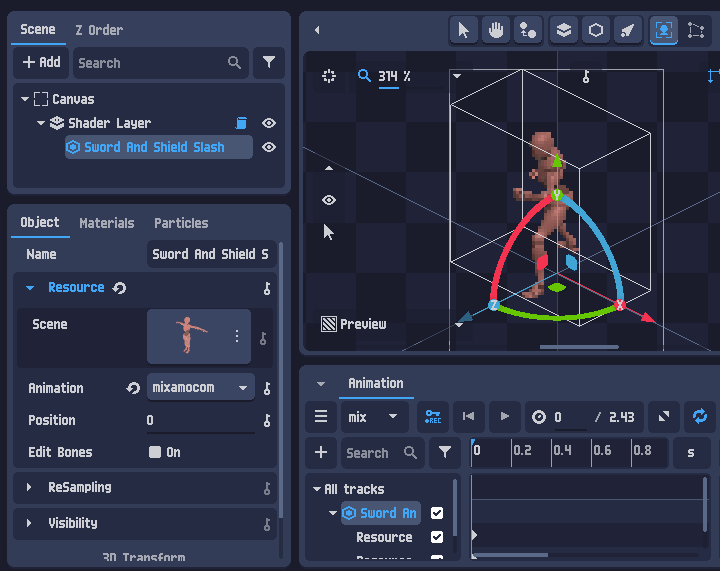
マテリアル
メッシュとシーンのどちらもマテリアルを含められ、マテリアルタブで確認できます。
PixelOver 内で直接編集する方法は、マテリアル編集チュートリアルをご覧ください。
モデルの変形とスケール
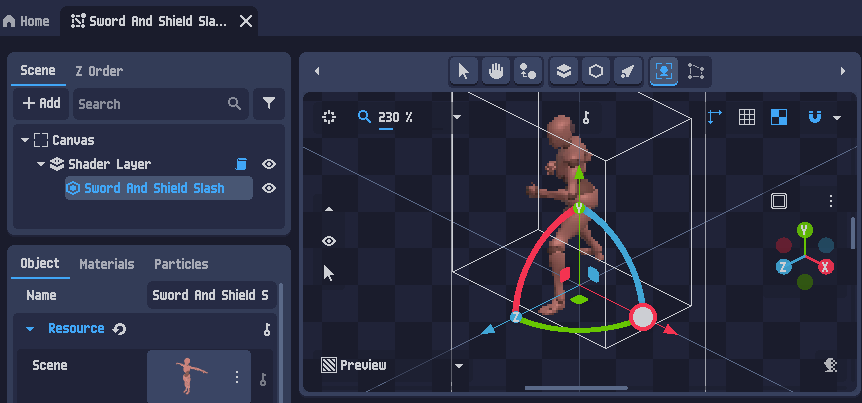
インポート後、ギズモツールでモデルを希望のサイズにスケーリングできます。
Shift + 左クリックを押しながら均一にスケーリングします。
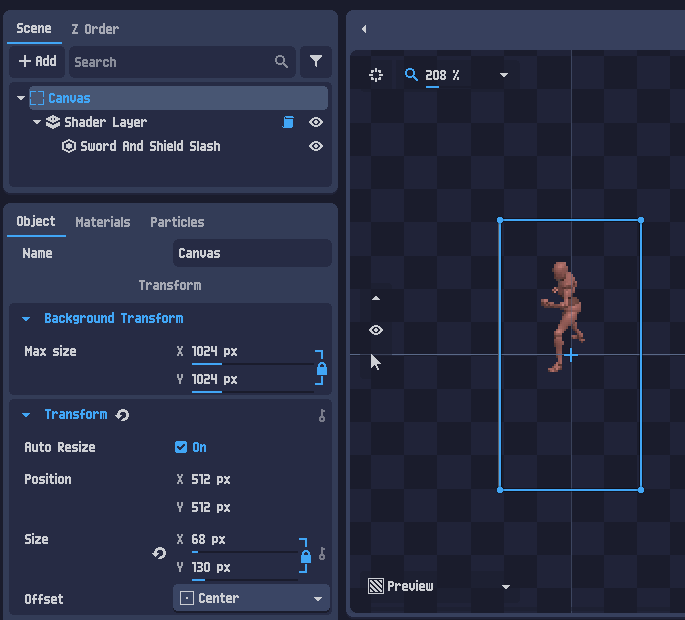
キャンバスを選択すれば、最終的な出力サイズをピクセル単位で常に確認できます。
3D レイヤーとカメラを設定する
2D と同様に、3D レイヤーはシェーダープロパティに対応しています。
ただし、3D 固有の設定も含まれます。
MSAA アンチエイリアス
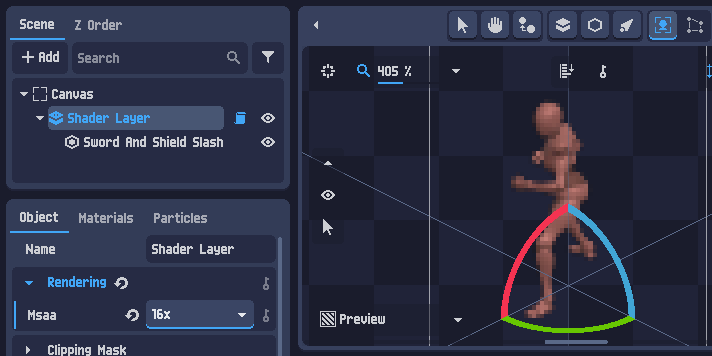
最初の重要な設定は MSAA アンチエイリアスです。
滑らかなレンダー(ピクセルアートではない)が欲しい場合は、MSAA の値を上げてギザギザの縁を減らします。
カメラ設定
次の重要な設定はカメラプロパティです。
次を構成できます。
- カメラの投影モード(透視 / 平行投影)
- FOV(透視モードのとき)
- カメラのアングル
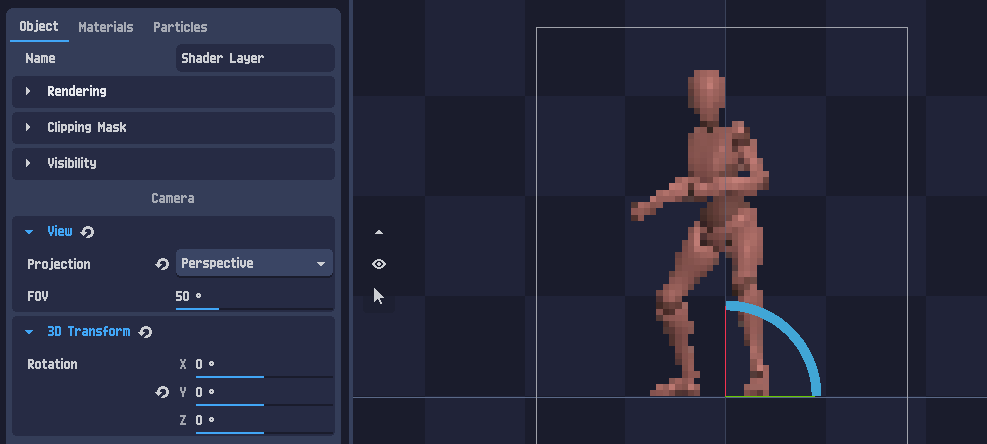
メインビュー右側のレイヤーギズモでカメラアングルを直接調整することもできます。
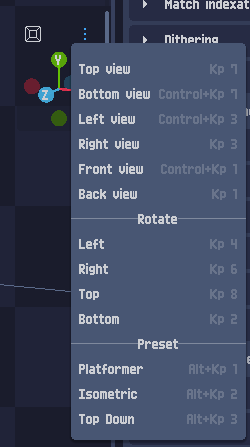
3 点メニューには便利なカメラプリセットがあります。
環境とライティング
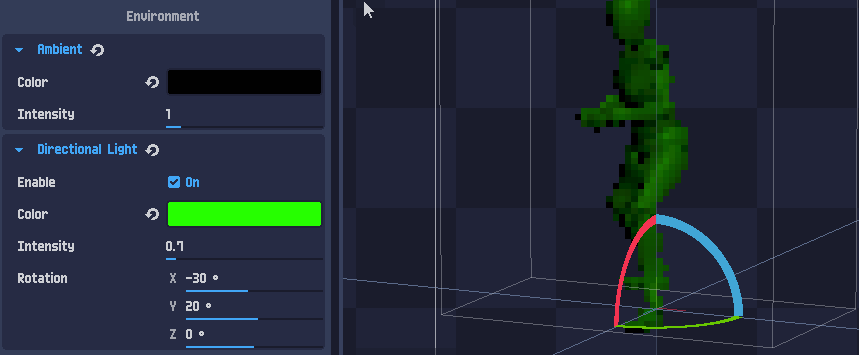
最後に、次を含む環境設定を構成できます。
- 既定の環境色
- 任意の既定の指向性ライト
エクスポート
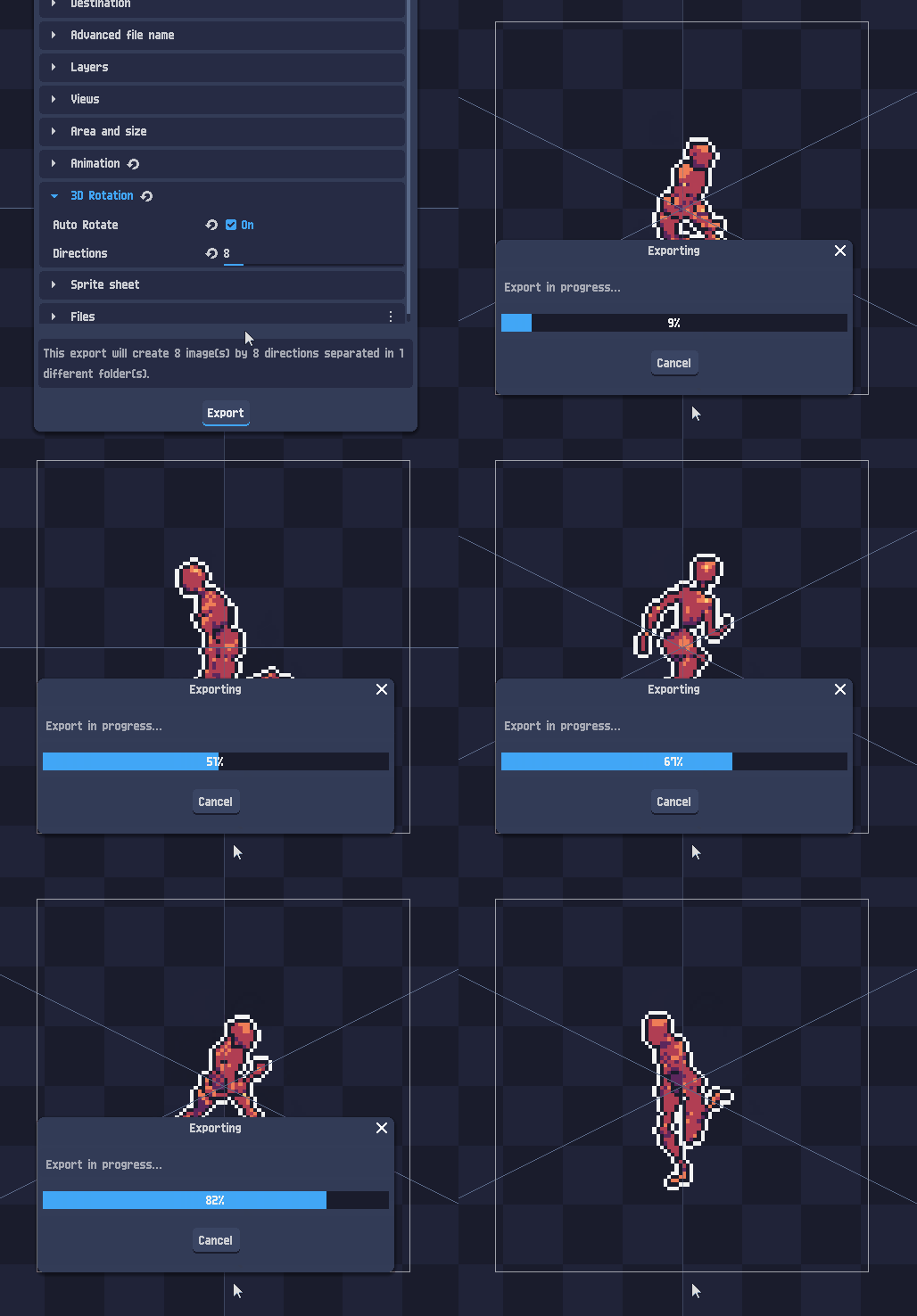
3D シーンをエクスポートする際、PixelOver は自動回転オプションを提供します。
これにより、複数の方向(例: 8 方向)を 1 回のエクスポートで自動的に出力できます。
さらに進むには
インポートした一部の 3D シーンには、リギングされたボーンが含まれます。次のことができます。
- 3D モデルのボーンポーズを編集
- PixelOver 内で直接インバースキネマティクスを使用