マテリアル編集
このチュートリアルでは、3D ファイルからマテリアルをインポートし、PixelOver で編集し、キーフレームを使ってマテリアルのプロパティをアニメーションする方法を学びます。
最も重要なマテリアル設定を一通り見ていき、簡単なアニメーション例で締めくくります。
はじめる前に
このチュートリアルの最終結果は、PixelOver のダウンロードファイルの examples/ フォルダにあります。
進めるにあたっては、1 つ以上のマテリアルを含む 3D モデルであれば何でも使えます。
ステップ 1 - 3D オブジェクトを選択する
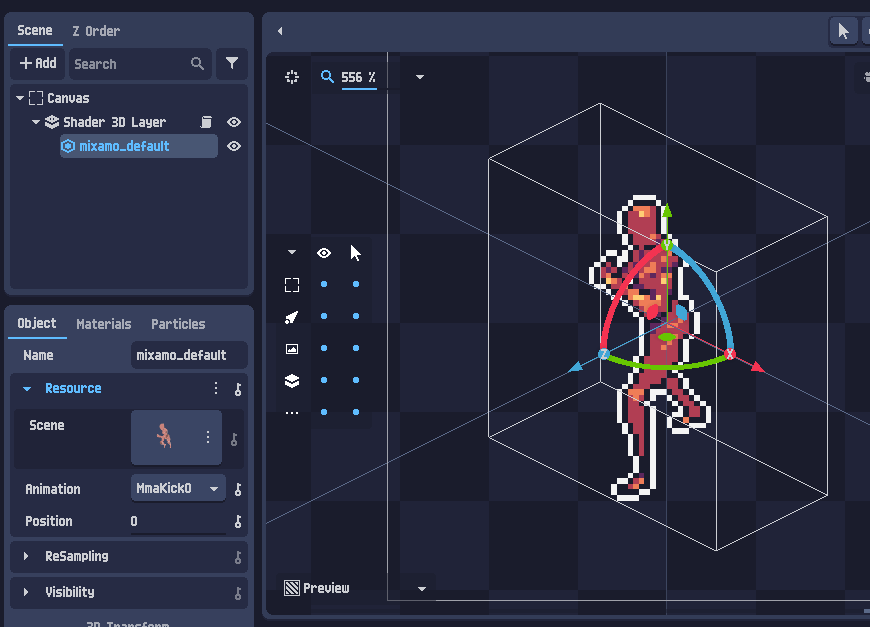
3D モデルを PixelOver にインポートしてから、選択します。
- シーンツリーから、または
- メインビューで直接
マテリアルをインポートする
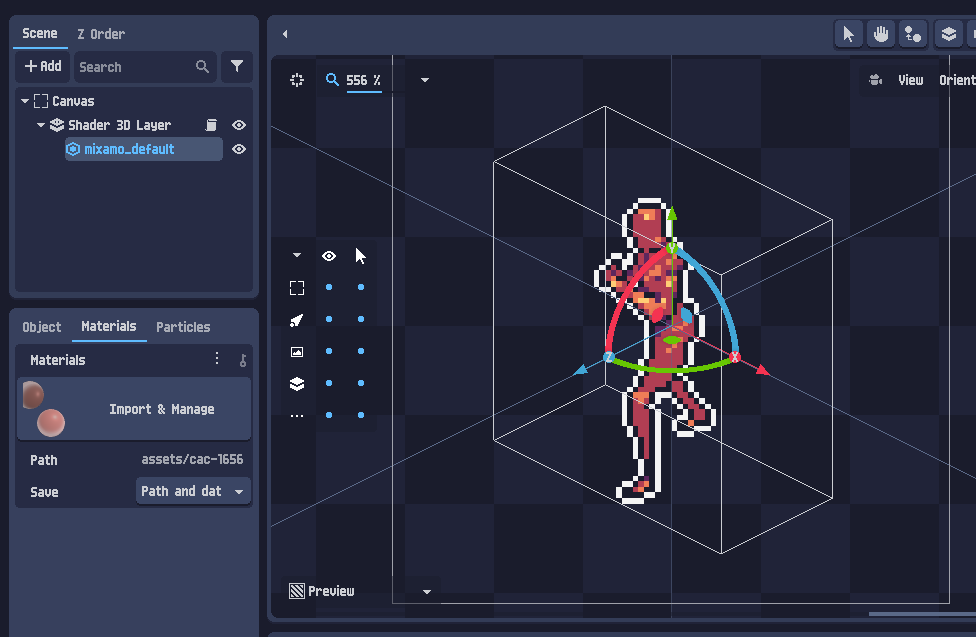
マテリアルタブを開きます。インポートした 3D ファイルにリンクされたマテリアルのプレビュー一覧が表示されます。
インポートして管理をクリックして、プロジェクトにインポートします。
警告
マテリアルをインポートすると、元の 3D ファイルとの同期が解除されます。
つまり、今後モデルファイルを外部で変更しても、PixelOver にインポートしたマテリアルは自動的に更新されなくなります。
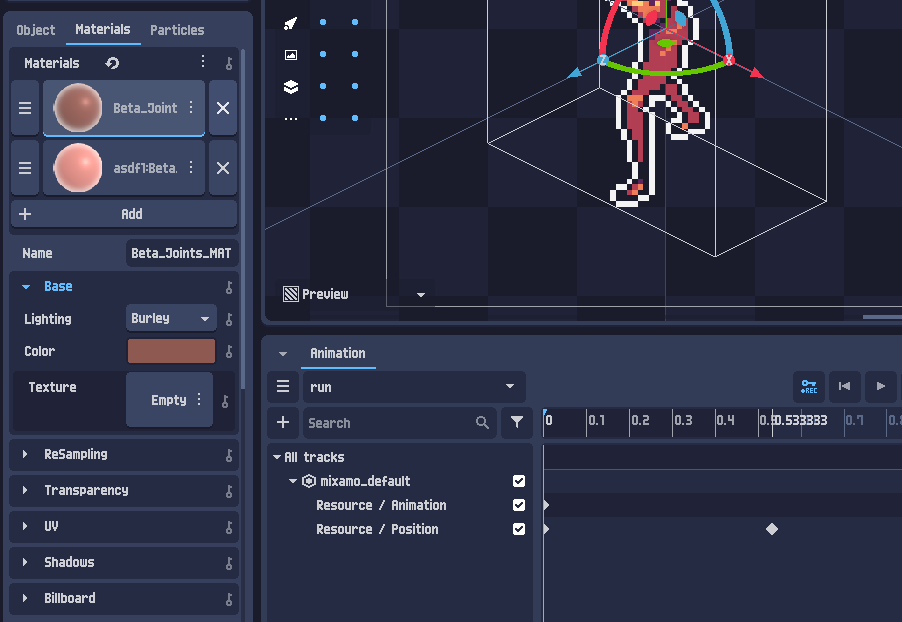
インポート後、一覧のマテリアルをクリックすると、そのプロパティを表示・編集できます。
リンクされたマテリアル(共有インスタンス)
一部のマテリアルには、数字付きのリンクアイコンが表示されます。
これは、同じマテリアルインスタンスがモデル内の複数の場所で使用されていることを意味します。
マテリアルがリンクされているとき:
- 1 つを編集すると、リンクされたすべての面も更新されます
- マテリアルを別のスロットにコピーすると、共有リンクが作成される場合があります
例えば、最初のマテリアルを 2 番目のスロットにコピーすると、両方の面が同じマテリアルを使うことになる場合があります。その場合、色を変更すると両方の面に影響します。
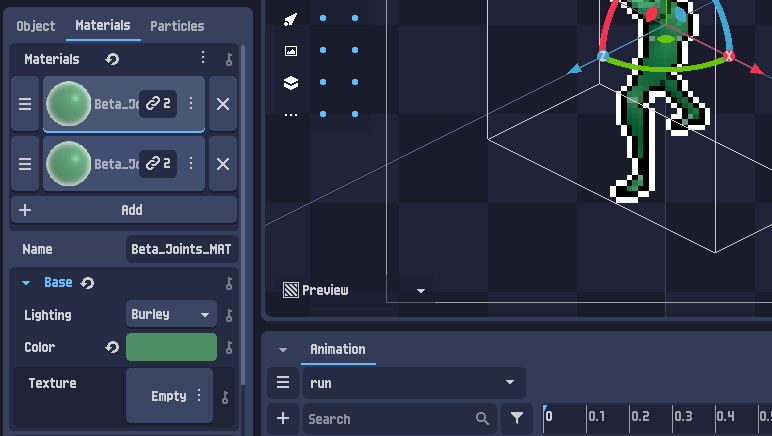
マテリアルを再び固有にするには、リンクボタンをクリックしてリンクを解除します。
マテリアルのプロパティ
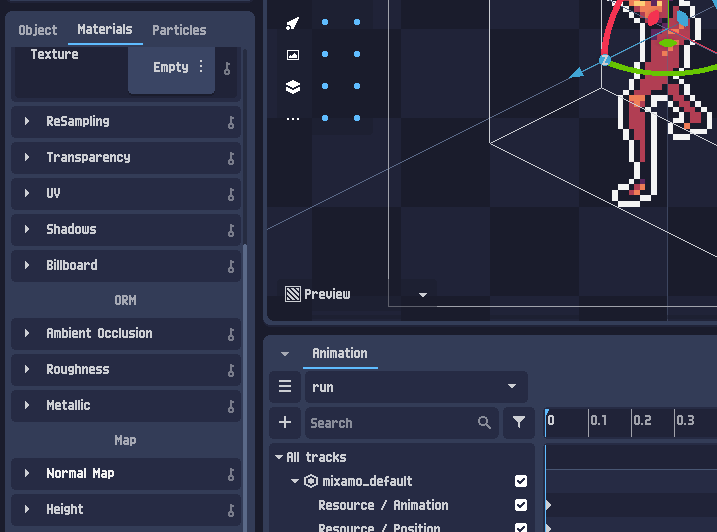
PixelOver は、最も一般的なマテリアルプロパティを提供します。次を含みます。
- ベースカラー
- ベーステクスチャ
- ORM マップ(オクルージョン、ラフネス、メタリック)
マテリアルのシェーダーエフェクト
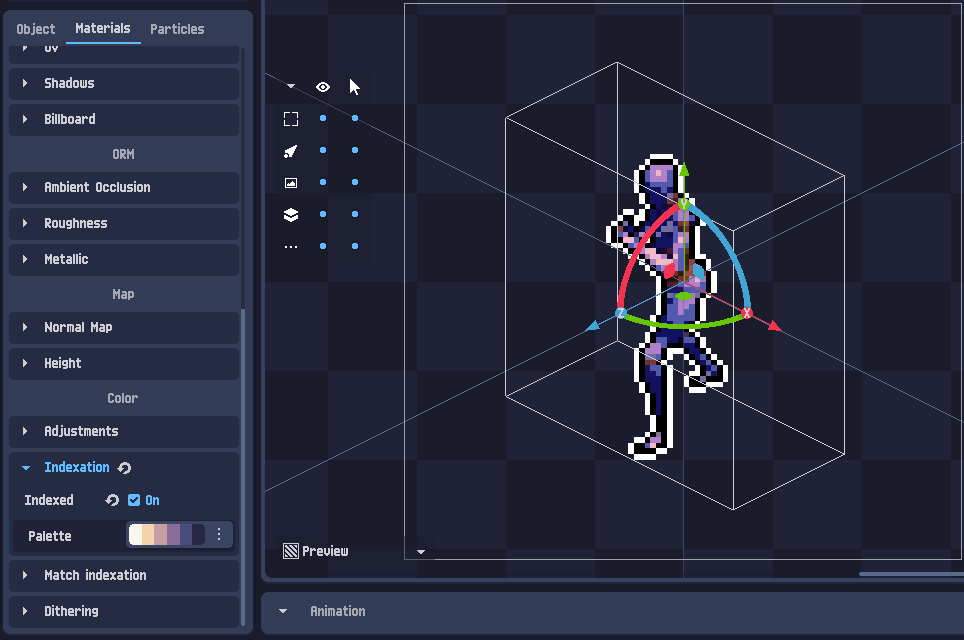
マテリアルは、レイヤーシェーダーに似た特殊なシェーダーオプションも使えます。
これらのエフェクトにより、マテリアルごとのレンダリングスタイルを適用できます。例えば:
- インデックスパレット
- ディザリングパターン
マテリアルのプロパティをアニメーションする
ほとんどのマテリアルプロパティは、キーフレームを使ってアニメーションできます。
これにより、スクロールするテクスチャ、変化する色、アニメーションする陰影などのエフェクトを作成できます。
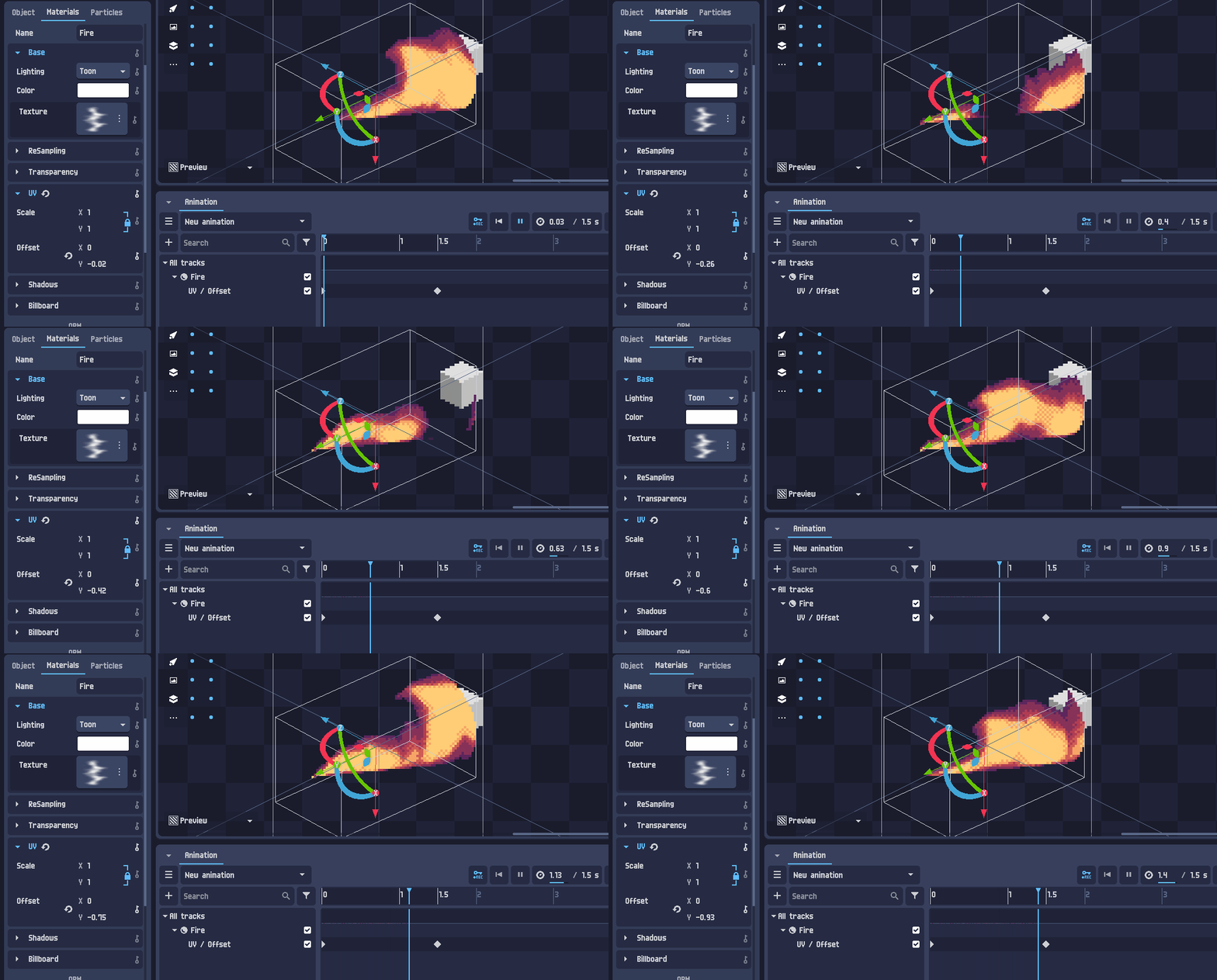
以下は UV プロパティをアニメーションする例です。