2D メッシュ変形
このチュートリアルでは、シンプルで実践的な例を通して、PixelOver の 2D メッシュ変形の主な機能を紹介します。
ステップ 1 - 画像をインポートする(またはシェイプを作成する)
このチュートリアルを進めるには、次のいずれかが必要です。
- 画像
- アニメーション画像
この例では、Clembod のアニメーションキャラクターを使えます。こちらから入手できます。
ファイルは次の方法で PixelOver にインポートできます。
- メインウィンドウにドラッグ&ドロップ、または
- ファイル > 開くでダイアログからファイルを選択。
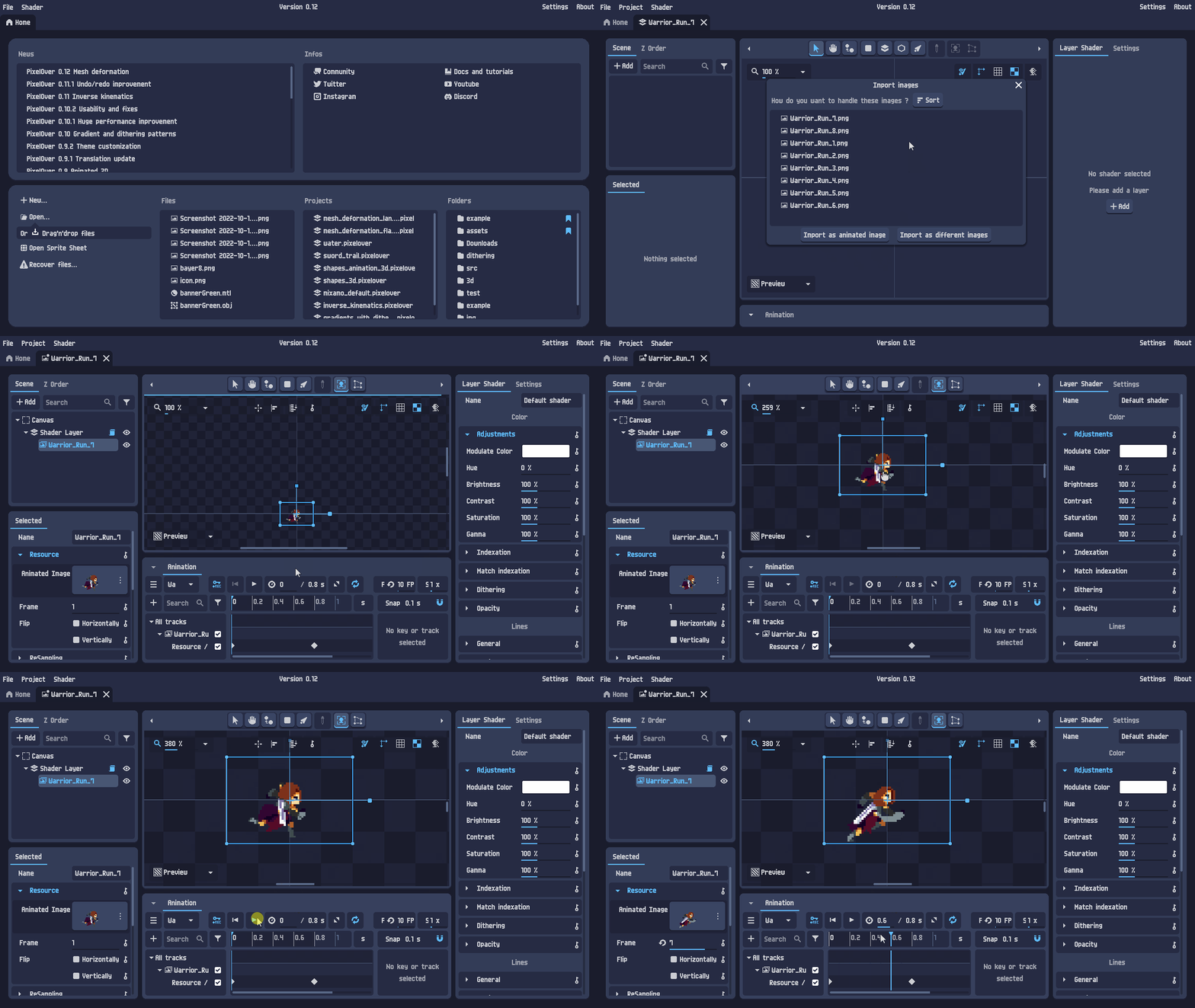
新規プロジェクトでシェイプを作成し、単純なジオメトリでメッシュ変形をプレビューすることもできます。
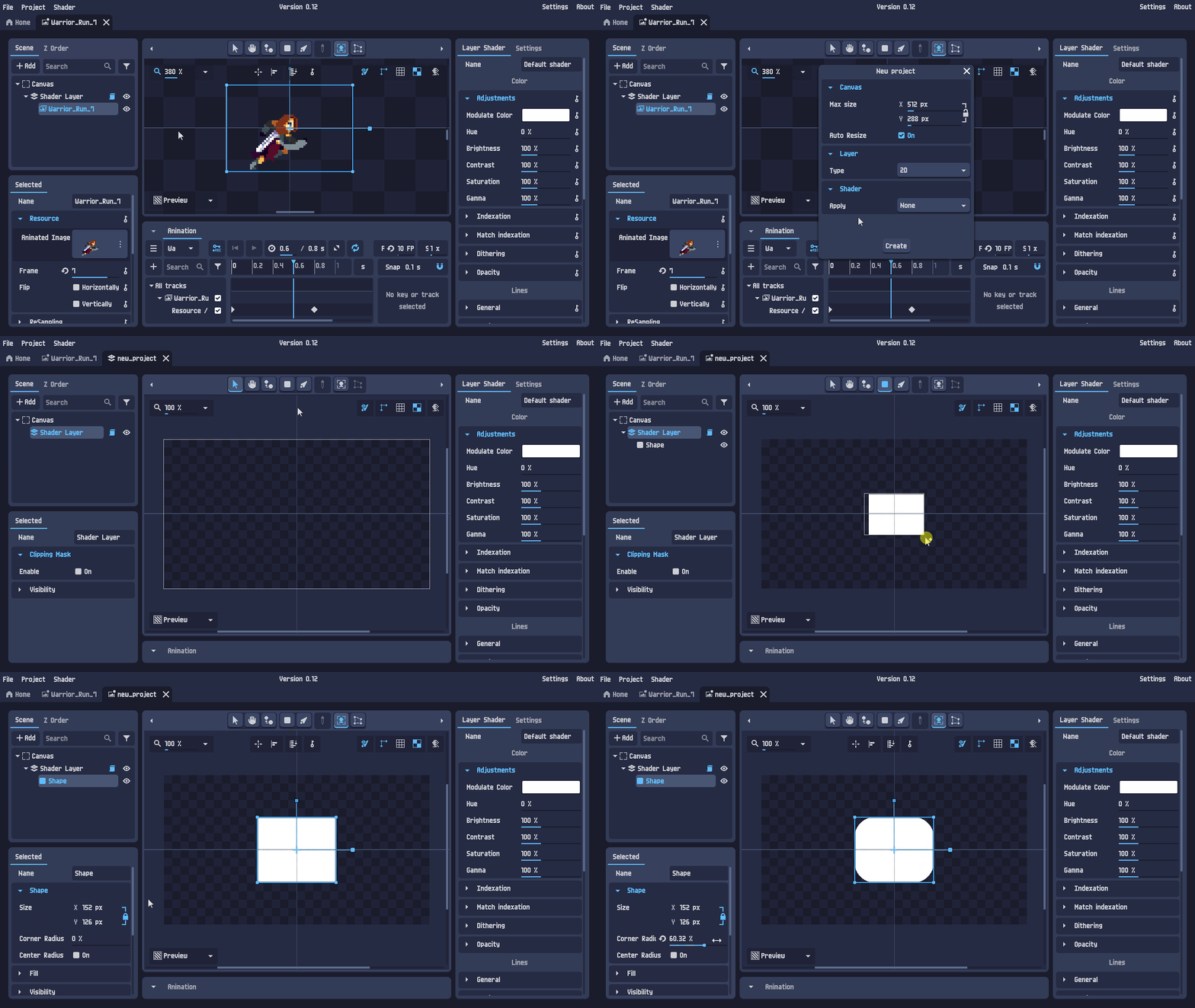
シーンにオブジェクトができたら、メッシュを生成する準備が整いました。
メッシュの生成
メインビューでクリックするか、シーンツリーで選択して、オブジェクトを選択します。
選択すると、変形ツールが利用可能になります。クリックしてメッシュ変形を開始します。
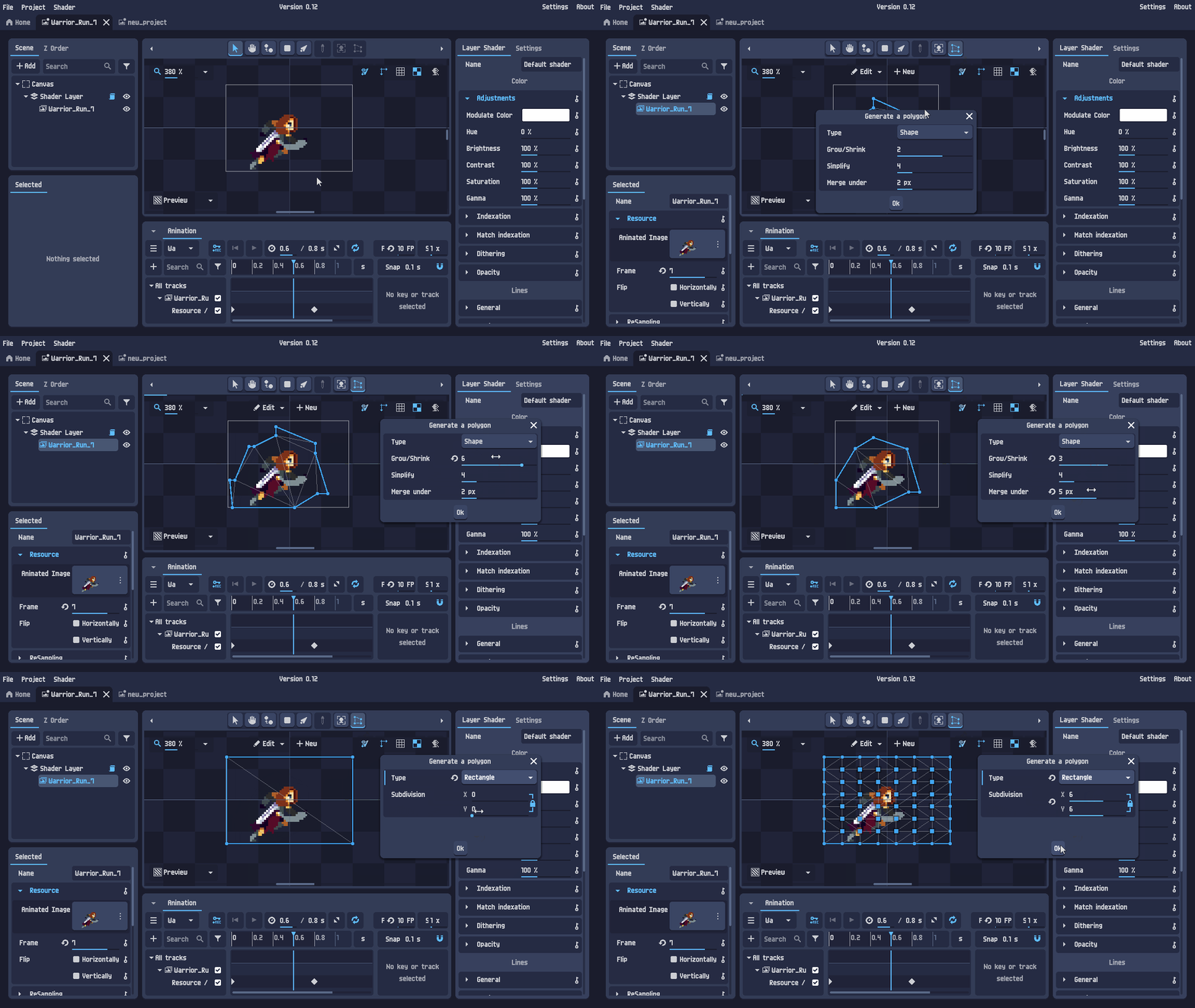
メッシュがまだ存在しない場合、PixelOver が生成を促します。2 つの生成モードが利用できます。
- シェイプ生成: 画像のシルエットと縁に沿おうとします
- 矩形生成: 単純に細分化した長方形を作成します
シェイプのメッシュを生成する場合、シェイプのパラメーター(角丸など)に従うため、ダイアログは少し異なります。
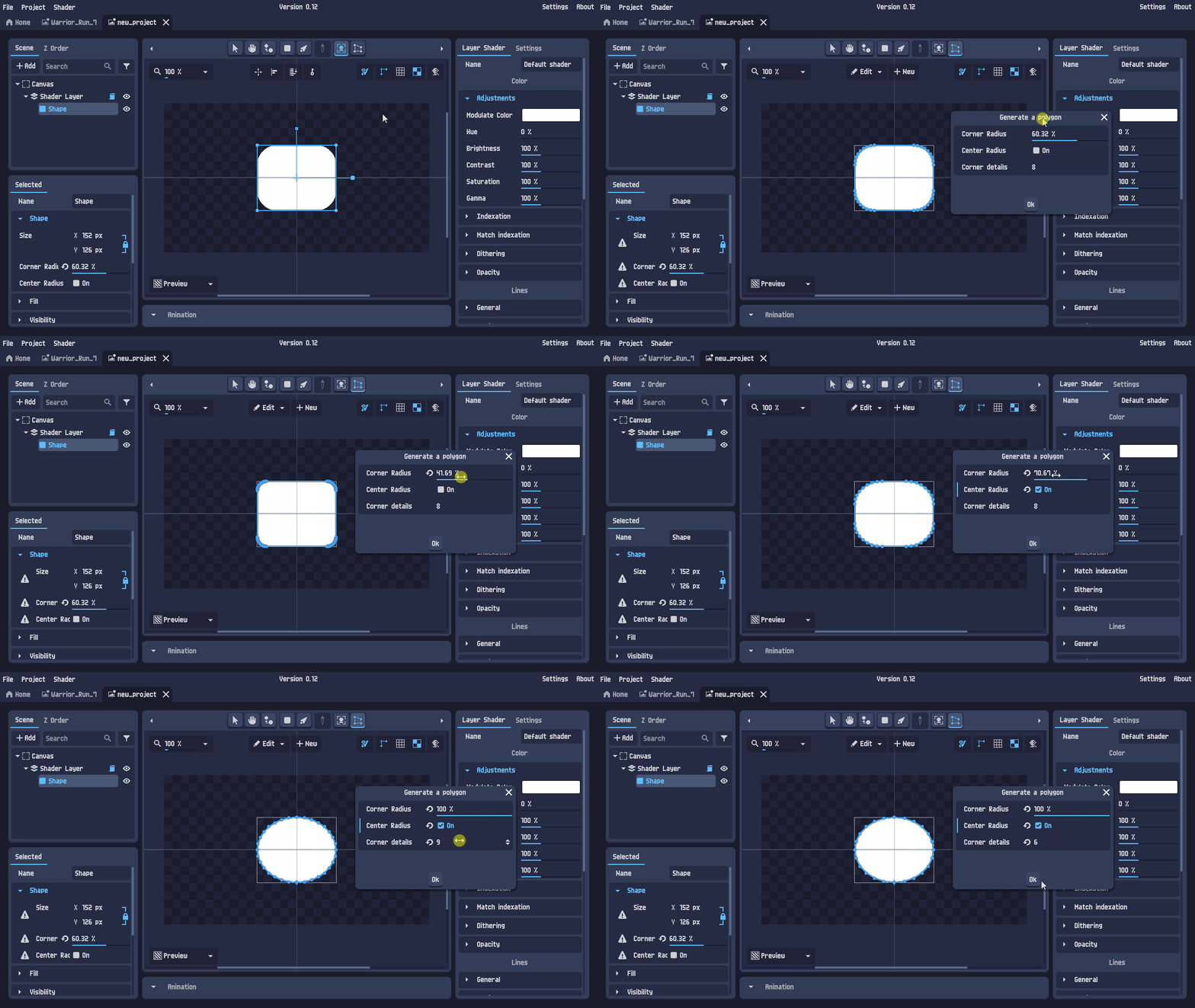
よい結果が得られるまで、生成設定を調整できます。
メッシュを微調整する必要がある場合、次のセクションで手動での編集方法を説明します。
メッシュのポイントを編集する
メッシュが初めて生成されると、PixelOver は自動的に変形モードに入ります。
メッシュ構造を再び編集するには、サブツールのドロップダウンを開いて編集モードに切り替えます。
編集モードでは、次のことができます。
- ポイントをクリック&ドラッグして再配置
- 辺をクリックして新しいポイントを挿入
- ポリゴンの内側をクリックして内部ポイントを生成
(内部ポイントはシェイプでは利用できません。変形するテクスチャがないためです)
右クリックのコンテキストメニューも利用でき、次ができます。
- 選択したポイントを結合 (連続する複数のポイントが選択されているとき)
- 選択したポイントを削除
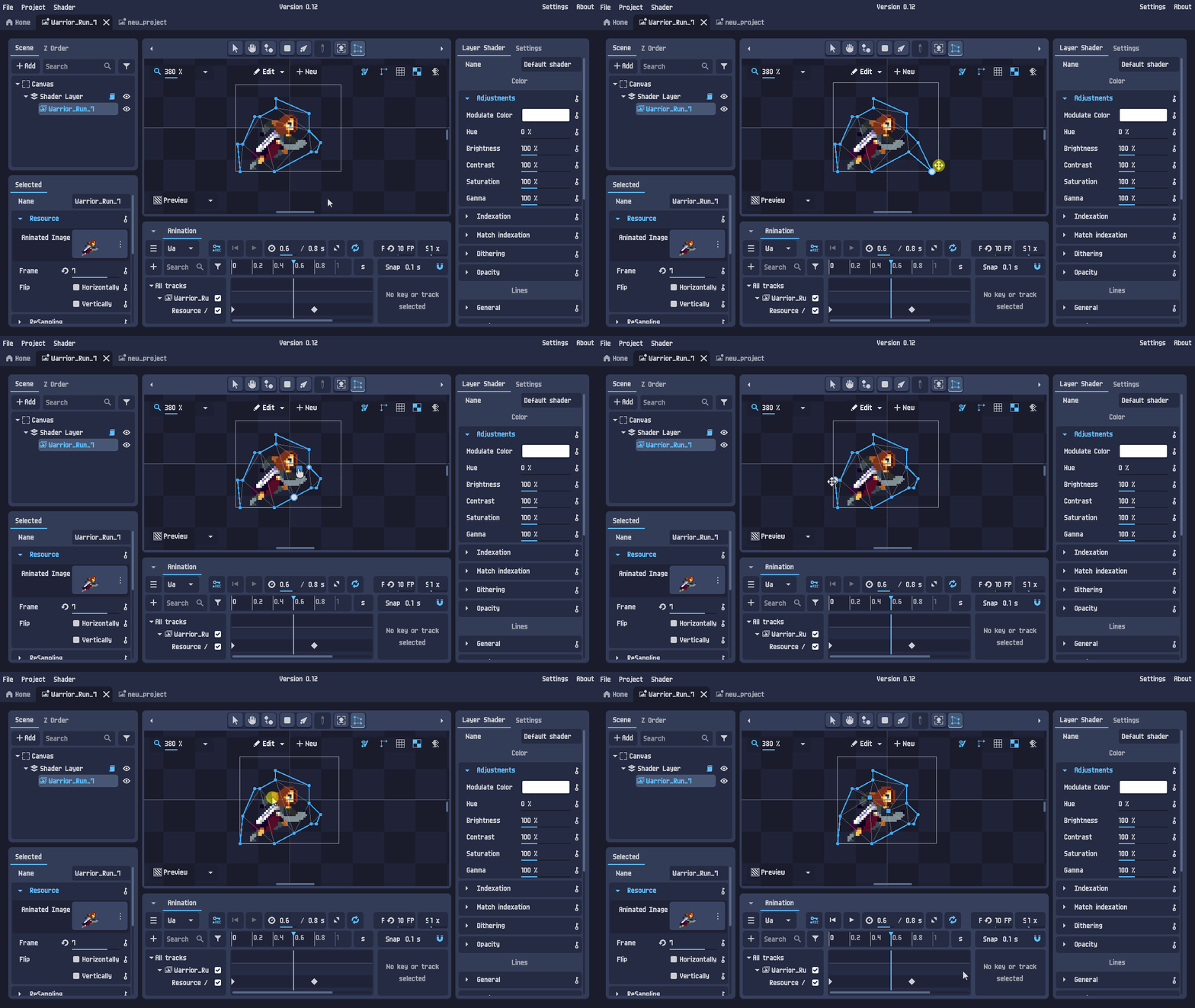
一からやり直したい場合は、新規をクリックしてメッシュ生成ダイアログを再び開きます。
メッシュ構造ができたら、変形を始められます。
メッシュ変形
サブツールのドロップダウンで変形モードに切り替えます。
変形モードでは、ポイント(や辺)をつかんで動かし、メッシュを変形できます。
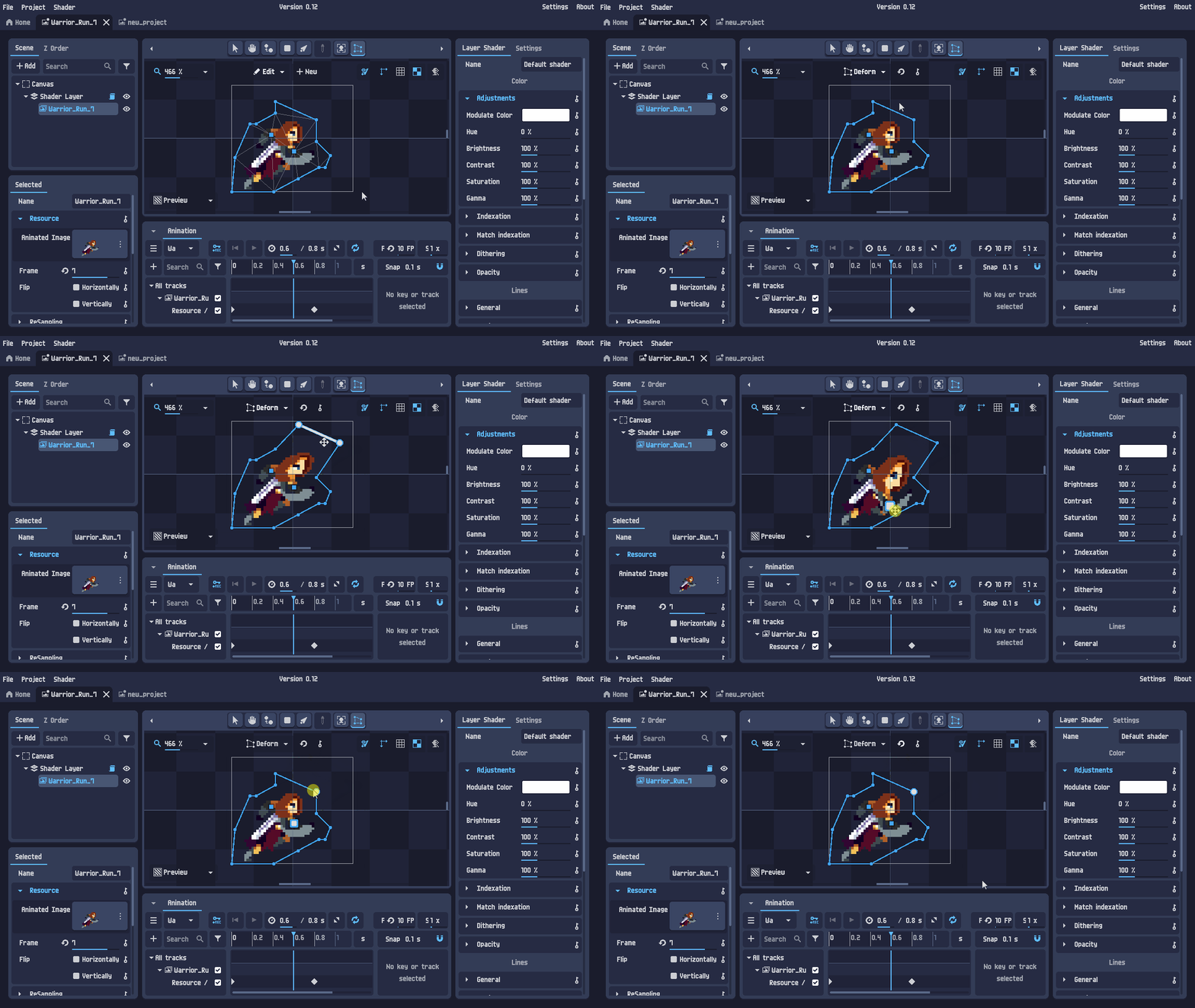
変形は 2 つの方法でリセットできます。
- リセットをクリックして、メッシュ変形全体をリセット
- 右クリックして、選択したポイントのみをリセット
変形を時間とともにアニメーションしたい場合は、メッシュのポイントに直接キーフレームを追加できます。
ポイントのキーフレームアニメーション
メッシュをポイントごとにアニメーションするには:
- ポーズモードに切り替えます
(詳細情報: アニメーション) - 変形モードのままにします
- キーボタンをクリックして、新しいアニメーションを作成し、現在のタイムライン位置にキーフレームを追加します
- タイムラインカーソルを動かします
- メッシュを再び変形して、次のキーフレームを作成します
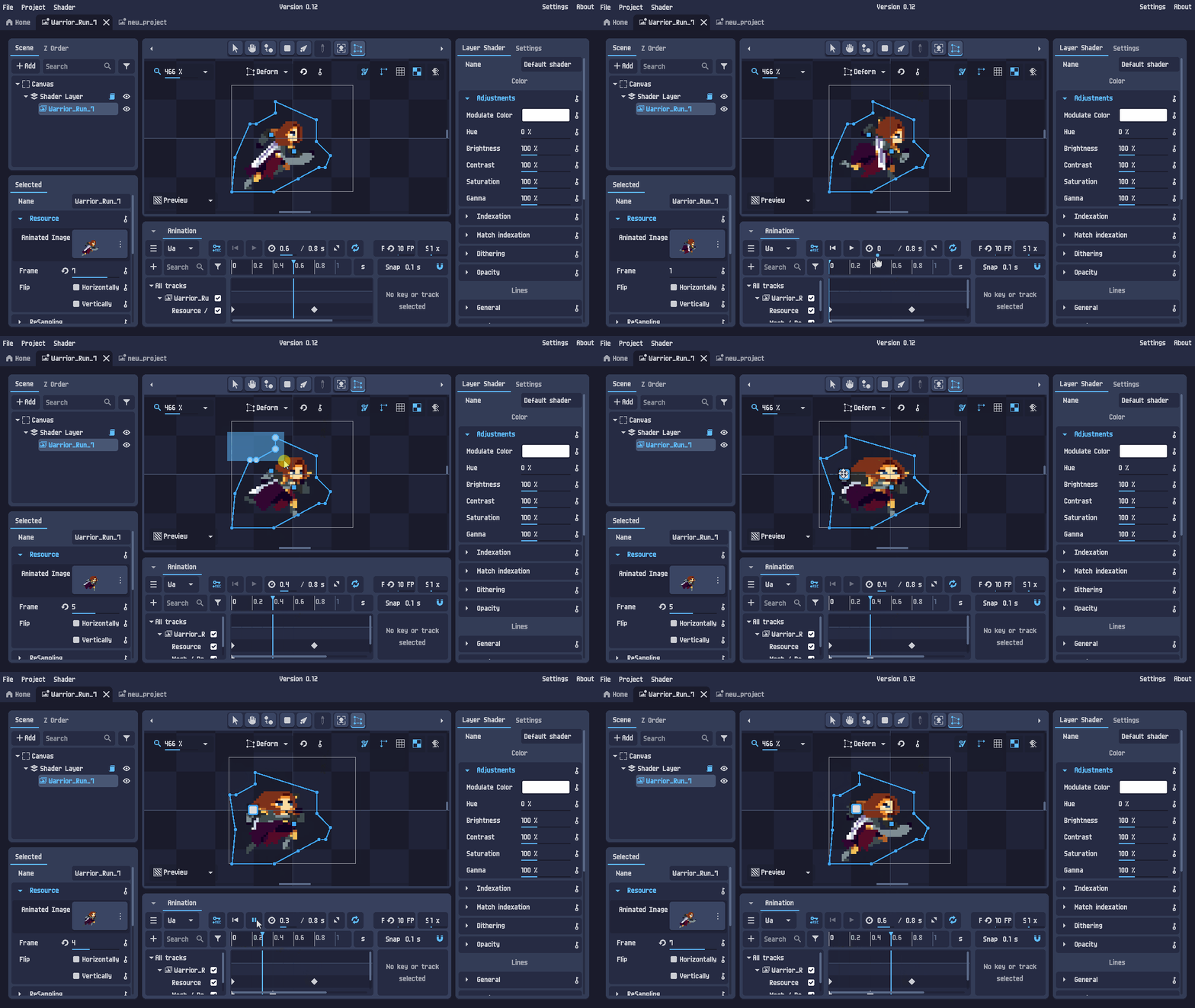
既定では、キー記録が有効なとき、変形中にキーフレームが自動的に作成・更新されます。
この動作は、アニメーションパネルの Rec ボタンをオフにして無効にできます。
変形ポイントのキーボタンは、オブジェクトのプロパティパネルからも利用できます。
ポイントごとのアニメーションは強力ですが、キャラクターアニメーションでは、ボーンを使う方が速く清潔なことが多いです。
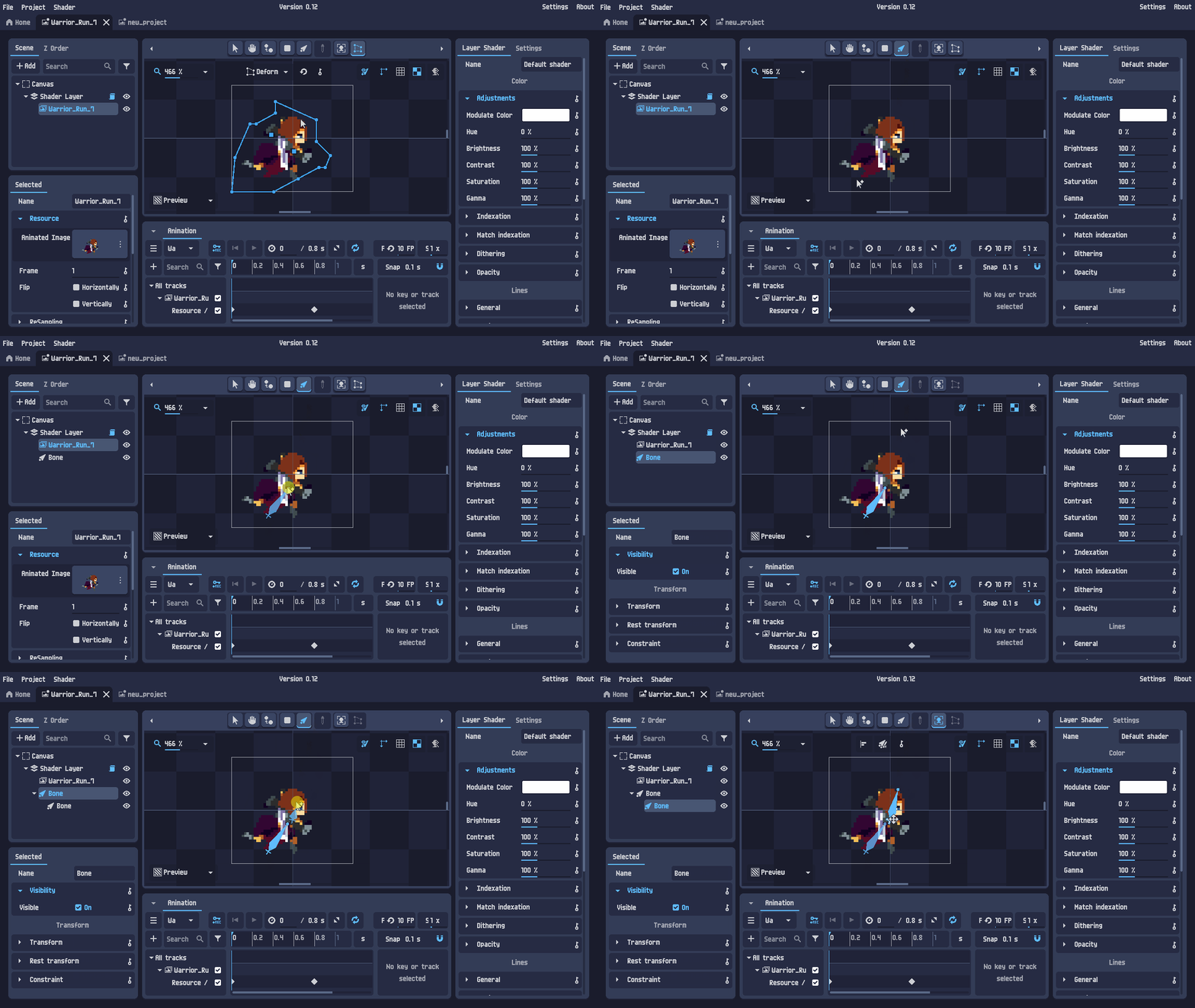
ボーンのアタッチ
メッシュをボーンで変形するには、まずボーンを作成する必要があります。
ボーンツールを選択し、シーンにボーンを作成します。
警告
現在のバージョンの PixelOver では、ボーンはシーンツリーでメッシュオブジェクトの子として作成する必要があります。
再びボーンを選択して子ボーンを作成し、単純な階層を構築します。
結果はシーンツリーパネルで確認できます。
初期状態とポーズモード(重要)
情報
変形ツールでボーンをアタッチするとき、ボーンは現在のポーズではなく初期状態で表示されます。
メッシュにアタッチしたボーンは、初期状態モードで設定する必要があります。
初期状態モードでボーンを変形すると、その既定状態が更新され、メッシュは変形しません。
初期状態/ポーズの詳細情報: アニメーション
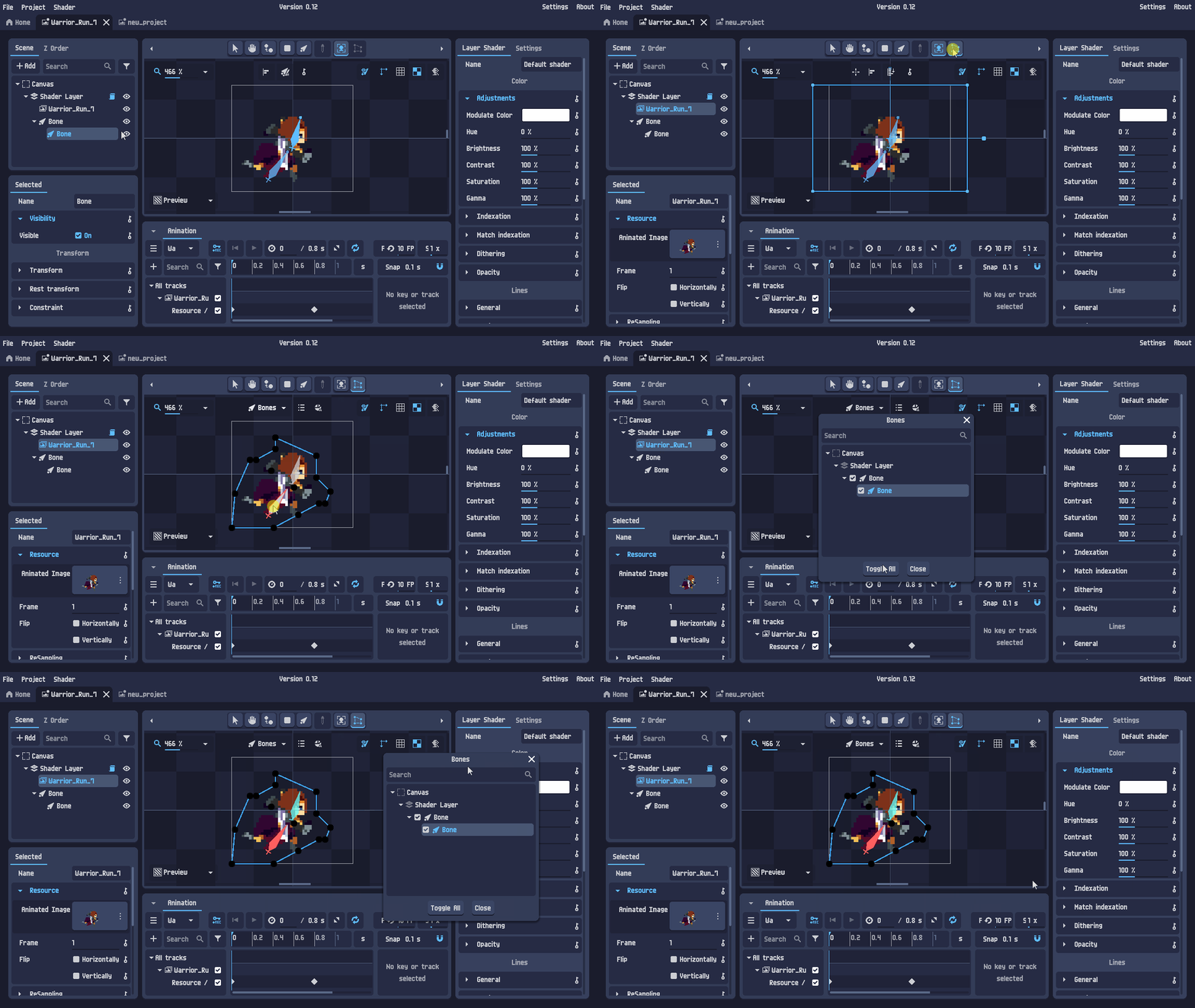
ボーンをメッシュにアタッチする
ボーンの準備ができたら:
- 再びメッシュオブジェクトを選択します
- 変形ツールを選択します
- サブツールのドロップダウンをボーンモードに切り替えます
ボーンをアタッチするには:
- ビューでボーンを直接クリック、または
- リストボタンをクリックして、アタッチされたボーンのツリー表示を開く
ボーンはすぐにアタッチできますが、ウェイトが割り当てられるまでメッシュを変形しません。
ウェイトをすばやく生成するには、リストボタンの隣にあるオートウェイトボタンを使います。
ウェイトを手動で編集する
オートウェイトは優れた出発点ですが、常に完璧とは限りません。
手動で結果を調整できます。
- ボーンを選択します
- メッシュのポイントの上で上下にスライドして、ウェイトの影響を増減します
正確な値を編集するには、ポイントをクリックして、各ボーンのウェイトを表示するダイアログを開きます。
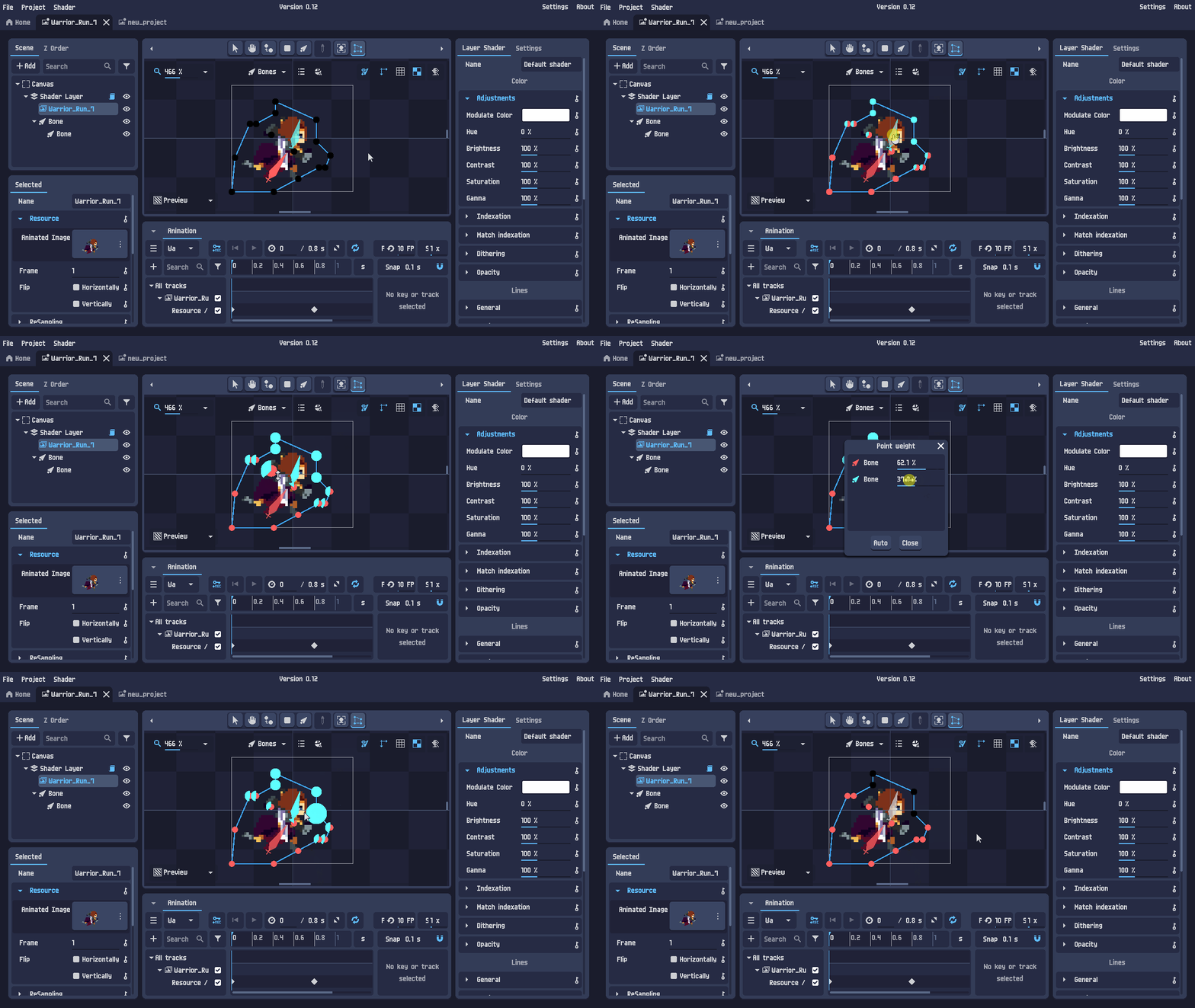
右クリックのコンテキストメニューも利用でき、次ができます。
- 選択したボーンのみにウェイトを自動割り当て
- ボーンをメッシュからデタッチ
この時点で、メッシュは完全にリギングされ、アニメーションの準備が整いました。
さらに進むには
これで、メッシュ変形の完全なワークフローを理解できました。
- メッシュを生成
- ポイントを編集
- 手動で変形
- キーフレームで変形をアニメーション
- ボーンをアタッチしてウェイトを塗り、リギングアニメーション
メッシュ変形のその他の例は、PixelOver のダウンロードファイル(demo にも含まれます)で見つけられます:
https://deakcor.itch.io/pixelover#purchase