パーティクルシステム
このチュートリアルでは、シンプルな松明の炎エフェクトを一歩ずつ作りながら、PixelOver でパーティクルシステムを使う完全な例を案内します。
情報
以前のバージョンの PixelOver には トレイルという機能がありました。
これは、より高度な制御とオプションを提供しながら同じ挙動を実現するパーティクルシステムに置き換えられました。
はじめる前に
このチュートリアルの最終結果は、PixelOver のダウンロードファイルの examples/ フォルダにあります。
進めやすくするためにそのプロジェクトから始められますが、必須ではありません。
パーティクルシステムは、次を含むいくつかのオブジェクトタイプに適用できます。
- 画像
- アニメーション画像
- シェイプ
- 3D モデル
ステップ 1 - エミッターオブジェクトを作成する
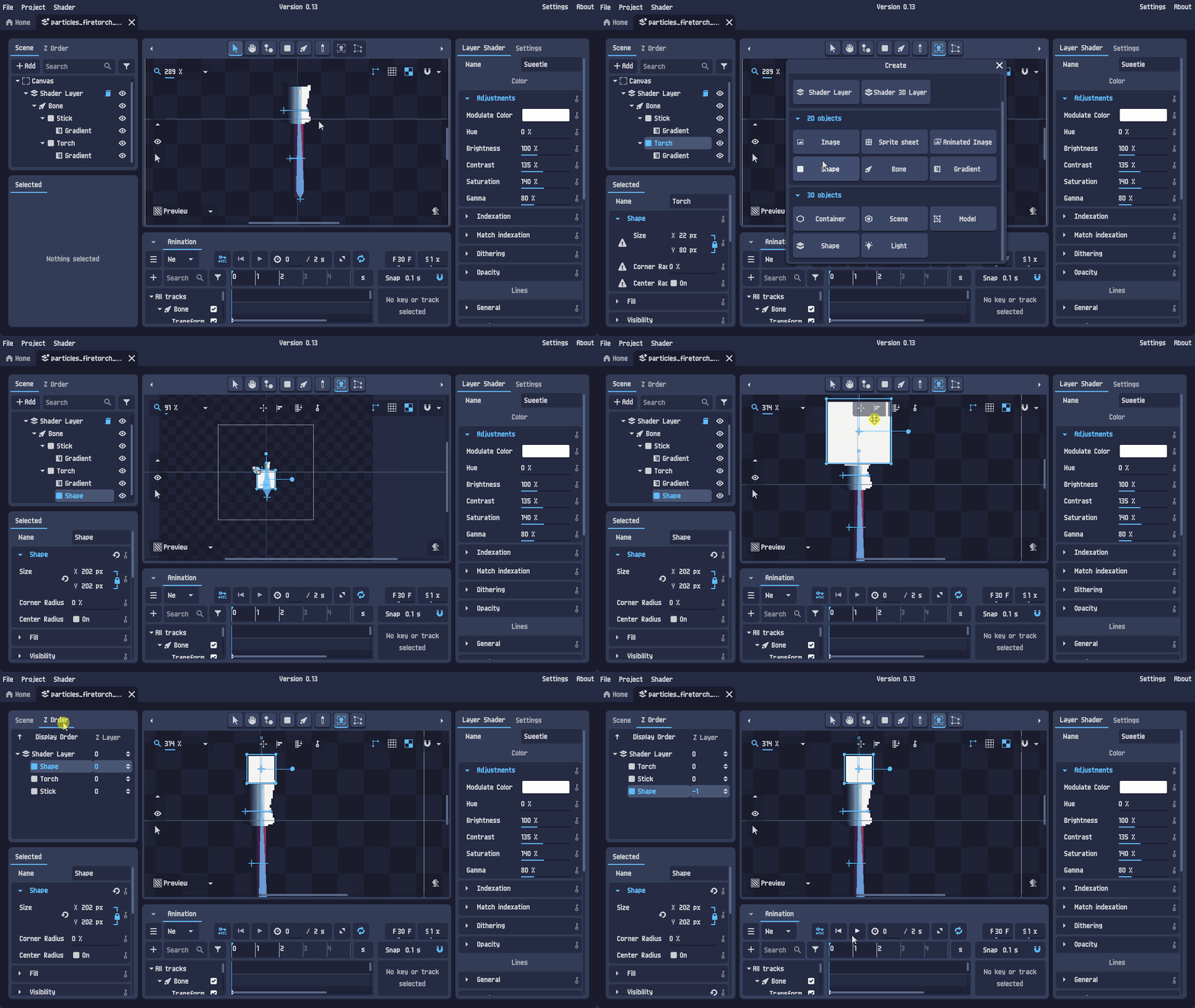
まず、パーティクルを放出するオブジェクトを作成します。
この例では、炎のベースとしてシェイプを使います。
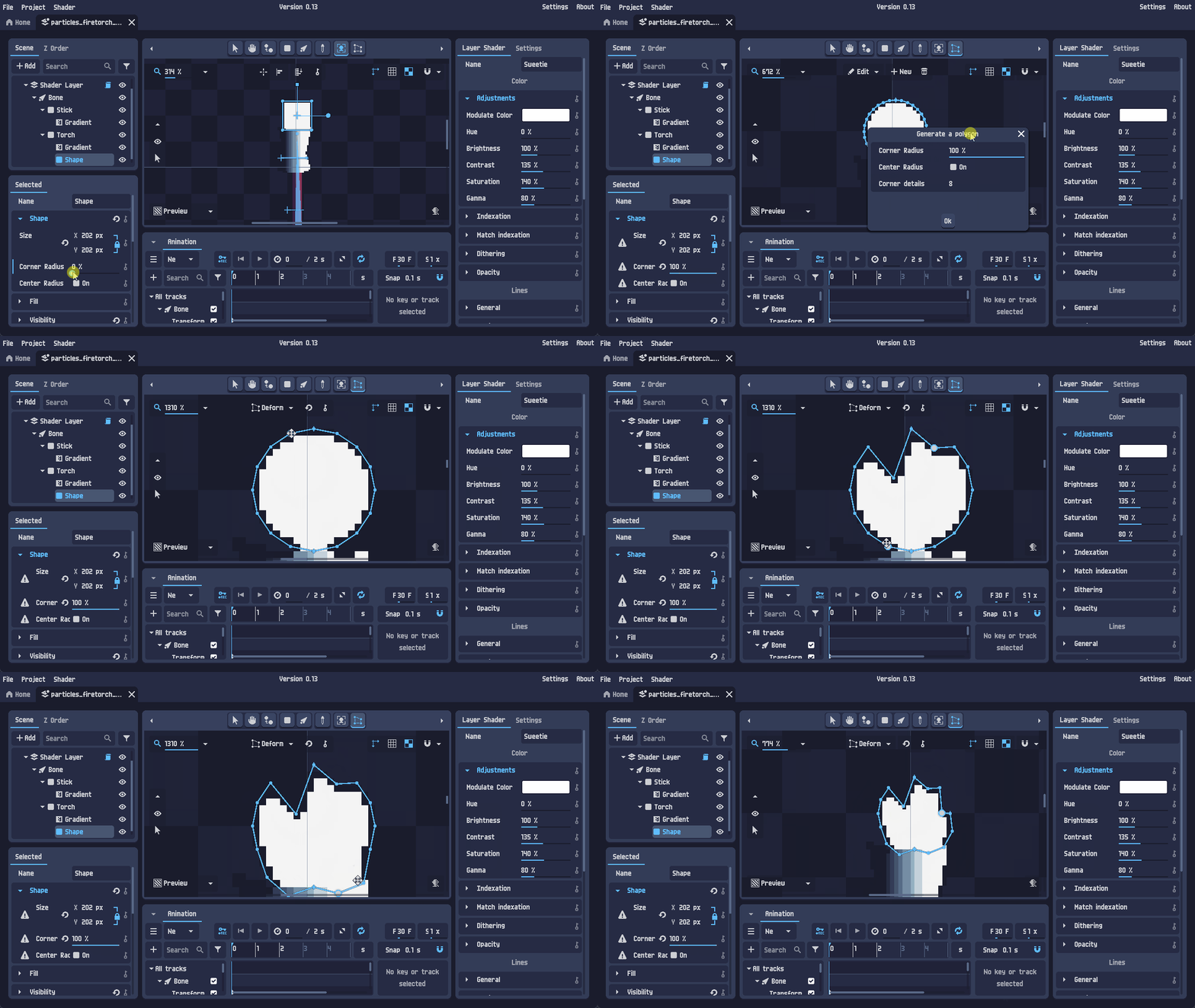
炎をより有機的に見せたいので、メッシュ変形でシェイプを変形することもできます。
ステップ 2 - パーティクル設定を開く
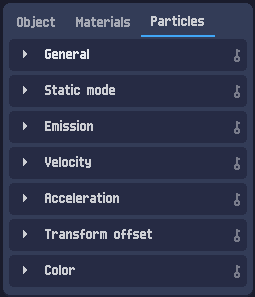
オブジェクトを作成して選択したら、パーティクルタブを開いて、このオブジェクトのすべてのパーティクル設定にアクセスします。
警告
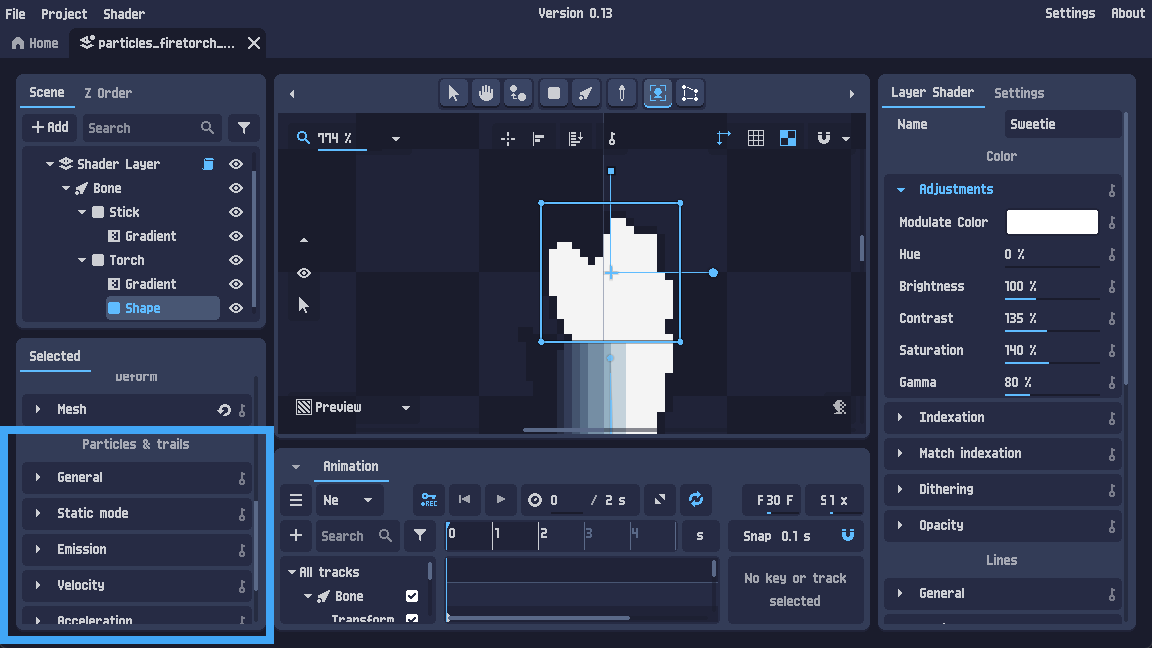
以前のバージョンの PixelOver では、パーティクル設定は パーティクルとトレイルというセクションにありました。
このセクションは、専用のパーティクルタブに移動しました。
一般設定
一般セクションで、選択したオブジェクトのパーティクルを有効にします。
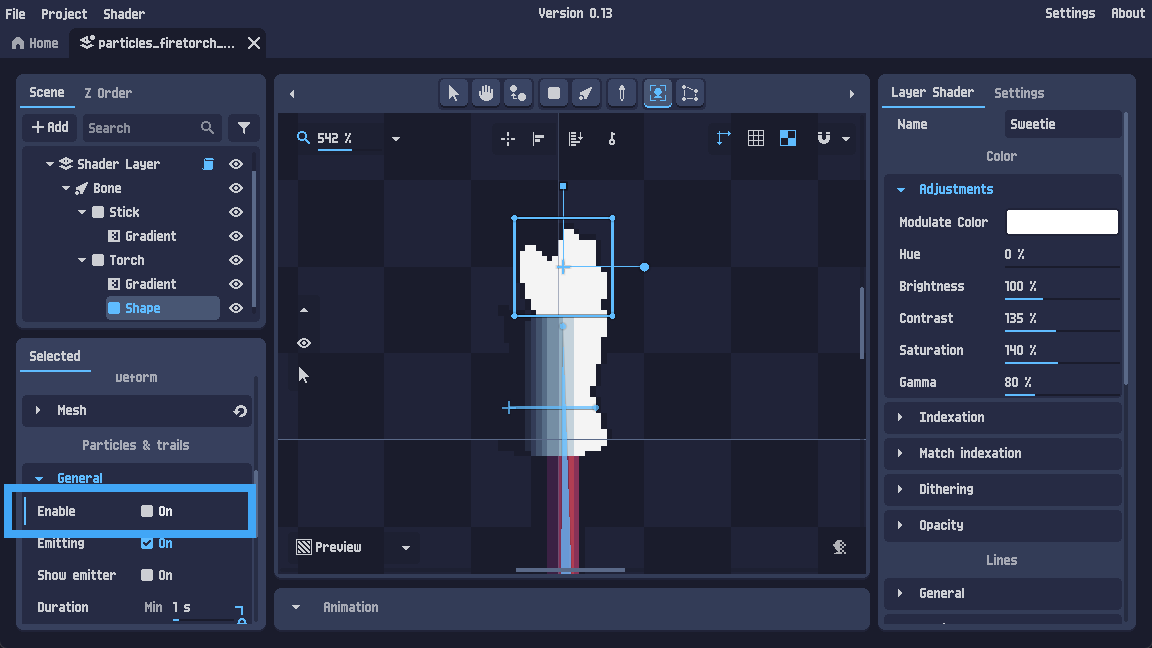
最初は何も見えないかもしれません。これは正常です。パーティクルは時間とともにシミュレートされるため、プレビューにはアニメーションが必要です。
新しいアニメーションを作成し、再生を押してシミュレーションを開始します。
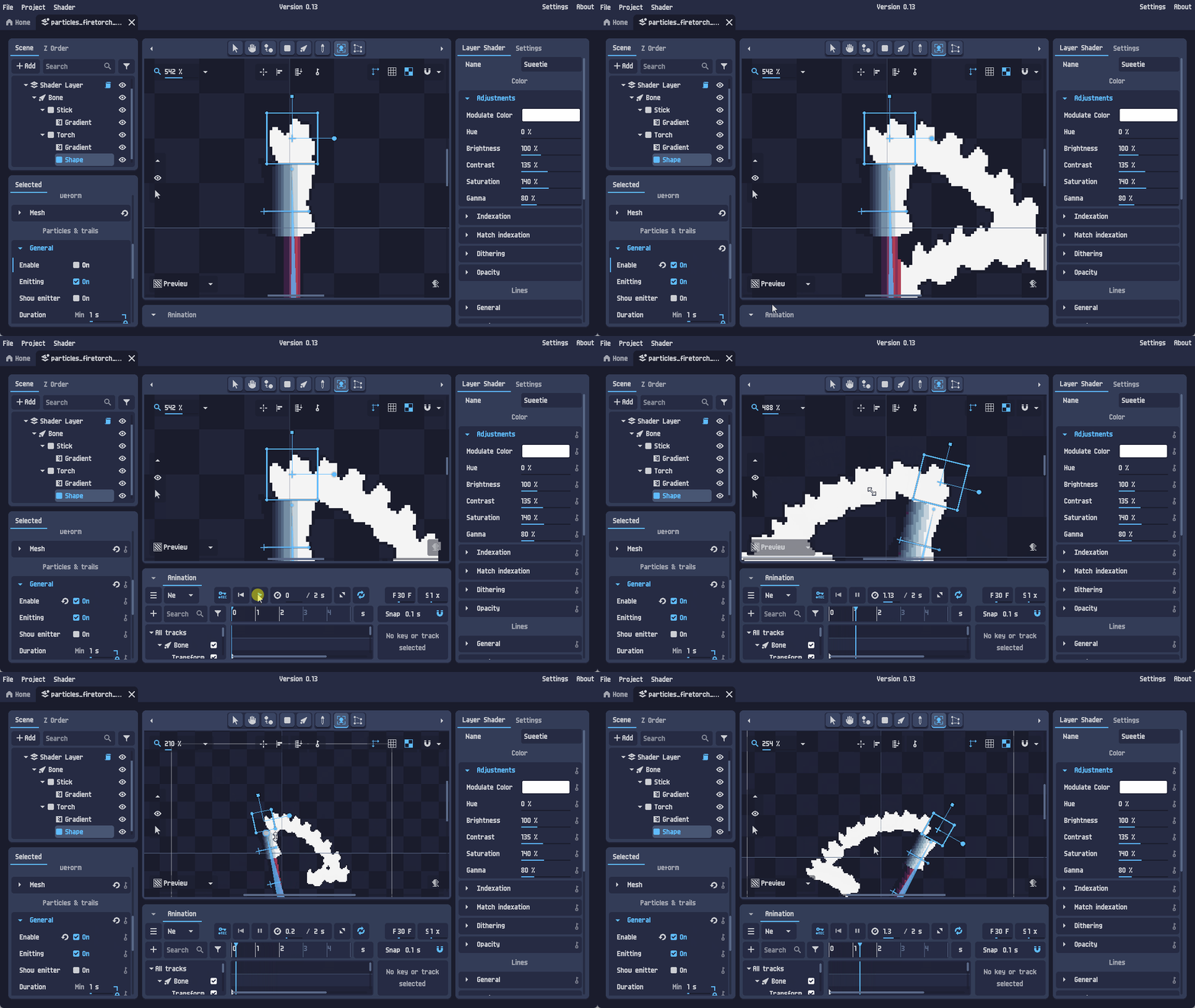
一般セクションには、次のような重要な設定も含まれます。
- ライフタイム(パーティクルが存在する時間)
- 最大パーティクル数(表示されるパーティクルの最大数)
- ランダムシード(システムが使うランダム生成を変更)
ランダムシードは、最小/最大の値を使い、別のランダム結果が欲しいときに便利です。
次に、炎エフェクトで最も重要な部分に注目します。
放出
既定では、パーティクルはオブジェクトの原点から放出されます。
放出メニューでは、パーティクルの生成方法を制御できます。次を含みます。
- 放出の形状
- 放出の方向
- 拡散角度
- パーティクルをエミッターの子として放出するかどうか
- パーティクルの描画順
松明の炎では、パーティクルを小さな拡散角度で上向きに放出したいです。
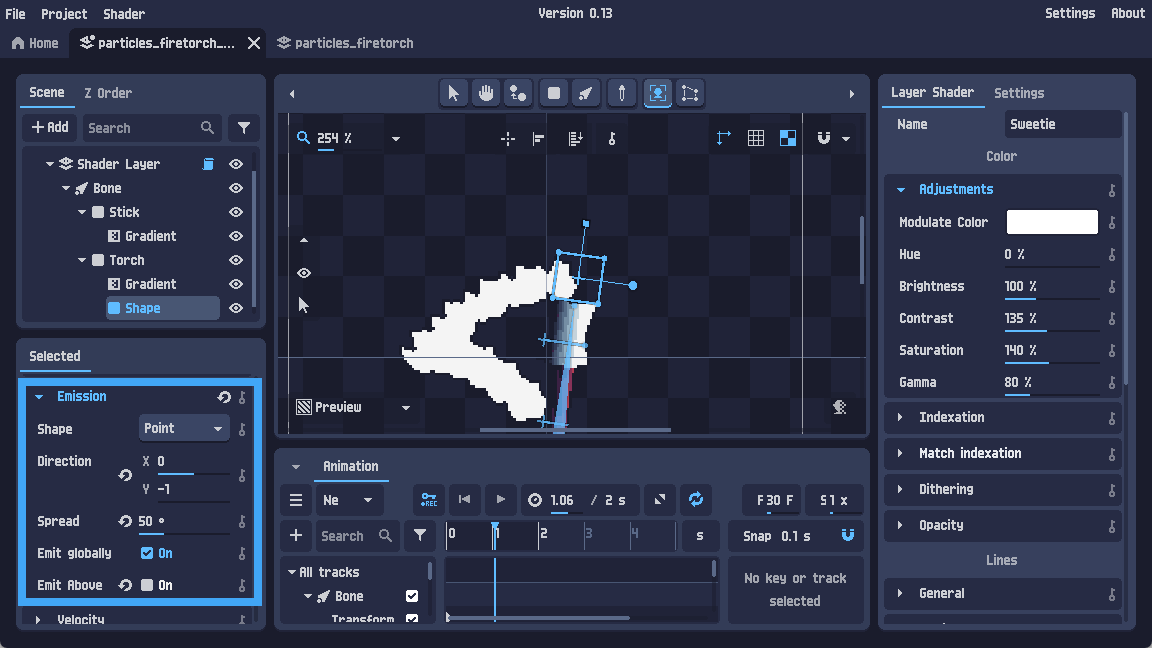
この段階では、パーティクルに速度が必要なため、まだ動きが見えないかもしれません。
次にそれを追加します。
速度
速度メニューは、パーティクルの動きを制御します。
次を含みます。
- 線形速度(直線の動き)
- 角速度(パーティクルの回転)
- 軌道速度(放出点を中心にパーティクルの方向を回転)
多くのプロパティはカーブにも対応します。
カーブは、パーティクルのライフタイムにわたってベース値を掛け合わせ、時間とともにパーティクルが縮小したりフェードしたりするエフェクトを可能にします。
この炎の例では、主に線形速度を使ってパーティクルを上向きに押し出します。
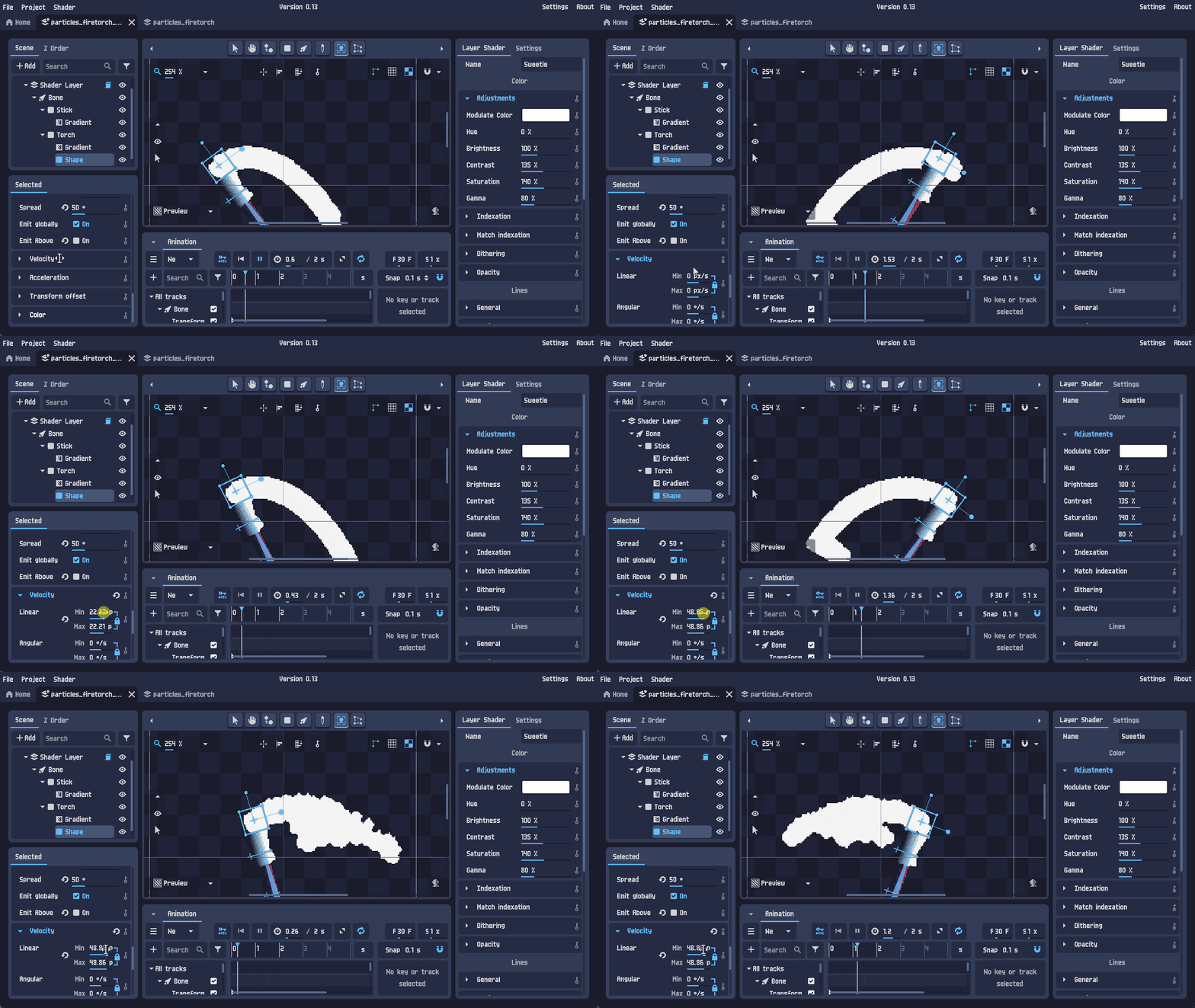
現時点では、重力のためにパーティクルがまだ下に落ちるかもしれません。
次のセクションで修正します。
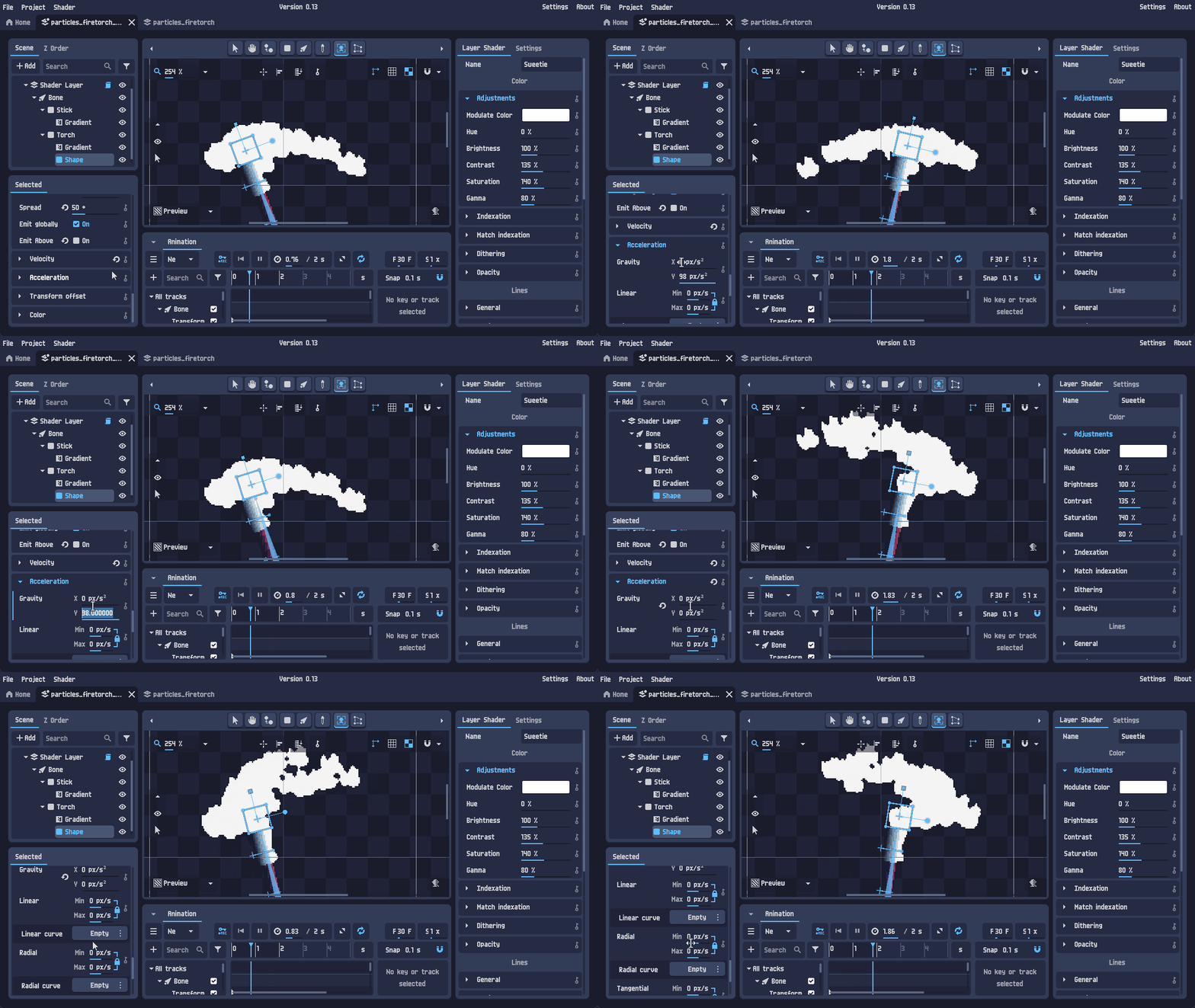
加速
加速メニューは、パーティクルの動きに影響する力を追加します。
次を含みます。
- 重力(既定では下向きの加速)
- 線形加速(線形速度を増加)
- 放射加速(放出点からパーティクルを遠ざける、または近づける)
- 接線加速(重力方向を基準とした横方向の加速)
炎エフェクトでは、通常、パーティクルを落とさずに上昇させたいです。
そのため、最もシンプルな調整は重力を取り除くことです。
トランスフォームオフセット
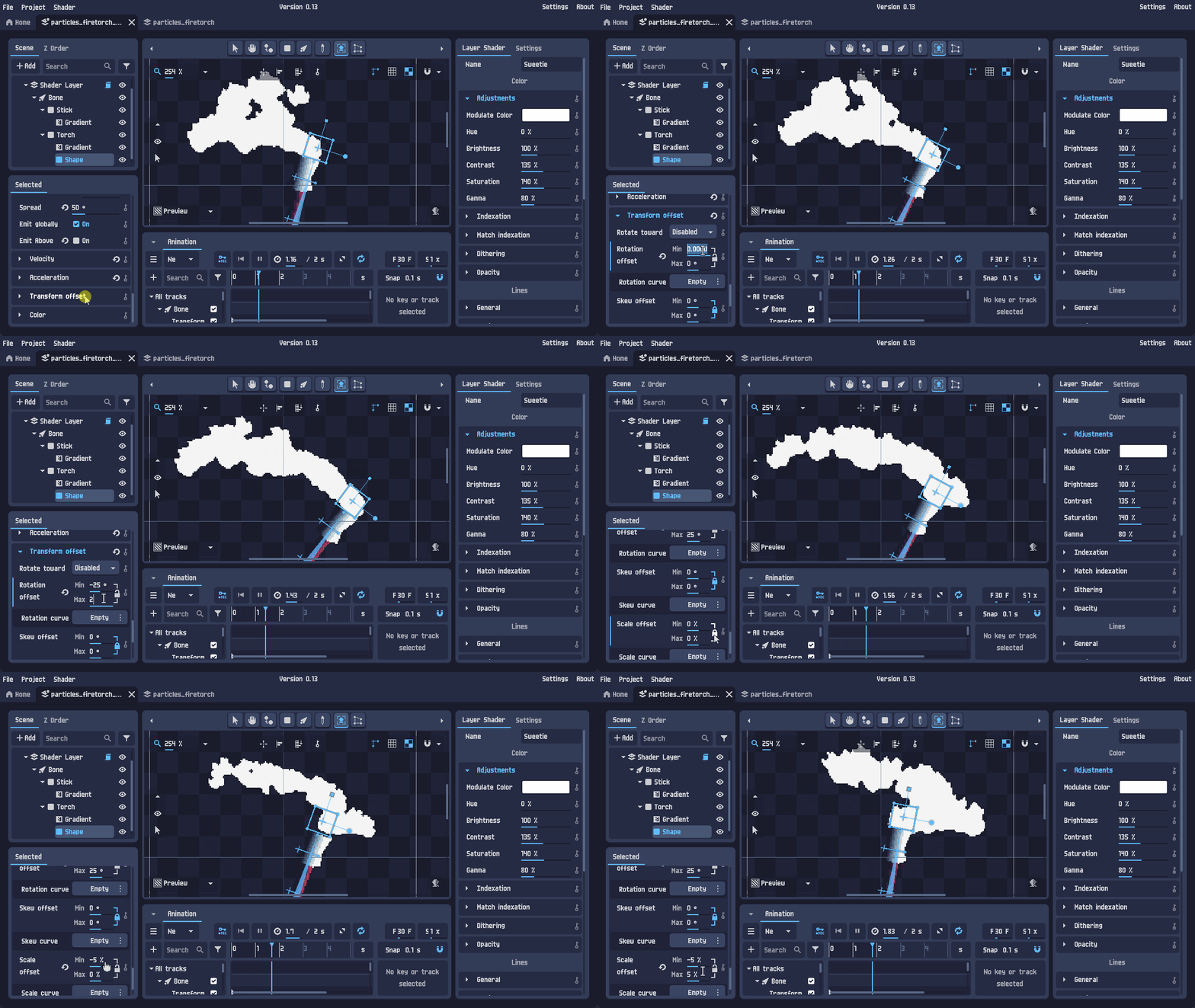
トランスフォームオフセットメニューでは、パーティクルのトランスフォームにランダムまたは制御された変化を適用できます。例えば:
- 回転オフセット
- スケールオフセット
- 傾きオフセット
これは炎に非常に便利です。パーティクルが同一に見えるのを防ぐためです。
例えば、次を追加できます。
- ランダムな回転
- ランダムなスケール変化
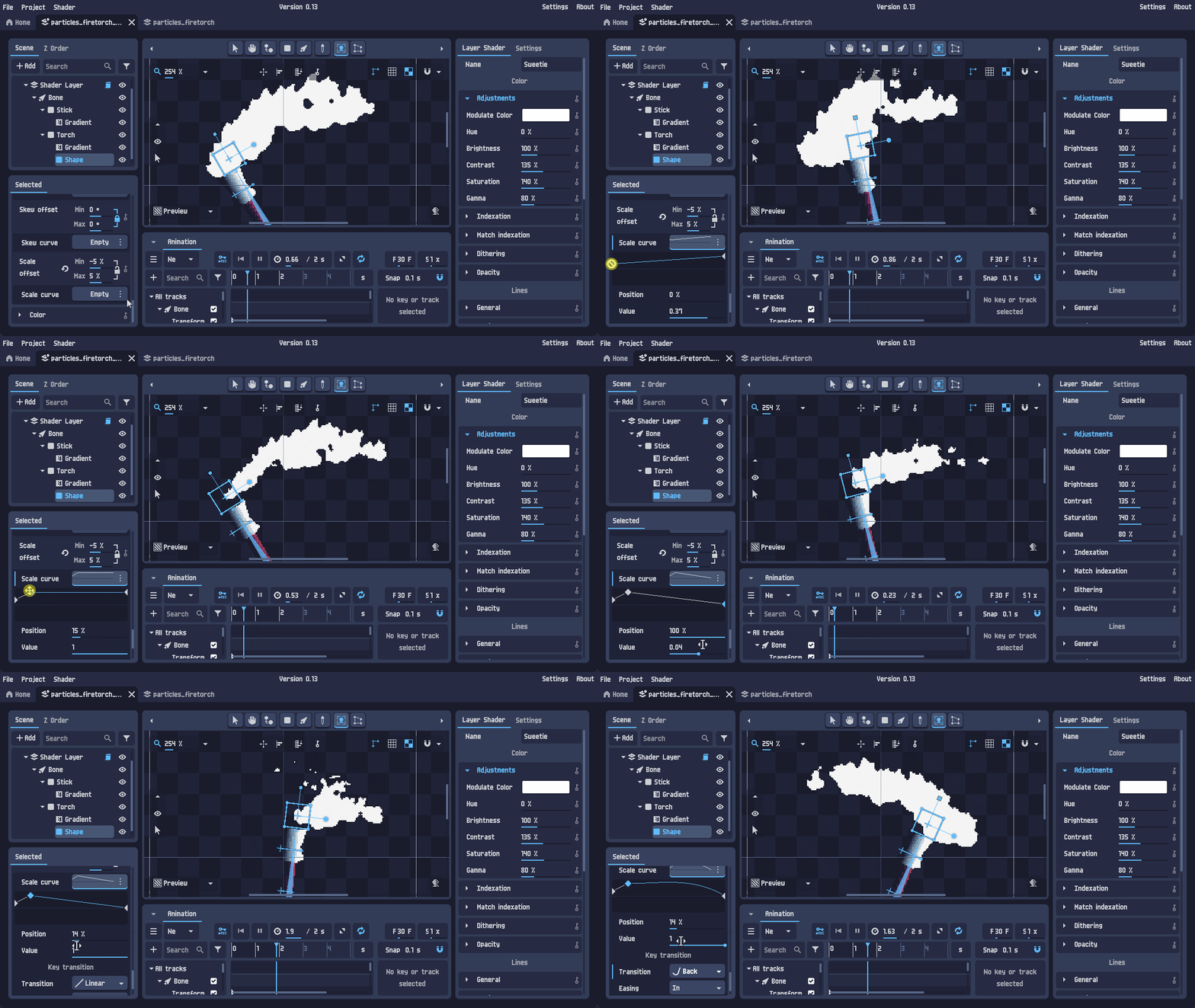
スケールカーブを追加して、パーティクルがライフタイムにわたってサイズを変えるようにもできます(例: 少し大きくなってから、消えるにつれて縮む)。
カラーモジュレート
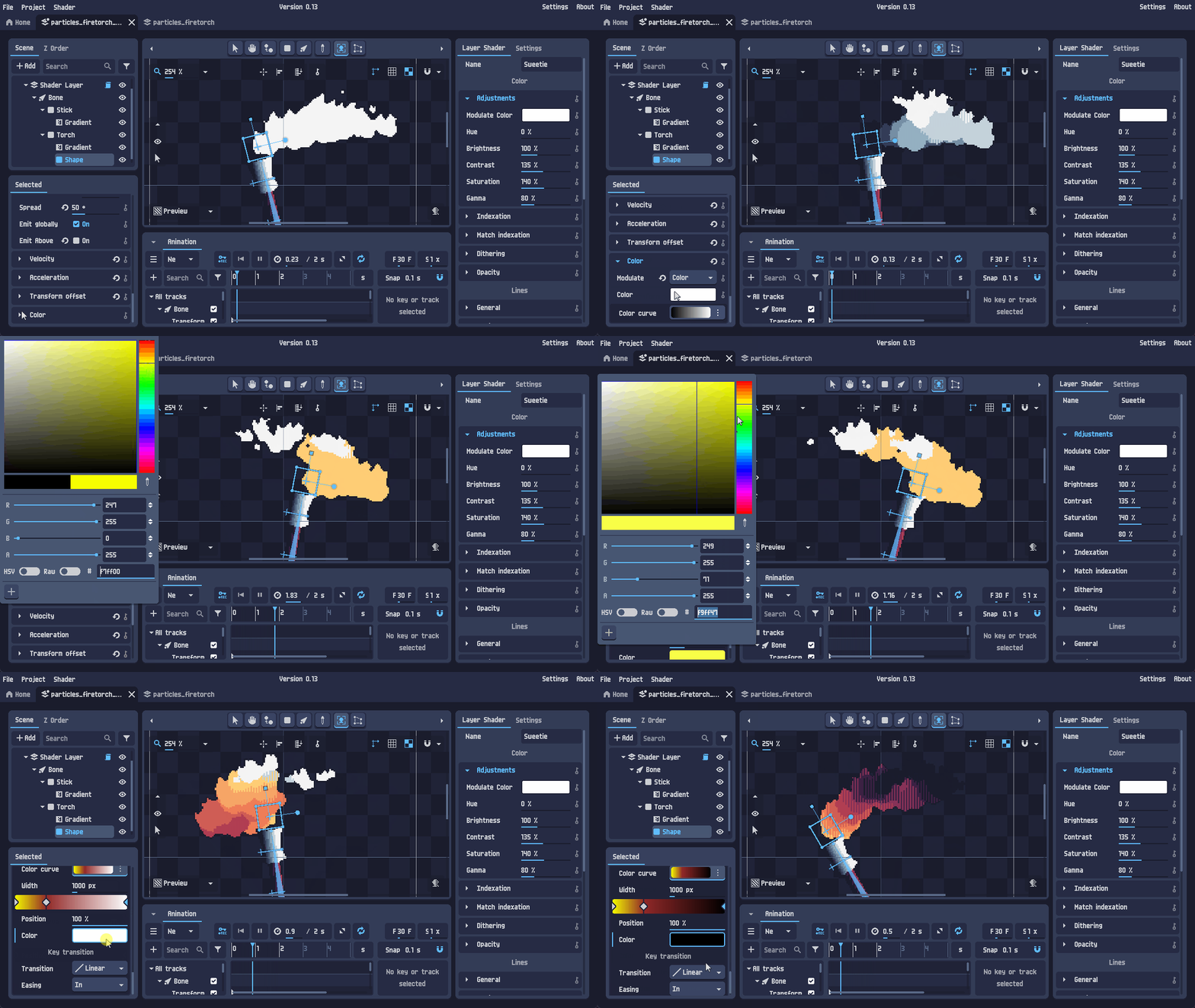
カラーモジュレートメニューは、パーティクルの色を制御します。
次のことができます。
- 固定のモジュレーション色を適用
- グラデーションからランダムな色を選択
- グラデーションカーブで時間とともに色をアニメーション
炎では、よくある色の変化は次のとおりです。
- ベースは黄色
- 中間は赤
- 最後は暗い(または透明)
さらに進むには
このチュートリアルでは、炎エフェクトを作るのに必要な基本的なパーティクル機能を扱いました。
基本に慣れたら、次のような追加オプションを試してみましょう。
- 静的モード。シミュレーション時間を手動で制御できます
- アニメーション画像にパーティクルを適用したときの自動フレームアニメーション
このチュートリアルのプロジェクトは、他の例とともに、PixelOver のダウンロードファイルの examples/ フォルダにあります。