インデックス化の使い方
このチュートリアルでは、インデックス化の使い方、インデックスパレットの作成と管理、そして一貫した清潔な結果を得るためのマッチインデックスの使い方を説明します。
インデックス化
インデックス化を有効にするには:
- インデックス化をオンにします
- インデックスパレットを追加します
パレットは次の方法で用意できます。
- 手動で作成
- 画像ファイルからインポート
- 現在のレイヤーから生成
有効にすると、PixelOver はレイヤーの各ピクセルの色を、パレットの中で最も近い色に置き換えます。
パレットを生成する(推奨)
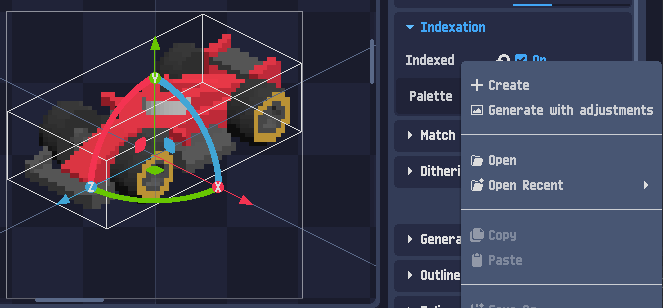
最良の結果を得るには、パレットを自動生成することを推奨します。
色数を選択でき、PixelOver は現在のレイヤーからパレットを生成します。
パレットが生成されたら、インポートして管理をクリックして編集します。
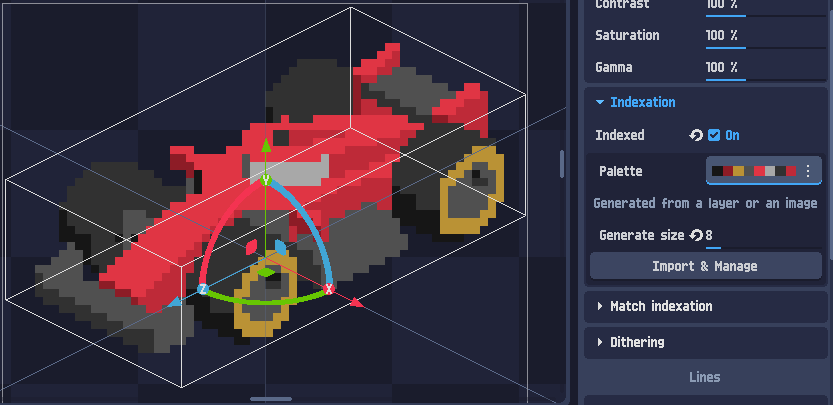
パレットの編集
- パレットの色の順序を変更しても、インデックス化の結果には影響しません。
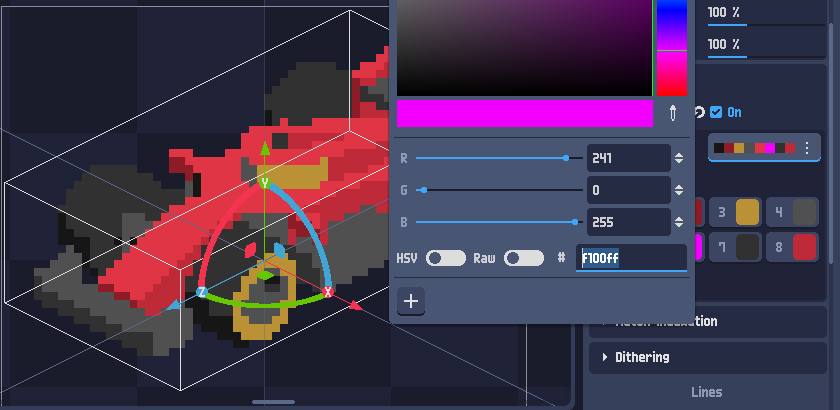
- 色の値を変更すると、ピクセルが最も近い色に再マッピングされるため、結果に影響します。
下の例では、ピンク色はレイヤーのどのピクセルにとっても最も近い色になることがないため、使用されていません。
色の配置は正しく見えるのにパレットの色が理想的でない場合、最良のワークフローはマッチインデックスを使うことです。
マッチインデックス
マッチインデックスは、最も近い色による一致ではなく、パレットのインデックスに基づいて色を置き換えます。
つまり:
- インデックスパレットの色 1 番が赤
- マッチパレットの色 1 番が青
- の場合、赤のピクセルは青になります
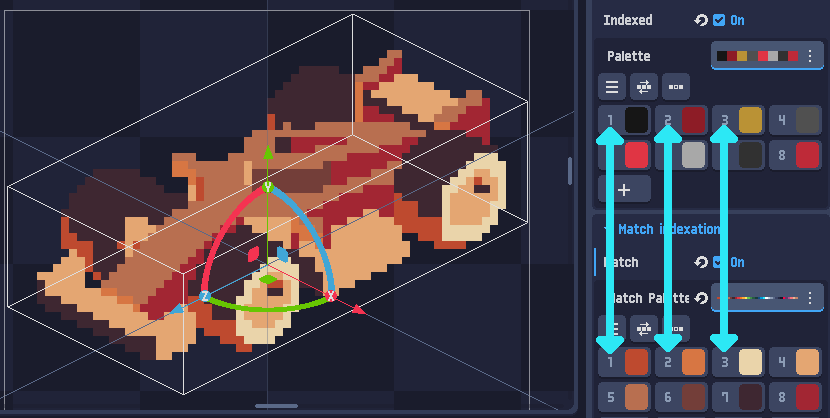
これは、同じ色の分布を保ちながら、パレットをより見栄えのよいもの(例: ピクセルアートパレット)に置き換えるのに便利です。
ワークフロー: マッチインデックスでパレットを置き換える
- 元のパレットを並べ替えて、理解・編集しやすくします。
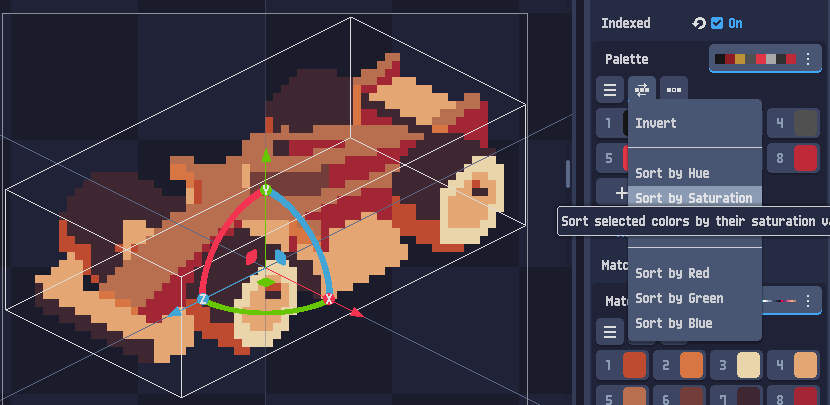
- マッチパレットで、色をドラッグ&ドロップして、元のパレットと同じ位置に合わせます。
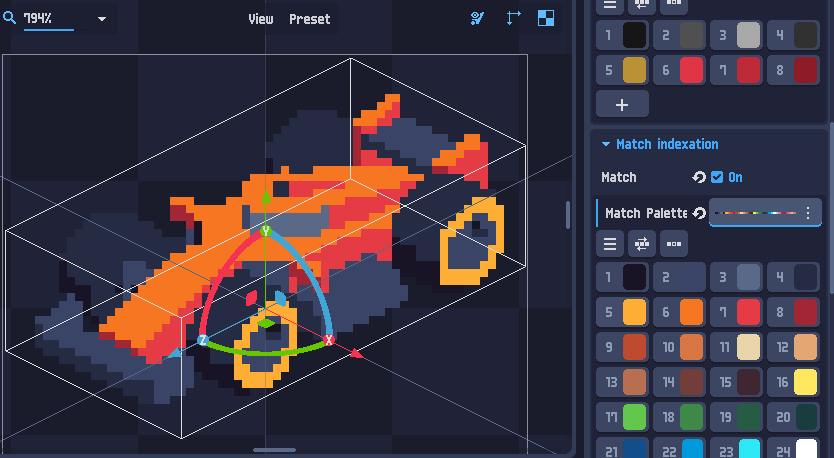
- マッチパレットから未使用の色を削除します。
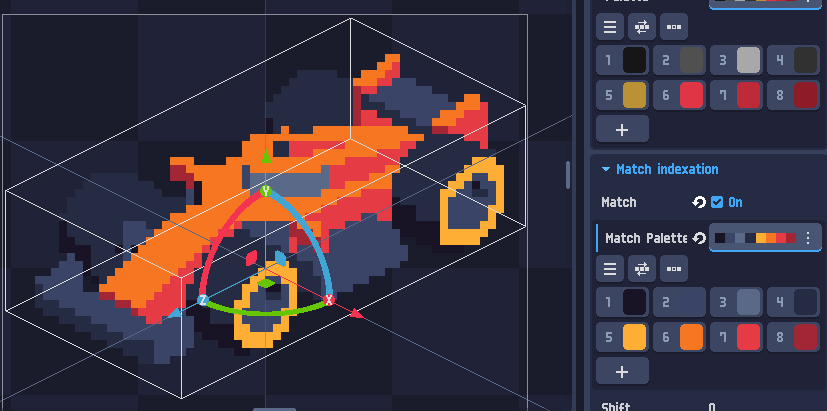
カラーサイクリング
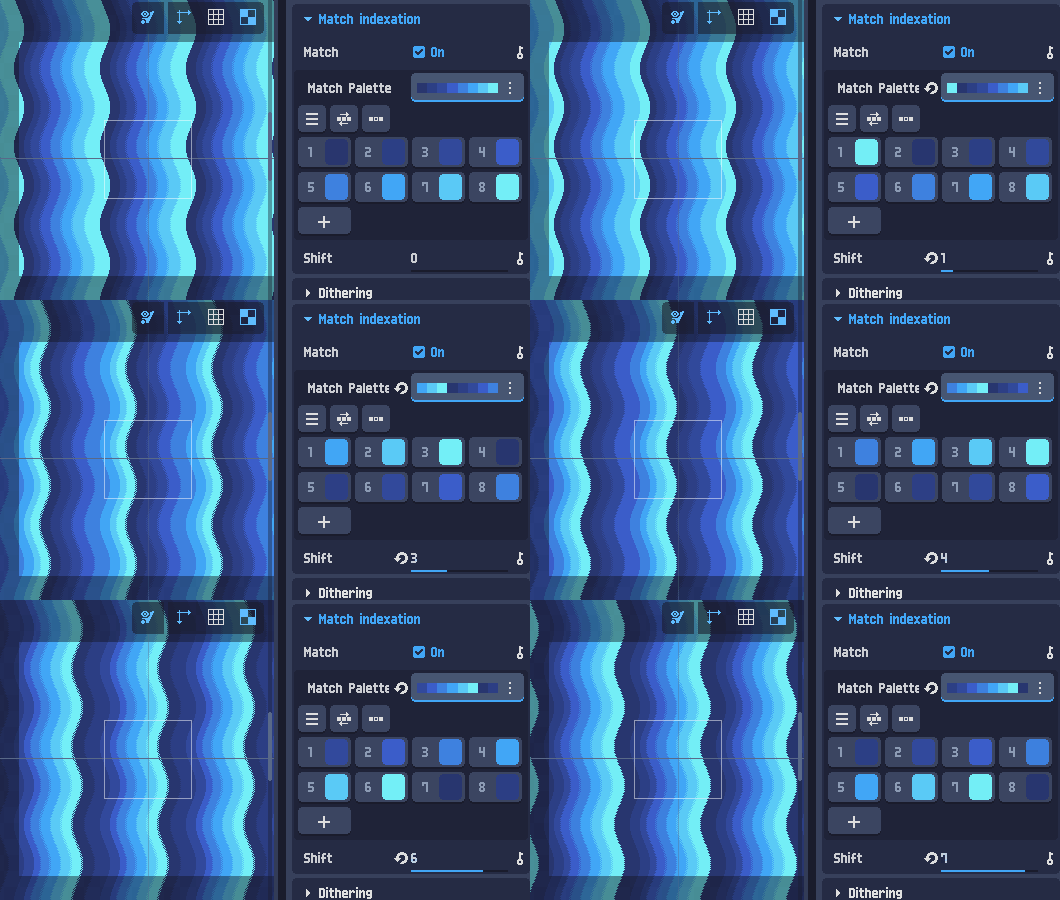
シフトの値を使って、マッチパレットの色の位置をずらすこともできます。
これにより、カラーサイクリングのアニメーションを作成できます。
(サンプルプロジェクトは PixelOver のダウンロードに含まれています。)