내보내기
프로젝트는 상단 바 메뉴에서 내보낼 수 있습니다: 프로젝트 > 내보내기.
정보
내보내기에는 유료 버전이 필요합니다. 무료 demo 버전에서는 프로젝트를 저장하고 나중에 유료 버전에서 다시 열어 내보낼 수 있습니다.
무료 버전 vs 유료 버전을 참고하세요.
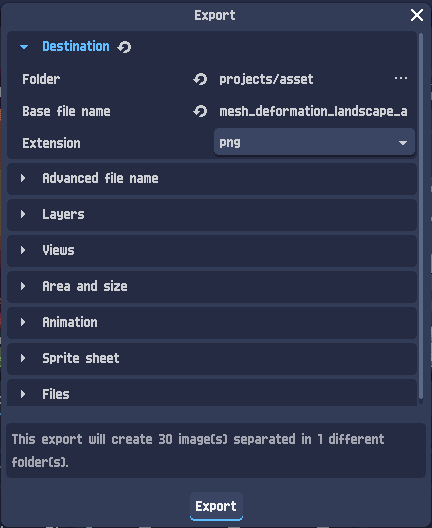
지원 파일
PixelOver 프로젝트는 다음으로 내보낼 수 있습니다.
- 이미지 / 스프라이트 시트(
.png) - 애니메이션 이미지(
.gif) - Aseprite 프로젝트 파일(
.aseprite)
고급 파일 이름
내보내기에서 여러 파일이 생성되면, PixelOver는 각 파일 이름에 자동으로 접미사를 추가합니다.
기본 이름과 접미사 사이에 사용할 구분 기호를 선택할 수 있습니다.
레이어
기본적으로 모든 레이어는 하나의 출력으로 병합됩니다.
선택적으로, 레이어를 개별 파일로 내보낼 수 있습니다.
뷰
내보낼 뷰를 선택합니다.
예를 들어 노멀 버퍼와 깊이 버퍼를 모두 내보내고 싶을 수 있습니다.
내보내는 각 뷰에 대해 배경색(기본은 투명)도 선택할 수 있습니다.
영역 및 크기
캔버스의 어느 영역을 내보낼지 정의합니다.
또한 다음을 할 수 있습니다.
- 내보낸 결과의 배율 조정
- 출력 이미지 크기를 정렬할지 선택
애니메이션
애니메이션 내보내기가 활성화되면, 다음 중 무엇을 내보낼지 선택할 수 있습니다.
- 현재 애니메이션
- 모든 애니메이션
- 선택한 애니메이션
애니메이션은 선택적으로 서로 다른 폴더로 분리할 수 있습니다.
내보낸 모든 애니메이션을 하나의 출력 파일로 병합할 수도 있습니다.
스프라이트 시트
스프라이트 시트가 활성화되면, 내보낸 프레임은 개별 이미지로 내보내는 대신 애니메이션당 하나의 스프라이트 시트 이미지로 묶입니다.
다음을 구성할 수 있습니다.
- 여백
- 패딩
- 셀 위치 제약
스프라이트 시트 레이아웃을 설명하는 .json 메타데이터 파일도 내보낼 수 있습니다. 이 파일은 게임 엔진이나 파이프라인용 커스텀 임포터를 만드는 데 사용할 수 있습니다.
스프라이트 시트 JSON 형식
"frames":[
    {
        "frame": {
            "x": <위치 x>,
            "y": <위치 y>,
            "w": <크기 x>,
            "h": <크기 y>
        },
        "duration": <프레임의 지속 시간>
    } //프레임 예시
], // 스프라이트 시트의 프레임
"meta":{
    "app":"https://pixelover.io",
    "version":"<PixelOver 버전>",
    "filepath": "<스프라이트 시트의 로컬 파일 경로>",
    "frameAnimations": [
        {
            "name": "<애니메이션 이름>",
            "fps": <애니메이션 fps>,
            "speed_scale": <애니메이션 속도 배율>,
            "from": <시작 프레임 번호>,
            "to": <끝 프레임 번호>
        } // 애니메이션 메타데이터 예시
    ],
    "size": {
        "w": <크기 x>,
        "h": <크기 y>
    }, // 스프라이트 시트의 전체 크기
    "view": "<뷰 이름>",
    "layer": "<레이어 이름>", //레이어가 분리된 경우에만
    "direction": <방향 번호> //3D 자동 회전에 사용
} // 스프라이트 시트에 연결된 메타데이터
3D 회전
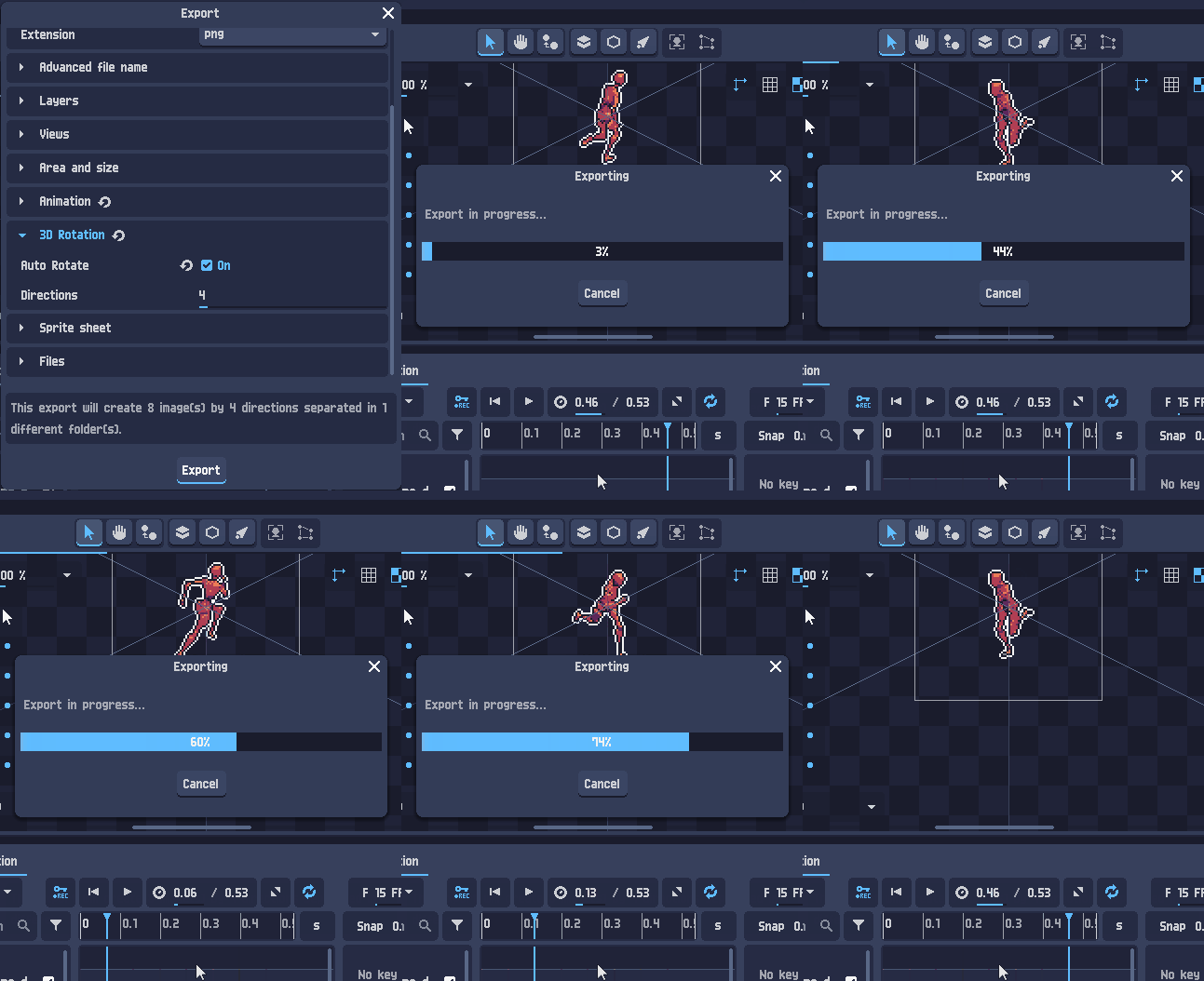
PixelOver는 3D 레이어를 Y축을 중심으로 자동 회전시켜 여러 방향을 내보낼 수 있습니다.
결과
내보내기 작업의 요약이 내보내기 대화 상자 하단에 표시됩니다. 다음을 포함합니다.
- 폴더가 생성될지 여부
- 내보낼 이미지 및/또는 프레임 수