프로젝트 페이지
프로젝트 페이지는 패널이라고 하는 여러 직사각형 영역으로 구성됩니다. 각 패널에는 하나 이상의 탭을 포함할 수 있으며, 다양한 도구와 워크플로에 접근할 수 있습니다.
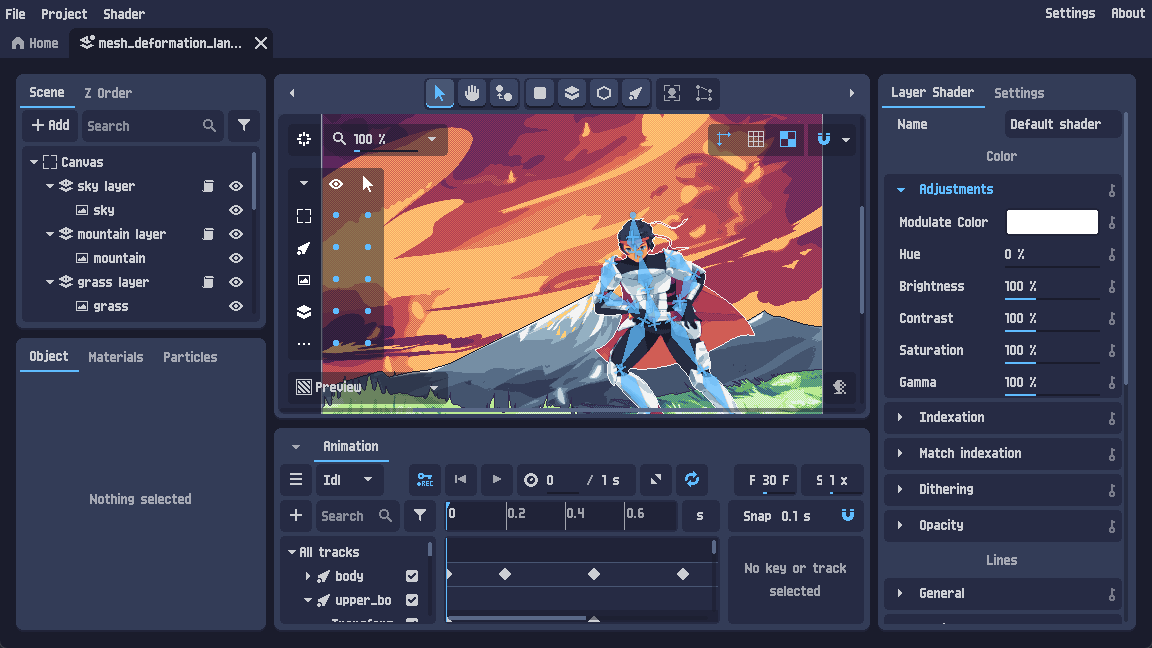
뷰 패널
뷰 패널은 메인 작업 공간입니다. 상단에 도구 모음이 있고, 장면을 편집하고 미리 볼 수 있는 뷰포트가 포함됩니다.
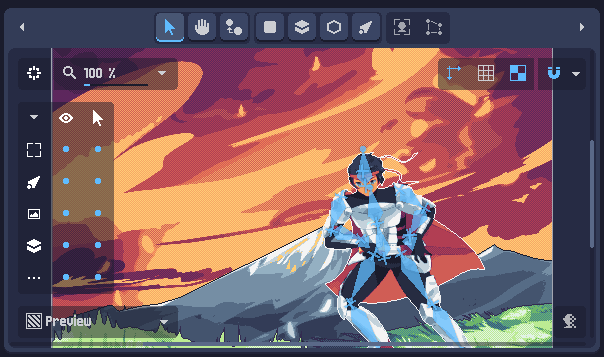
메인 도구

메인 도구에서는 개체 선택, 뷰 이동, 개체 생성 등 핵심 작업에 접근할 수 있습니다.
각 도구에는 그 목적과 관련 단축키를 설명하는 툴팁이 포함됩니다.
하위 도구
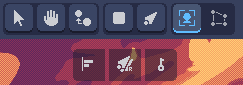
하위 도구는 활성 메인 도구와 현재 선택된 개체에 따라 바뀝니다.
확대/축소 및 가운데 맞춤
오른쪽 아래:
- 가운데 버튼: 선택한 개체에 뷰를 가운데로 맞춥니다. 아무것도 선택되지 않았으면 원점에 맞춥니다.
- 확대/축소 입력: 뷰포트의 확대/축소 수준을 제어합니다.
확대/축소 아이콘을 클릭하면 100%로 초기화되고, 드롭다운으로 미리 설정된 확대/축소 값을 선택할 수 있습니다.
뷰 버튼
오른쪽 위에 있는 뷰 버튼은 축, 그리드 등 뷰포트의 오버레이와 보조 표시를 켜고 끕니다.
이 옵션들은 오른쪽 패널의 설정 탭에서도 구성할 수 있습니다(프로젝트 설정 참고).
개체 가시성 및 선택
가운데 왼쪽에서 다음을 제어할 수 있습니다.
- 개체 카테고리(캔버스, 뼈, 2D 개체, 3D 개체 등)별 가시성
- 선택/클릭 가능성. 카테고리를 뷰포트에서 선택되지 않도록 잠글 수 있습니다
이 패널은 왼쪽 위 모서리의 화살표로 접거나 펼칠 수 있습니다.
3D 레이어 기즈모
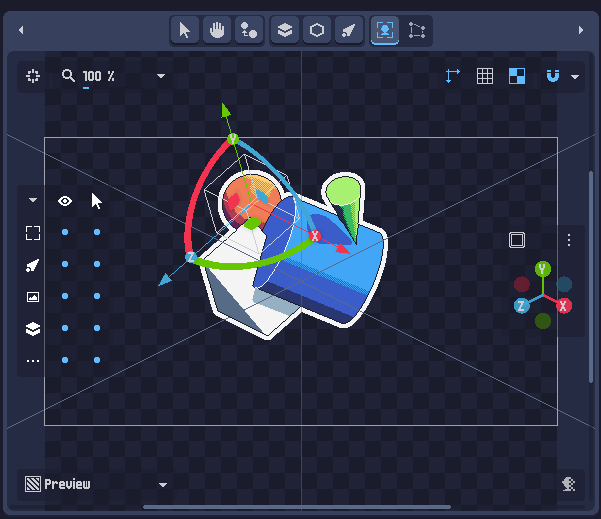
3D 레이어나 3D 개체가 선택되면, 카메라 방향을 빠르게 조정하기 위한 기즈모 패널이 가운데 오른쪽에 나타납니다.
다음을 포함합니다.
- 카메라 원근을 전환하는 왼쪽 위 버튼
- 미리 설정된 카메라 각도가 있는 오른쪽 위 메뉴
뷰 유형 및 비교
왼쪽 아래의 뷰 유형 드롭다운으로 뷰의 렌더링 방식을 변경할 수 있습니다.
- 효과 없음: 셰이더를 적용하지 않고 뷰를 표시합니다.
- 미리보기: 모든 셰이더를 적용한 후의 최종 결과를 표시합니다.
- 노멀 버퍼(3D 전용): 3D 개체 면의 전체적인 방향을 표시합니다.
- 깊이 버퍼(3D 전용): 카메라로부터의 거리를 표시합니다. 흰색(가장 가까움)에서 검은색(가장 멈)까지.
비교 토글은 뷰포트를 나란히 두 개의 뷰로 나누며, 각각 고유한 뷰 유형을 사용합니다.
장면, Z 순서, 애니메이션 트리
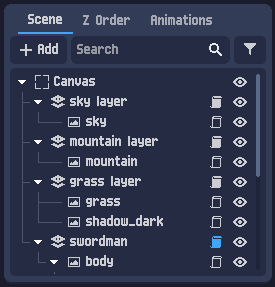
장면 트리는 모든 개체를 부모–자식 계층에 따라 표시합니다.
다음을 할 수 있습니다.
Shift또는Ctrl로 여러 개체 선택- 드래그 앤 드롭으로 개체 재정렬
자세한 정보: 장면
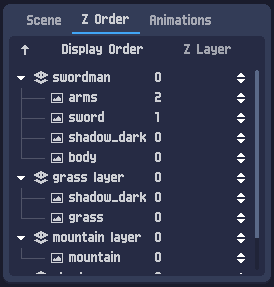
Z 순서 트리는 계층과 Z 레이어에 따라 개체를 표시합니다.
- Z 레이어가 높은 개체가 위에 표시됩니다.
- 두 개체가 같은 Z 레이어를 공유하면, 장면 트리에서 마지막에 나타나는 개체가 위에 표시됩니다.
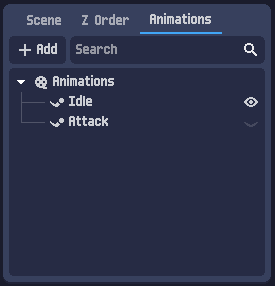
애니메이션 트리는 모든 애니메이션 폴더와 애니메이션을 부모–자식 계층에 따라 표시합니다.
자세한 정보: 애니메이션
선택된 개체 패널
개체 속성
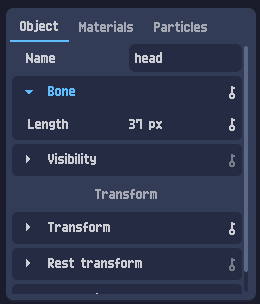
선택된 개체 패널은 현재 선택된 개체의 속성(이름, 변환 값(위치, 회전 등), 개체별 설정 등)을 표시합니다.
자세한 정보: 개체
재질
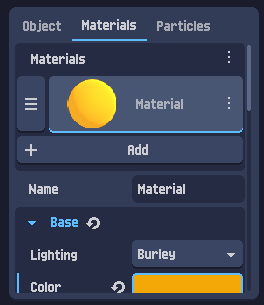
3D 개체에는 재질을 할당할 수 있습니다. 재질은 PixelOver 내에서 직접 편집할 수 있습니다.
튜토리얼: 재질 편집
파티클
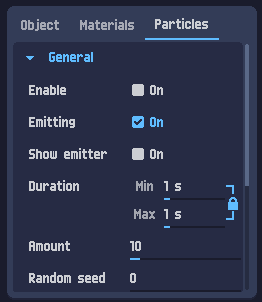
파티클은 다음을 포함한 대부분의 시각적 개체에서 활성화할 수 있습니다.
- 스프라이트와 모양 같은 2D 개체
- 메쉬와 3D 모양 같은 단순한 3D 개체
튜토리얼: 파티클 시스템
셰이더
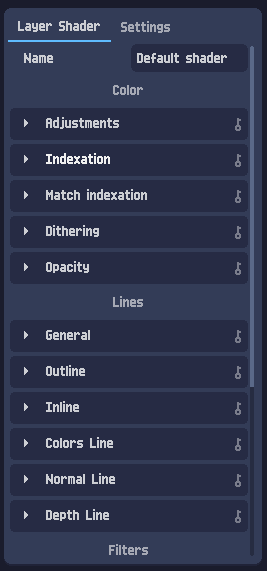
셰이더 패널은 현재 선택된 개체의 셰이더와 효과 속성을 표시합니다.
자세한 정보: 셰이더
프로젝트 설정
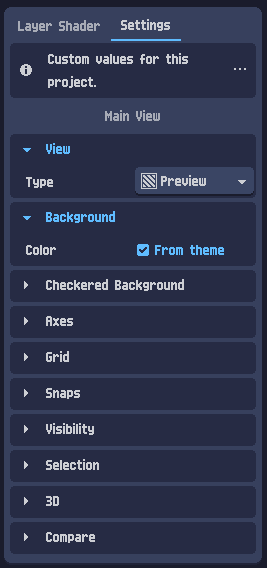
프로젝트 설정에는 현재 프로젝트에 특정한 구성 값(예: 배경색, 그리드 크기 등)이 포함됩니다.
기본적으로 여기서 한 변경은 전역 설정 → 프로젝트 탭도 업데이트합니다.
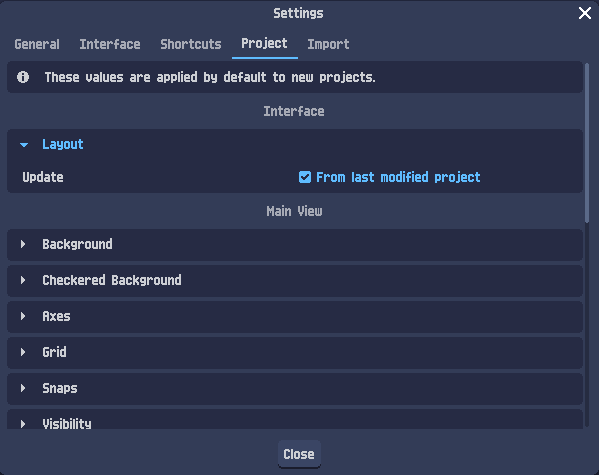
입력 업데이트 옵션의 선택을 해제하면 이 동기화를 비활성화할 수 있습니다.
애니메이션
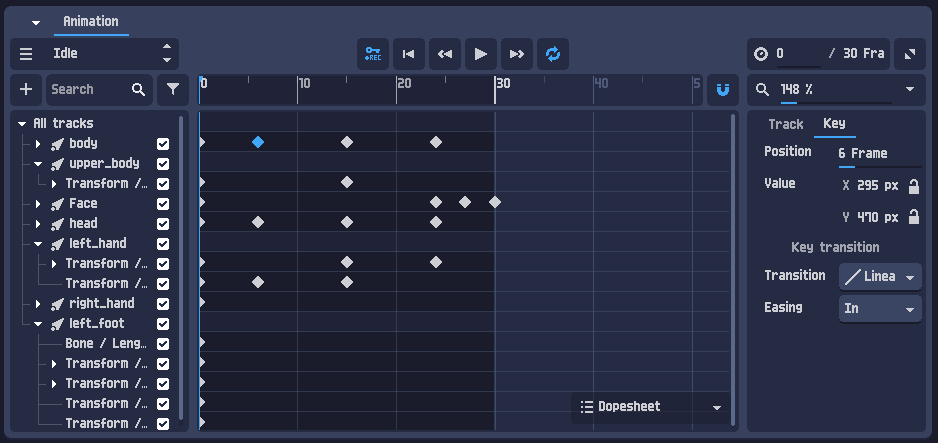
애니메이션 패널은 키프레임 애니메이션 도구를 제공합니다.
기본적으로 숨겨져 있습니다. 애니메이션 탭을 클릭하면 표시됩니다.
자세한 정보: 애니메이션