그리기
이 튜토리얼에서는 PixelOver의 그리기 도구를 사용해 레이어와 이미지에 직접 그리는 방법과, 애니메이션 워크플로를 위해 그림을 개별 개체로 분할하는 방법을 설명합니다.
요구 사항
그리기 도구는 다음에 사용할 수 있습니다.
레이어에 그리기
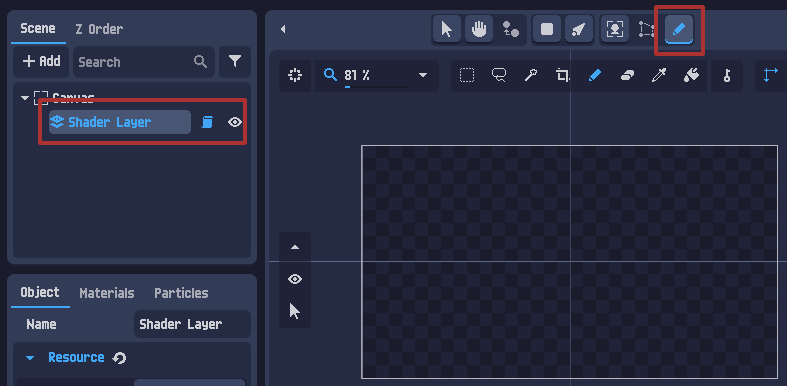
레이어에 그리려면:
- 장면 트리 패널에서 레이어를 선택합니다
- 그리기 도구를 선택합니다
정보
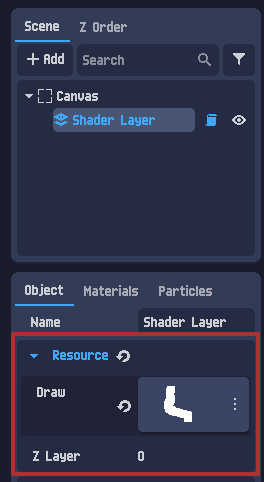
레이어에 그리면, 그 그림은 해당 레이어 안의 모든 개체에 적용됩니다.
필요하면 레이어의 Z 고도 속성으로 그리기 순서를 조정할 수 있습니다.
이미지(또는 애니메이션 이미지)에 그리기
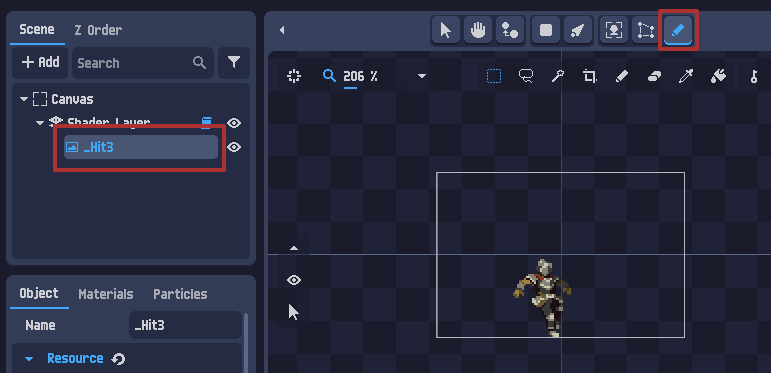
2D 이미지나 2D 애니메이션 이미지에 그리려면, 먼저 외부 이미지 파일을 가져와야 합니다.
그런 다음 개체를 선택하고 그리기 도구를 선택합니다.
이 예에서는 aamatniekss의 스프라이트를 사용했으며, 여기에서 구할 수 있습니다.
정보
이미지에 그리면 그 내용이 직접 수정됩니다. 즉, 그림은 회전, 배율 조정, 기울이기 같은 변형의 영향을 받습니다.
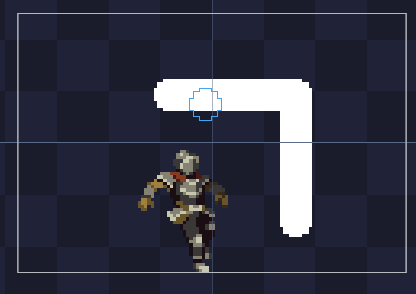
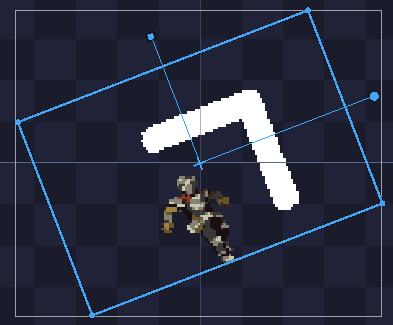
변형된 이미지에 그리면, 특히 아주 작은 이미지에서 픽셀이 완벽히 정렬되지 않을 수 있습니다. 이는 변형된 이미지가 보간으로 표시되기 때문에 리샘플링으로 인해 발생합니다.
자세한 정보: https://en.wikipedia.org/wiki/Pixel-art_scaling_algorithms
그리기 도구
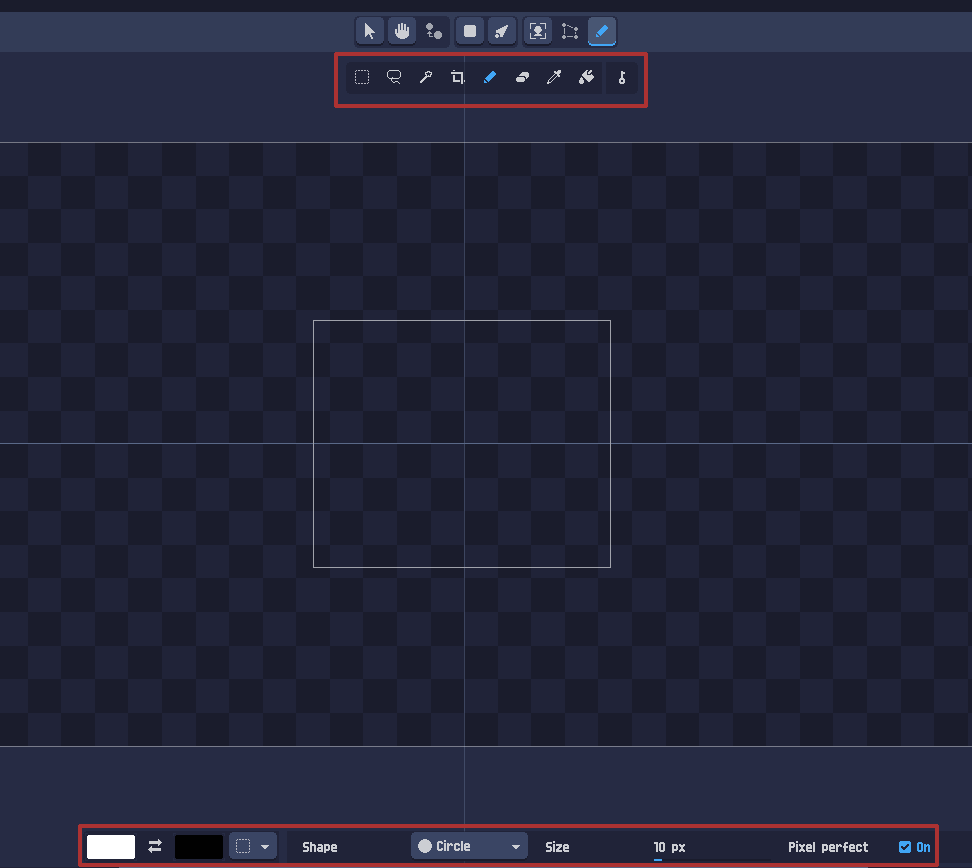
PixelOver에는 다음과 같은 일반적인 그리기 도구가 포함됩니다.
- 연필
- 지우개
- 채우기
- 선택 도구
그리기 도구를 선택하면, 그 설정이 메인 뷰 하단에 표시됩니다.
팁
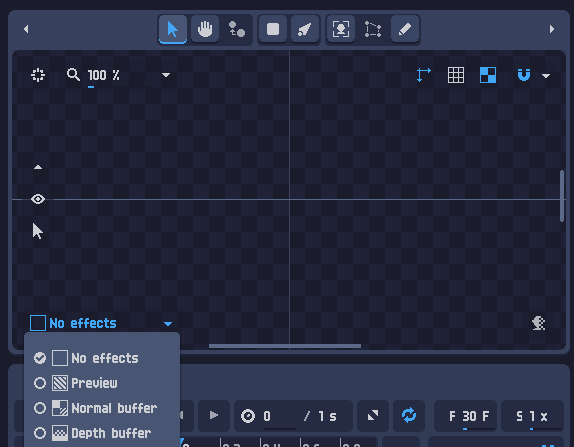
그릴 때(특히 연필로), 효과 없음 뷰로 전환하는 것이 좋은 경우가 많습니다.
이는 실시간 셰이더로 인한 속도 저하를 피하고, 편집 중인 원본 픽셀을 볼 수 있게 해 줍니다.
색 및 도구 단축키
그리기 도구 왼쪽에는 다음이 있습니다.
- 키 버튼(현재 그림의 애니메이션 키 생성용)
- 기본 색(좌클릭으로 사용)
- 보조 색(우클릭으로 사용)
보조 색 옆의 드롭다운 버튼으로 우클릭에 다른 도구를 할당할 수도 있습니다.
모든 그리기 도구 설정은 다음에서 사용할 수 있습니다.
- 현재 프로젝트용 프로젝트 설정
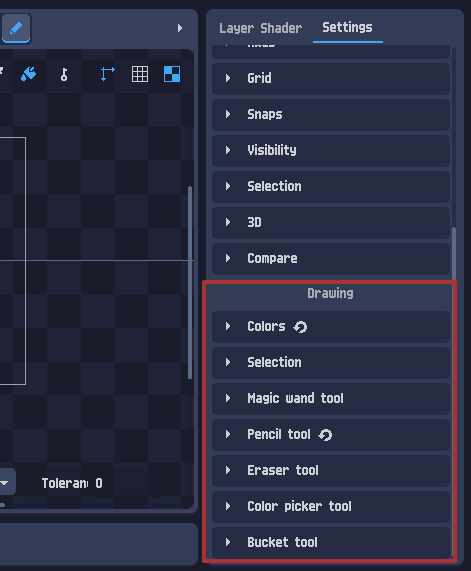
- 전역 설정(새 프로젝트의 기본값으로 사용)
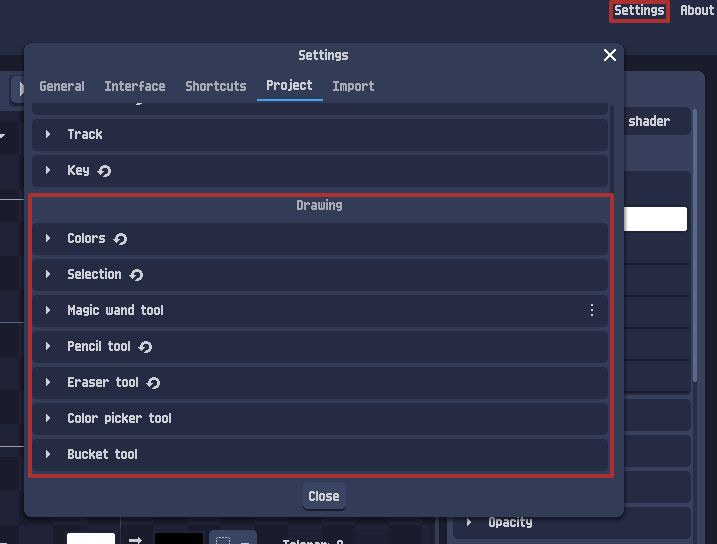
그리기 관련 모든 단축키는 일반 설정의 그리기 하위 도구 섹션에서도 찾을 수 있습니다.
그림을 개체로 분할하기
그리기 도구는 하나의 이미지 개체를 여러 이미지 개체로 분할하는 데에도 사용할 수 있습니다.
이는 각 신체 부위가 별도의 개체여야 하는 뼈 애니메이션 워크플로에 특히 유용합니다.
이미지를 분할하려면:
- 분할할 이미지를 선택합니다
- 그리기 도구를 선택합니다
- 선택 도구(선택 모양, 올가미, 마술봉)를 선택합니다
- 선택을 만듭니다
Ctrl + X를 눌러 잘라냅니다
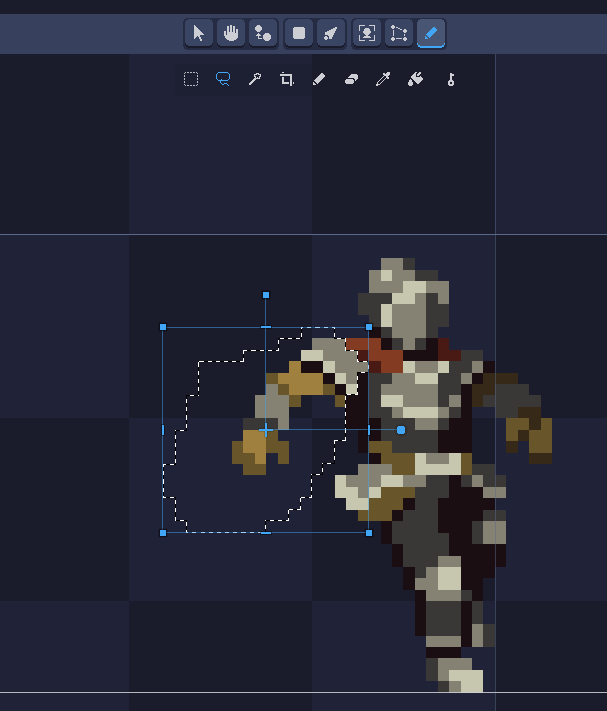
새 개체로 붙여넣으려면:
- 변환 도구로 돌아갑니다
- 새 이미지를 담을 개체(예: 레이어)를 선택합니다
Ctrl + V를 눌러 붙여넣습니다
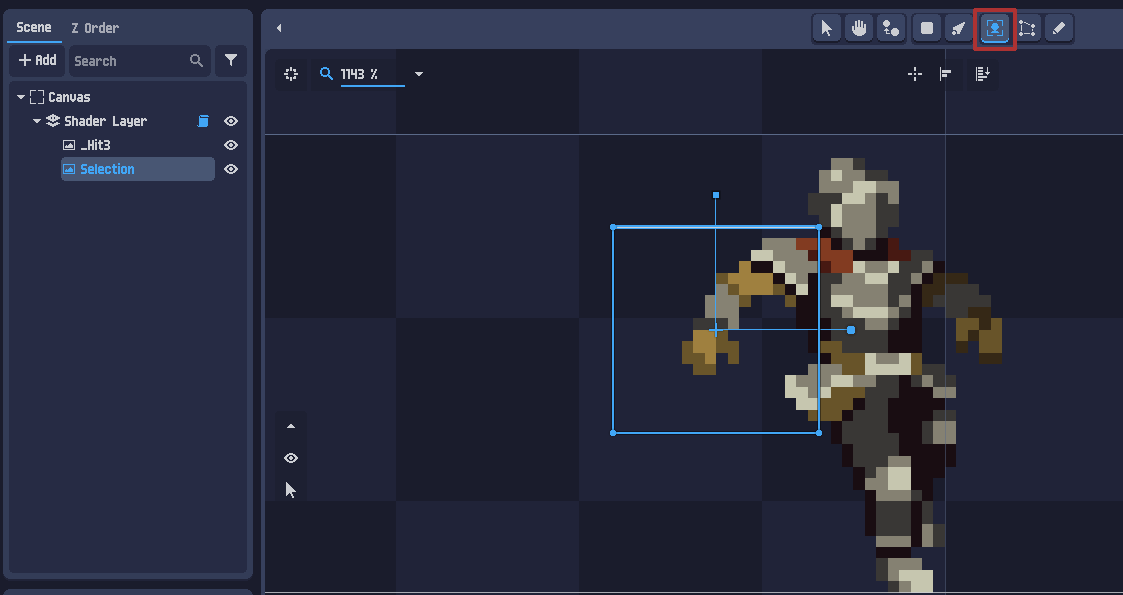
분할한 이미지를 애니메이션하고 싶다면 뼈 애니메이션 튜토리얼을 따를 수 있습니다.
정보
반대로도 할 수 있습니다. 개체를 복사하여 그림에 다시 붙여넣을 수 있습니다.