2D 첫걸음
이 튜토리얼에서는 PixelOver에서 2D 프로젝트를 만드는 기본 워크플로를 살펴봅니다.
새 프로젝트 만들기
새 빈 프로젝트는 두 가지 방법으로 만들 수 있습니다.
- 홈페이지에서 신규... 클릭, 또는
- 상단 메뉴에서 파일 > 신규... 사용.
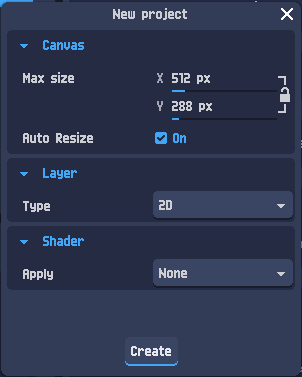
캔버스 크기를 선택할 수 있는 대화 상자가 열립니다.
- 레이어 유형은 2D로 둡니다
- 셰이더는 나중에 수동으로 추가합니다
만들기를 클릭하여 프로젝트를 생성합니다.
이제 다음과 같은 빈 [프로젝트 페이지]가 보일 것입니다.
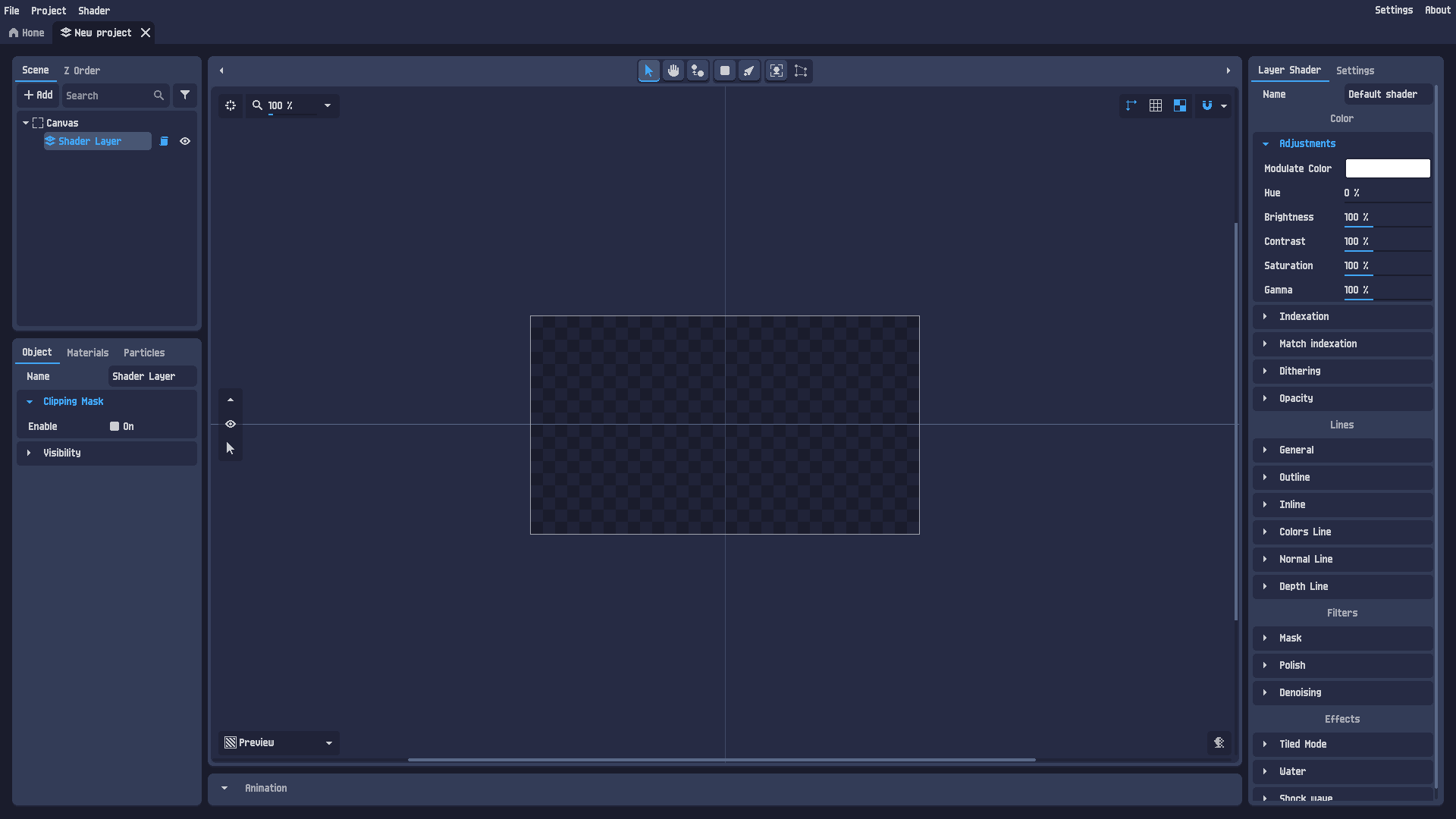
프로젝트에는 캔버스와 2D 레이어가 포함됩니다.
다음으로 이미지를 가져옵니다.
이미지 열기
이미지를 가져오려면 다음 중 하나를 하세요.
- 파일 > 열기... 사용, 또는
- PixelOver 프로젝트 페이지에 파일을 직접 드래그 앤 드롭.
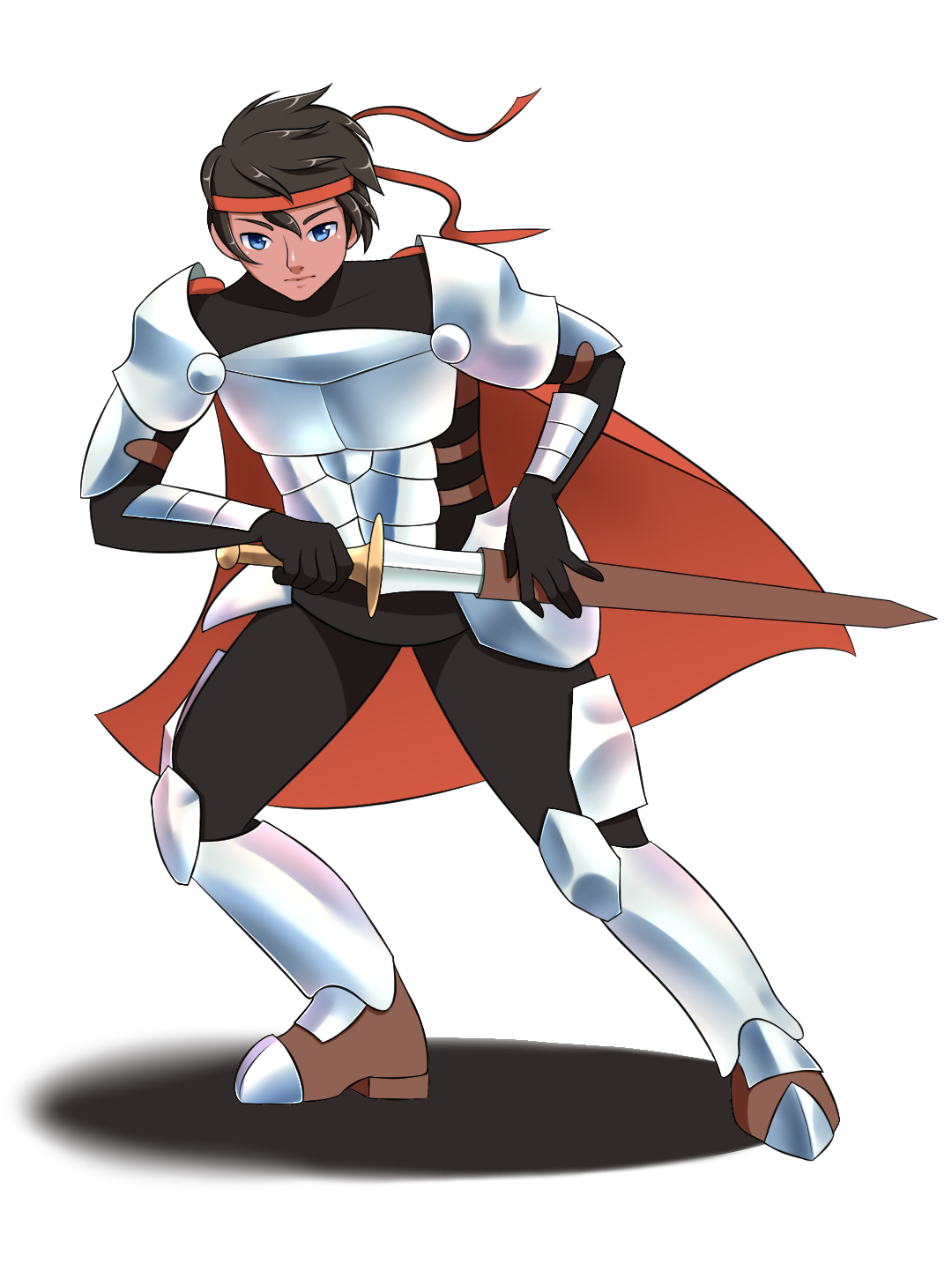
이 튜토리얼에서 사용하는 것과 같은 이미지는 여기서 다운로드할 수 있습니다:
sword_man.png 다운로드
기본적으로 가져온 이미지가 캔버스보다 클 수 있습니다.
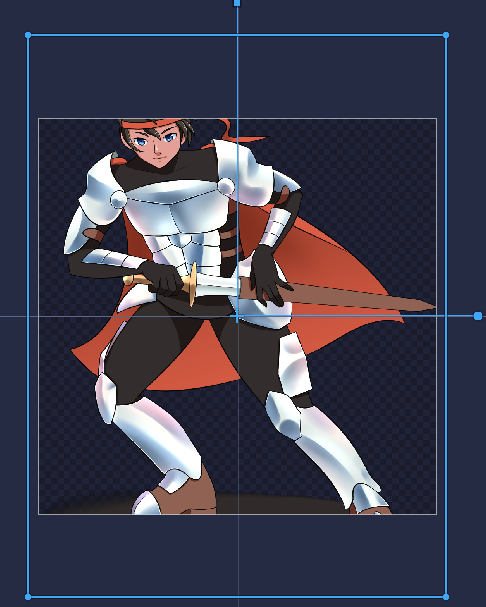
크기 조절 핸들로 축소할 수 있습니다.
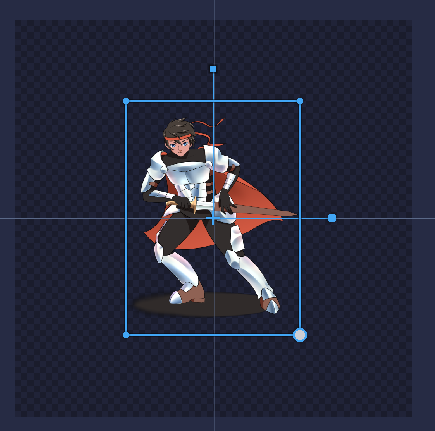
더 정밀하게 하려면(특히 픽셀 아트에서는), 개체 속성 패널에서 크기를 직접 설정할 수도 있습니다.
정보
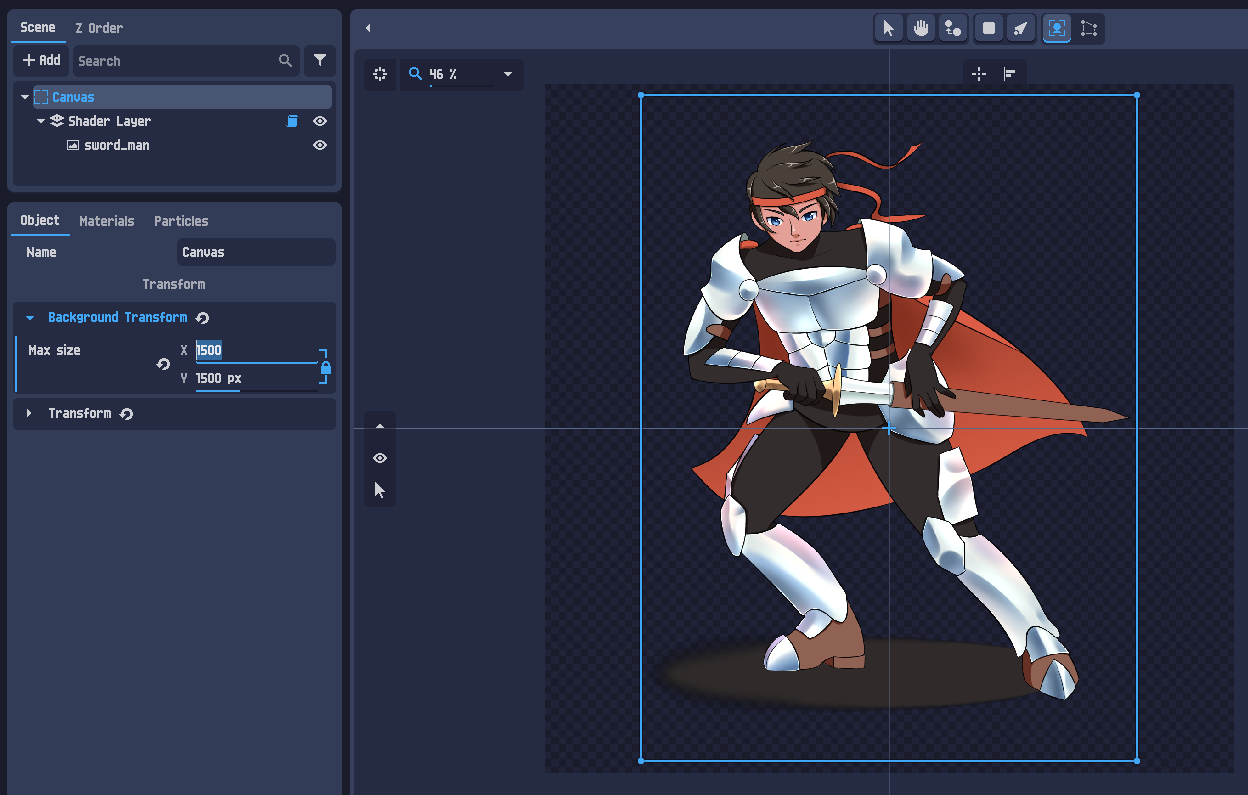
이미지를 원래 해상도로 유지하고 싶다면, 대신 캔버스의 크기를 조절할 수 있습니다.
- 장면 트리에서 캔버스를 선택
- 페이지 크기를 키우기
경고
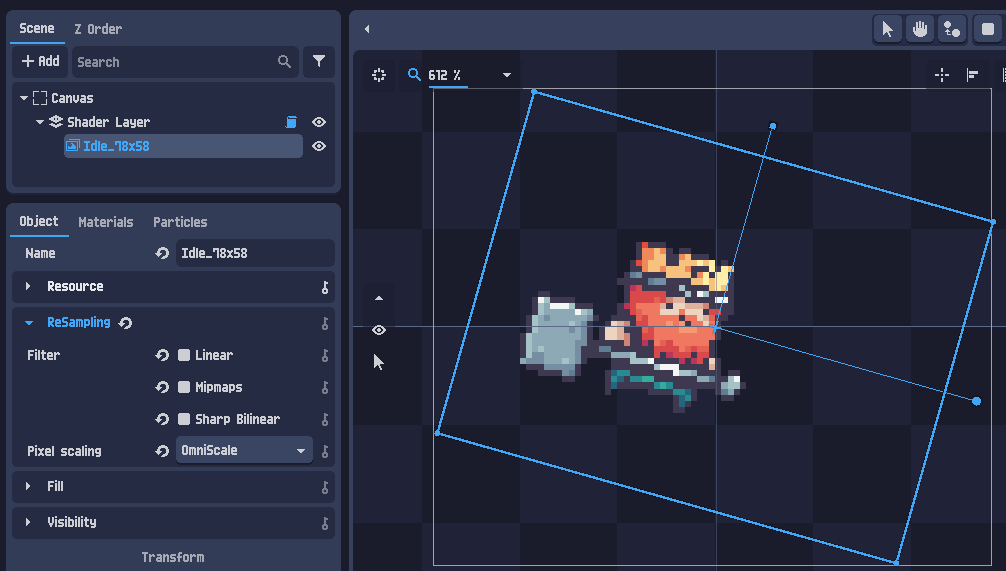
네이티브 픽셀 아트를 사용하는데 회전이나 배율 조정 시 흐림이 보이면, 리샘플러 섹션을 확인하세요.
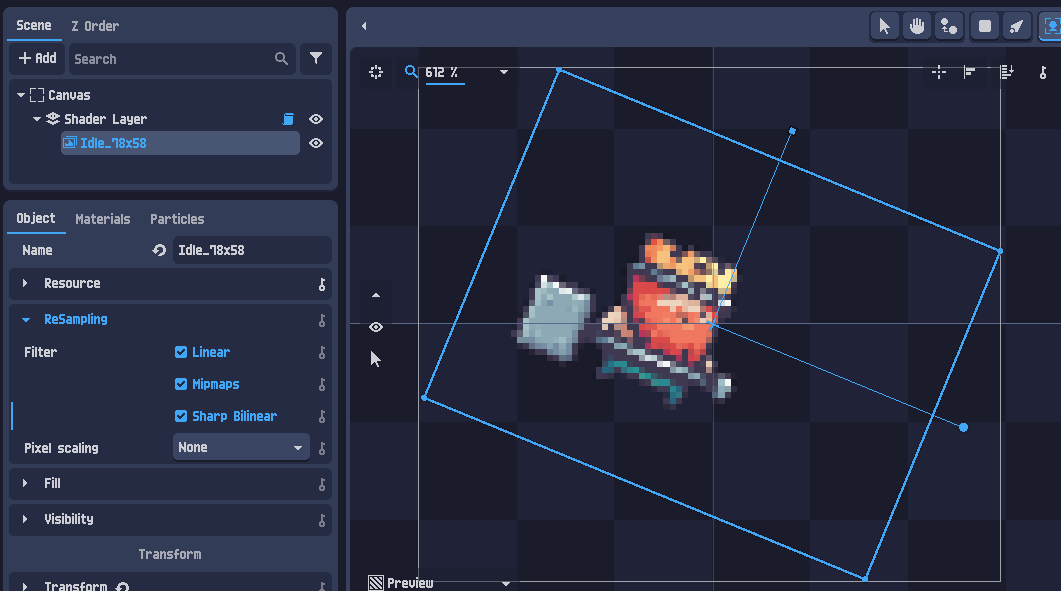
대부분의 경우 PixelOver가 자동으로 조정합니다. 그렇지 않다면:
- 필터 비활성화
- 밉맵 비활성화
- Omniscale 같은 픽셀 스케일링 알고리즘 선택
레이어 셰이더 설정
오른쪽 패널에 현재 레이어 셰이더 설정이 있습니다.
이 속성들로 색, 색 인덱싱, 외곽선 등 레이어의 최종 모습을 제어할 수 있습니다.
매개변수를 자유롭게 실험해 보세요.
PixelOver 실행 파일 옆에 있는 shader 폴더에서 셰이더 프리셋을 불러올 수도 있습니다.
이 튜토리얼에서는 다음 방법으로 sweetie_plus 프리셋을 엽니다:
셰이더 > 열기...
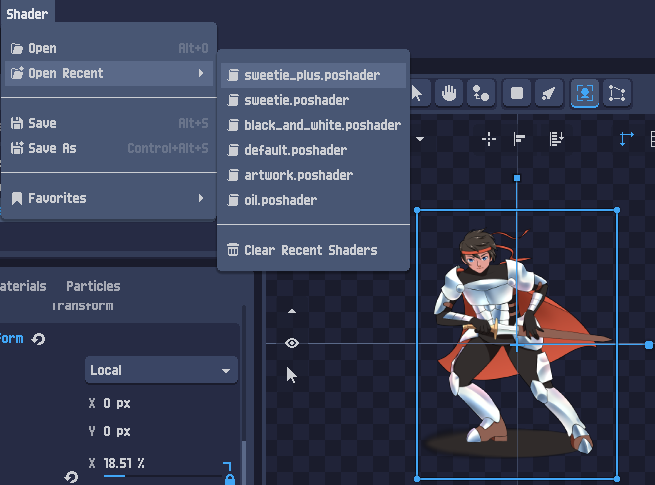
이제 현재 레이어에 적용된 셰이더와 업데이트된 셰이더 속성이 보일 것입니다.
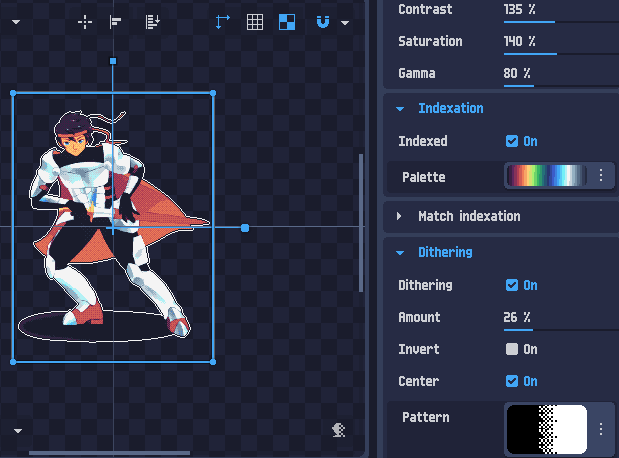
더 고급 색 워크플로는 인덱싱 사용법 튜토리얼을 참고하세요.
내보내기
결과에 만족하면 다음 방법으로 프로젝트를 내보낼 수 있습니다.
프로젝트 > 내보내기...
자세한 내용은 내보내기 문서에 있습니다.
무료 버전을 사용 중이면 내보내기를 사용할 수 없습니다.
다만 프로젝트 > 저장으로 프로젝트를 저장하고, 유료 버전으로 업그레이드한 후 나중에 내보낼 수 있습니다.
더 나아가기
이미지를 애니메이션하고 싶다면 뼈 애니메이션 튜토리얼을 참고하세요.
PixelOver의 3D 워크플로를 탐구하고 싶다면 다음 튜토리얼로 이어갈 수도 있습니다.