3D 첫걸음
이 튜토리얼에서는 PixelOver에서 3D 모델을 다루는 간단한 워크플로를 살펴봅니다.
3D 모델 열기
3D 모델을 열려면 다음 중 하나를 하세요.
- 상단 메뉴에서 파일 > 열기... 사용, 또는
- PixelOver 프로젝트 창에 파일을 직접 드래그 앤 드롭.
PixelOver는 형식에 따라 3D 파일을 두 가지 다른 방식으로 가져옵니다.
단일 메쉬 형식
보통 단일 메쉬를 포함하는 형식(OBJ나 복셀 파일 등)의 경우, PixelOver는 표준 메쉬 개체를 만듭니다.
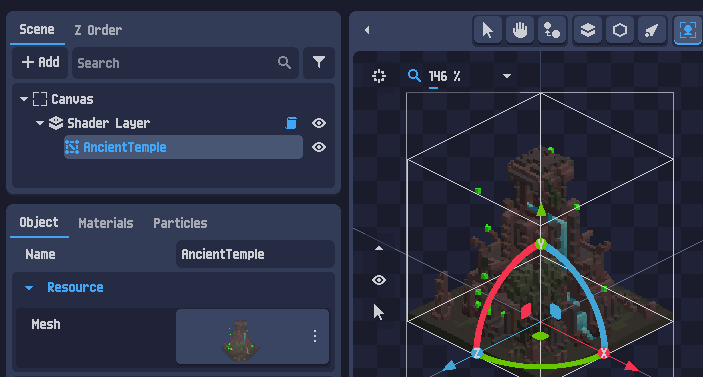
전체 장면 형식
여러 메쉬, 뼈, 애니메이션 등을 포함할 수 있는 형식(glTF/GLB, FBX, DAE, BLEND 등)의 경우, PixelOver는 파일을 패키지화된 장면 개체로 가져옵니다.
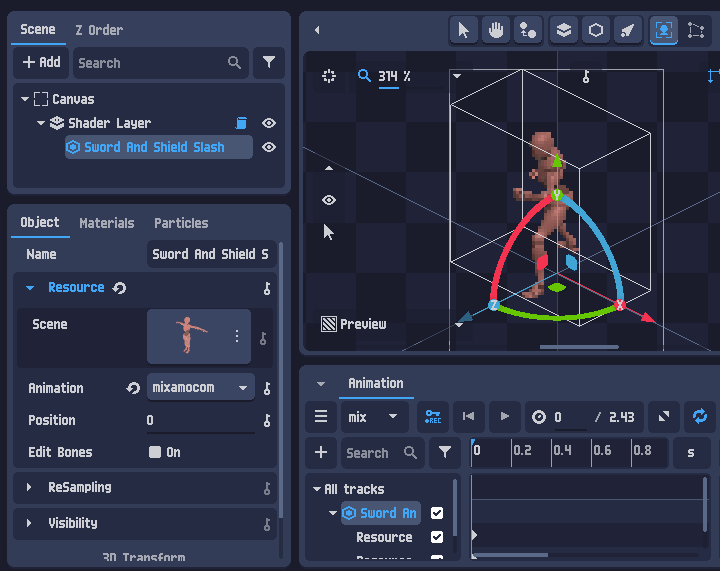
재질
메쉬와 장면 모두 재질을 포함할 수 있으며, 재질 탭에서 볼 수 있습니다.
PixelOver 내에서 직접 편집하는 방법은 재질 편집 튜토리얼을 참고하세요.
모델 변환 및 배율 조정
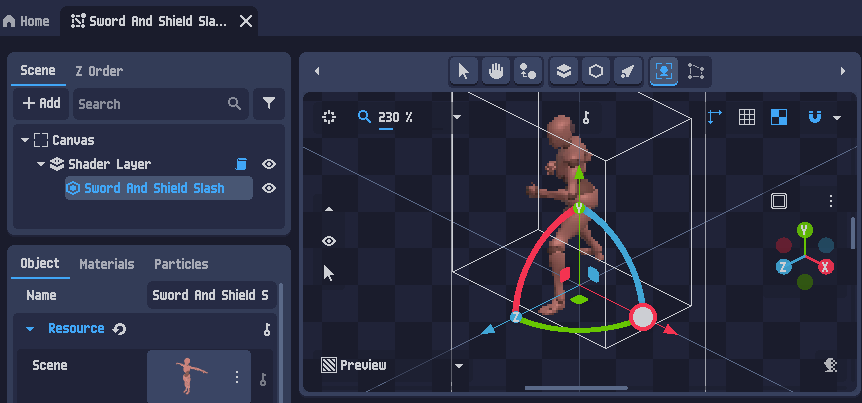
가져온 후, 기즈모 도구로 모델을 원하는 크기로 조정할 수 있습니다.
Shift + 좌클릭을 누른 채 균일하게 배율을 조정합니다.
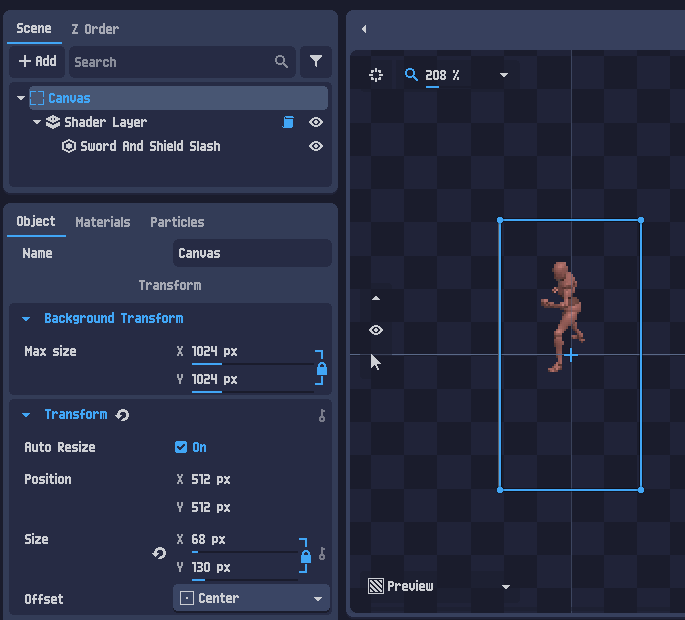
캔버스를 선택하면 최종 출력 크기를 픽셀 단위로 언제든지 확인할 수 있습니다.
3D 레이어 및 카메라 설정
2D와 마찬가지로, 3D 레이어는 셰이더 속성을 지원합니다.
다만 3D 전용 설정도 포함됩니다.
MSAA 안티에일리어싱
첫 번째 중요한 설정은 MSAA 안티에일리어싱입니다.
매끄러운 렌더(픽셀 아트가 아닌)를 원하면, MSAA 값을 높여 계단 현상을 줄이세요.
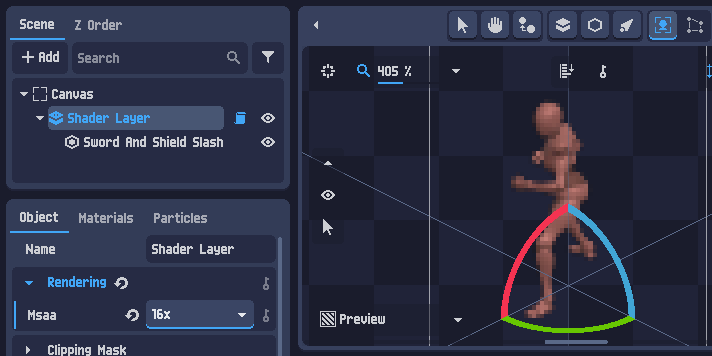
카메라 설정
다음으로 중요한 설정은 카메라 속성입니다.
다음을 구성할 수 있습니다.
- 카메라 투영 모드(원근 / 직교)
- FOV(원근 모드에서)
- 카메라 각도
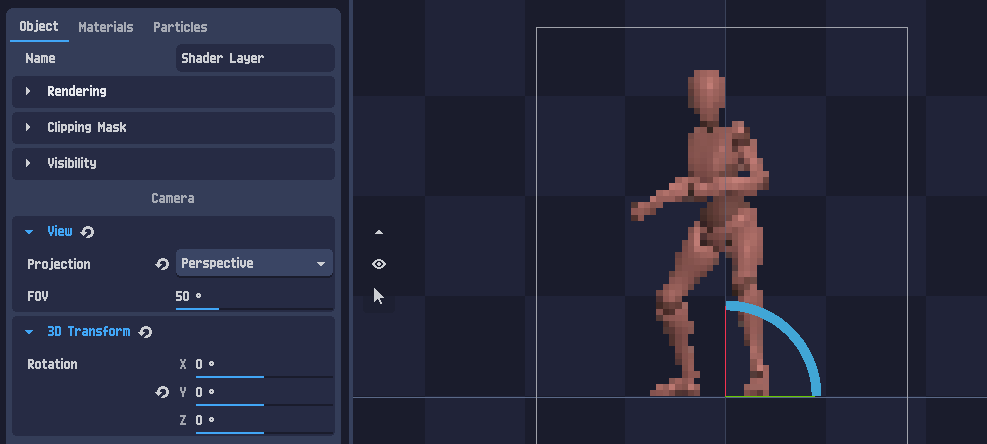
메인 뷰 오른쪽의 레이어 기즈모로 카메라 각도를 직접 조정할 수도 있습니다.
점 세 개 메뉴에는 유용한 카메라 프리셋이 있습니다.
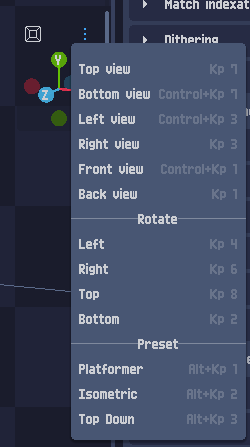
환경 및 조명
마지막으로, 다음을 포함한 환경 설정을 구성할 수 있습니다.
- 기본 환경색
- 선택적인 기본 방향성 조명
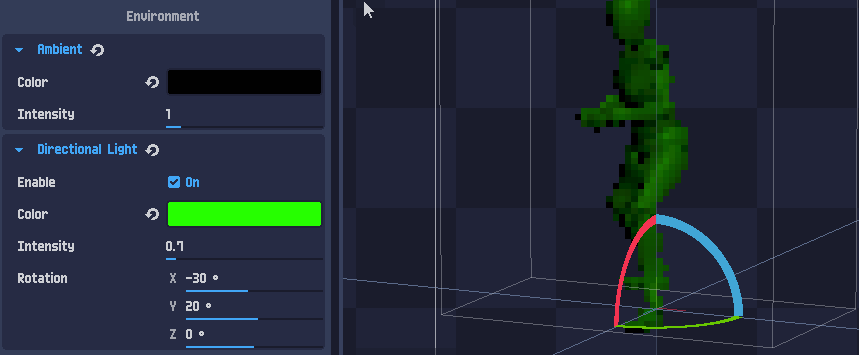
내보내기
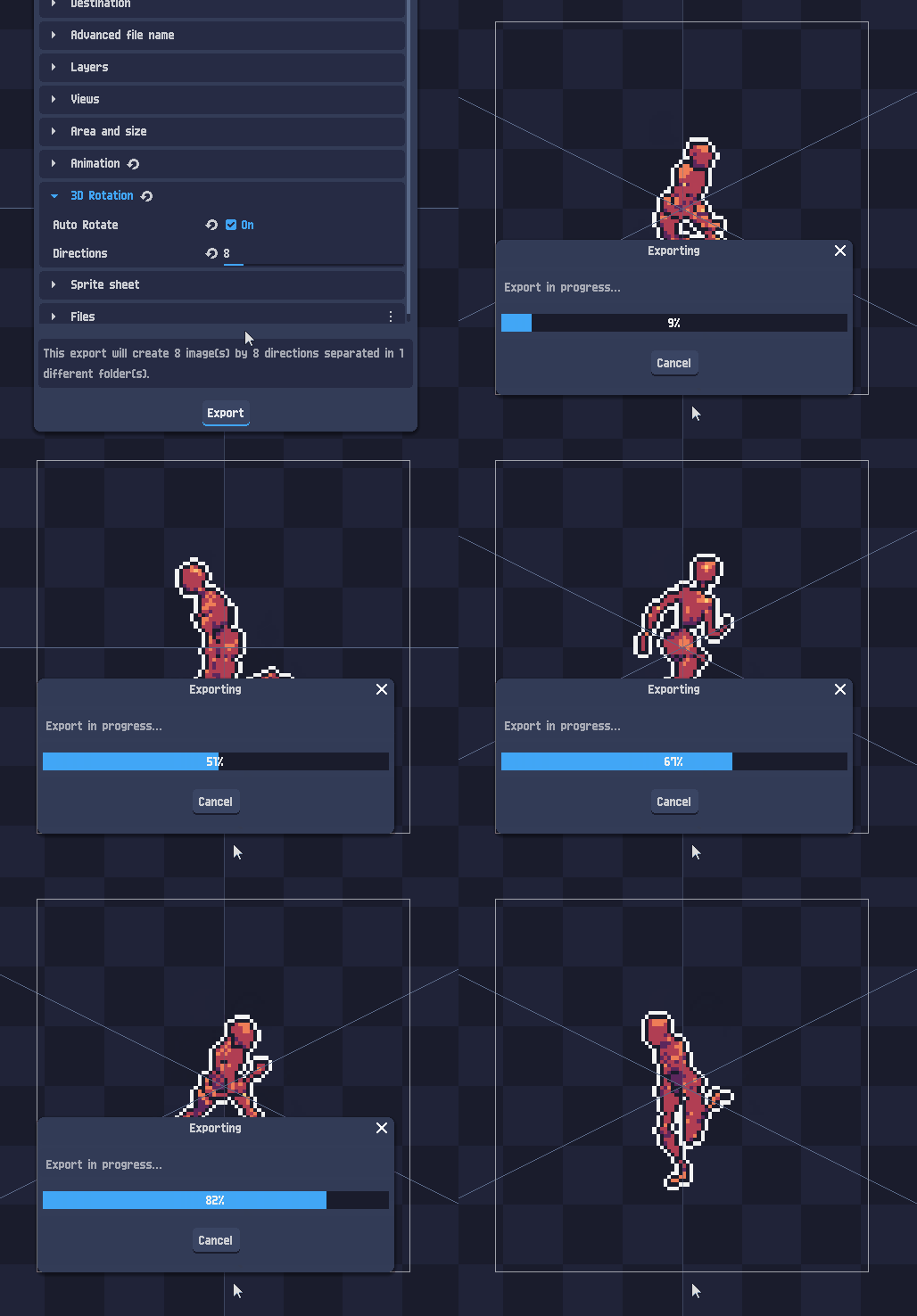
3D 장면을 내보낼 때, PixelOver는 자동 회전 옵션을 제공합니다.
이를 통해 여러 방향(예: 8방향)을 한 번의 내보내기로 자동 출력할 수 있습니다.
더 나아가기
가져온 일부 3D 장면에는 리깅된 뼈가 포함됩니다. 다음을 할 수 있습니다.
- 3D 모델의 뼈 포즈 편집
- PixelOver 내에서 직접 역운동학 사용