재질 편집
이 튜토리얼에서는 3D 파일에서 재질을 가져오고, PixelOver에서 편집하고, 키프레임으로 재질 속성을 애니메이션하는 방법을 배웁니다.
가장 중요한 재질 설정을 두루 살펴보고, 간단한 애니메이션 예제로 마무리합니다.
시작하기 전에
이 튜토리얼의 최종 결과는 PixelOver 다운로드 파일의 examples/ 폴더에 있습니다.
따라 하려면, 하나 이상의 재질을 포함한 3D 모델이면 무엇이든 사용할 수 있습니다.
1단계 - 3D 개체 선택
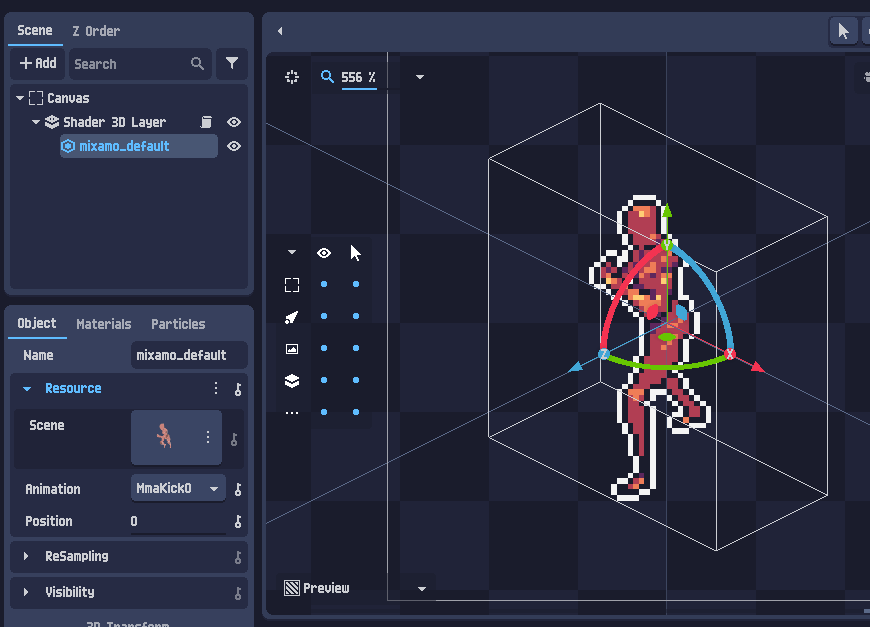
3D 모델을 PixelOver로 가져온 다음 선택합니다.
- 장면 트리에서, 또는
- 메인 뷰에서 직접
재질 가져오기
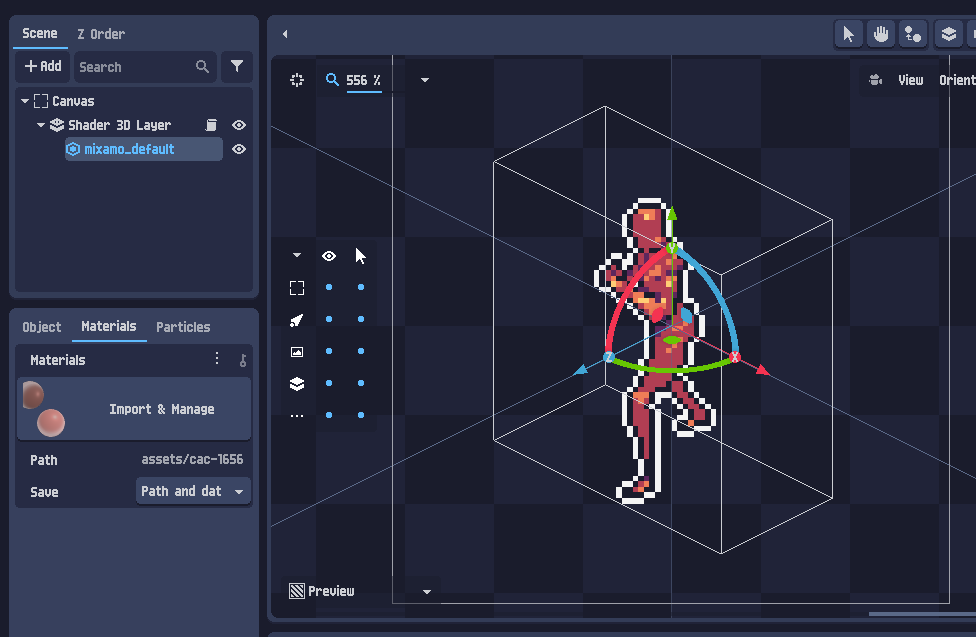
재질 탭을 엽니다. 가져온 3D 파일에 연결된 재질의 미리보기 목록이 표시됩니다.
가져와서 관리를 클릭하여 프로젝트로 가져옵니다.
경고
재질을 가져오면 원본 3D 파일과의 동기화가 해제됩니다.
즉, 이후 모델 파일을 외부에서 변경해도 PixelOver로 가져온 재질은 더 이상 자동으로 업데이트되지 않습니다.
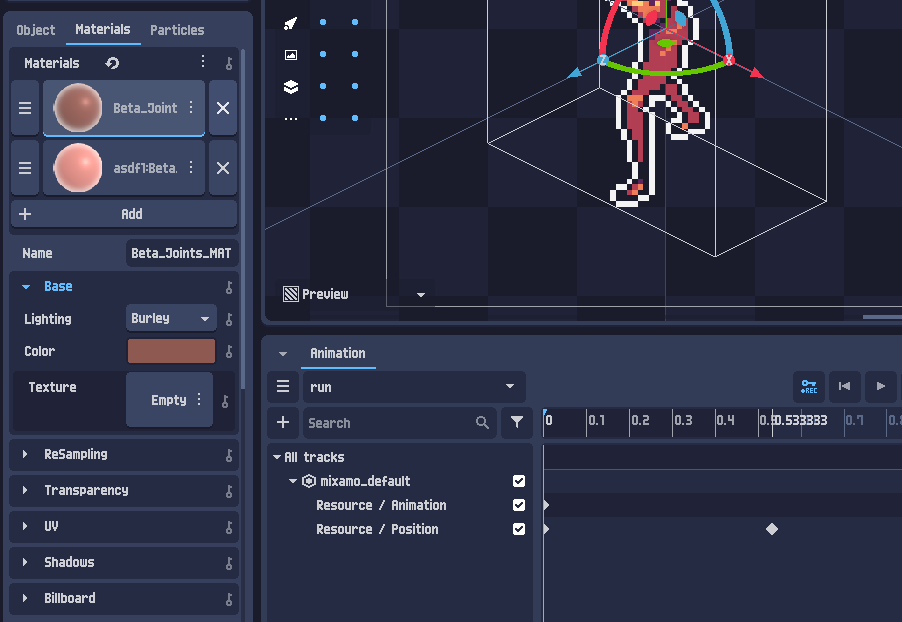
가져온 후, 목록에서 재질을 클릭하면 그 속성을 표시하고 편집할 수 있습니다.
연결된 재질(공유 인스턴스)
일부 재질에는 숫자가 있는 링크 아이콘이 표시됩니다.
이는 같은 재질 인스턴스가 모델의 여러 곳에서 사용됨을 의미합니다.
재질이 연결되어 있을 때:
- 하나를 편집하면 연결된 모든 표면도 업데이트됩니다
- 재질을 다른 슬롯에 복사하면 공유 링크가 생성될 수 있습니다
예를 들어 첫 번째 재질을 두 번째 슬롯에 복사하면, 두 표면이 같은 재질을 사용하게 될 수 있습니다. 그러면 색을 바꿀 때 두 표면 모두에 영향을 줍니다.
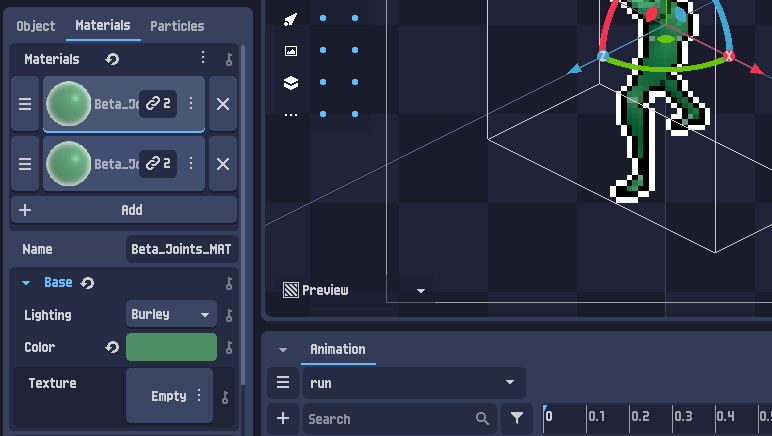
재질을 다시 고유하게 만들려면, 링크 버튼을 클릭하여 연결을 해제합니다.
재질 속성
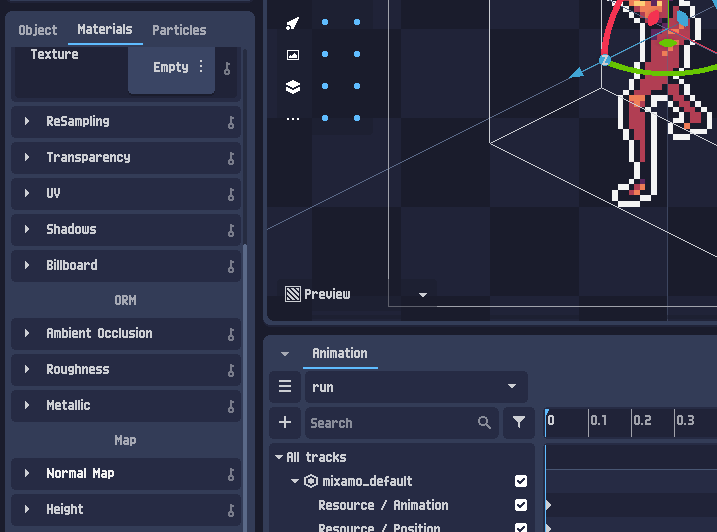
PixelOver는 가장 일반적인 재질 속성을 제공합니다. 다음을 포함합니다.
- 기본 색
- 기본 텍스처
- ORM 맵(오클루전, 러프니스, 메탈릭)
재질 셰이더 효과
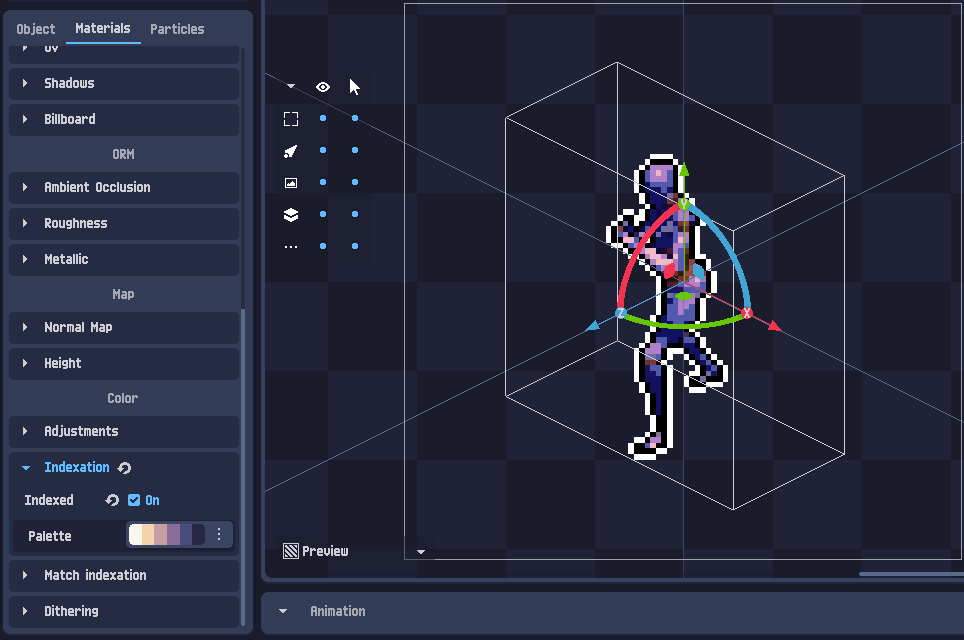
재질은 레이어 셰이더와 비슷한 특수 셰이더 옵션도 사용할 수 있습니다.
이 효과들로 재질별 렌더링 스타일을 적용할 수 있습니다. 예를 들어:
- 인덱싱 팔레트
- 디더링 패턴
재질 속성 애니메이션
대부분의 재질 속성은 키프레임으로 애니메이션할 수 있습니다.
이로써 스크롤하는 텍스처, 변하는 색, 애니메이션되는 음영 같은 효과를 만들 수 있습니다.
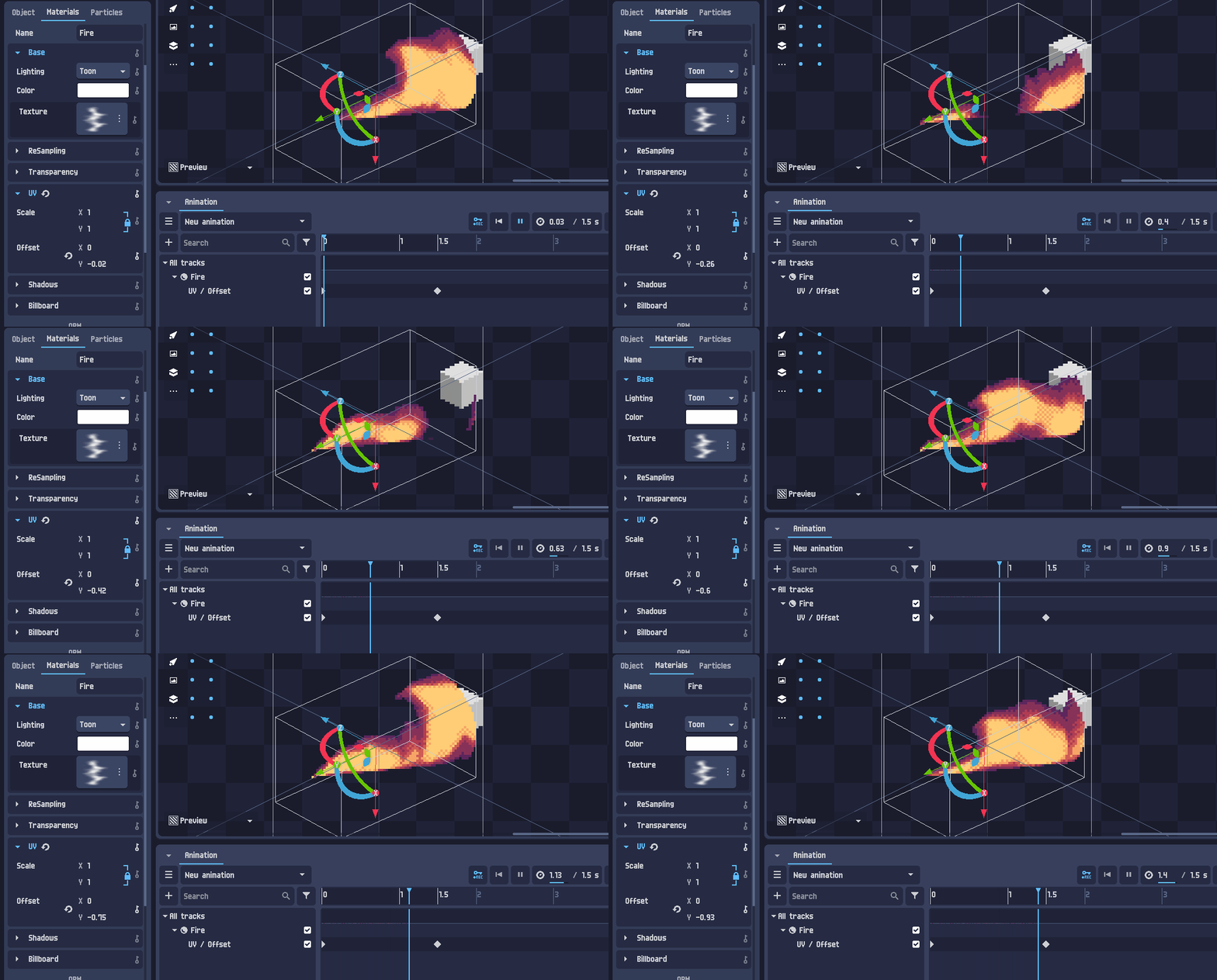
다음은 UV 속성을 애니메이션하는 예입니다.