인덱싱 사용법
이 튜토리얼에서는 인덱싱 사용법, 인덱싱 팔레트를 만들고 관리하는 방법, 그리고 일관되고 깔끔한 결과를 얻기 위한 일치 인덱싱 사용법을 설명합니다.
인덱싱
인덱싱을 활성화하려면:
- 인덱싱을 켭니다
- 인덱싱 팔레트를 추가합니다
팔레트는 다음 방법으로 준비할 수 있습니다.
- 수동으로 만들기
- 이미지 파일에서 가져오기
- 현재 레이어에서 생성
활성화되면, PixelOver는 레이어의 각 픽셀 색을 팔레트에서 가장 가까운 색으로 교체합니다.
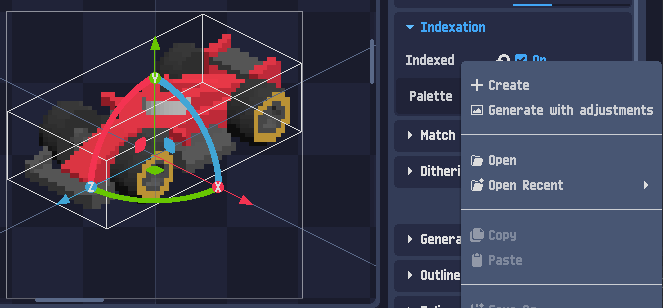
팔레트 생성(권장)
최상의 결과를 위해, 팔레트를 자동으로 생성하는 것을 권장합니다.
색 개수를 선택할 수 있으며, PixelOver는 현재 레이어로부터 팔레트를 생성합니다.
팔레트가 생성되면, 가져와서 관리를 클릭하여 편집합니다.
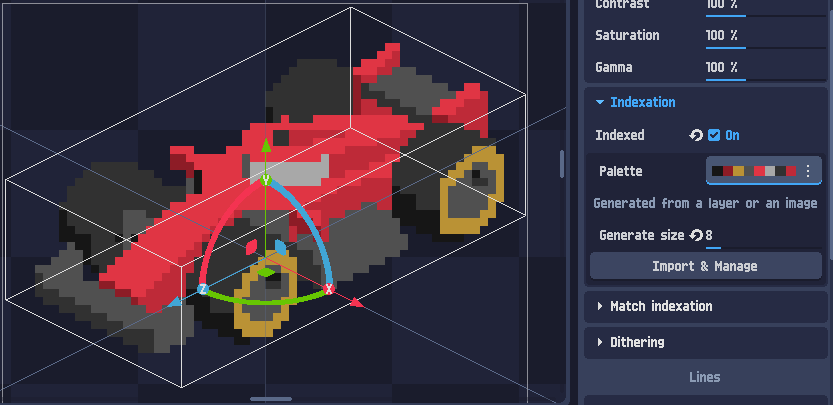
팔레트 편집
- 팔레트의 색 순서를 바꿔도 인덱싱 결과에는 영향을 주지 않습니다.
- 색 값을 바꾸면 픽셀이 가장 가까운 색으로 다시 매핑되므로 결과에 영향을 줍니다.
아래 예에서 분홍색은 레이어의 어떤 픽셀에도 가장 가까운 색이 되지 않기 때문에 사용되지 않습니다.
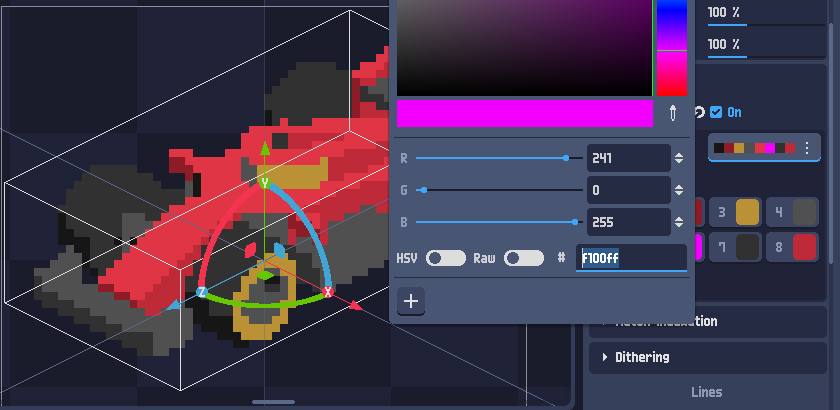
색 배치는 올바른데 팔레트 색이 이상적이지 않다면, 가장 좋은 워크플로는 일치 인덱싱을 사용하는 것입니다.
일치 인덱싱
일치 인덱싱은 가장 가까운 색 매칭이 아니라 팔레트 인덱스에 따라 색을 교체합니다.
즉:
- 인덱싱 팔레트의 1번 색이 빨강이고
- 일치 팔레트의 1번 색이 파랑이면
- 빨간 픽셀은 파랑이 됩니다
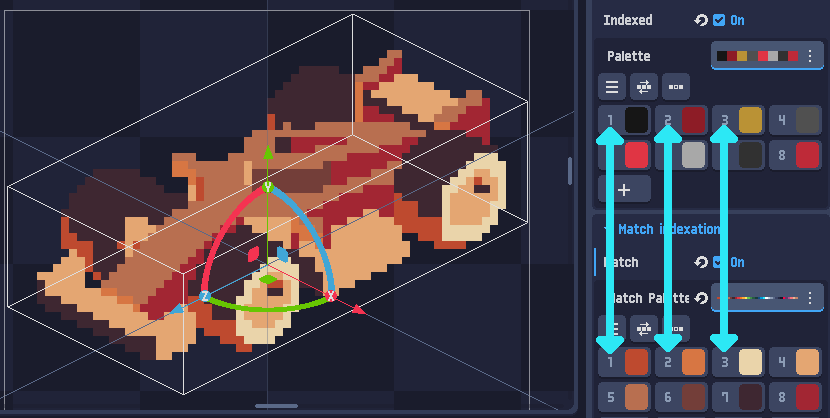
이는 같은 색 분포를 유지하면서 팔레트를 더 보기 좋은 것(예: 픽셀 아트 팔레트)으로 교체하는 데 유용합니다.
워크플로: 일치 인덱싱으로 팔레트 교체하기
- 원본 팔레트를 정렬하여 이해하고 편집하기 쉽게 만듭니다.
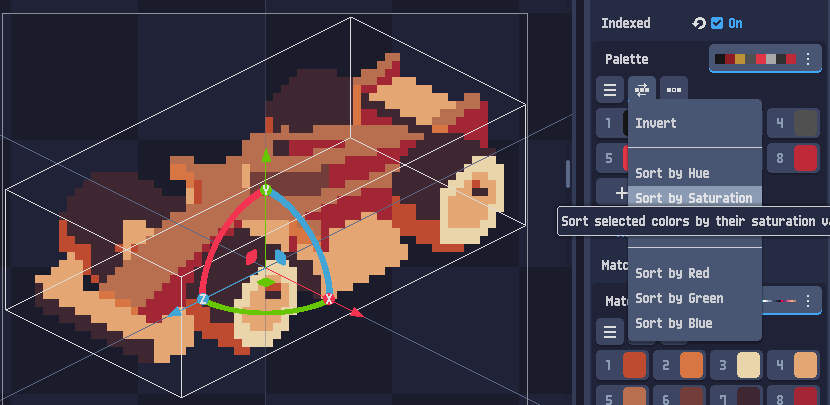
- 일치 팔레트에서 색을 드래그 앤 드롭으로 옮겨 원본 팔레트와 같은 위치에 맞춥니다.
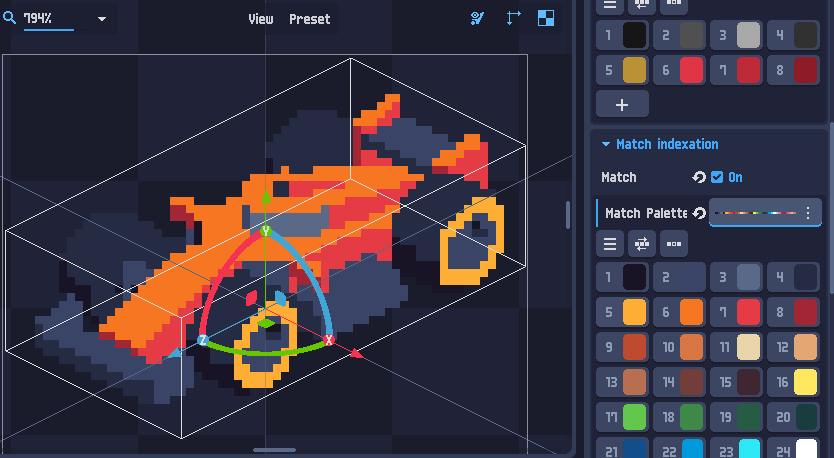
- 일치 팔레트에서 사용하지 않는 색을 삭제합니다.
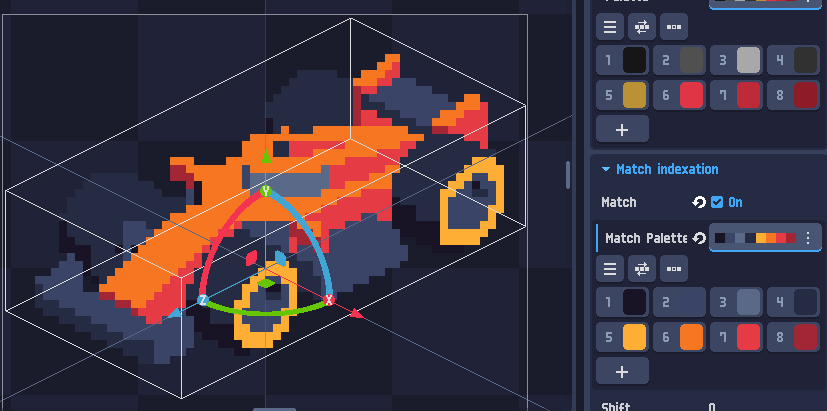
컬러 사이클링
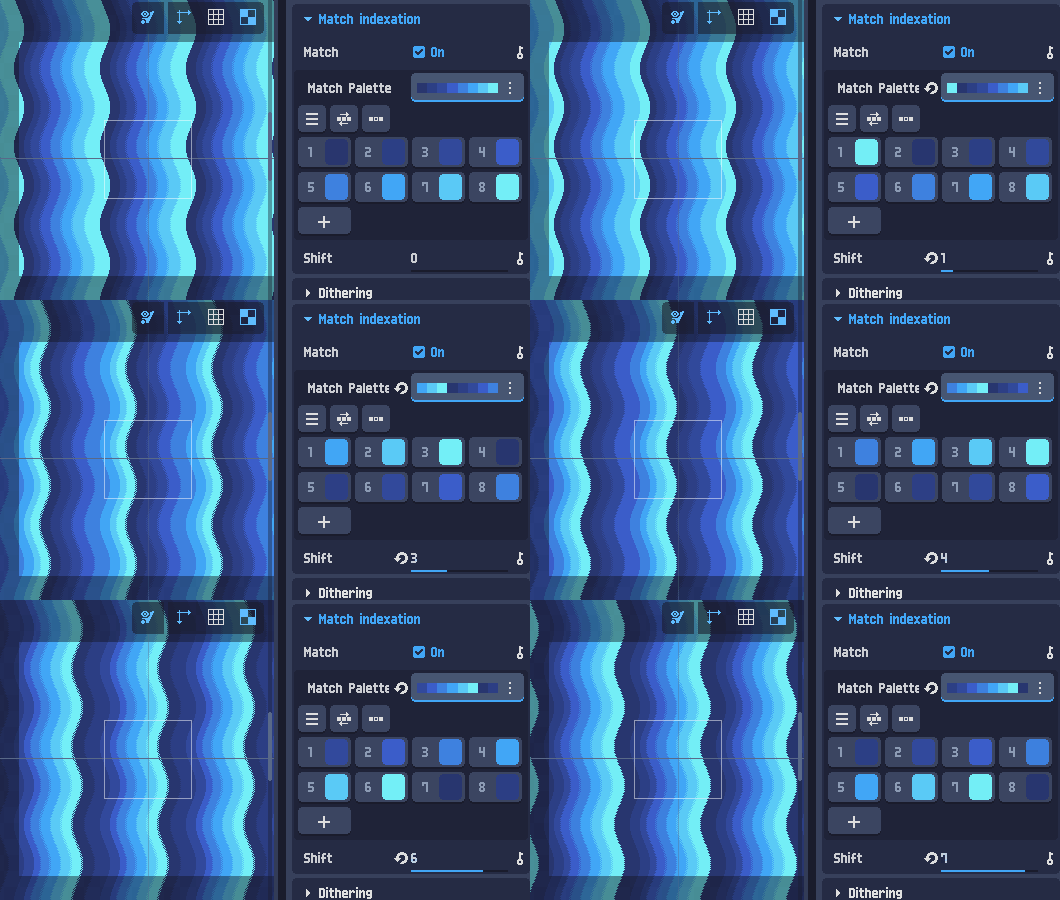
시프트 값을 사용하여 일치 팔레트의 색 위치를 이동할 수도 있습니다.
이로써 컬러 사이클링 애니메이션을 만들 수 있습니다.
(샘플 프로젝트는 PixelOver 다운로드에 포함되어 있습니다.)