Animação
O PixelOver inclui um fluxo de animação completo baseado em faixas de objectos e fotogramas-chave.
As animações são criadas e editadas a partir do painel Animação na parte inferior da página de projecto. Também podem ser geridas, gravadas e reutilizadas entre projectos.
Fluxo repouso / pose
O PixelOver usa dois modos de edição:
- Modo repouso: edita os valores predefinidos (globais) dos objectos
- Modo pose: edita os valores apenas da animação actualmente activa
O selector repouso/pose está situado no canto superior esquerdo da vista principal.
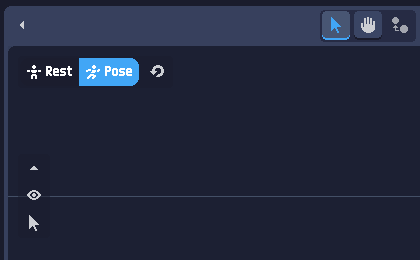
Modo repouso
No modo repouso:
- o painel Animação está oculto
- as alterações feitas às entradas dos objectos são aplicadas globalmente
- os valores modificados tornam-se os novos valores de repouso do projecto
Este modo é normalmente usado para preparar a sua cena, os seus objectos e as suas transformações predefinidas antes de animar.
Modo pose
No modo pose:
- o painel Animação torna-se visível
- modificar uma entrada afectará apenas a animação actual, desde que exista uma faixa de animação ou seja criada automaticamente
- se a entrada não tiver uma faixa de animação, as alterações modificarão o valor de repouso em vez disso
Isto permite-lhe animar propriedades mantendo um estado predefinido estável para as outras.
As propriedades com uma faixa de animação podem sempre ser reiniciadas para o seu valor de repouso com o botão Reiniciar da entrada (ver Entradas).
Criação automática de faixa de animação
Pode escolher quais as entradas que criam automaticamente uma faixa de animação quando são modificadas no modo pose. As opções são:
- Transformação de osso (sempre obrigatória)
- Transformação de objecto
- Transformação de objecto + deformação
- Qualquer entrada
Quando uma entrada está em criação automática, o seu botão de animação apresenta um ícone A. Modificar o seu valor gerará automaticamente a faixa e aplicará a alteração à animação.
Aplicar a pose ao repouso
No modo pose, pode aplicar os valores da pose actual ao estado de repouso, e vice-versa.
Para isso, abra o menu (botão reiniciar) junto ao selector repouso/pose e escolha a acção apropriada.
Isto é útil quando quer transformar a pose actual no novo estado predefinido, ou quando quer reaplicar o estado predefinido à pose actual.
Painel Animação
O painel Animação é a ferramenta principal para criar e editar animações por fotogramas-chave.
Permite:
- criar e organizar faixas de objectos
- adicionar e editar fotogramas-chave
- pré-visualizar o movimento ao longo do tempo
O painel Animação só é visível no modo pose.
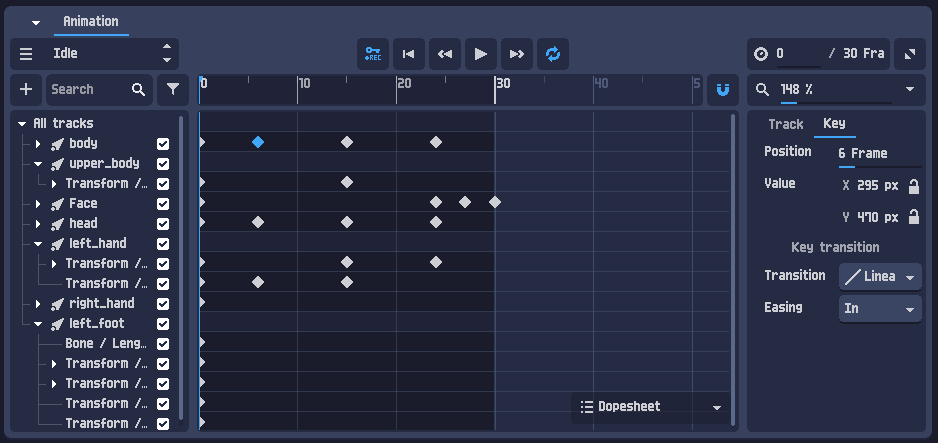
Barra principal
A barra principal contém os controlos de animação mais comuns.
Secção esquerda (selecção de animação)
Use os botões da esquerda para gerir a animação actualmente activa.
Secção central (gravação e reprodução)
- Rec: quando activado, modificar uma propriedade que já tem uma faixa cria automaticamente um fotograma-chave na posição actual.
- Rebobinar: move o cursor de animação para o início da animação.
- Reproduzir / Pausa: inicia ou pára a reprodução.
- Saltar para o fotograma-chave anterior/seguinte: move o cursor de animação para o fotograma-chave anterior/seguinte das faixas seleccionadas.
- Loop: reinicia a animação automaticamente ao chegar ao fim.
Secção direita (tempo e escala)
- Posição actual: define a posição actual de reprodução/edição.
- Comprimento: define a duração total da animação.
- Escala: altera o comprimento da animação, reescalando proporcionalmente as posições dos fotogramas-chave.
Faixas de objectos
As animações são construídas a partir de faixas.
Uma faixa representa um objecto e as propriedades animadas para esse objecto.
Podem ser criadas faixas para a maioria dos objectos, incluindo objectos 2D e 3D, ossos e outros elementos animáveis.
Criar faixas
Pode criar faixas de várias formas:
- Clicar no botão Adicionar do painel Animação
(podem ser seleccionados vários objectos e adicionadas várias propriedades de uma vez) - Clicar no botão de criação de faixa (+ ou A) junto a uma entrada (ver Entradas)
- Alterar o valor de uma entrada que tenha a criação automática activada (mostrada com um ícone A)
Ferramentas de faixa
As faixas suportam operações comuns como:
- activar/desactivar
- copiar/colar
Use o botão Filtro para mostrar apenas as faixas relacionadas com os objectos actualmente seleccionados na cena.
Linha de tempo e cursor
A linha de tempo controla a navegação temporal e a colocação de fotogramas-chave.
- Clique e arraste o cursor para mover o tempo actual.
- Use Alinhar para alinhar o cursor a um passo de tempo específico.
- Desloque-se sobre a linha de tempo para aproximar/afastar.
A linha de tempo pode ser apresentada em segundos ou em fotogramas. Isto é controlado pelas propriedades da animação.
Fotogramas-chave
Os fotogramas-chave armazenam o valor de uma propriedade num momento específico (fotograma).
Quando altera um valor no modo pose, pode adicionar um fotograma-chave para o registar na animação.
Criar fotogramas-chave
Os fotogramas-chave podem ser criados de várias formas:
- Clicar no botão Chave junto a uma entrada animável (ver Entradas)
- Duplo clique sobre uma faixa
- Clique direito sobre uma faixa e seleccionar Adicionar chave
- Activar Rec para criar chaves automaticamente quando os valores rastreados mudam
Editar fotogramas-chave
Os fotogramas-chave podem ser:
- multi-seleccionados
- duplicados (os duplicados são colocados na posição actual do cursor, mantendo os mesmos desfasamentos temporais)
- movidos no tempo
A multi-selecção de fotogramas-chave cria uma área de selecção avançada que pode ser movida ou redimensionada.
Também está disponível um menu de clique direito para inverter a selecção.
Propriedades seleccionadas
Este painel apresenta as propriedades da selecção actual.
Propriedades de faixa
Quando uma faixa está seleccionada, pode editar opções como:
- Passo: passo de valor mínimo usado ao editar chaves
(exemplo: com um passo de0.1, um valor como50.06torna-se50.1) - Envolver: interpola entre a última e a primeira chave para criar um loop contínuo
- Módulo: limita os valores através de um módulo
(exemplo: com um módulo360, um valor como410torna-se50)
Propriedades de chave
Quando estão seleccionados fotogramas-chave, pode editar:
- o tempo/fotograma
- o valor
- a função de suavização
Gerir animações
As animações são listadas e geridas a partir do painel Animações.
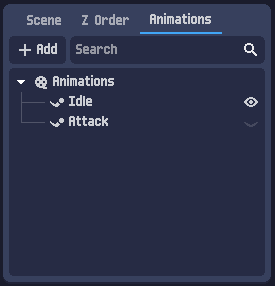
Seleccionar animações
As animações podem ser seleccionadas como os objectos:
- clique para seleccionar uma animação
- use
Shift/Ctrlpara seleccionar várias animações
Quando uma ou mais animações estão seleccionadas, as suas propriedades podem ser editadas.
Animação apresentada
Cada animação tem um ícone de olho.
O ícone de olho indica qual a animação actualmente apresentada no painel Animação e editada no modo pose.
Editar as propriedades de animação
As propriedades de animação podem ser modificadas:
- seleccionando a(s) animação(ões)
- a partir do menu (botão de hambúrguer) do painel Animações
Isto inclui operações como:
- renomear animações
- editar propriedades como o comprimento e os FPS
- gravar animações (ver a secção seguinte)
Gravar e carregar animações
As animações do PixelOver podem ser gravadas e carregadas para serem reutilizadas entre projectos.
Gravar uma animação ou pasta
Ao gerir uma animação ou uma pasta de animação, use o menu (três pontos) junto ao campo de nome para aceder à opção Gravar.
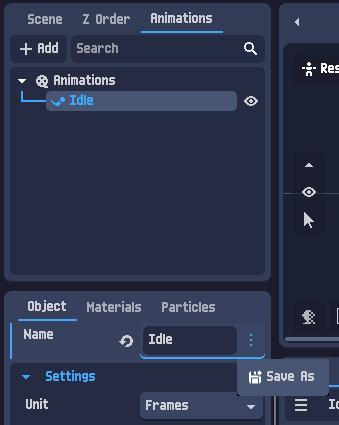
Carregar animações
Os ficheiros de animação gravados usam a extensão .poanimation.
Podem ser abertos como qualquer outro ficheiro.
Ao abrir, aparecerá uma janela Importar animações.
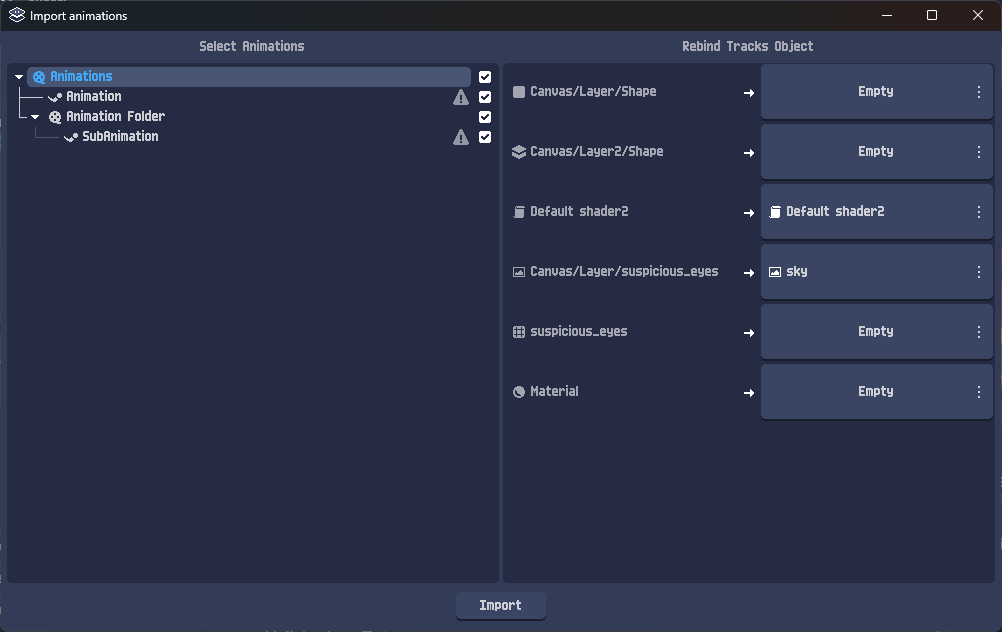
Nesta janela, pode escolher quais as pastas de animações e quais as animações que devem ser importadas.
Ao seleccionar animações, o painel direito apresenta a lista de faixas e permite reatribuir faixas escolhendo quais os objectos do projecto actual que lhes devem ser atribuídos.