description: Descubra como funciona a página de projecto do PixelOver: painéis, separadores, propriedades dos objectos e gestão da árvore de cena.
Página de projecto
A página de projecto é composta por várias zonas rectangulares chamadas painéis. Cada painel pode conter um ou mais separadores, dando acesso a diferentes ferramentas e fluxos de trabalho.
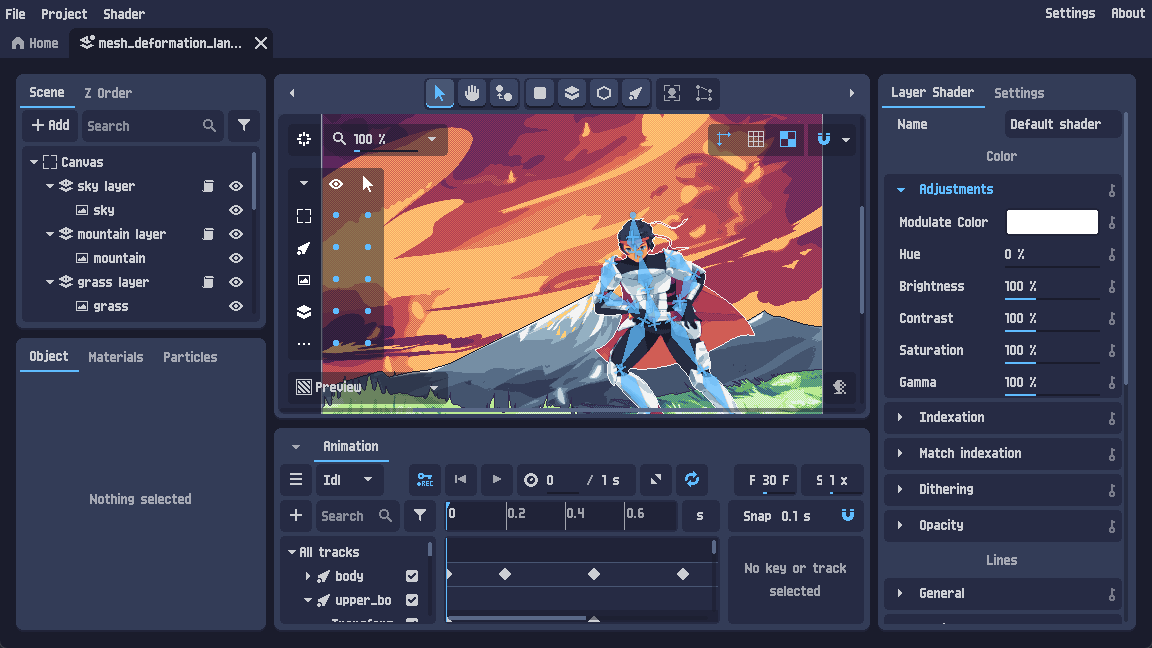
Painel de vista
O painel de vista é o espaço de trabalho principal. Inclui uma barra de ferramentas na parte superior e uma zona de visualização onde pode editar e pré-visualizar a sua cena.
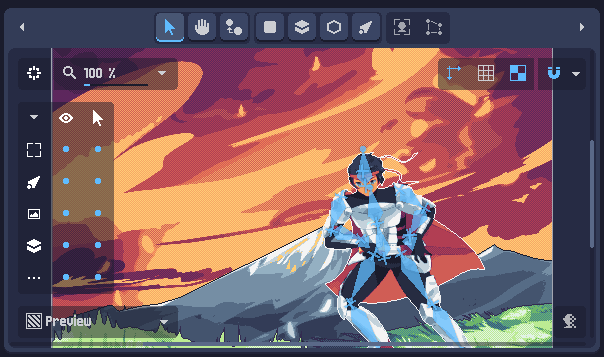
Ferramentas principais

As ferramentas principais dão acesso a acções básicas como seleccionar objectos, mover a vista, criar objectos e mais.
Cada ferramenta inclui uma descrição emergente que explica a sua função e os respectivos atalhos.
Subferramentas
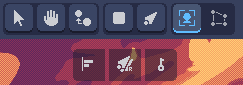
As subferramentas mudam consoante a ferramenta principal activa e o objecto actualmente seleccionado.
Zoom e centragem
No canto inferior direito:
- Botão Centrar: centra a vista no objecto seleccionado, ou na origem se nada estiver seleccionado.
- Entrada de zoom: controla o nível de zoom da vista.
Clique no ícone de zoom para voltar a 100 %, ou use a lista pendente para escolher um valor de zoom predefinido.
Botões de vista
Situados no canto superior direito, os botões de vista activam/desactivam as sobreposições e auxílios da vista, como os eixos, a grelha, etc.
Estas opções também podem ser configuradas a partir do separador Definições do painel direito (ver Definições do projecto).
Visibilidade e selecção de objectos
No centro esquerdo, pode controlar:
- A visibilidade por categoria de objecto (Tela, Ossos, Objectos 2D, Objectos 3D e outros)
- A selecção/clicabilidade, que permite bloquear categorias para não serem seleccionadas na vista
Este painel pode ser recolhido ou expandido com a seta situada no seu canto superior esquerdo.
Gizmo de camada 3D
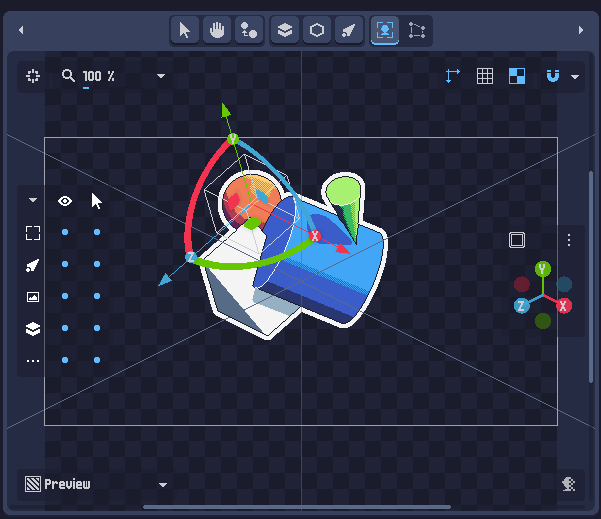
Quando uma Camada 3D ou um Objecto 3D está seleccionado, aparece um painel gizmo no centro direito para ajustar rapidamente a orientação da câmara.
Inclui:
- Um botão no canto superior esquerdo para mudar a perspectiva da câmara
- Um menu no canto superior direito com ângulos de câmara predefinidos
Tipo de vista e Comparação
No canto inferior esquerdo, a lista pendente Tipo de vista permite mudar a forma como a vista é renderizada:
- Sem efeitos: apresenta a vista sem qualquer shader aplicado.
- Pré-visualizar: apresenta o resultado final depois de aplicados todos os shaders.
- Tampão normal (apenas 3D): apresenta a orientação global das faces dos objectos 3D.
- Tampão de profundidade (apenas 3D): apresenta a distância à câmara, do branco (mais próximo) ao preto (mais distante).
O botão Comparação divide a vista em duas visualizações lado a lado, cada uma com o seu próprio Tipo de vista.
Árvores de Cena, Ordem Z e Animações
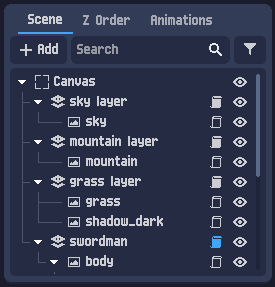
A árvore de cena apresenta todos os objectos segundo a sua hierarquia pai–filho.
Pode:
- Multi-seleccionar objectos com
ShiftouCtrl - Reordenar objectos arrastando e largando
Mais informações: Cena
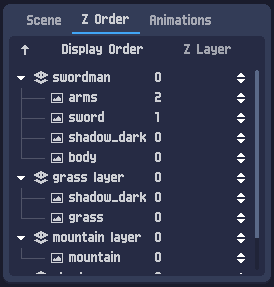
A árvore de ordem Z apresenta os objectos segundo a hierarquia e a camada Z.
- Os objectos com uma camada Z mais alta são apresentados por cima.
- Se dois objectos partilharem a mesma camada Z, o objecto que aparece por último na árvore de cena será apresentado por cima.
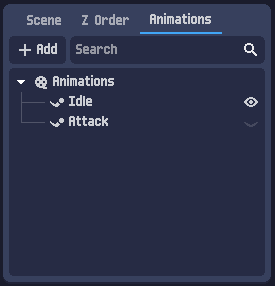
A árvore de animações apresenta todas as pastas de animações e as animações segundo a sua hierarquia pai–filho.
Mais informações: Animação
Painel do objecto seleccionado
Propriedades do objecto
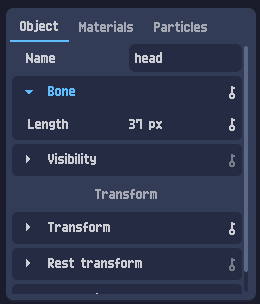
O painel do objecto seleccionado apresenta as propriedades do objecto actualmente seleccionado, como o nome, os valores de transformação (posição, rotação, etc.) e as definições específicas do objecto.
Mais informações: Objectos
Materiais
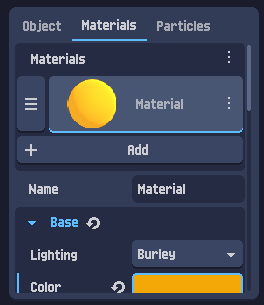
Podem ser atribuídos materiais aos objectos 3D. Os materiais podem ser editados directamente no PixelOver.
Tutorial: edição de materiais
Partículas
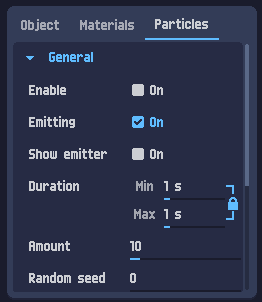
As partículas podem ser activadas na maioria dos objectos visuais, incluindo:
- objectos 2D como sprites e formas
- objectos 3D simples como malhas e formas 3D
Tutorial: sistemas de partículas
Shader
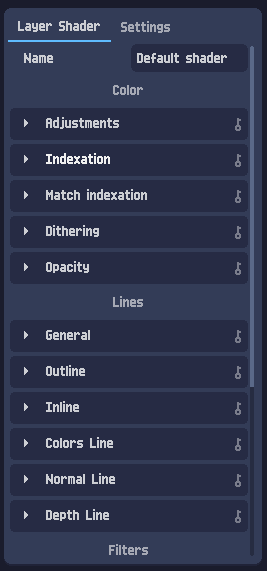
O painel Shader apresenta as propriedades de shader e de efeito do objecto actualmente seleccionado.
Mais informações: Shader
Definições do projecto
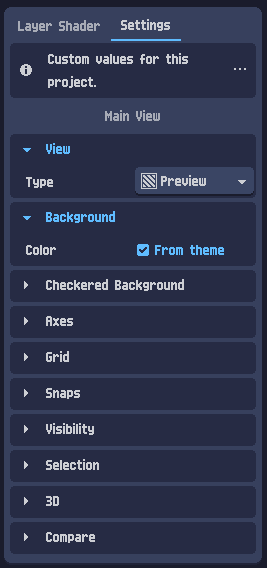
As definições do projecto contêm valores de configuração específicos do projecto actual (por exemplo: cor de fundo, tamanho da grelha, etc.).
Por predefinição, as alterações feitas aqui também actualizam o separador global Definições → Projecto:
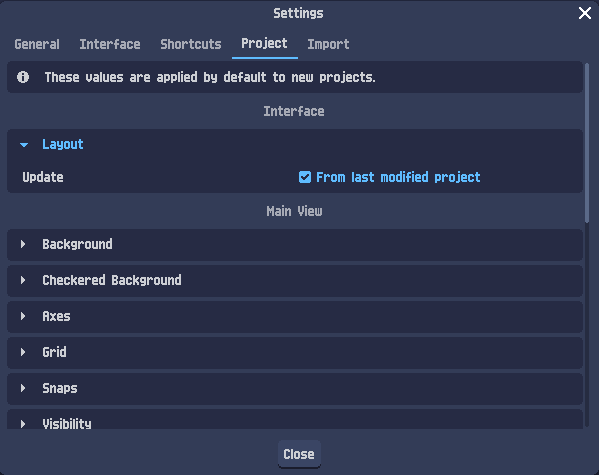
Pode desactivar esta sincronização desmarcando a opção Actualizar entrada.
Animação
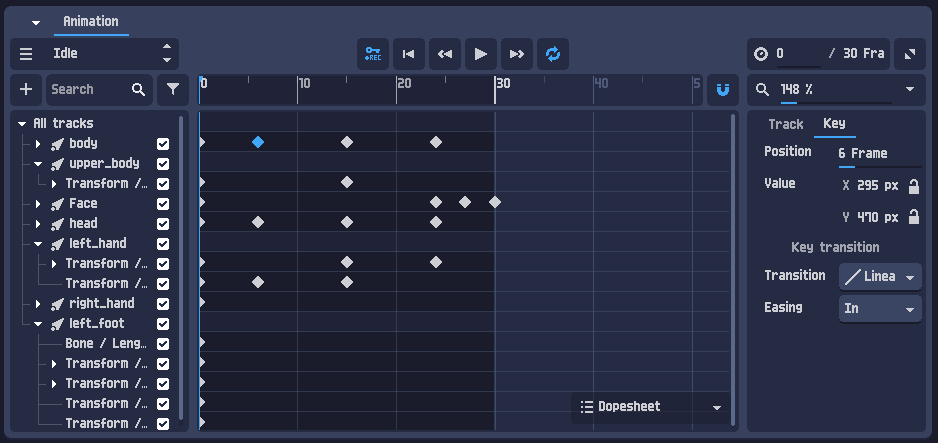
O painel Animação fornece as ferramentas de animação por fotogramas-chave.
Está oculto por predefinição: clique no separador Animação para o apresentar.
Mais informações: Animação