Animação de ossos 2D
Neste tutorial, irá aprender a criar uma animação de ossos em pixel art 2D no PixelOver.
Partiremos de uma única ilustração, dividi-la-emos em partes, riggá-la-emos com ossos, animá-la-emos e exportaremos a animação de sprite final.
Requisitos
Para este tutorial, precisa de uma ilustração para animar.
Eu uso uma ilustração de Smiley-Fakemon.
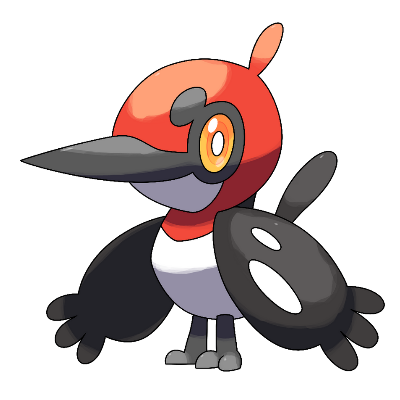
Antes do rigging, a ilustração deve ser dividida em partes separadas (cabeça, tronco, asas, patas, etc.).
Se não souber como fazer isso, consulte primeiro este tutorial:
Dividir desenhos em objectos
De seguida, usaremos o PixelOver para pixelar a ilustração e animá-la com ossos.
1. Dividir e preencher a ilustração
O primeiro passo é dividir a ilustração em partes independentes.
Estas partes serão animadas depois separadamente.
As partes típicas incluem:
- cabeça
- tronco
- asas
- patas / pernas
- cauda
- acessórios (se existirem)
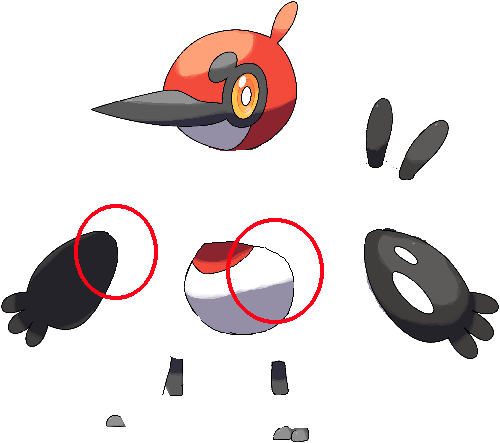
Preencher as zonas ocultas (importante)
Depois de dividir, deve preencher as zonas ocultas por trás de cada parte.
Por exemplo:
- a asa oculta parte do tronco
- o tronco oculta parte da base da asa
- as patas podem ocultar parte das pernas
Normalmente basta um preenchimento rápido, porque as pequenas imperfeições tornam-se menos visíveis assim que a ilustração é pixelada.
Exportar cada parte
Exporte cada parte separada para um ficheiro de imagem diferente.
Pode transferir as imagens deste exemplo:
Transferir as partes divididas (.zip)
2. Importar as imagens para o PixelOver
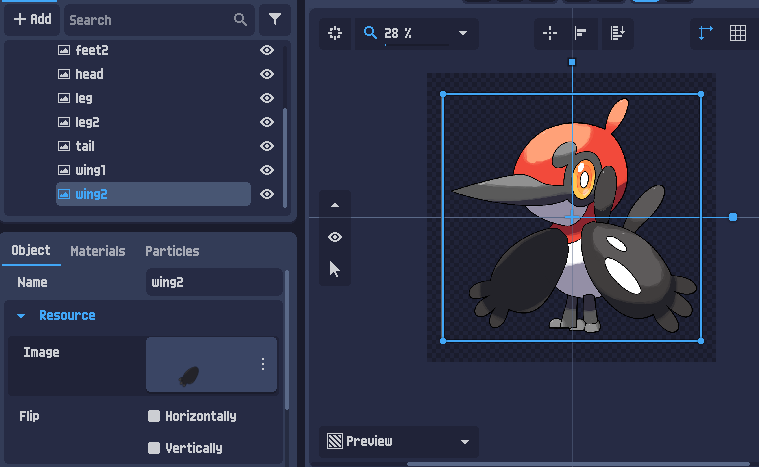
Abra o PixelOver e depois arraste e largue todas as suas imagens de partes no projecto.
Ao importar, escolha importá-las como imagens separadas (não como uma imagem animada).
Também se recomenda importar a ilustração completa original como imagem de referência.
Dica
Nesta fase, não precisa de reordenar as imagens perfeitamente. Irá colocá-las correctamente mais tarde ao emparentá-las sob os ossos.
3. Redimensionar a sua ilustração (opcional mas recomendado)
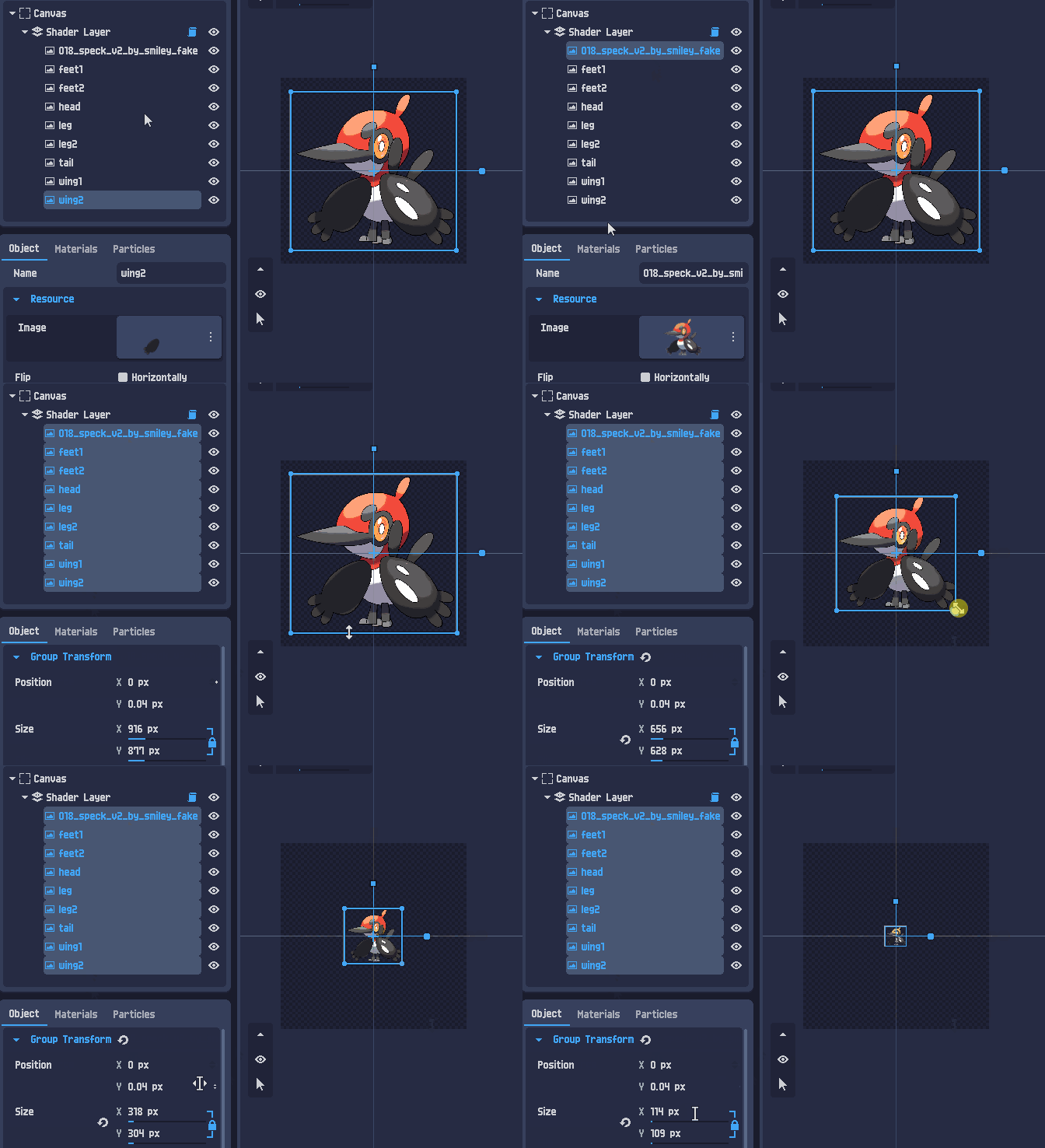
Se necessário, pode seleccionar várias imagens de uma vez (Shift + clique esquerdo) e redimensioná-las em conjunto.
Isto é útil para ajustar rapidamente a escala de pixel art pretendida antes de aplicar o shader.
4. Aplicar um shader de pixel art
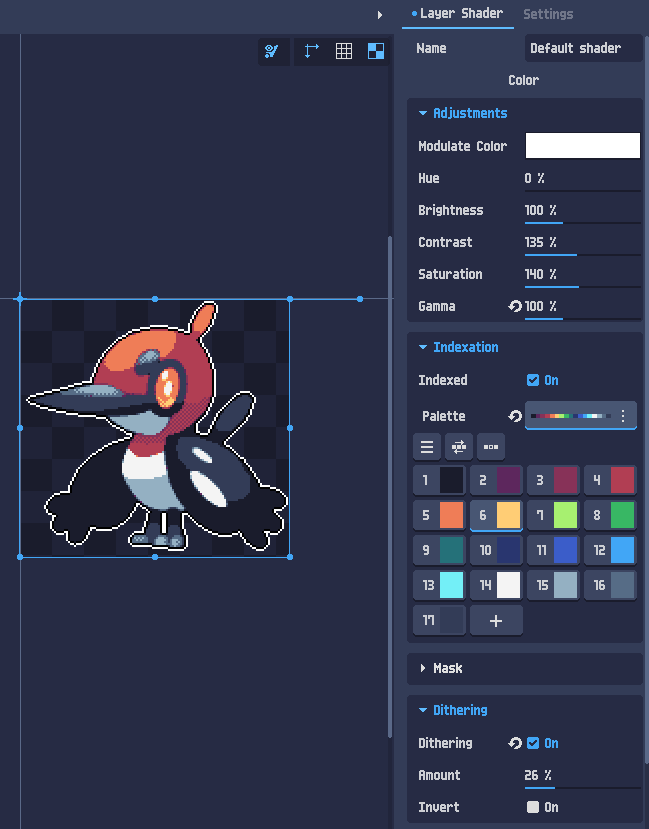
Aplique agora um shader para obter o aspecto de pixel art.
Pode:
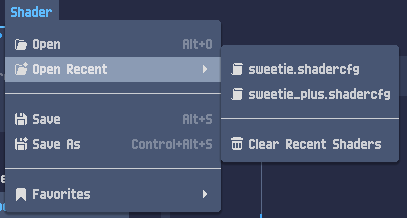
- carregar um shader predefinido a partir da barra superior
- ou ajustar os parâmetros do shader no painel da direita
Dica
É mais fácil riggar e animar assim que o estilo de píxel já está aplicado, porque pode ver imediatamente as proporções e a legibilidade finais.
5. Rigging: criar a estrutura de ossos
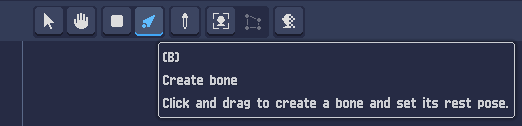
Desseleccione todas as imagens e depois seleccione a ferramenta ossos.
Criar os ossos
Use clicar + arrastar para criar ossos na vista.
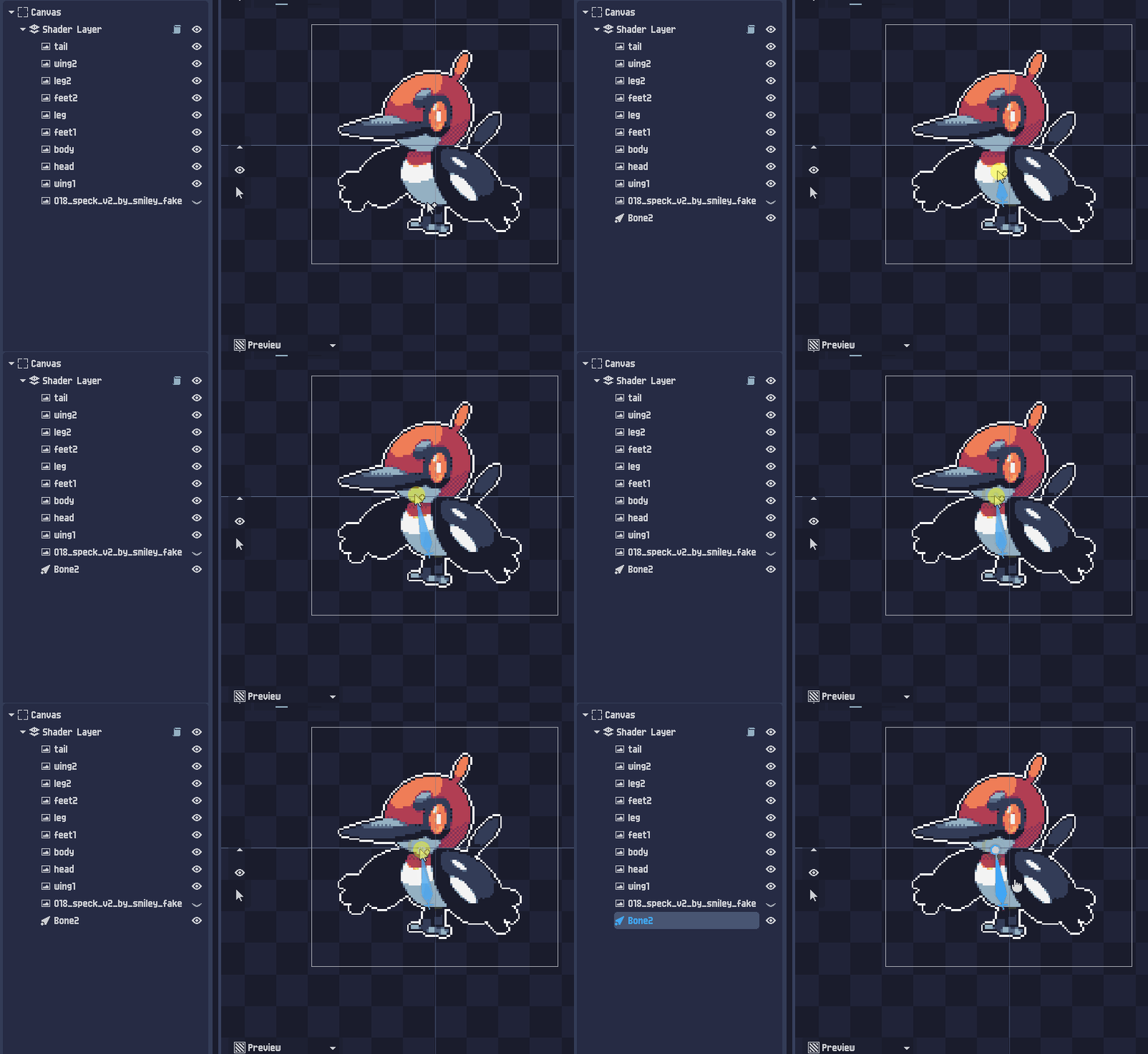
Crie uma hierarquia limpa (pai → filho), por exemplo:
- Root
- Bone_Torso
- Bone_Head
- Bone_Wing_L
- Bone_Wing_R
- Bone_Leg_L
- Bone_Leg_R
- Bone_Tail
Dica
Renomeie os ossos à medida que os cria. Uma boa convenção de nomes ajuda muito durante a animação: Root, Bone_Torso, Bone_Head, Bone_Wing_L, Bone_Wing_R, etc.
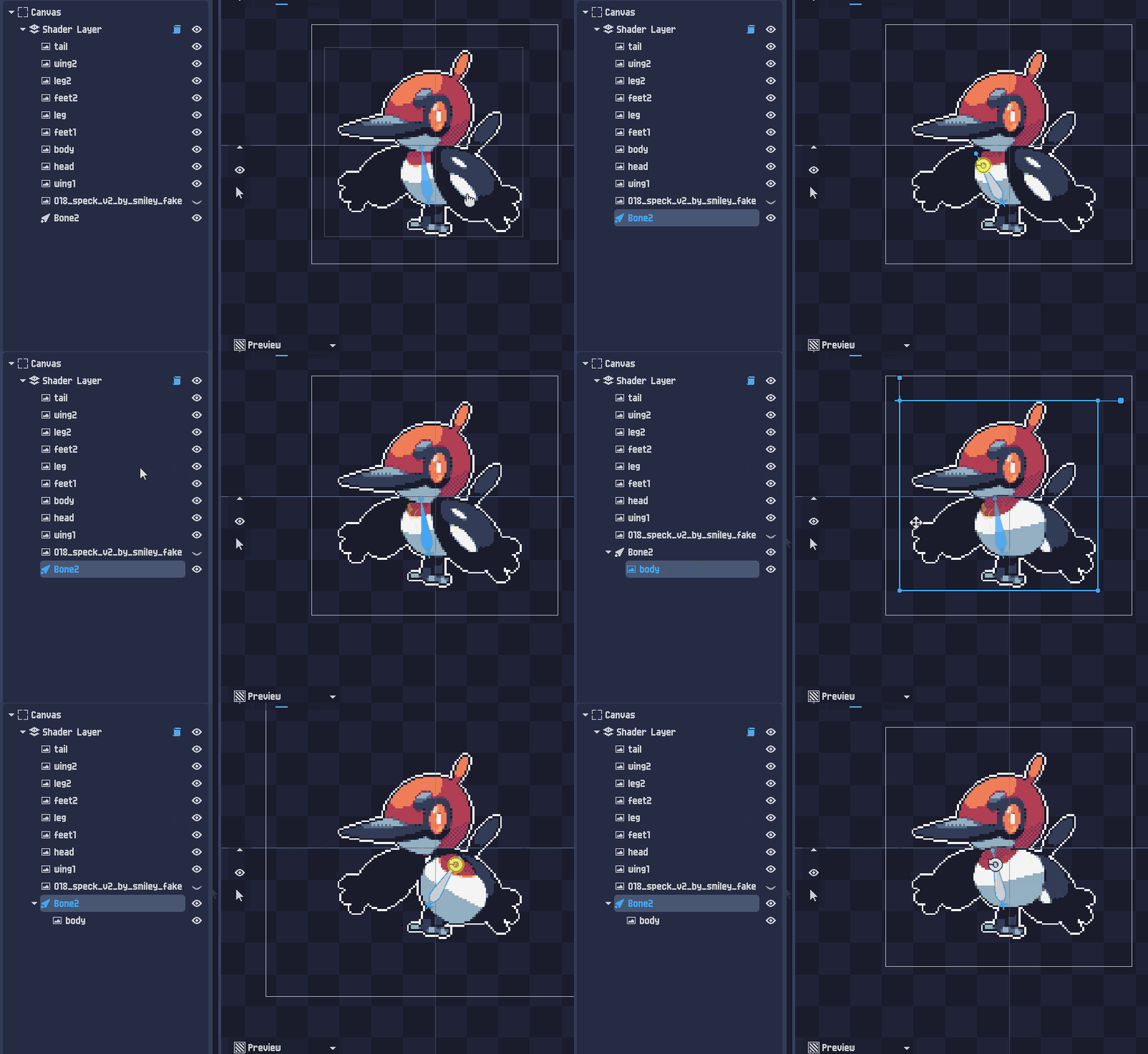
Emparentar as imagens sob os ossos
Nesta fase, os ossos não afectam automaticamente as imagens.
Para ligar uma parte de sprite a um osso, basta emparentar a imagem sob o osso na árvore de cena.
Exemplo:
- Bone_Torso
- Torso_Image
- Bone_Head
- Head_Image
Pode usar cortar/colar ou o emparentamento por arrastar e largar na árvore de cena.
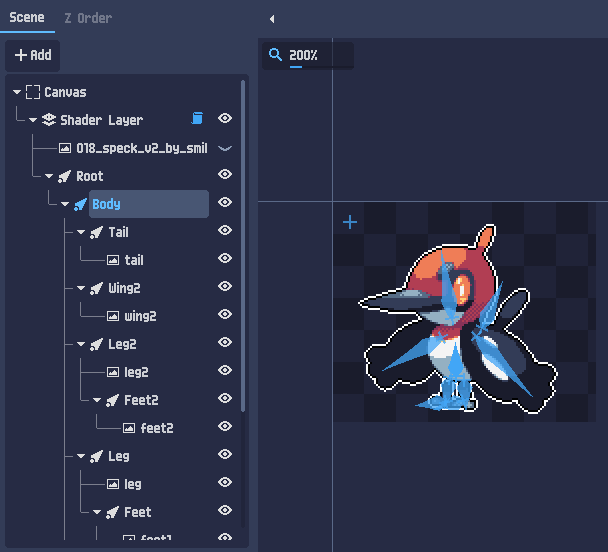
Uma vez todas as partes correctamente emparentadas, o seu rig deverá parecer uma hierarquia completa:
Informação
O primeiro osso (muitas vezes chamado Root) pode ter um comprimento de 0px. Actua como um ponto de referência estável e facilita mover ou escalar toda a personagem.
Neste ponto, o rigging está concluído.
Agora podemos começar a animar.
6. Animação
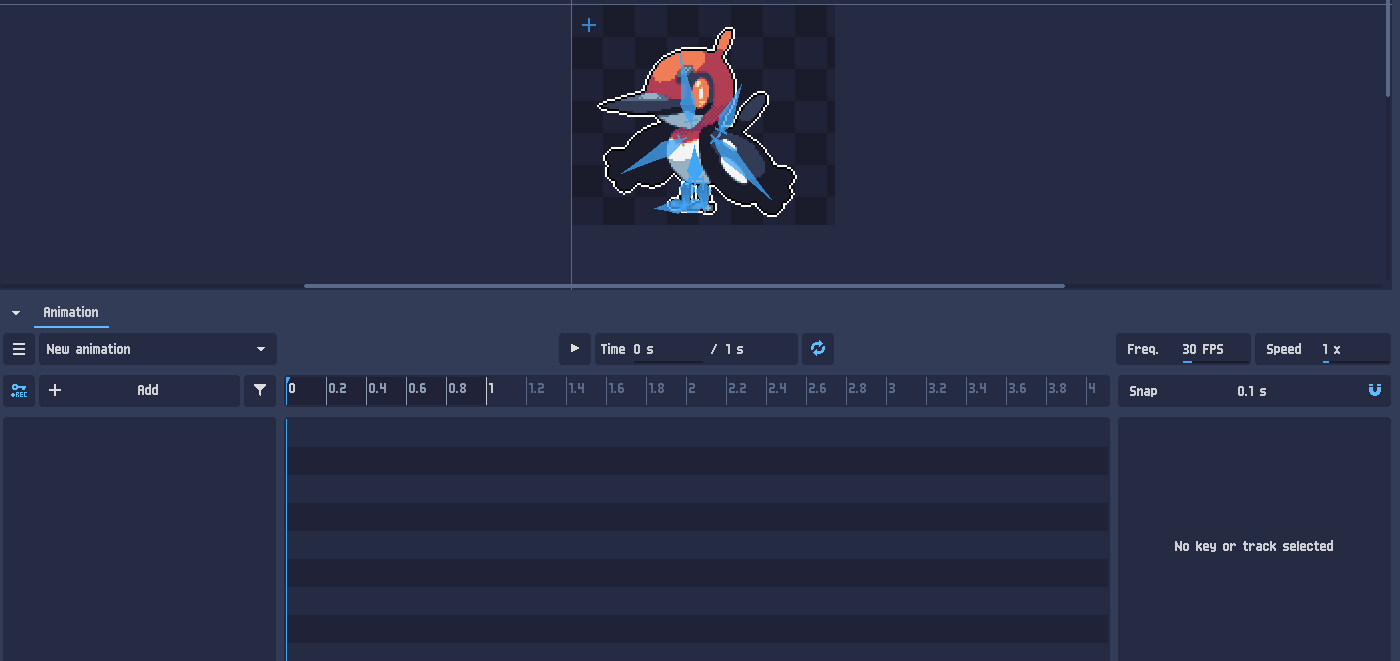
Abra o painel de animação na parte inferior da interface.
Renomeie a sua animação e depois configure:
- a duração
- os FPS (fotogramas por segundo)
Criar as primeiras chaves
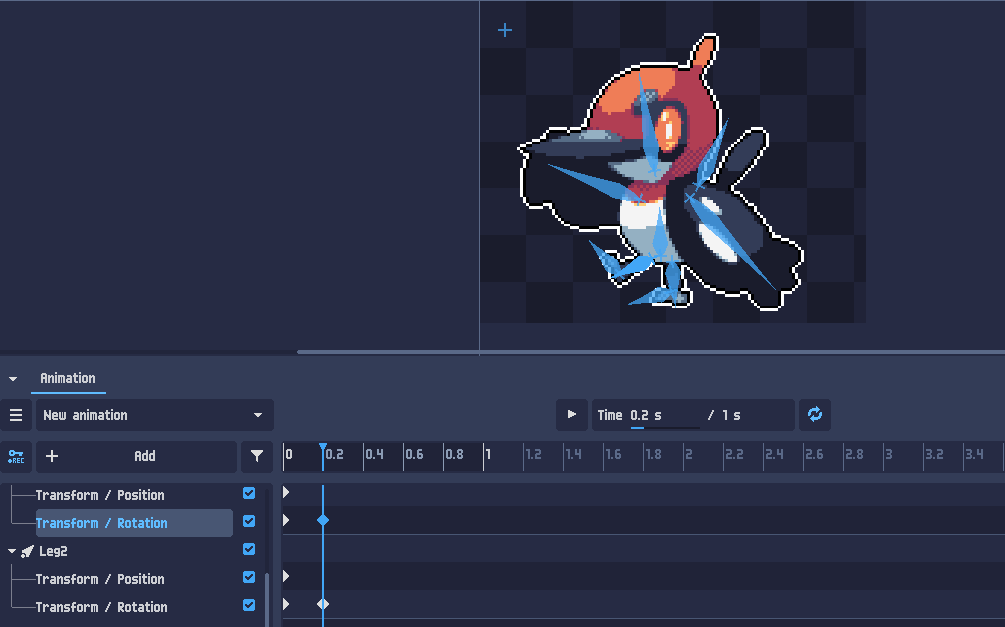
Seleccione todos os ossos e depois clique nos ícones de chave para criar chaves para:
- Posição
- Rotação
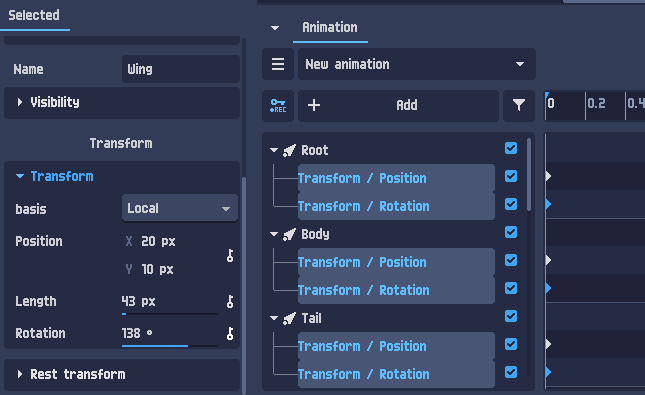
Isto cria a pose base para o fotograma 0.
Adicionar mais poses
Avance o cursor da linha de tempo.
Pose os ossos para criar o fotograma seguinte.
Se o botão REC estiver activado, as chaves serão criadas automaticamente quando modificar os ossos.
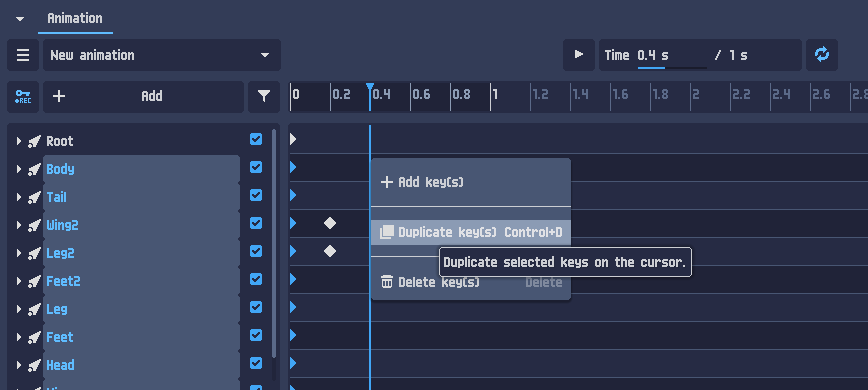
Duplicar chaves para acelerar o trabalho
Para poupar tempo, pode seleccionar chaves e duplicá-las na posição actual do cursor.
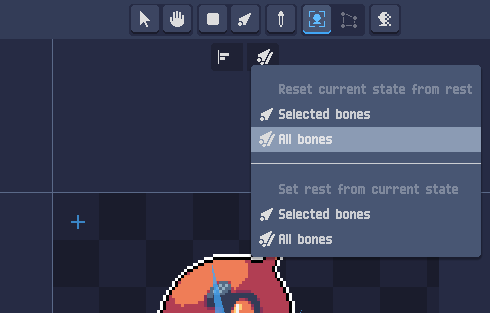
Reiniciar os ossos para a pose de repouso
Em qualquer altura, pode forçar os ossos a voltar à sua posição de repouso.
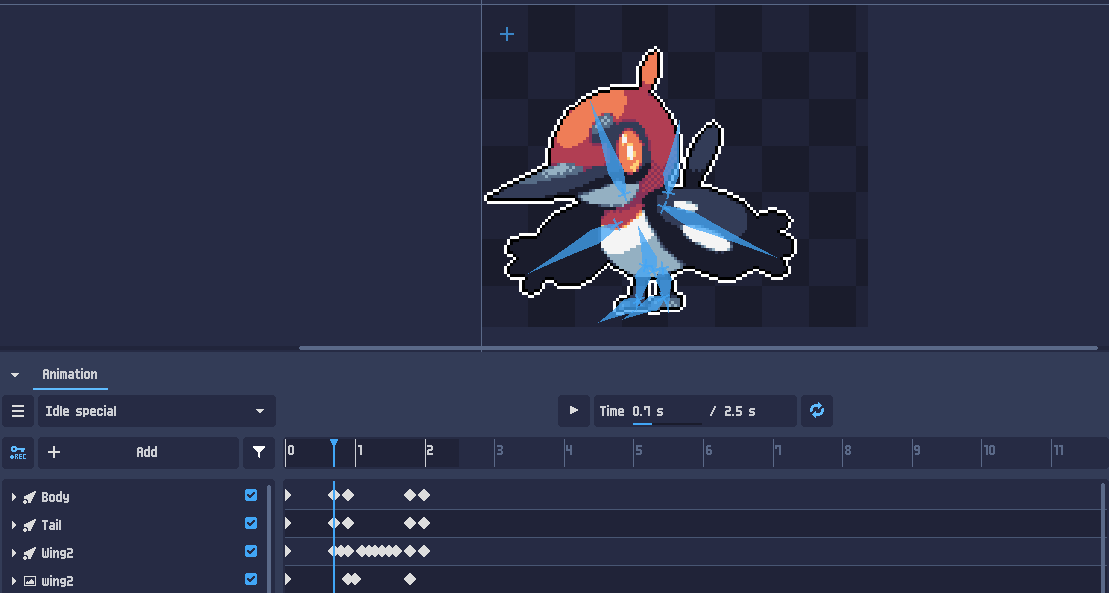
Exemplo de animação (salto)
Para este exemplo, a personagem executa um salto:
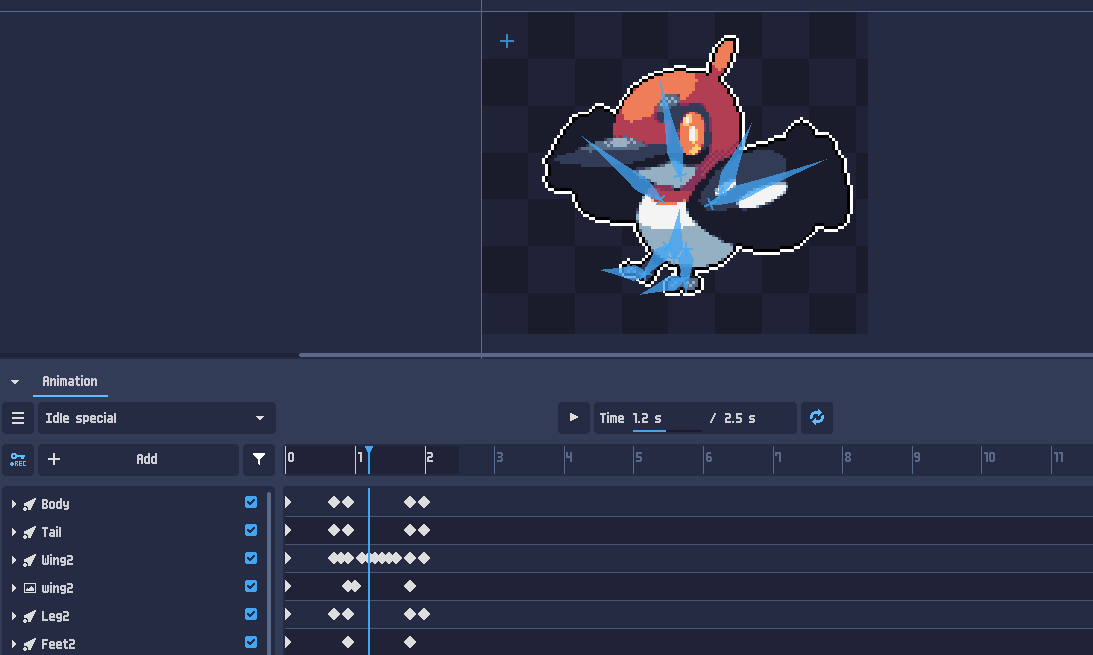
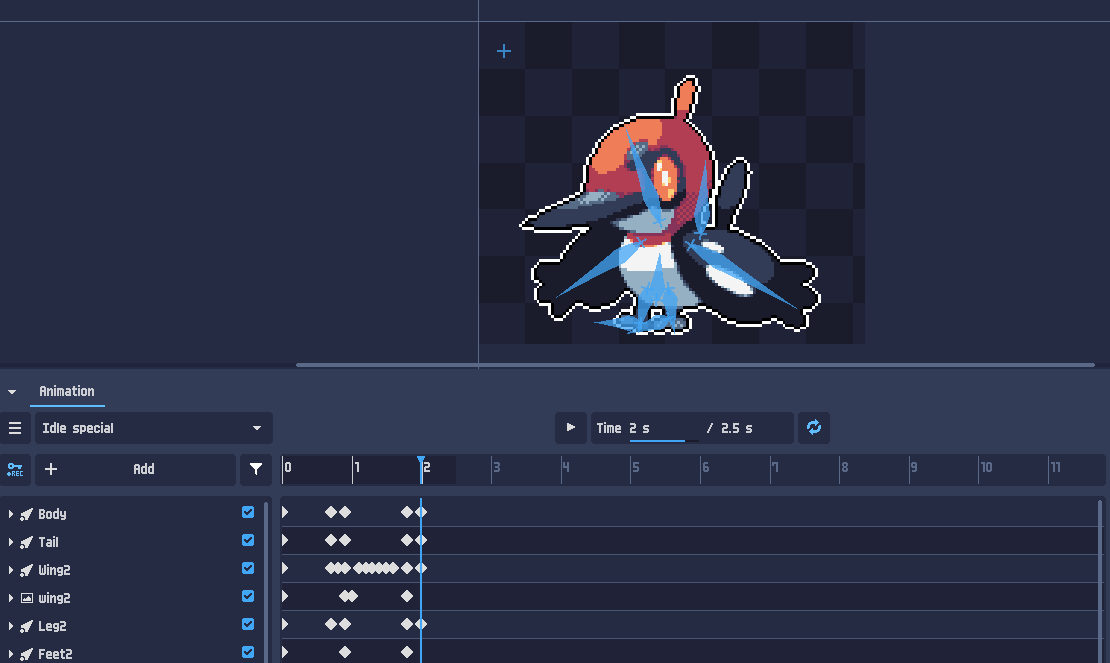
Dica
Uma boa animação normalmente precisa de contrapeso. Por exemplo, depois de um salto, a personagem deve absorver a aterragem (compressão) em vez de voltar instantaneamente à pose de repouso.
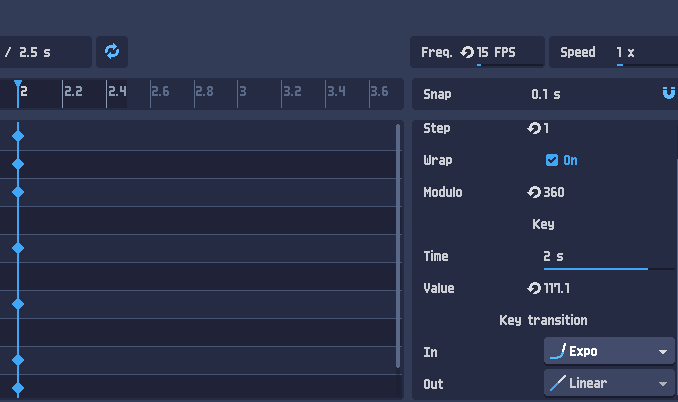
Melhorar as transições
Para tornar a animação mais fluida, pode:
- ajustar o tempo das chaves
- aplicar suavização nas chaves
- refinar manualmente as transições
7. Exportação
Antes de exportar:
- confirme que os FPS da sua animação estão correctos
- oculte os ossos com o botão no canto superior direito se necessário (melhor pré-visualização)
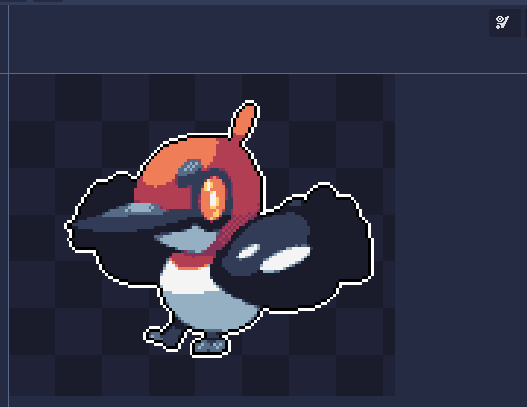
Depois abra o diálogo de exportação:
Projecto > Exportar...
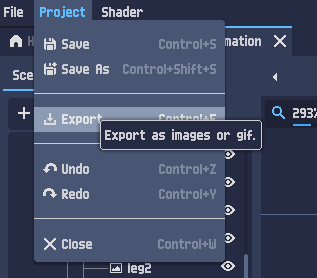
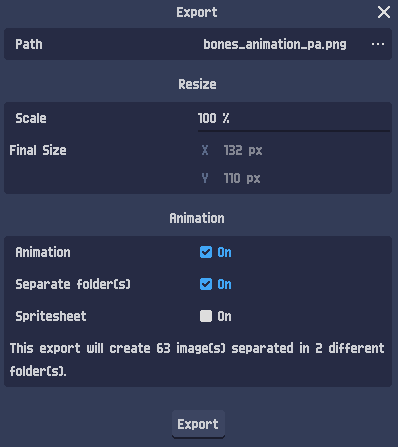
Pode exportar como:
- sequência PNG
- GIF
- sprite sheet
Também pode:
- reescalar o tamanho dos píxeis
- separar as animações em pastas
- pré-visualizar quantos fotogramas serão gerados
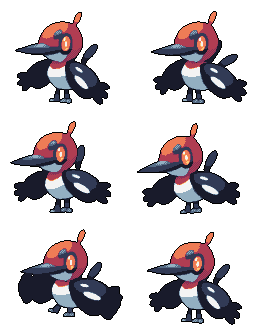
Resultado final:
Este projecto e outros exemplos estão disponíveis nos ficheiros de transferência do PixelOver (incluindo a demo):
https://deakcor.itch.io/pixelover#purchase