Desenho
Este tutorial explica como usar as ferramentas de desenho do PixelOver para pintar directamente sobre camadas e imagens, e como dividir desenhos em objectos separados para os fluxos de animação.
Requisitos
A ferramenta de desenho está disponível para:
- as Camadas
- as imagens 2D
- as imagens animadas 2D
Desenhar sobre uma camada
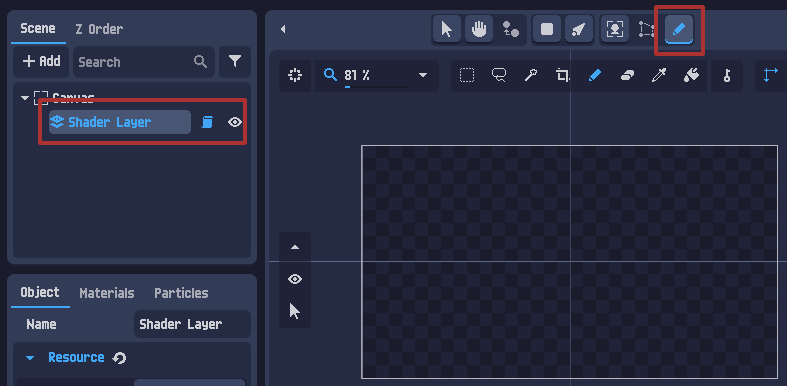
Para desenhar sobre uma camada:
- Seleccione a camada no painel da árvore de cena
- Escolha a ferramenta de desenho
Informação
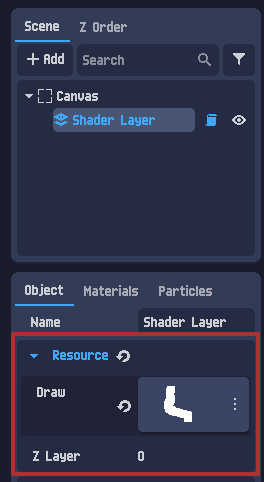
Quando desenha sobre uma camada, o desenho é aplicado a todos os objectos dentro dessa camada.
Se necessário, pode ajustar a ordem de desenho com a propriedade elevação Z da camada.
Desenhar sobre uma imagem (ou imagem animada)
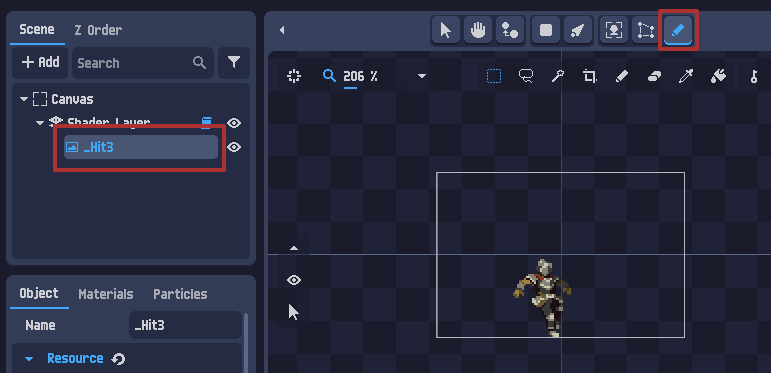
Para desenhar sobre uma imagem 2D ou uma imagem animada 2D, tem primeiro de importar um ficheiro de imagem externo.
Depois seleccione o objecto e escolha a ferramenta de desenho.
Para este exemplo, foi usado um sprite de aamatniekss, disponível aqui.
Informação
Desenhar sobre uma imagem modifica directamente o seu conteúdo. Isto significa que o seu desenho será afectado por transformações como a rotação, o escalamento ou a inclinação.
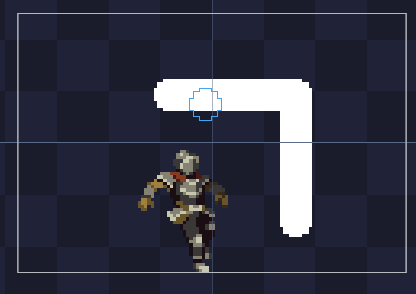
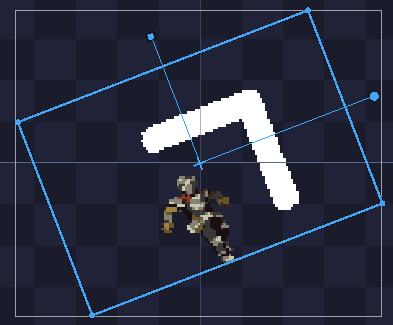
Se desenhar sobre uma imagem transformada, pode notar que os píxeis não estão perfeitamente alinhados, especialmente em imagens muito pequenas. Isto deve-se à reamostragem, pois as imagens transformadas são apresentadas usando interpolação.
Mais informações: https://en.wikipedia.org/wiki/Pixel-art_scaling_algorithms
Ferramentas de desenho
O PixelOver inclui ferramentas de desenho comuns como:
- Lápis
- Borracha
- Balde de preenchimento
- Ferramentas de selecção
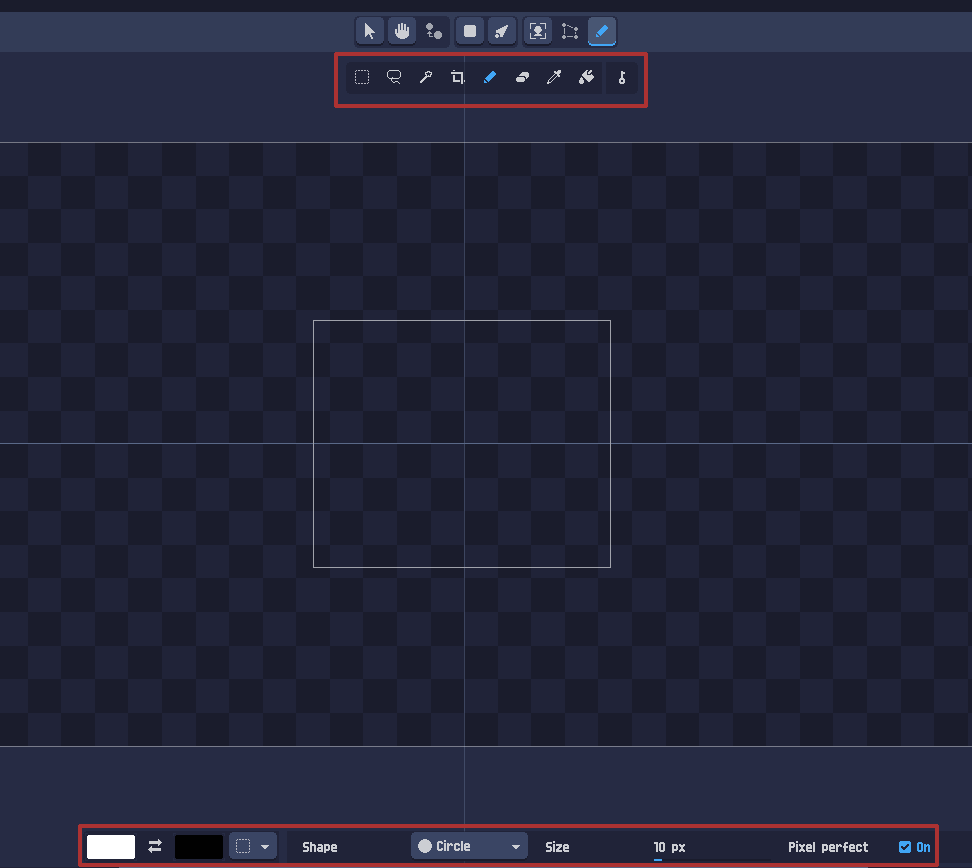
Quando selecciona uma ferramenta de desenho, as suas definições aparecem na parte inferior da vista principal.
Dica
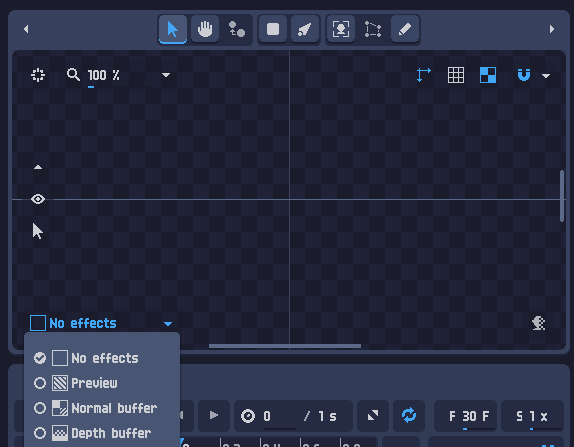
Ao desenhar (especialmente com o Lápis), é muitas vezes melhor mudar para a vista Sem efeitos.
Isto evita as lentidões causadas pelos shaders em tempo real e permite-lhe ver os píxeis em bruto que está a editar.
Cores e atalhos de ferramentas
À esquerda das ferramentas de desenho, encontrará:
- um botão Chave (para criar uma chave de animação do desenho actual)
- a cor primária (usada com o clique esquerdo)
- a cor secundária (usada com o clique direito)
Também pode atribuir uma ferramenta diferente ao clique direito com o botão pendente junto à cor secundária.
Todas as definições da ferramenta de desenho estão disponíveis:
- nas definições do projecto para o projecto actual
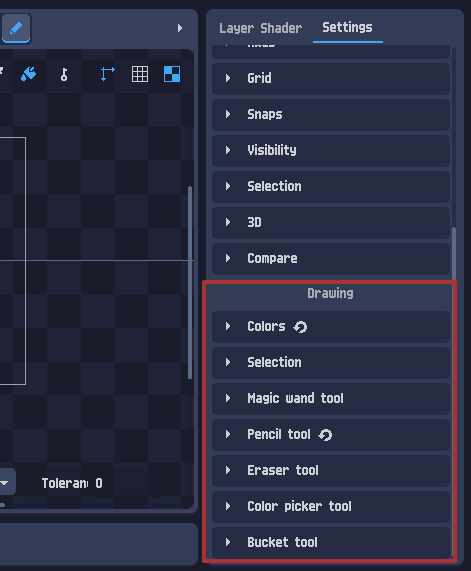
- nas definições globais (usadas como valores predefinidos para os novos projectos)
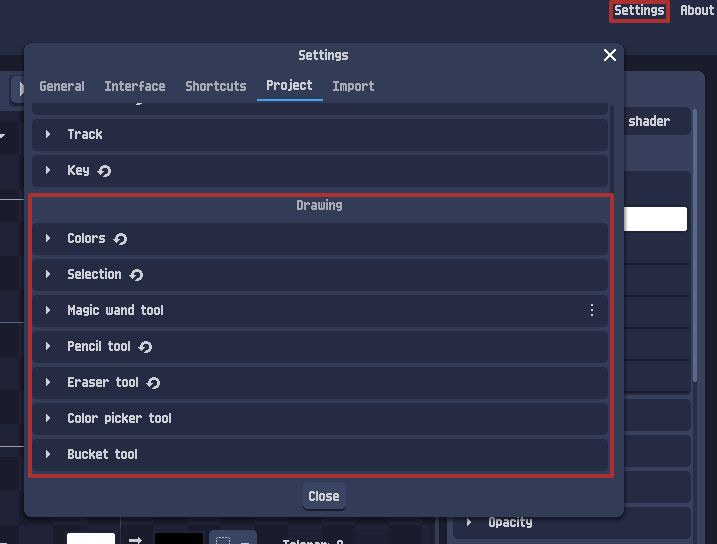
Também pode encontrar todos os atalhos relacionados com o desenho nas definições gerais, na secção Subferramenta de desenho.
Dividir desenhos em objectos
A ferramenta de desenho também pode ser usada para dividir um único objecto imagem em vários objectos imagem.
Isto é especialmente útil para os fluxos de animação de ossos, onde cada parte do corpo deve ser um objecto separado.
Para dividir uma imagem:
- Seleccione a imagem que quer dividir
- Escolha a ferramenta de desenho
- Seleccione uma ferramenta de selecção (Forma de selecção, Laço ou Varinha mágica)
- Faça uma selecção
- Prima
Ctrl + Xpara cortar
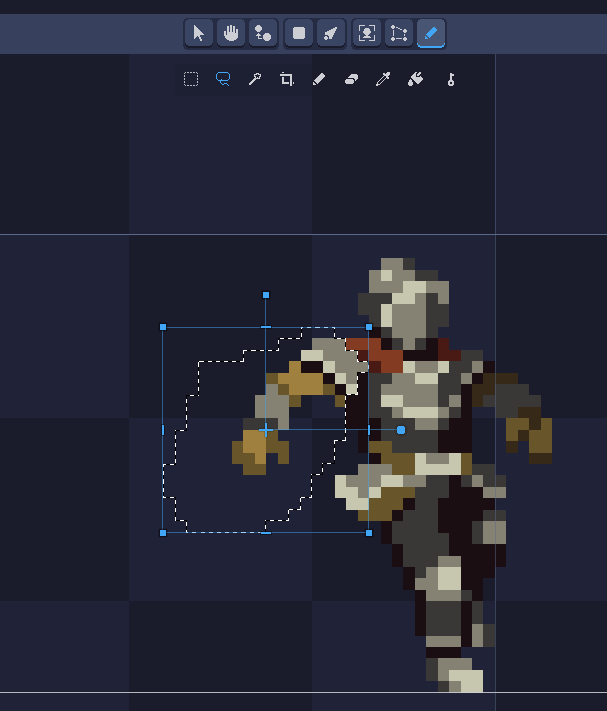
Para a colar como um novo objecto:
- Volte à ferramenta de transformação
- Seleccione o objecto que deve conter a nova imagem (por exemplo, a camada)
- Prima
Ctrl + Vpara colar
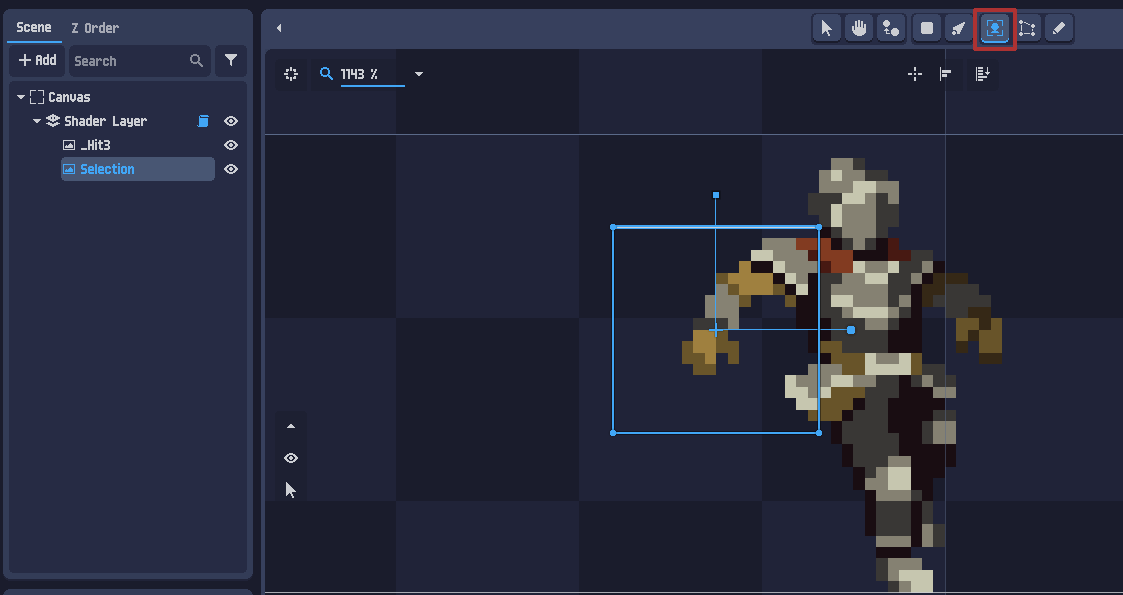
Se quiser animar as suas imagens divididas, pode seguir o tutorial de animação de ossos.
Informação
Também pode fazer o contrário: copiar um objecto e colá-lo de novo num desenho.