Editar a pose dos ossos de um modelo 3D
Este tutorial explica como editar a pose de um modelo 3D riggado, como as modificações de ossos interagem com as animações importadas e como fixar objectos adicionais (como uma arma) a um osso.
Requisitos
Comece por importar uma Cena 3D que contenha ossos riggados.
Se possível, escolha um modelo que também inclua animações, para poder testar as substituições parciais de animação.
Depois de importar a Cena 3D:
- Seleccione o objecto cena
- Active Editar ossos no painel do objecto seleccionado
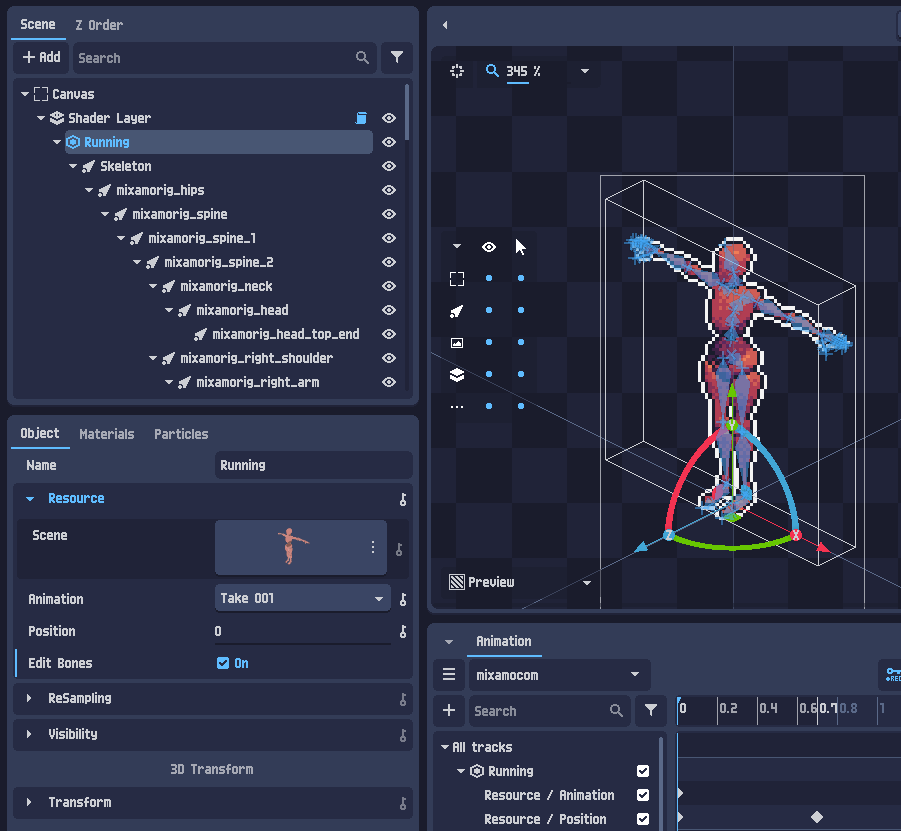
O PixelOver gerará objectos Osso 3D como filhos da Cena 3D.
Animar a pose dos ossos
Quando reproduz uma animação importada, verá que os ossos permanecem sincronizados com os dados de animação originais.
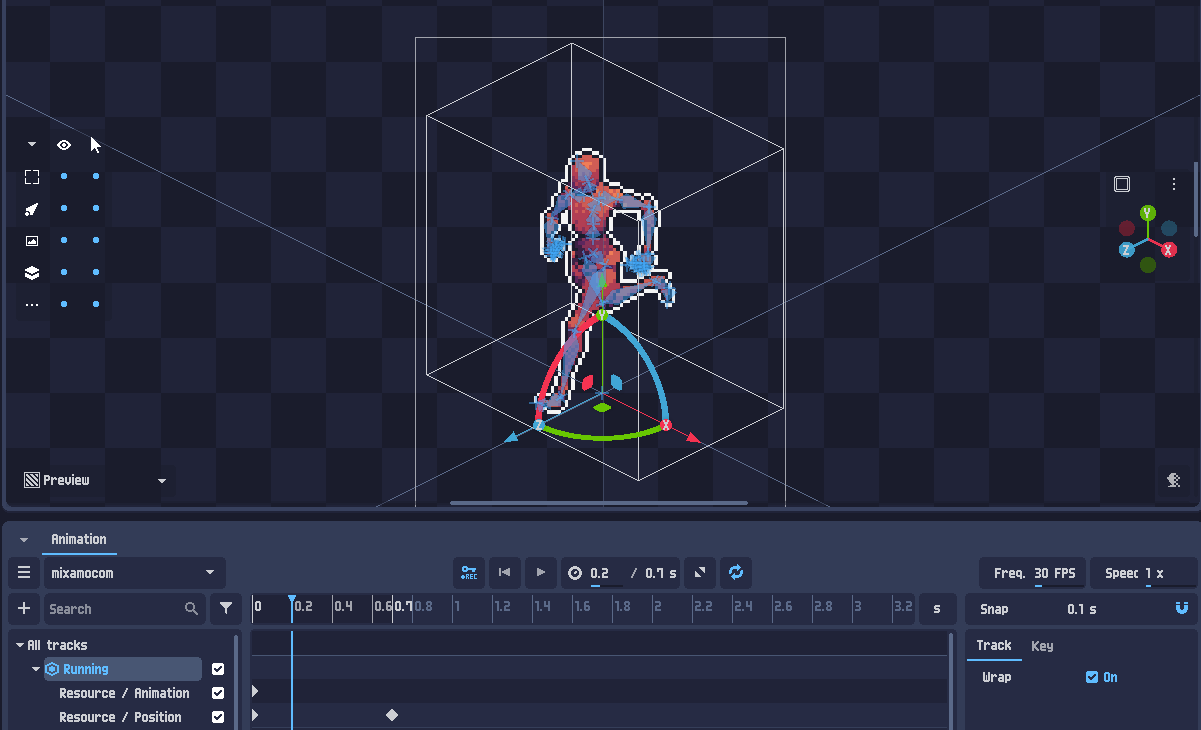
Para substituir a animação de um osso específico:
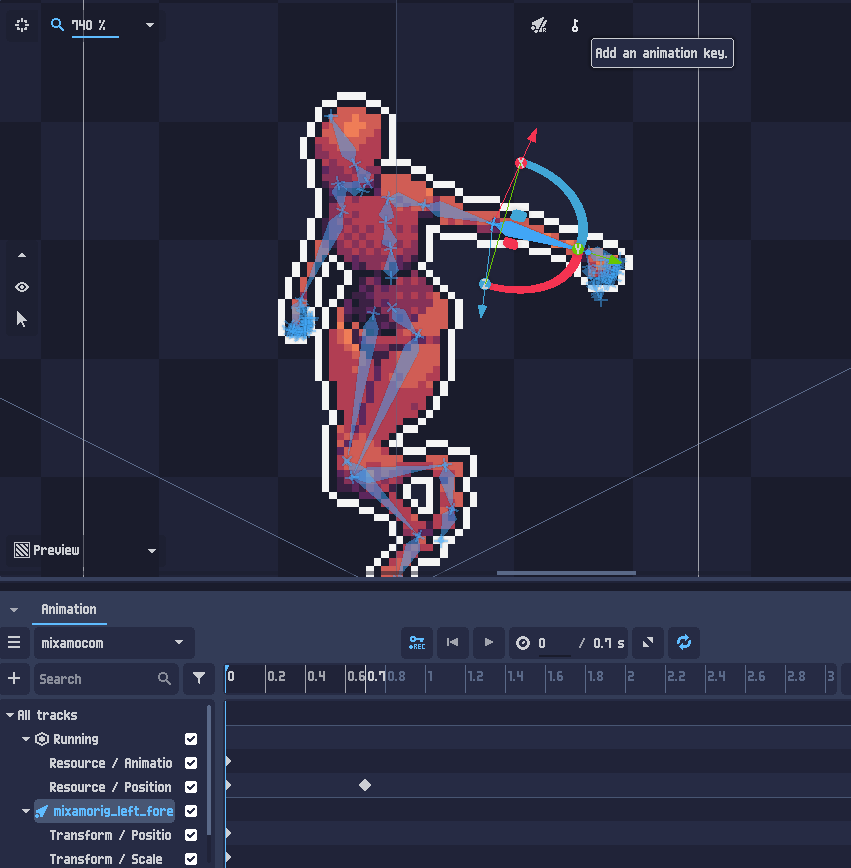
- Seleccione o osso que quer modificar
- Adicione-lhe um fotograma-chave
Uma vez que um osso tem os seus próprios fotogramas-chave, seguirá a sua nova faixa de animação, enquanto o resto do esqueleto pode continuar sincronizado com a animação importada.
Fixar objectos aos ossos
Como os ossos são gerados como objectos separados, pode fixar-lhes outros objectos.
Por exemplo, pode importar um modelo de espada (normalmente é colocado na raiz da camada por predefinição):
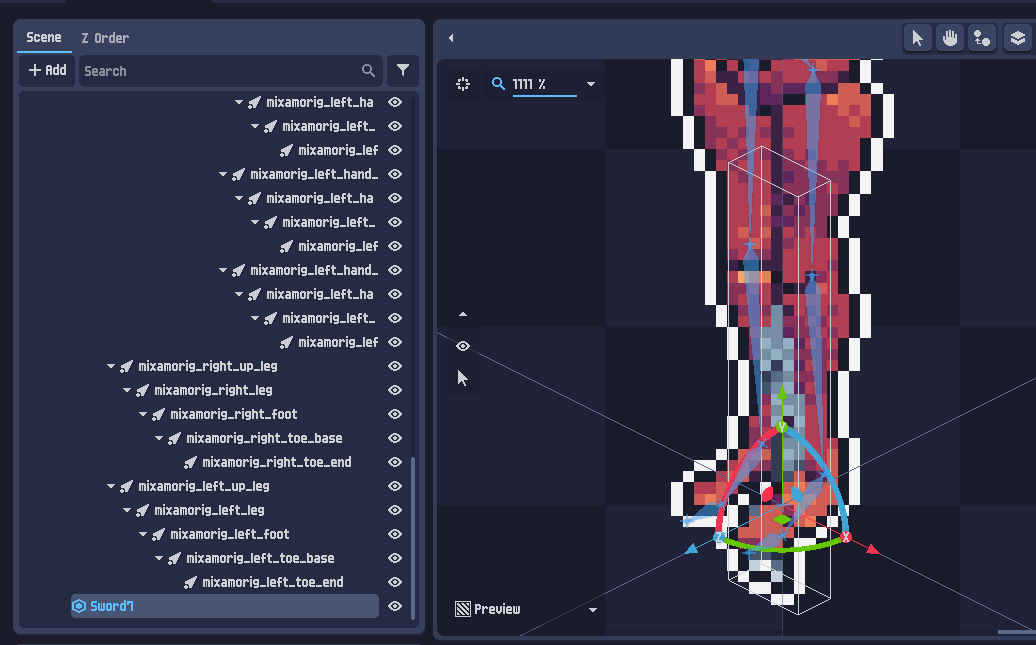
Para o fixar a um osso:
- No painel da árvore de cena, clique com o botão direito no objecto espada
- Seleccione Cortar
- Seleccione o osso de destino
- Clique com o botão direito e seleccione Colar
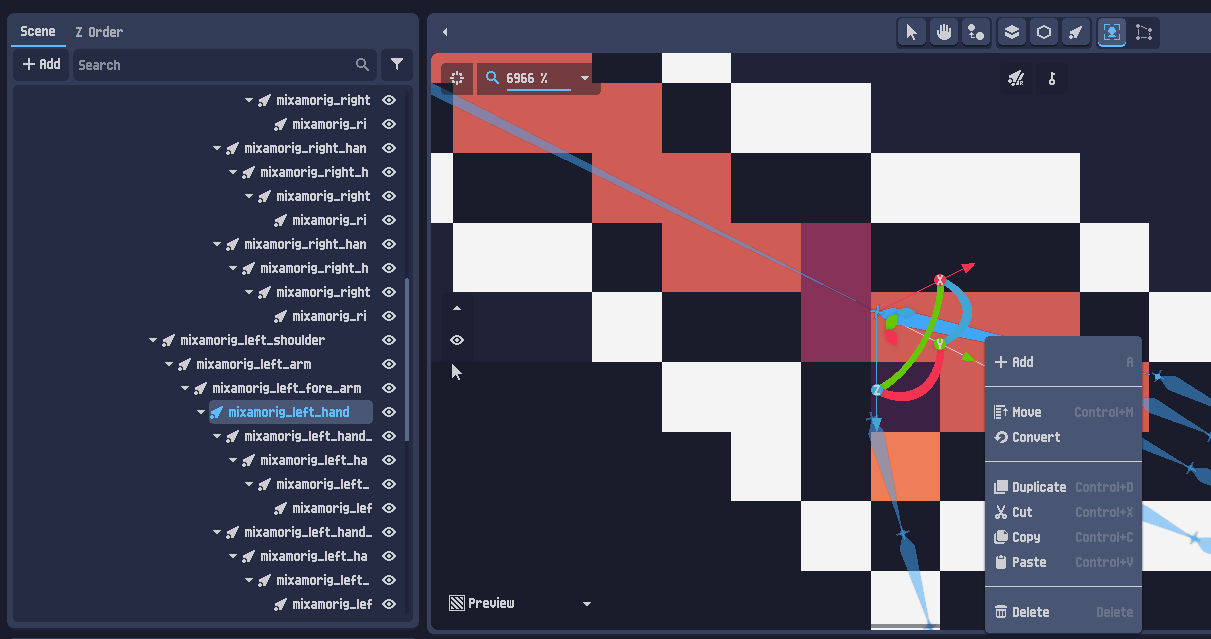
Uma vez o objecto emparentado ao osso, pode ajustá-lo:
- reiniciar a sua transformação a partir do painel inferior esquerdo
- ajustar a sua posição, rotação e escala até encaixar correctamente
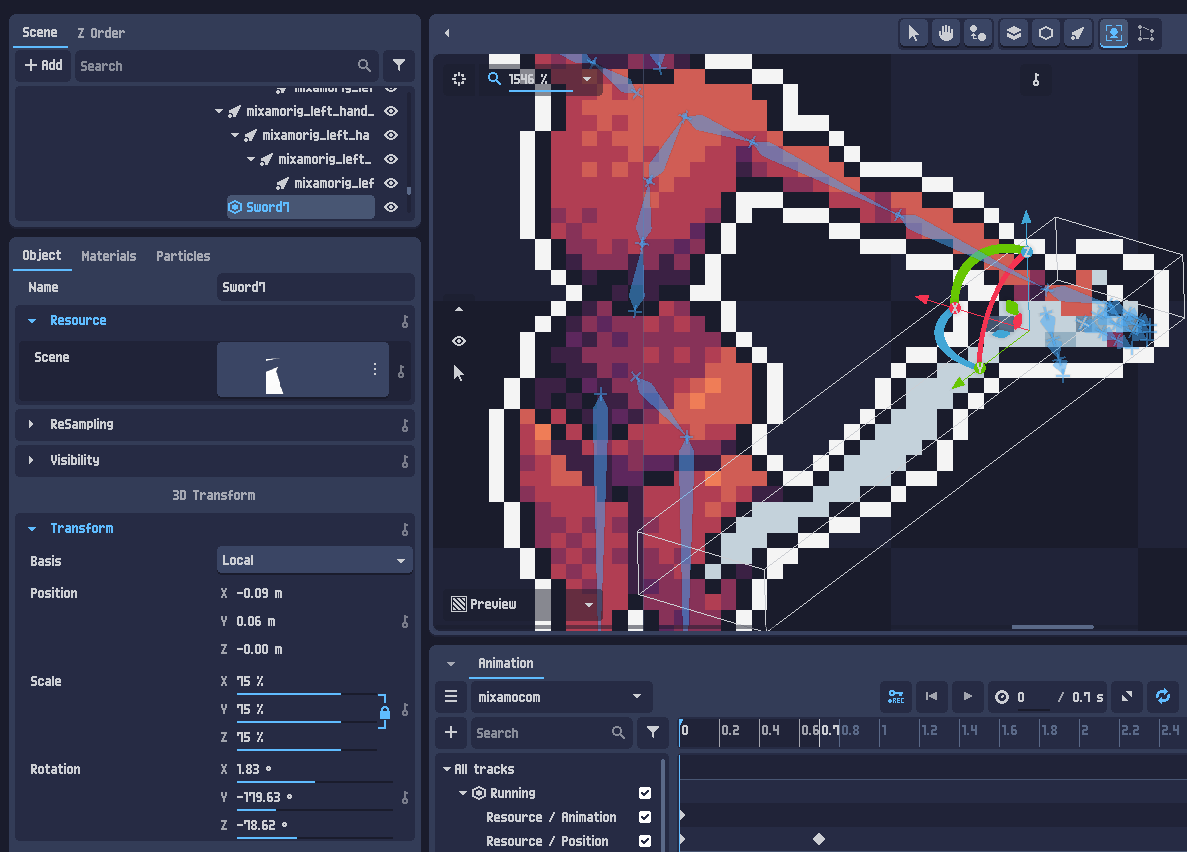
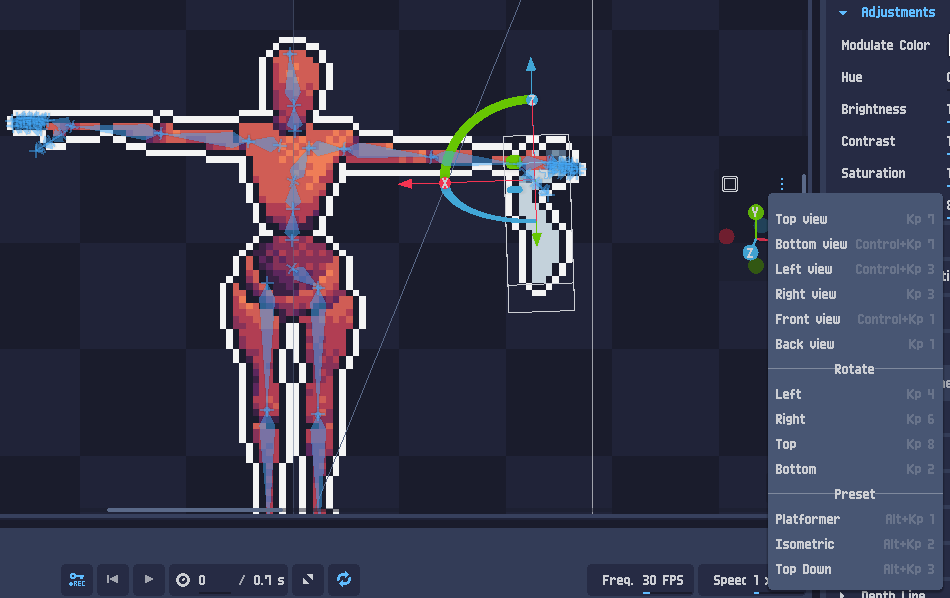
Para pré-visualizar a fixação a partir de diferentes ângulos:
- use o gizmo de rotação da camada, ou
- use o atalho
Shift + Clique central
Quando terminar, pode usar o menu de predefinições de câmara para voltar ao ângulo de câmara de saída pretendido.
Para ir mais longe
O projecto deste tutorial (e outros exemplos) está disponível nos ficheiros de transferência do PixelOver, dentro da pasta examples/.