Primeiros passos com 2D
Neste tutorial, vamos explorar um fluxo de trabalho básico para criar um projecto 2D no PixelOver.
Criação de um novo projecto
Pode criar um novo projecto vazio de duas formas:
- clicar em Novo... na página principal, ou
- usar Ficheiro > Novo... a partir do menu superior.
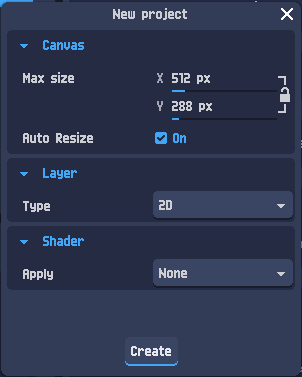
Abrir-se-á um diálogo onde pode escolher o tamanho da tela.
- Mantenha o tipo de camada em 2D
- Adicionaremos um shader manualmente mais tarde
Clique em Criar para gerar o projecto.
Agora deverá ver uma [página de projecto] vazia semelhante a esta:
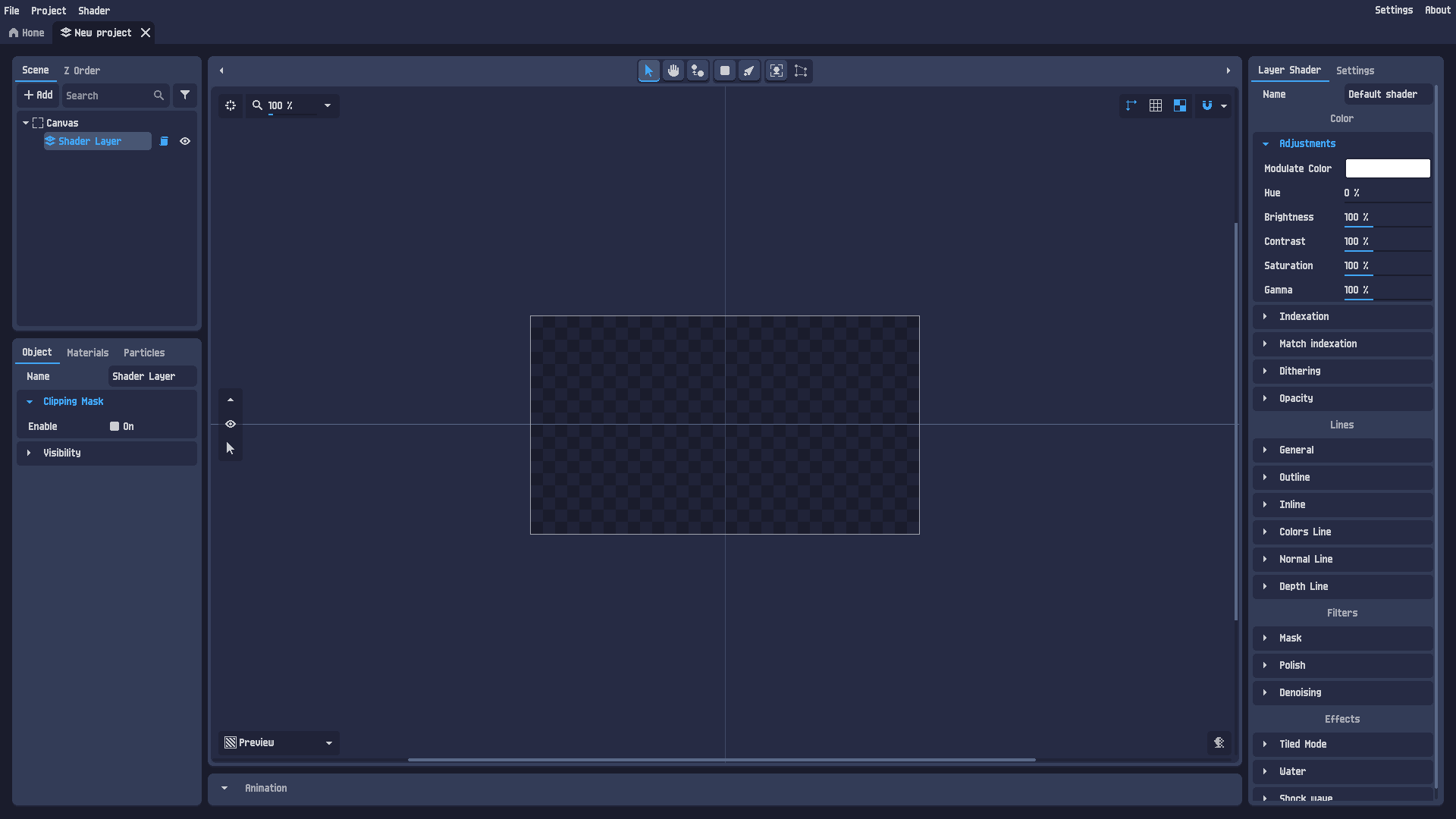
O projecto contém uma Tela e uma Camada 2D.
De seguida, vamos importar uma imagem.
Abrir uma imagem
Para importar uma imagem, pode:
- usar Ficheiro > Abrir..., ou
- arrastar e largar o ficheiro directamente na página de projecto do PixelOver.
Pode transferir a mesma imagem usada neste tutorial aqui:
Transferir sword_man.png
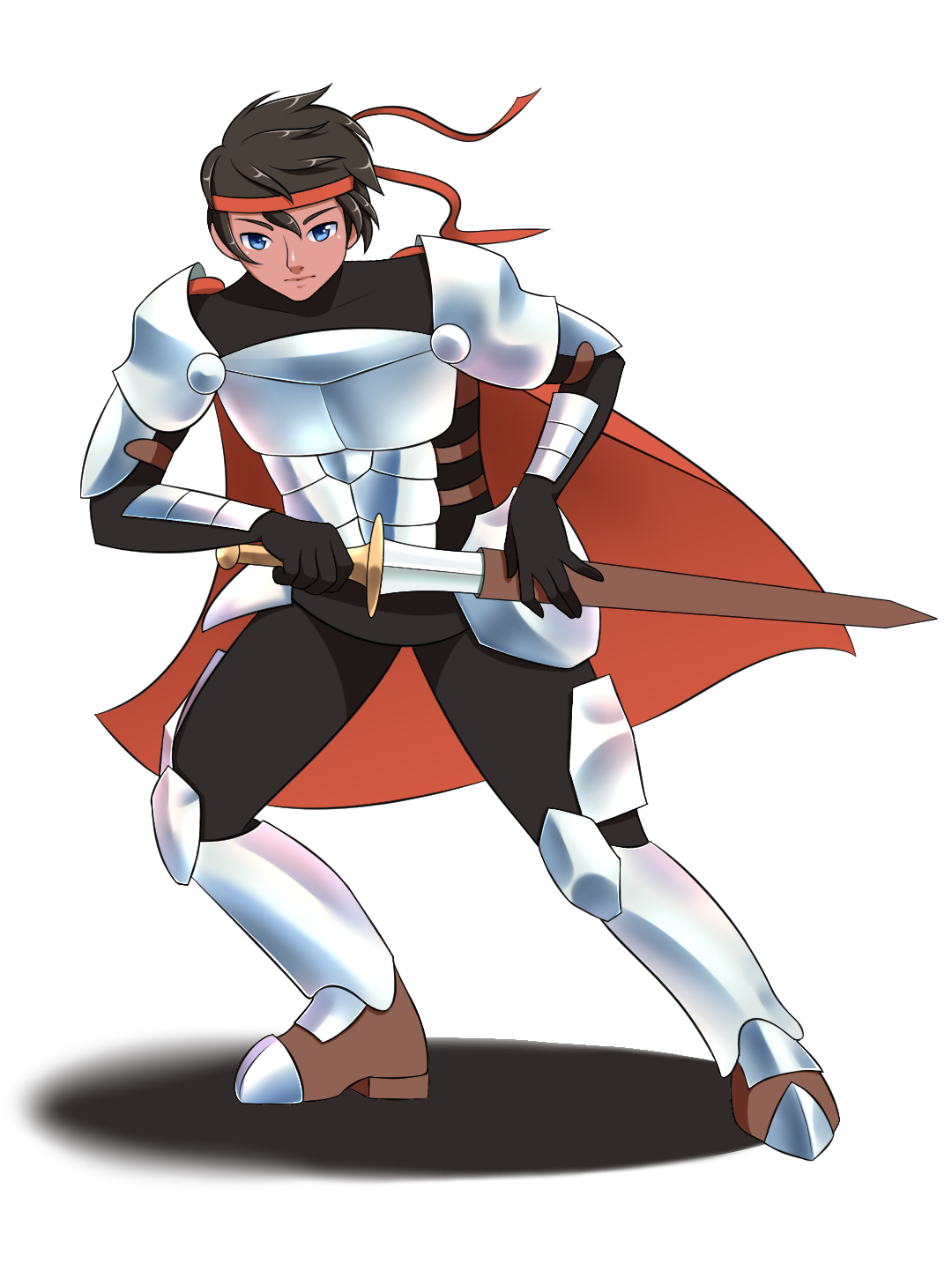
Por predefinição, a imagem importada pode ser maior do que a tela.
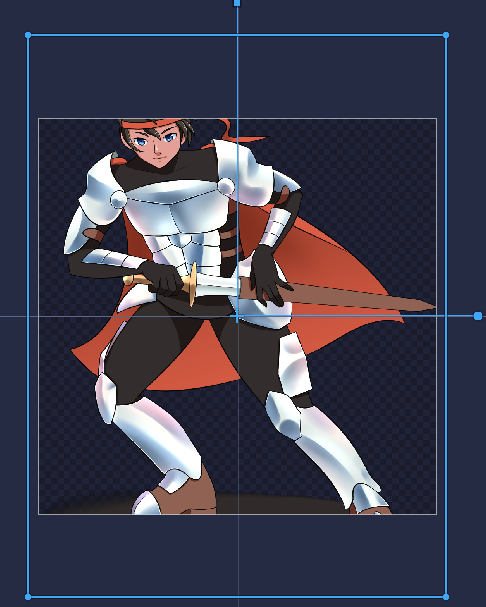
Pode reduzi-la com os manípulos de redimensionamento:
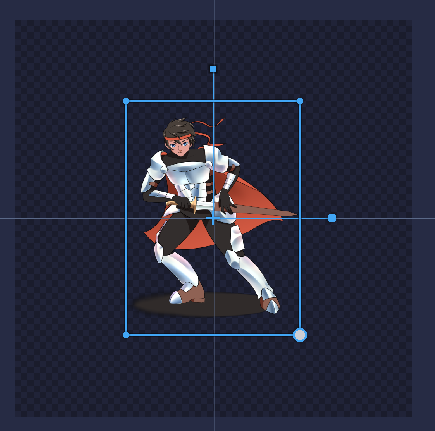
Para mais precisão (especialmente em pixel art), também pode definir o tamanho directamente no painel Propriedades do objecto.
Informação
Se preferir manter a imagem na sua resolução original, pode redimensionar a tela em vez disso:
- seleccione a Tela na árvore de cena
- aumente o tamanho da página
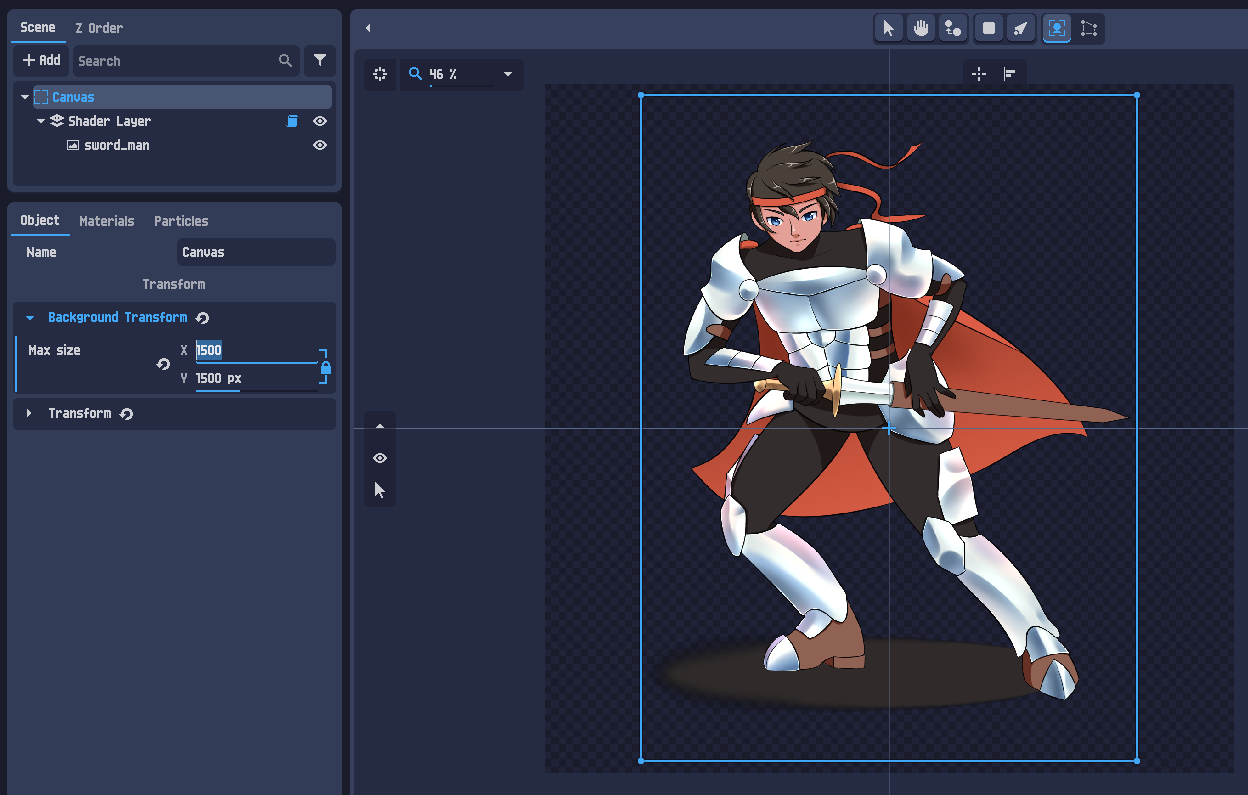
Aviso
Se usar pixel art nativo e notar desfoque ao rodar ou escalar, verifique a secção Reamostrador:
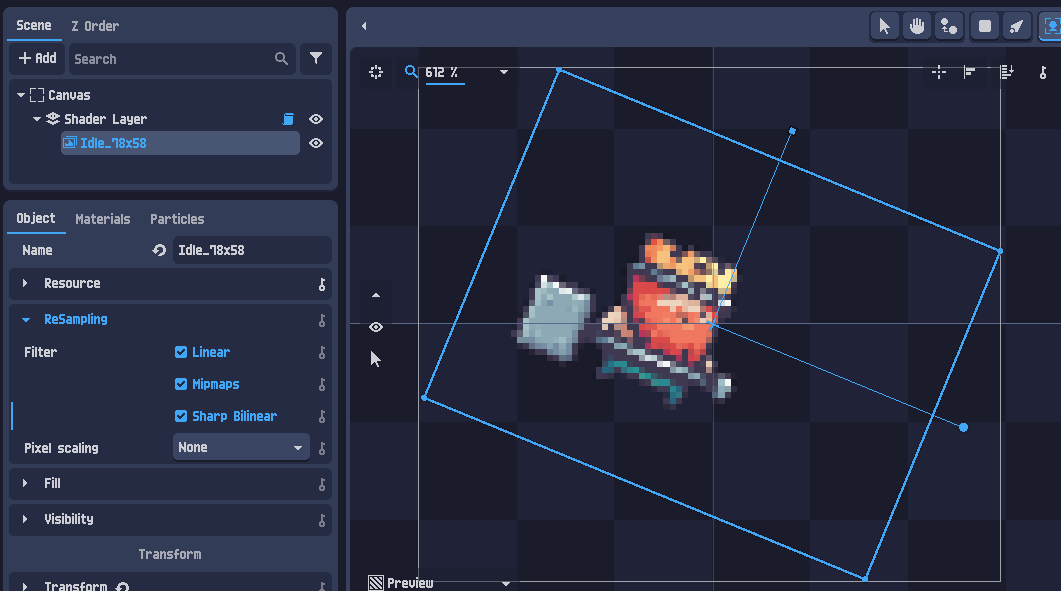
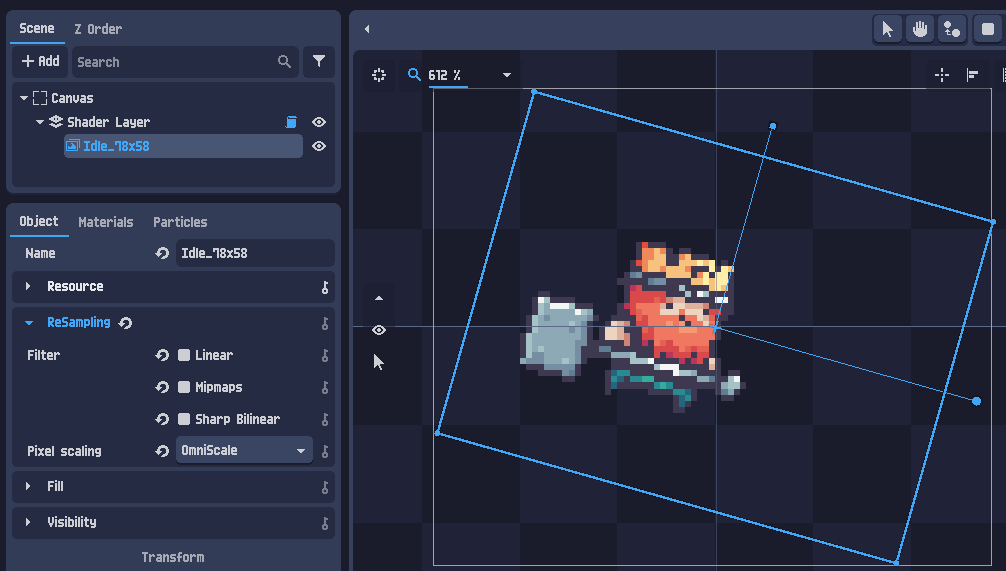
Na maioria dos casos, o PixelOver ajusta isto automaticamente. Caso contrário:
- desactive Filtro
- desactive Mipmaps
- escolha um algoritmo de escalamento de píxeis como Omniscale
Configurar o shader da camada
No painel da direita encontrará as definições do shader da camada actual.
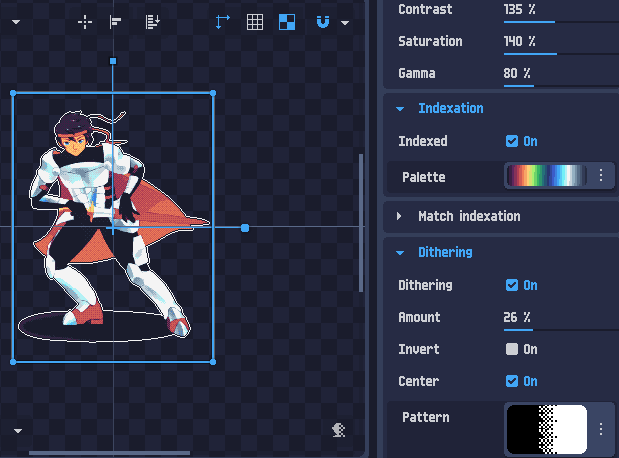
Estas propriedades permitem-lhe controlar o aspecto final da camada, incluindo cores, indexação de cores, contornos e mais.
Sinta-se à vontade para experimentar os parâmetros.
Também pode carregar predefinições de shader a partir da pasta shader situada junto ao executável do PixelOver.
Para este tutorial, abra a predefinição chamada sweetie_plus com:
Shader > Abrir...
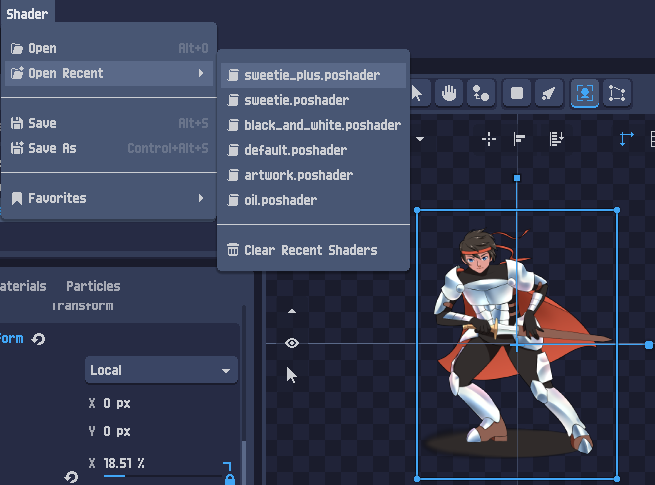
Agora deverá ver o shader aplicado à camada actual, juntamente com as propriedades do shader actualizadas.
Para fluxos de cor mais avançados, consulte o tutorial Usar a indexação.
Exportação
Quando estiver satisfeito com o resultado, pode exportar o seu projecto com:
Projecto > Exportar...
Estão disponíveis mais detalhes na documentação de Exportação.
Se usar a versão gratuita, a exportação não está disponível.
No entanto, ainda pode gravar o seu projecto com Projecto > Gravar e exportá-lo mais tarde se actualizar para a versão paga.
Para ir mais longe
Se quiser animar a sua imagem, consulte o tutorial de animação de ossos.
Também pode continuar com o tutorial seguinte se quiser explorar os fluxos 3D no PixelOver.