Primeiros passos com 3D
Neste tutorial, vamos explorar um fluxo de trabalho simples para trabalhar com modelos 3D no PixelOver.
Abrir modelos 3D
Para abrir um modelo 3D, pode:
- usar Ficheiro > Abrir... a partir do menu superior, ou
- arrastar e largar o ficheiro directamente na janela de projecto do PixelOver.
O PixelOver importa os ficheiros 3D de duas formas diferentes consoante o formato:
Formatos de malha única
Para os formatos que normalmente contêm uma única malha (como os ficheiros OBJ ou voxel), o PixelOver cria um objecto Malha padrão.
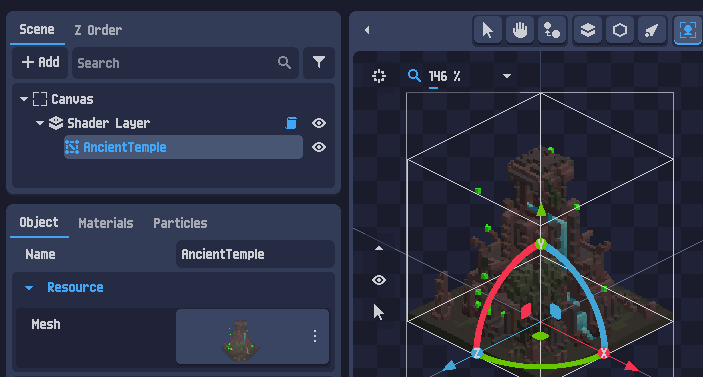
Formatos de cena completa
Para os formatos que podem conter várias malhas, ossos, animações e mais (como glTF/GLB, FBX, DAE ou BLEND), o PixelOver importa o ficheiro como um objecto Cena empacotado.
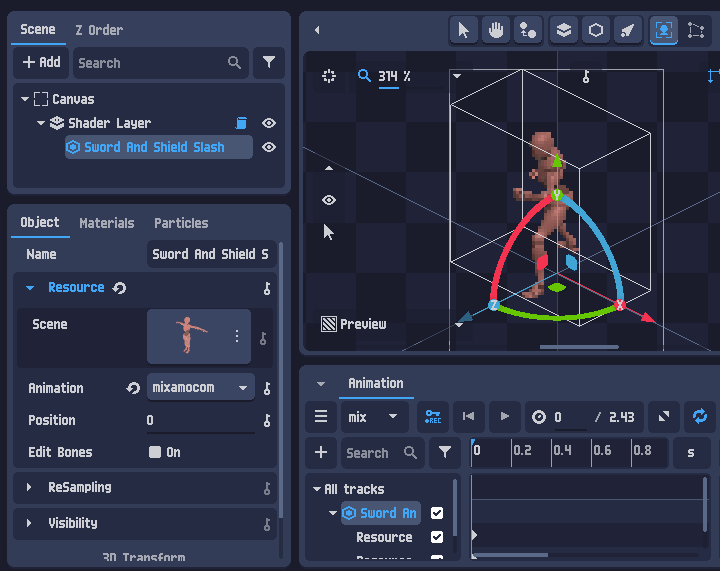
Materiais
Tanto as Malhas como as Cenas podem incluir materiais, visíveis no separador Materiais.
Para aprender a editá-los directamente no PixelOver, siga o tutorial Edição de materiais.
Transformar e escalar o seu modelo
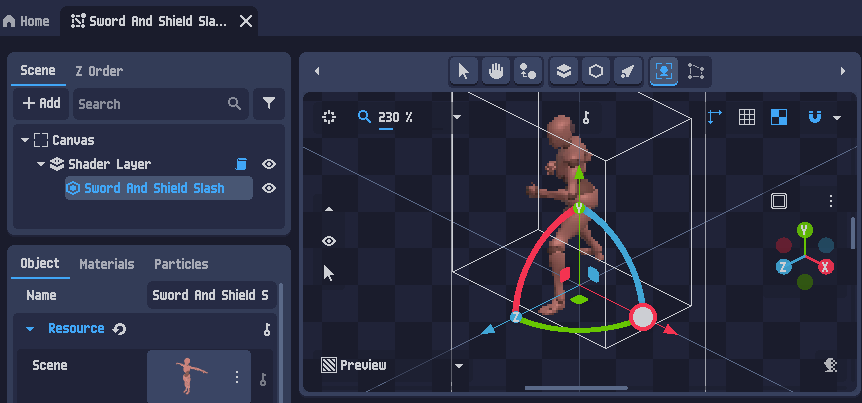
Depois de importar, pode escalar o seu modelo para o tamanho pretendido com a ferramenta Gizmo.
Mantenha Shift + Clique esquerdo para escalar uniformemente.
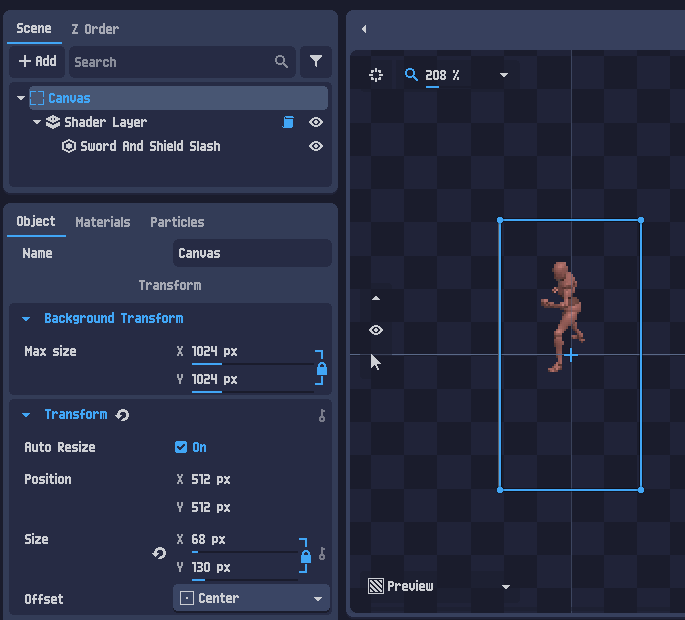
Pode sempre seleccionar a tela para verificar o tamanho de saída final em píxeis.
Configurar a camada 3D e a câmara
Tal como no 2D, a camada 3D suporta propriedades de shader.
No entanto, também inclui definições específicas de 3D.
Antialiasing MSAA
A primeira definição importante é o antialiasing MSAA.
Se quiser uma renderização suave (não pixel art), aumente o valor MSAA para reduzir as arestas serrilhadas.
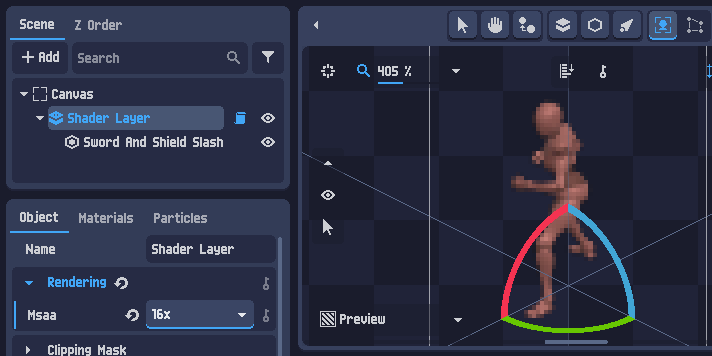
Definições de câmara
As definições importantes seguintes são as propriedades de câmara.
Pode configurar:
- o modo de projecção da câmara (Perspectiva / Ortográfica)
- o FOV (no modo Perspectiva)
- o ângulo da câmara
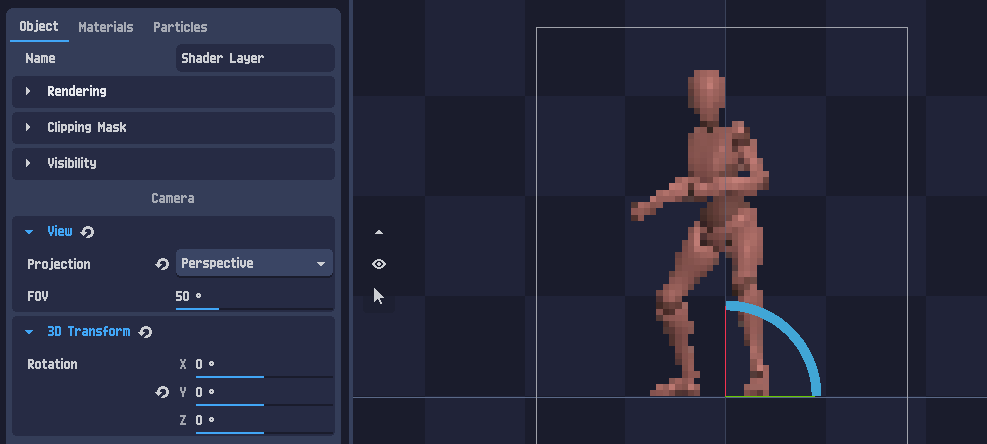
Também pode ajustar o ângulo da câmara directamente com o gizmo de camada no lado direito da vista principal.
O menu de três pontos oferece predefinições de câmara úteis.
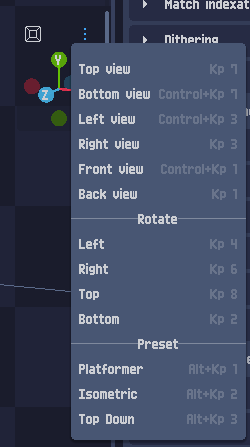
Ambiente e iluminação
Por fim, pode configurar as definições de ambiente, incluindo:
- a cor de ambiente predefinida
- uma luz direccional predefinida opcional
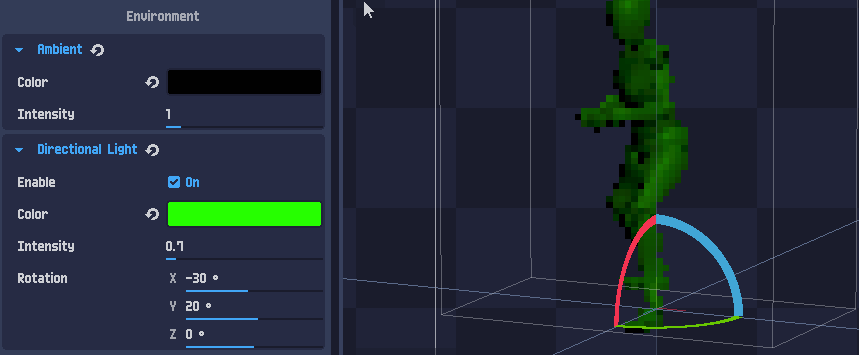
Exportação
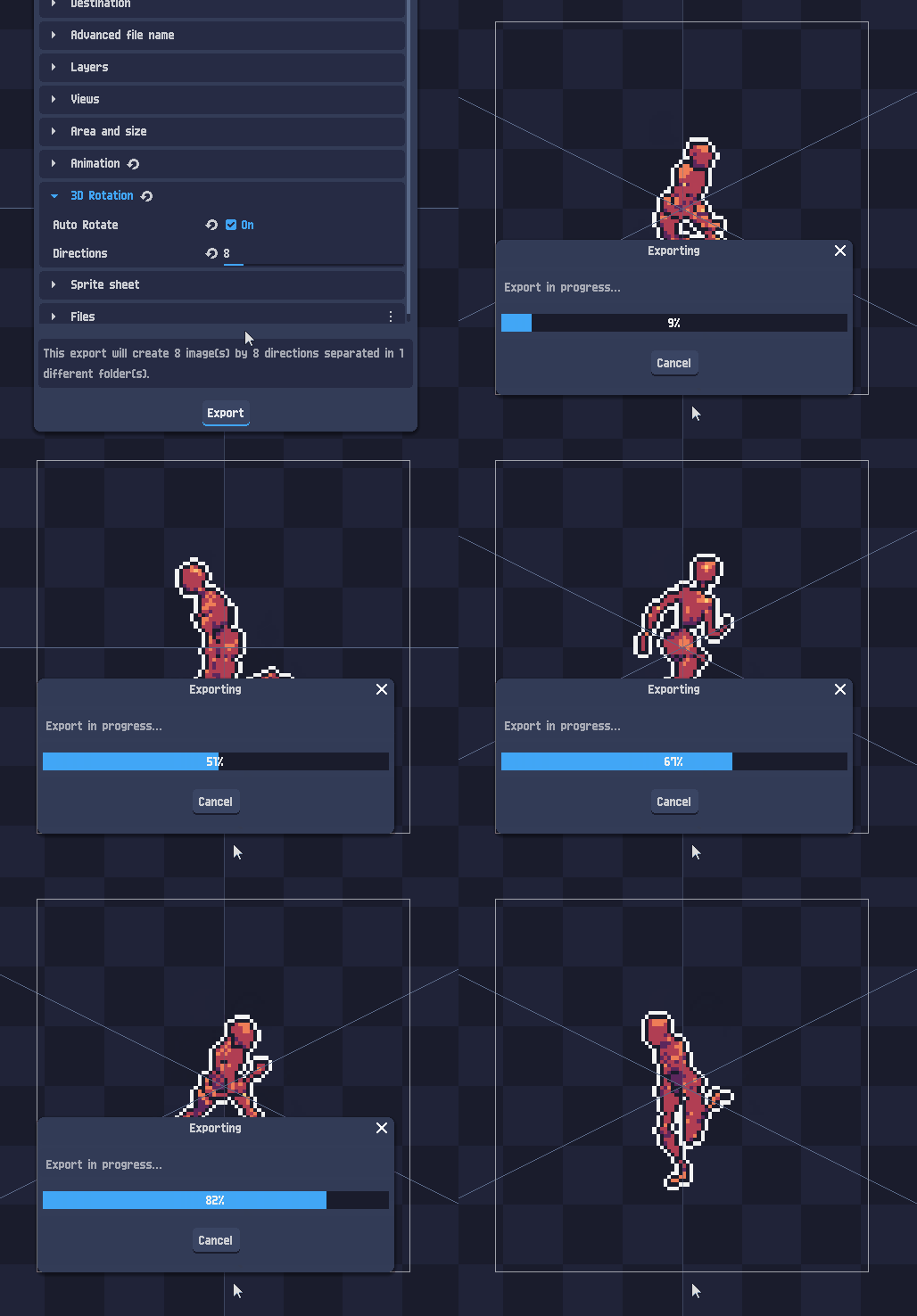
Ao exportar cenas 3D, o PixelOver oferece uma opção de Rotação automática.
Isto permite exportar automaticamente várias direcções (por exemplo 8 direcções) numa única exportação.
Para ir mais longe
Algumas cenas 3D importadas incluem ossos riggados. Pode:
- editar a pose dos ossos de um modelo 3D
- usar a cinemática inversa directamente no PixelOver