Deformação de malha 2D
Este tutorial apresenta as principais funcionalidades da deformação de malha 2D no PixelOver através de exemplos simples e práticos.
Passo 1 - Importar uma imagem (ou criar uma forma)
Para seguir este tutorial, precisará de uma:
- imagem
- imagem animada
Para este exemplo, pode usar uma personagem animada de Clembod, disponível aqui.
Pode importar ficheiros para o PixelOver:
- arrastando-os e largando-os na janela principal, ou
- usando Ficheiro > Abrir para seleccionar ficheiros a partir de um diálogo.
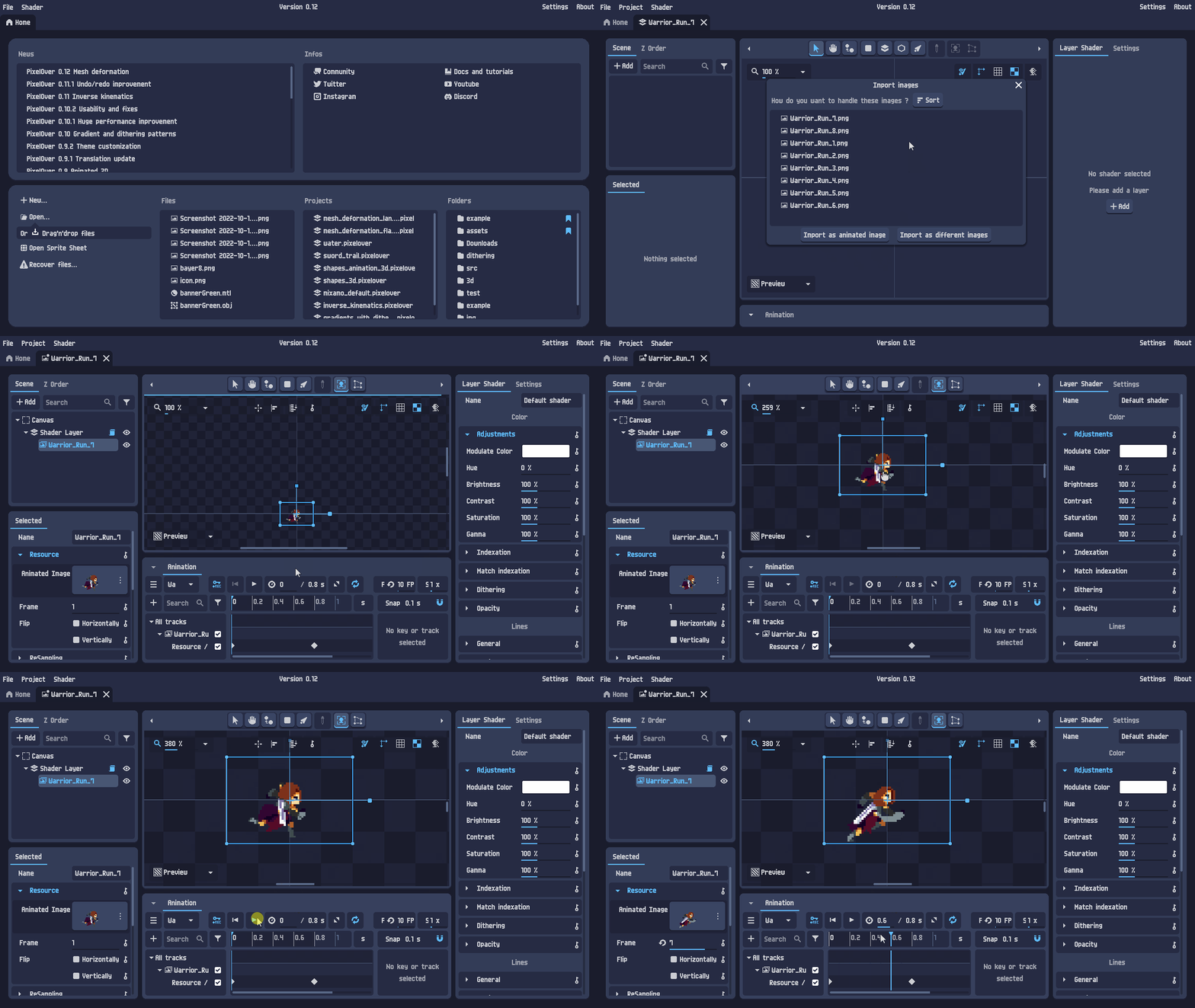
Também pode criar uma Forma num novo projecto para pré-visualizar a deformação de malha numa geometria simples:
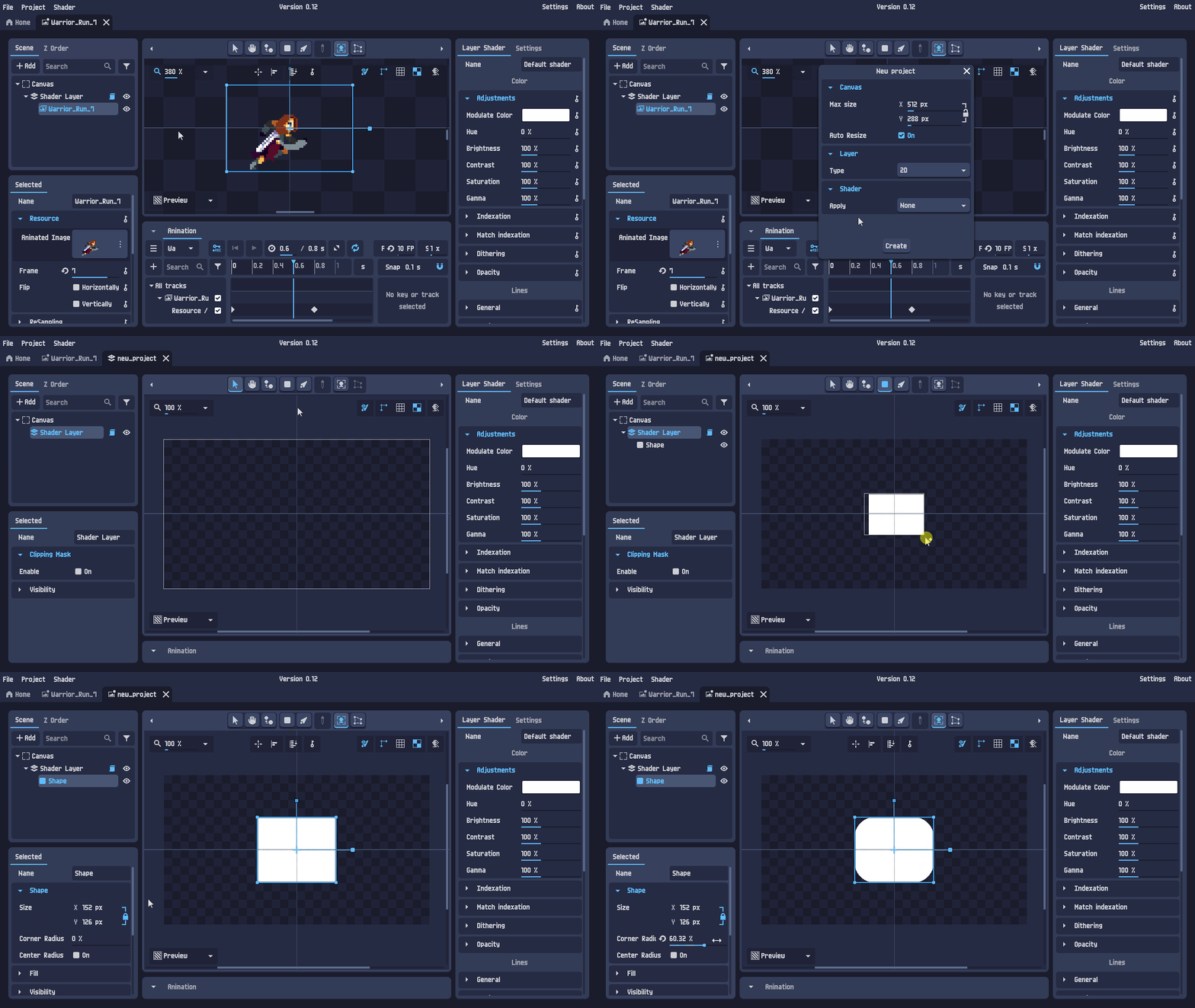
Assim que tiver um objecto na cena, estará pronto para gerar uma malha.
Geração de malha
Seleccione o seu objecto clicando nele na vista principal ou seleccionando-o a partir da árvore de cena.
Uma vez seleccionado, a ferramenta Deformação ficará disponível. Clique nela para iniciar a deformação de malha.
Se ainda não existir nenhuma malha, o PixelOver proporá gerar uma. Estão disponíveis dois modos de geração:
- Geração por forma: tenta seguir a silhueta e as arestas da imagem
- Geração por rectângulo: cria um simples rectângulo subdividido
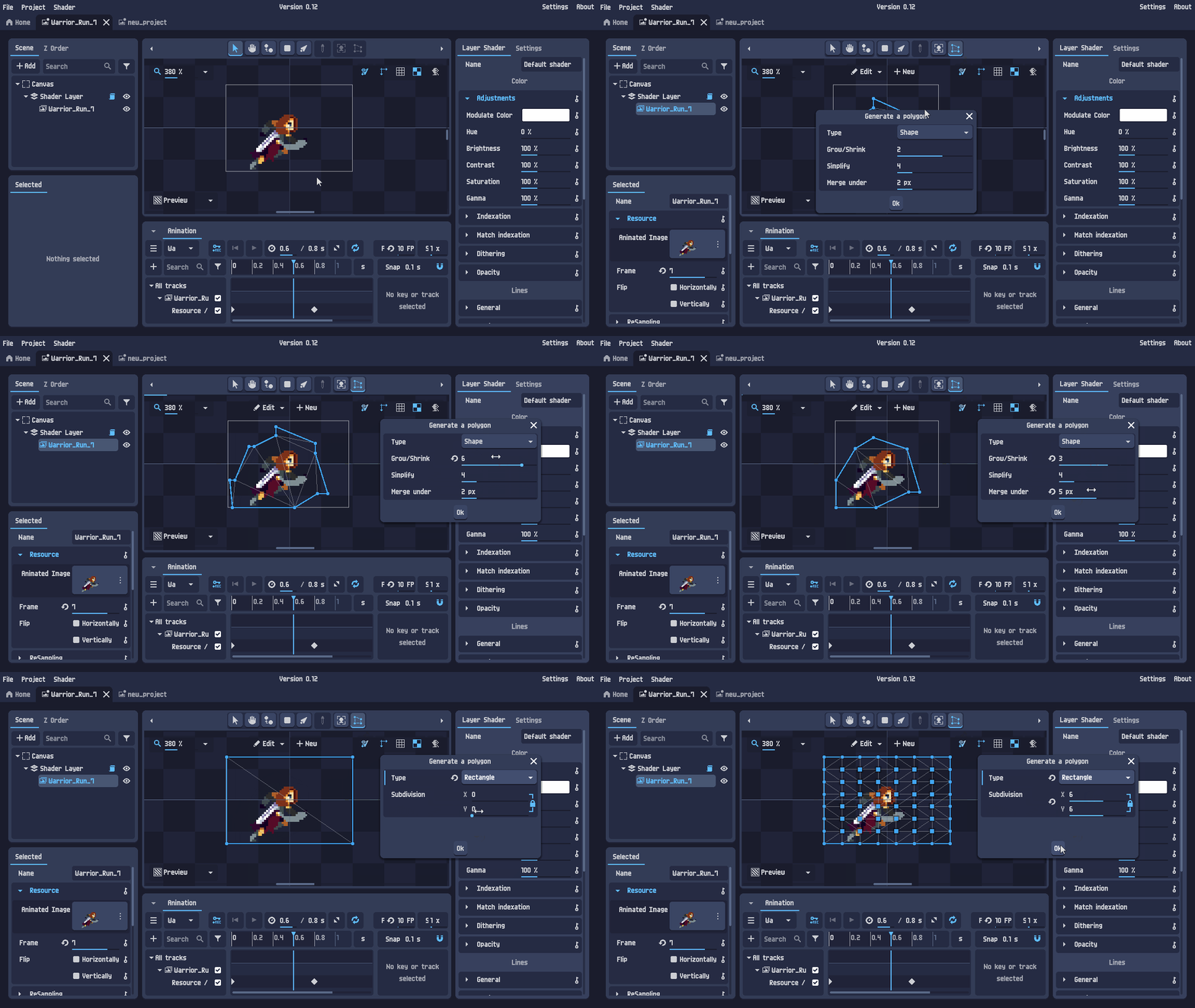
Se gerar uma malha para uma Forma, o diálogo será ligeiramente diferente, pois segue os parâmetros da forma (cantos arredondados, etc.).
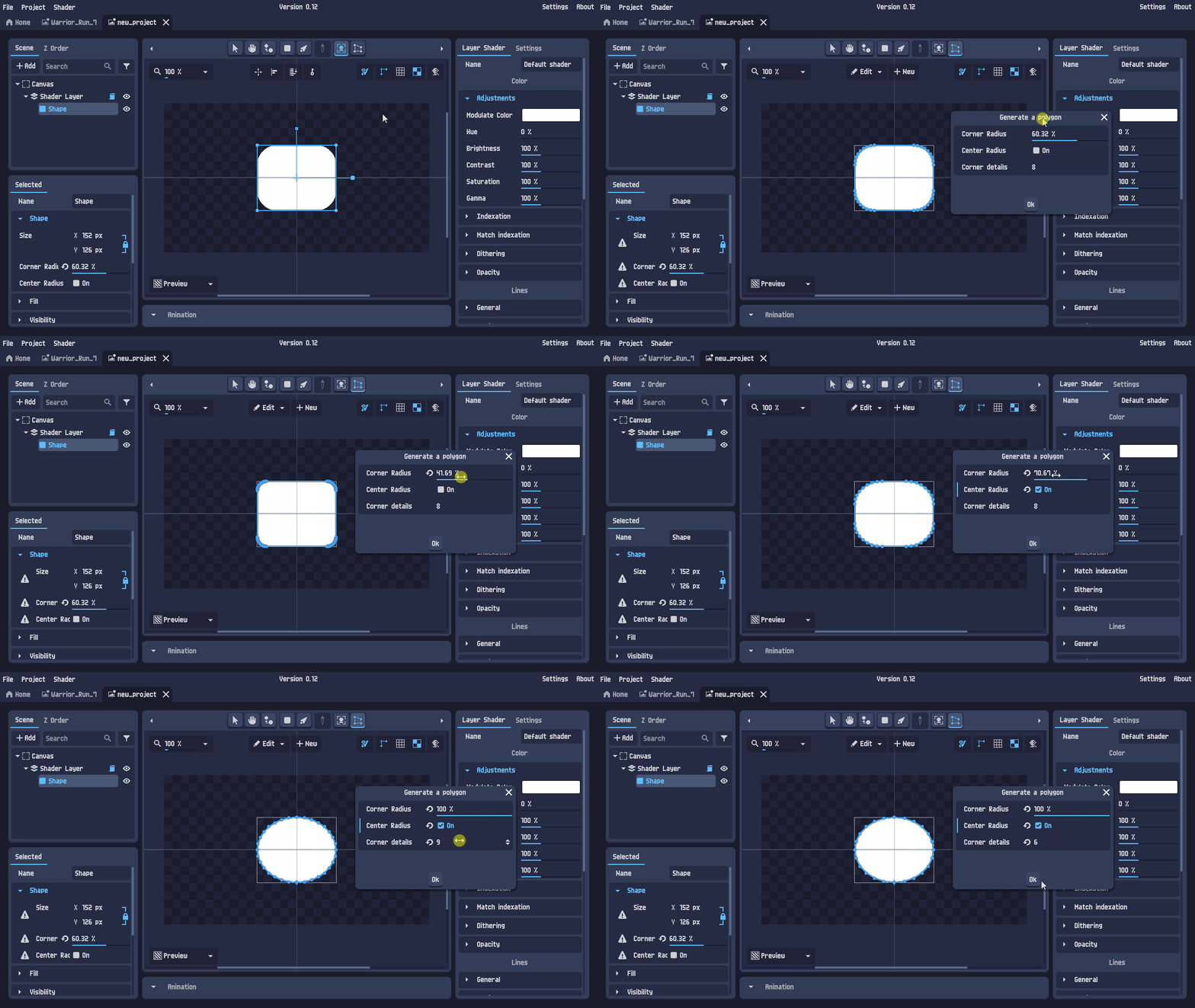
Pode ajustar as definições de geração até obter um bom resultado.
Se a malha precisar de ser refinada, a secção seguinte explica como editá-la manualmente.
Editar os pontos da malha
Quando uma malha é gerada pela primeira vez, o PixelOver entra automaticamente em modo Deformação.
Para editar de novo a estrutura da malha, abra a lista pendente de subferramentas e mude para o modo Edição.
No modo Edição, pode:
- clicar e arrastar pontos para os reposicionar
- clicar numa aresta para inserir um novo ponto
- clicar dentro de um polígono para gerar pontos internos
(os pontos internos não estão disponíveis para as Formas, pois não há textura para deformar)
Também está disponível um menu de contexto (clique direito) para:
- fundir os pontos seleccionados (quando estão seleccionados vários pontos consecutivos)
- eliminar os pontos seleccionados
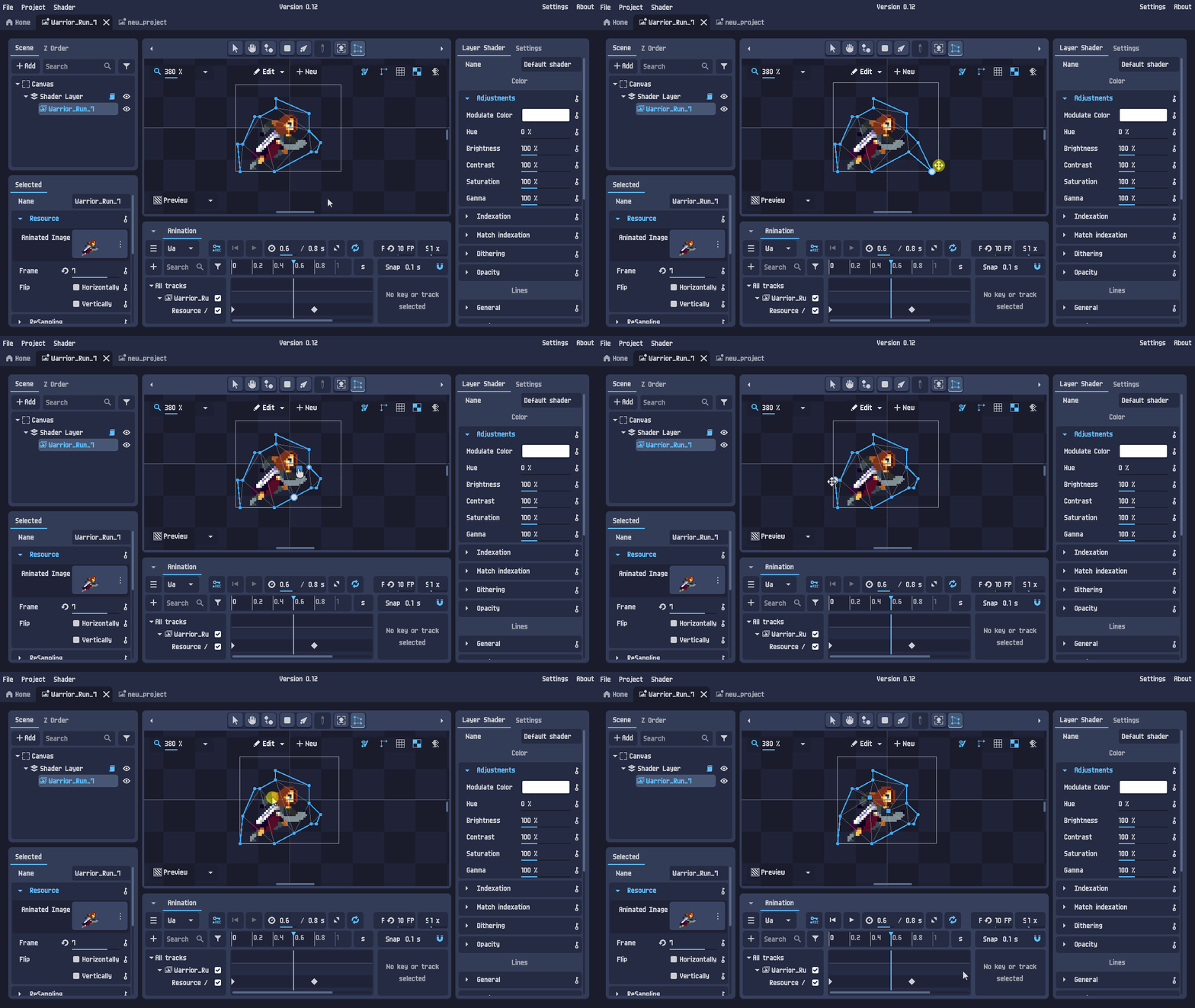
Se quiser recomeçar do zero, clique em Novo para reabrir o diálogo de geração de malha.
Uma vez pronta a estrutura da malha, pode começar a deformá-la.
Deformação de malha
Mude para o modo Deformação com a lista pendente de subferramentas.
No modo Deformação, pode agarrar pontos (ou arestas) e movê-los para deformar a malha.
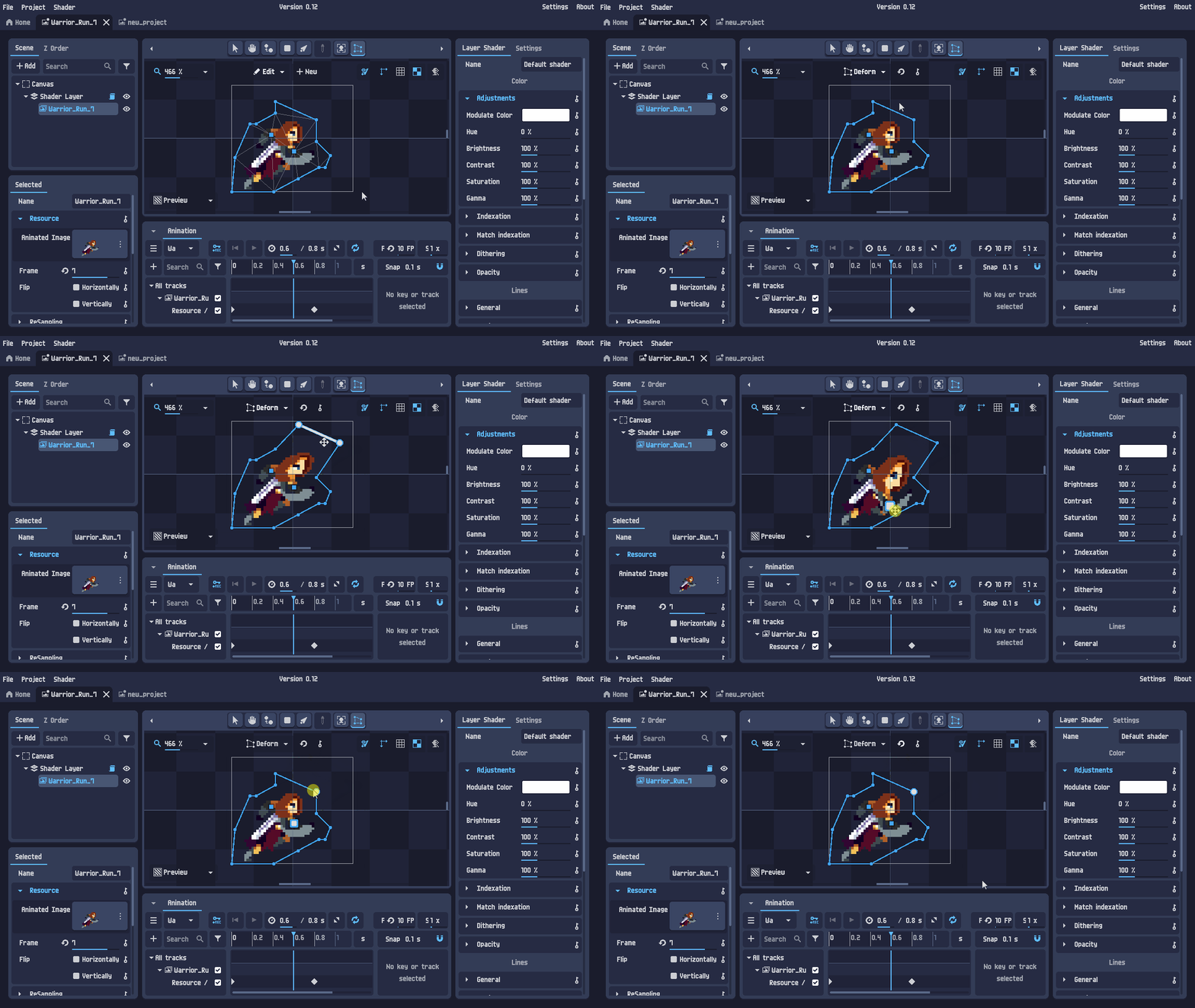
Pode reiniciar a deformação de duas formas:
- clicar em Reiniciar para reiniciar toda a deformação da malha
- fazer clique direito para reiniciar apenas os pontos seleccionados
Se quiser animar a deformação ao longo do tempo, pode adicionar fotogramas-chave directamente aos pontos da malha.
Animação por fotograma-chave dos pontos
Para animar uma malha ponto a ponto:
- Mude para o modo pose
(mais informações: Animação) - Permaneça no modo Deformação
- Clique no botão Chave para criar uma nova animação e adicionar um fotograma-chave na posição actual da linha de tempo
- Mova o cursor da linha de tempo
- Deforme de novo a malha para criar o fotograma-chave seguinte
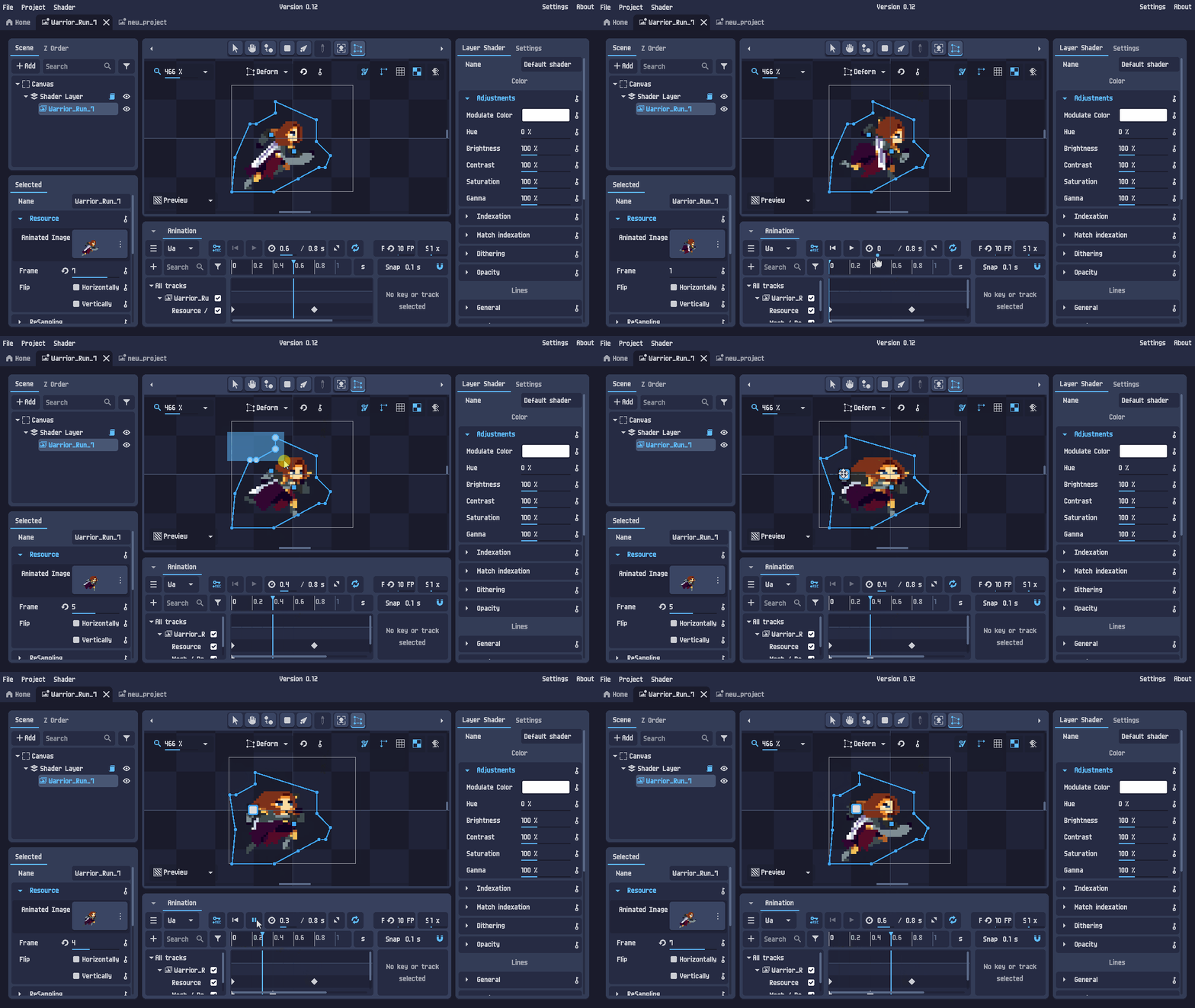
Por predefinição, os fotogramas-chave são criados ou actualizados automaticamente durante a deformação quando a gravação de chaves está activada.
Pode desactivar este comportamento desactivando o botão Rec no painel Animação.
O botão Chave para os pontos de deformação também está disponível a partir do painel de propriedades do objecto.
Animar ponto a ponto é poderoso, mas para a animação de personagens é muitas vezes mais rápido e limpo usar ossos.
Fixação de ossos
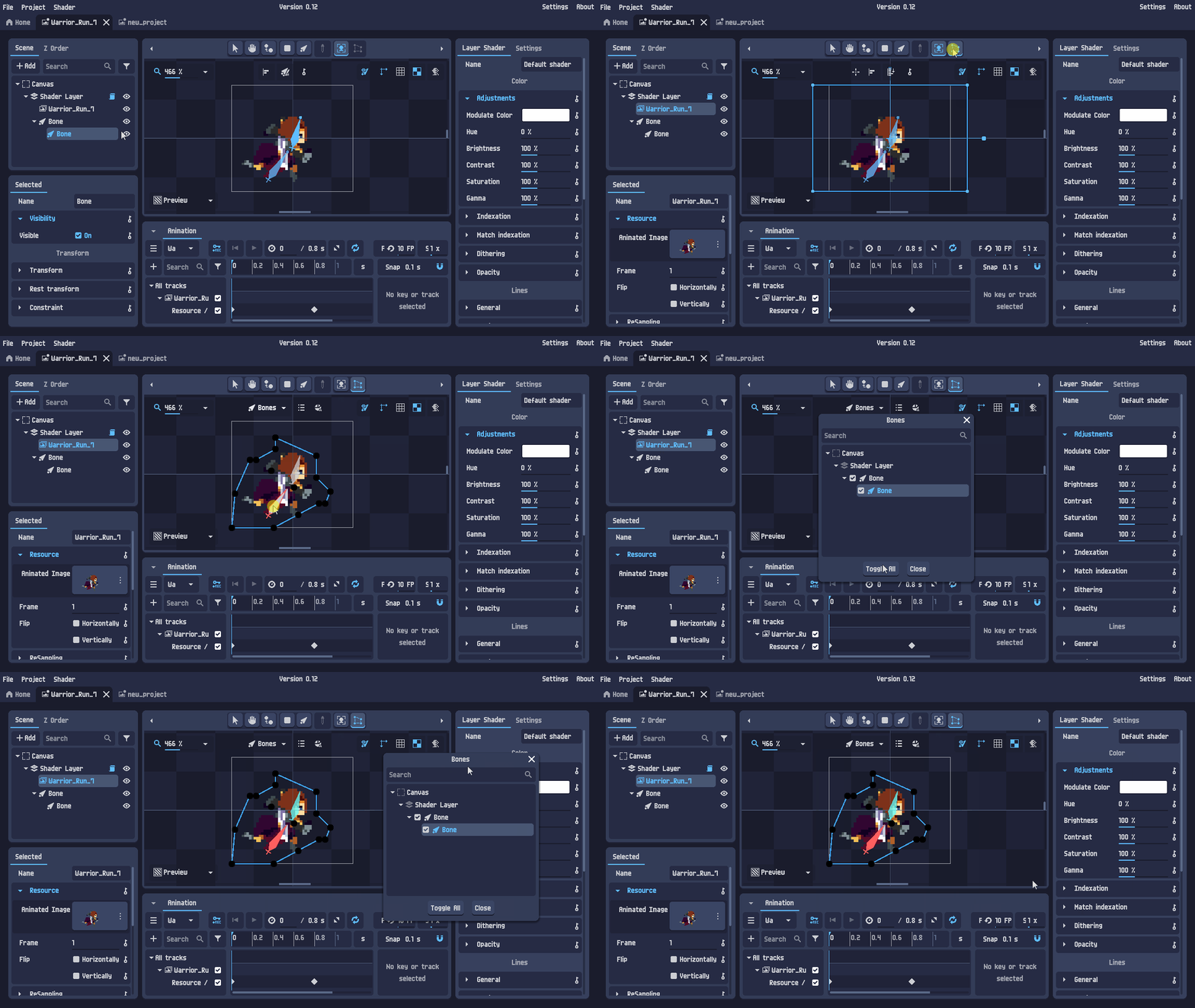
Para deformar uma malha com ossos, tem primeiro de criar ossos.
Seleccione a ferramenta ossos e depois crie um osso na cena.
Aviso
Na versão actual do PixelOver, os ossos devem ser criados como filhos do objecto malha na árvore de cena.
Seleccione de novo o osso para criar um osso filho e construir uma hierarquia simples.
Pode verificar o resultado no painel da árvore de cena.
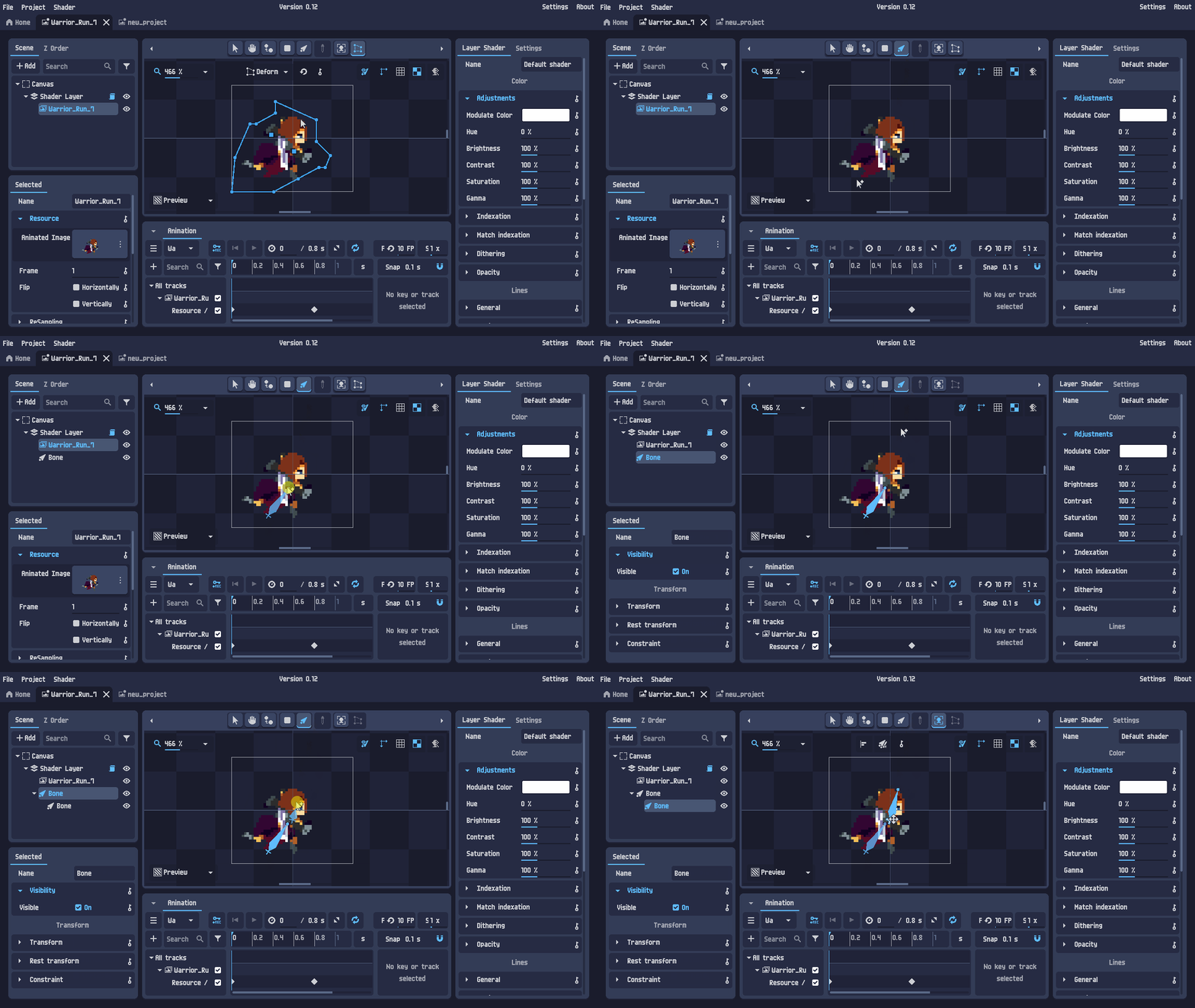
Modo repouso e pose (importante)
Informação
Ao fixar ossos na ferramenta de deformação, os ossos são apresentados no seu estado de repouso, não na sua pose actual.
Os ossos fixados a uma malha devem ser configurados em modo repouso.
Transformar os ossos em modo repouso actualiza o seu estado predefinido e não deforma a malha.
mais informações sobre repouso/pose: Animação
Fixar os ossos à malha
Agora que os ossos estão prontos:
- Seleccione de novo o seu objecto malha
- Seleccione a ferramenta de deformação
- Mude a lista pendente de subferramentas para o modo Ossos
Para fixar os ossos, pode:
- clicar directamente nos ossos na vista, ou
- clicar no botão Lista para abrir uma vista em árvore dos ossos fixados
Os ossos podem ser fixados de imediato, mas não deformarão a malha até que sejam atribuídas ponderações.
Para gerar ponderações rapidamente, use o botão Ponderação automática situado junto ao botão Lista.
Editar as ponderações manualmente
As ponderações automáticas são um excelente ponto de partida, mas nem sempre são perfeitas.
Pode refinar o resultado manualmente:
- Seleccione um osso
- Deslize para cima/baixo sobre os pontos da malha para aumentar ou diminuir a influência da ponderação
Para editar valores precisos, clique num ponto para abrir um diálogo que mostra a ponderação de cada osso.
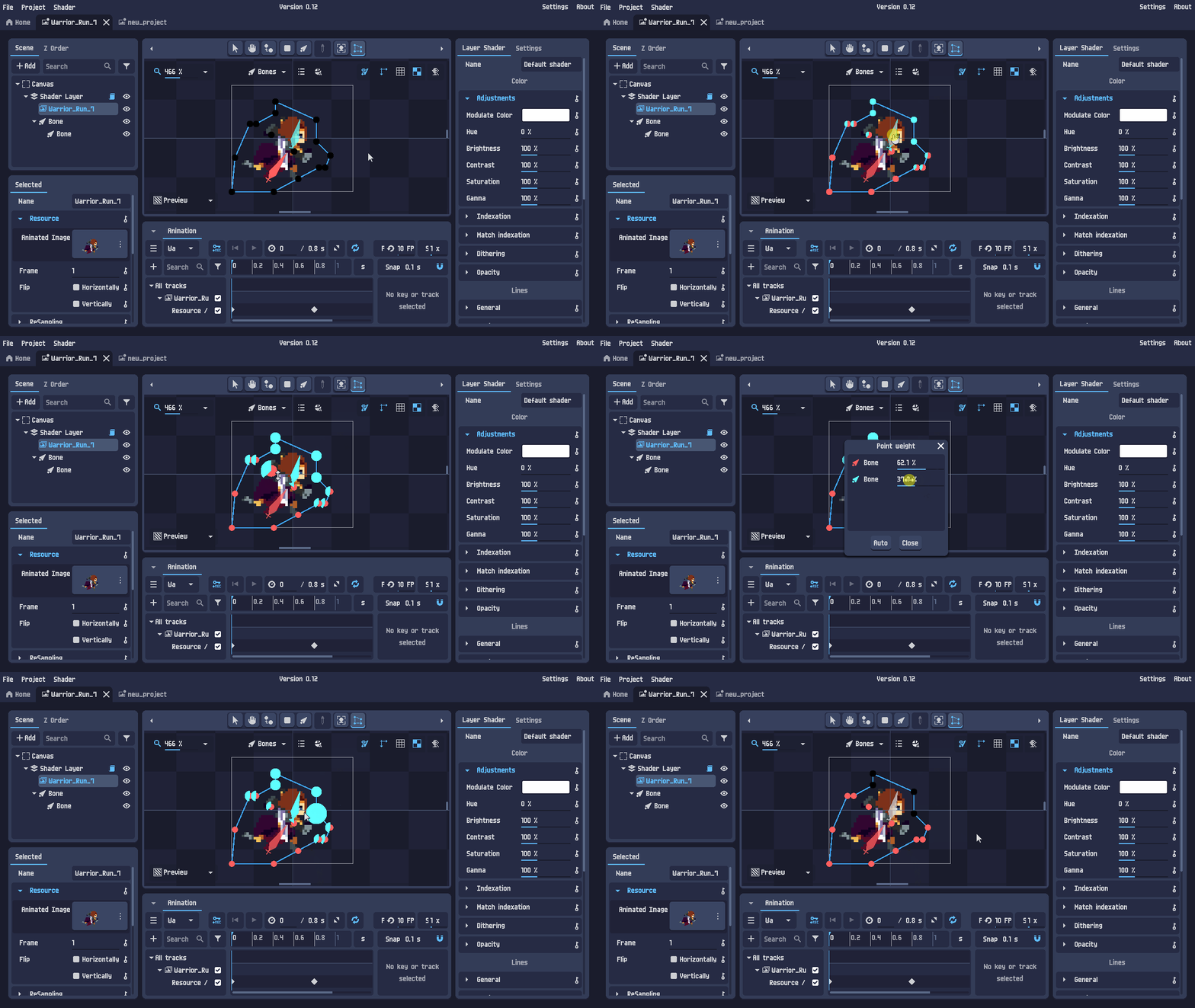
Também está disponível um menu de contexto (clique direito) para:
- atribuir automaticamente as ponderações apenas para o osso seleccionado
- desfixar um osso da malha
Neste ponto, a sua malha está totalmente riggada e pronta para a animação.
Para ir mais longe
Agora conhece o fluxo completo de deformação de malha:
- gerar uma malha
- editar os pontos
- deformar manualmente
- animar a deformação com fotogramas-chave
- fixar ossos e pintar ponderações para uma animação riggada
Pode encontrar mais exemplos de deformação de malha nos ficheiros de transferência do PixelOver (também incluídos na demo):
https://deakcor.itch.io/pixelover#purchase