Sistemas de partículas
Este tutorial guia-o através de um exemplo completo de como usar o sistema de partículas no PixelOver, criando passo a passo um simples efeito de chama de tocha.
Informação
Em versões antigas do PixelOver existia uma funcionalidade chamada Rastos.
Foi substituída pelo sistema de partículas, que oferece o mesmo comportamento com controlos e opções mais avançados.
Antes de começar
O resultado final deste tutorial está disponível nos ficheiros de transferência do PixelOver, dentro da pasta examples/.
Pode partir desse projecto para acompanhar mais facilmente, mas não é obrigatório.
O sistema de partículas pode ser aplicado a vários tipos de objectos, incluindo:
- imagens
- imagens animadas
- formas
- modelos 3D
Passo 1 - Criar o objecto emissor
Para começar, crie um objecto que emitirá partículas.
Neste exemplo, usaremos uma Forma como base da chama.
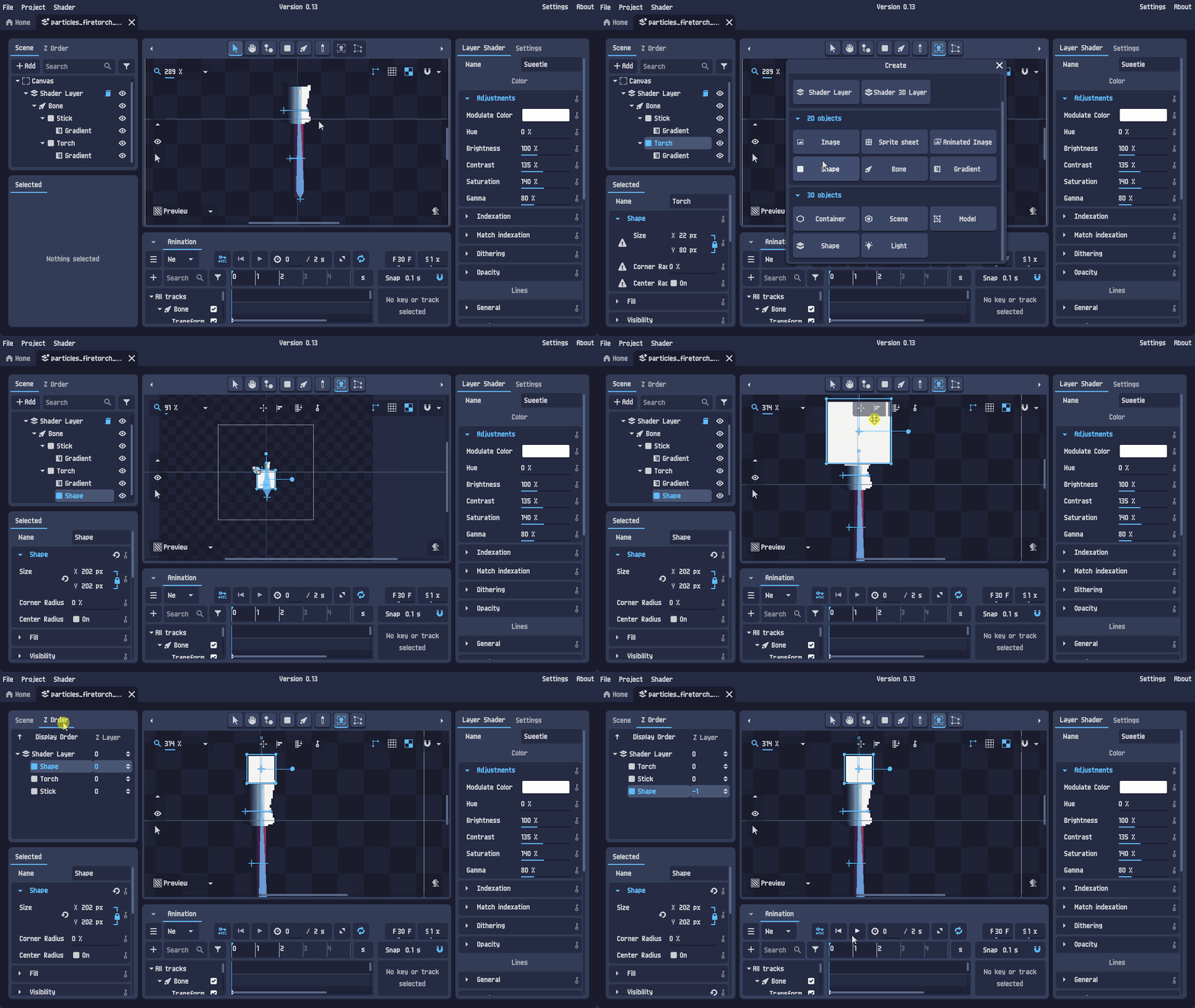
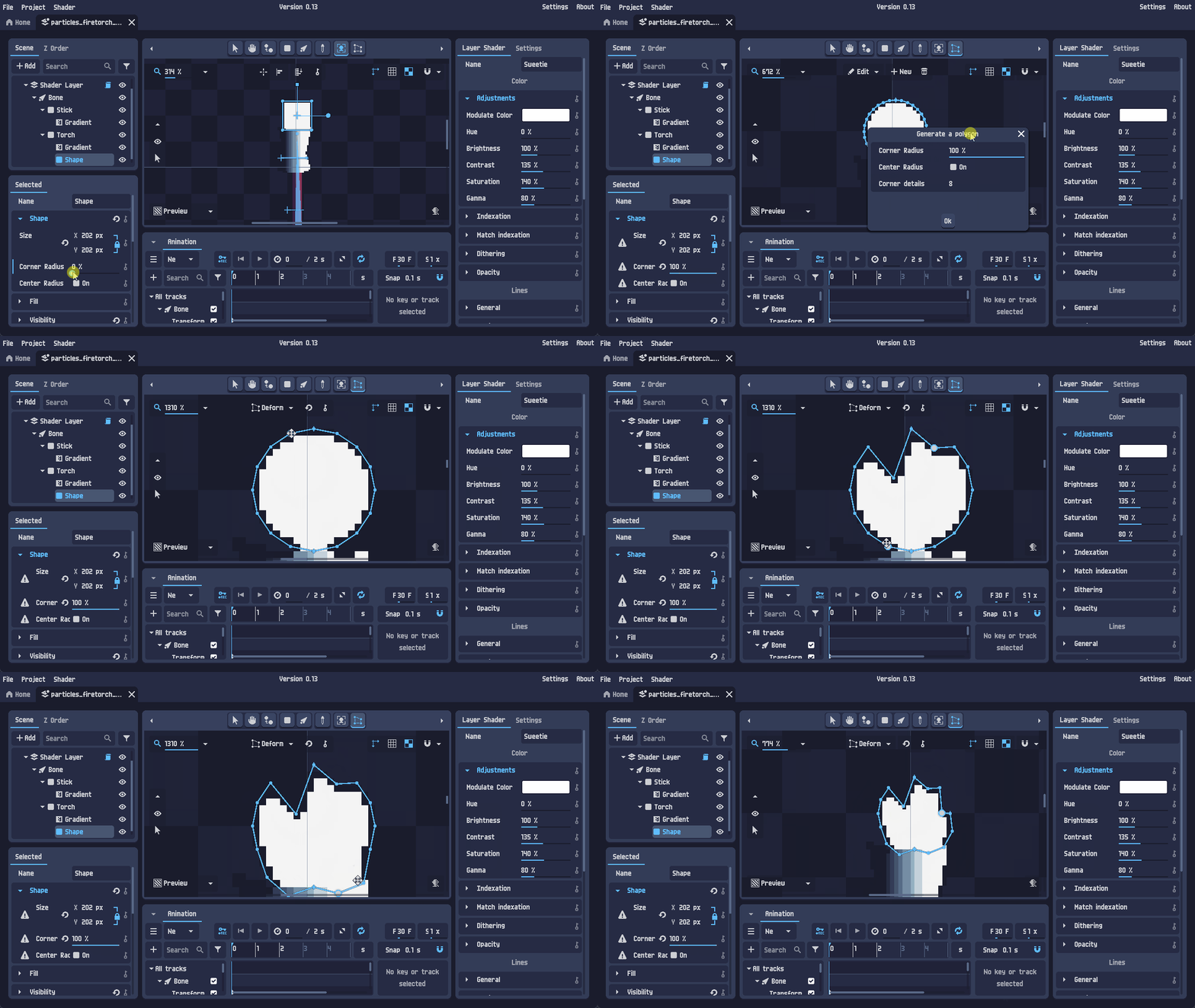
Como queremos que a chama pareça mais orgânica, também podemos deformar a forma com a deformação de malha:
Passo 2 - Abrir as definições de partículas
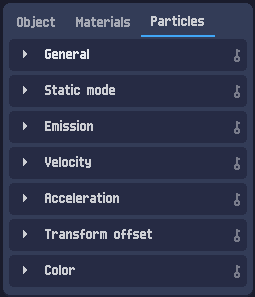
Uma vez criado e seleccionado o objecto, abra o separador Partículas para aceder a todas as definições de partículas deste objecto.
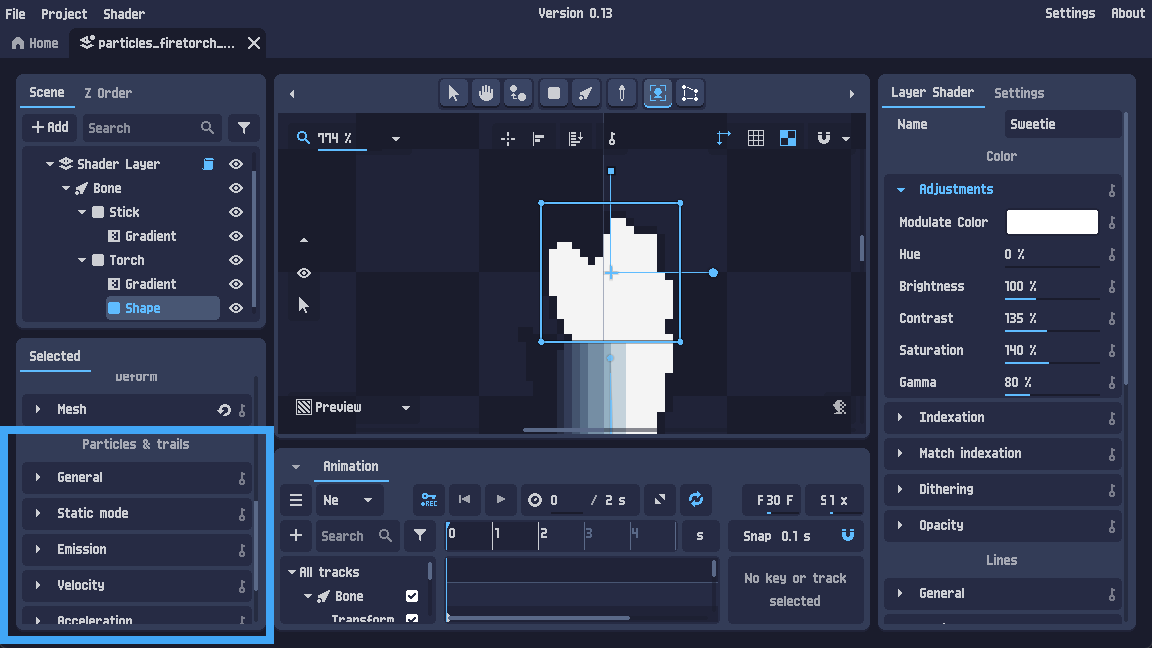
Aviso
Em versões antigas do PixelOver, as definições de partículas encontravam-se numa secção chamada Partículas e rastos.
Esta secção foi movida para um separador Partículas dedicado.
Definições gerais
Na secção Geral, active as partículas para o objecto seleccionado.
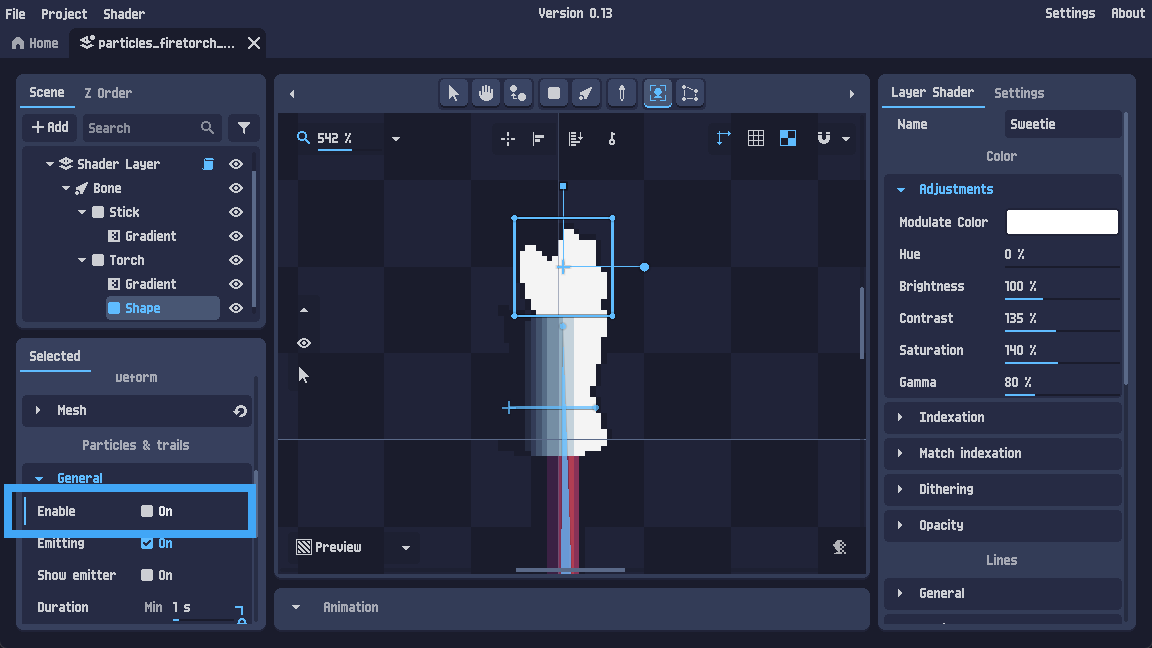
No início, pode não ver nada. Isto é normal: as partículas são simuladas ao longo do tempo, por isso precisa de uma animação para as pré-visualizar.
Crie uma nova animação e prima Reproduzir para iniciar a simulação.
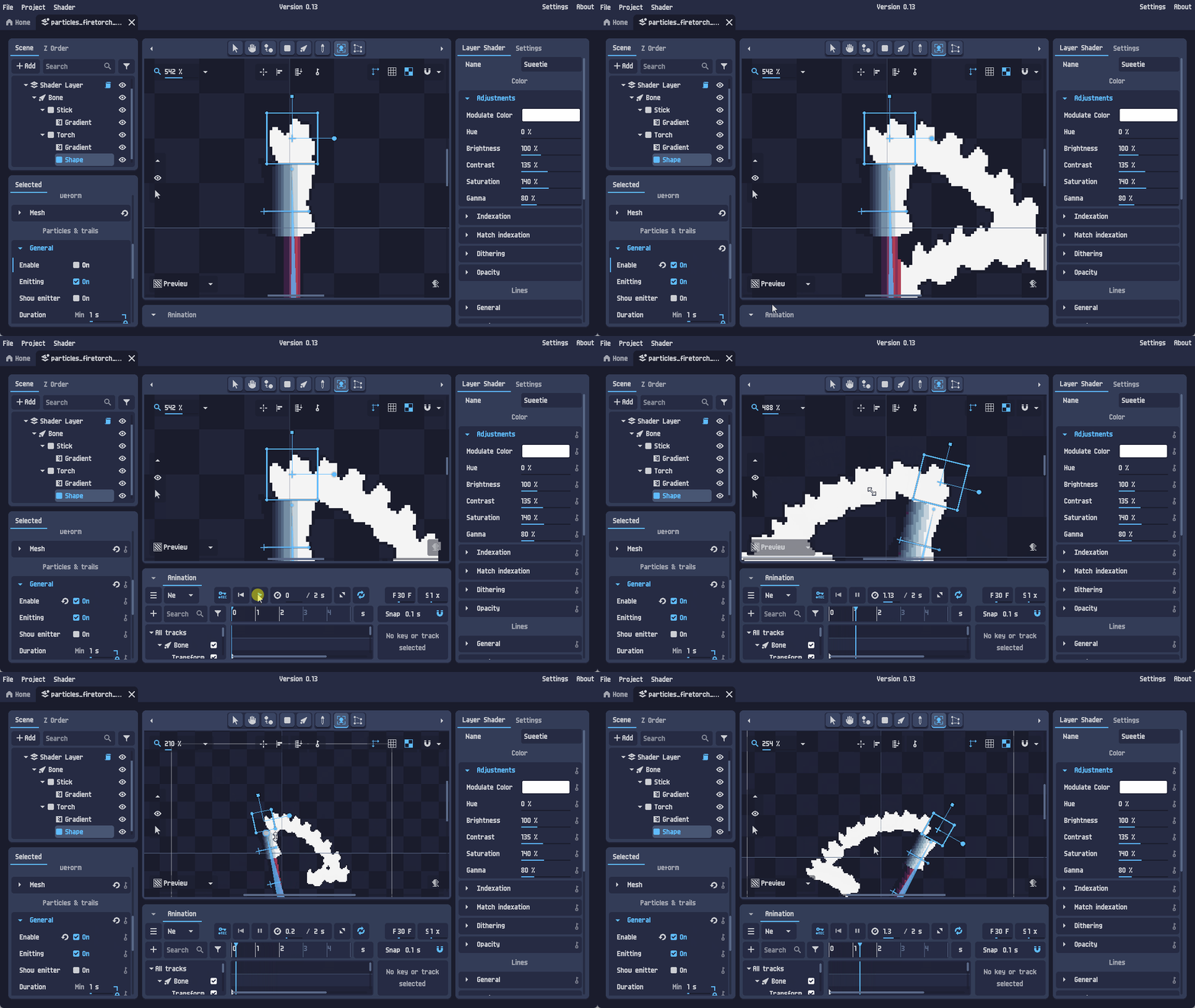
A secção Geral também contém definições importantes como:
- Tempo de vida (durante quanto tempo as partículas existem)
- Partículas máx. (número máximo de partículas apresentadas)
- Semente aleatória (altera a geração aleatória usada pelo sistema)
A Semente aleatória é útil quando usa valores mín/máx e quer um resultado aleatório diferente.
De seguida, vamos concentrar-nos nas partes mais importantes para um efeito de chama.
Emissão
Por predefinição, as partículas são emitidas a partir da origem do objecto.
O menu Emissão permite-lhe controlar como as partículas são geradas, incluindo:
- a forma de emissão
- a direcção de emissão
- o ângulo de dispersão
- se as partículas são emitidas como filhas do emissor
- a ordem de desenho das partículas
Para uma chama de tocha, queremos que as partículas sejam emitidas para cima, com um pequeno ângulo de dispersão.
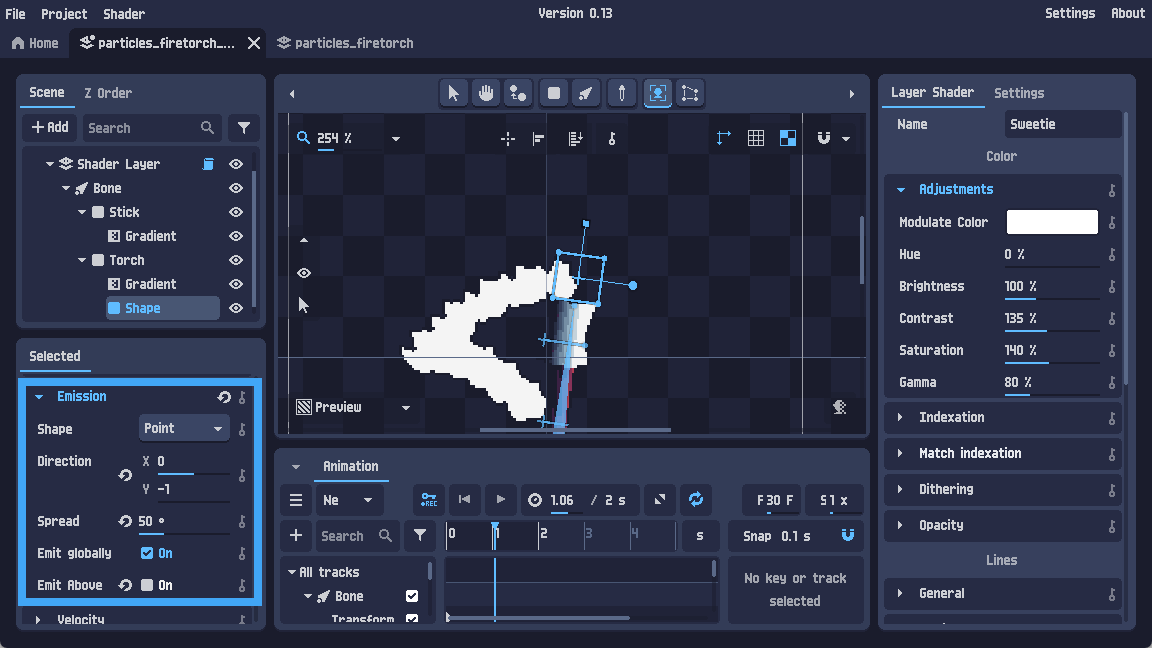
Nesta fase, pode ainda não ver movimento, porque as partículas precisam de velocidade.
Vamos adicioná-la de seguida.
Velocidade
O menu Velocidade controla o movimento das partículas.
Inclui:
- a Velocidade linear (movimento em linha recta)
- a Velocidade angular (rotação da partícula)
- a Velocidade orbital (faz girar a direcção da partícula em torno do ponto de emissão)
Muitas propriedades também suportam curvas.
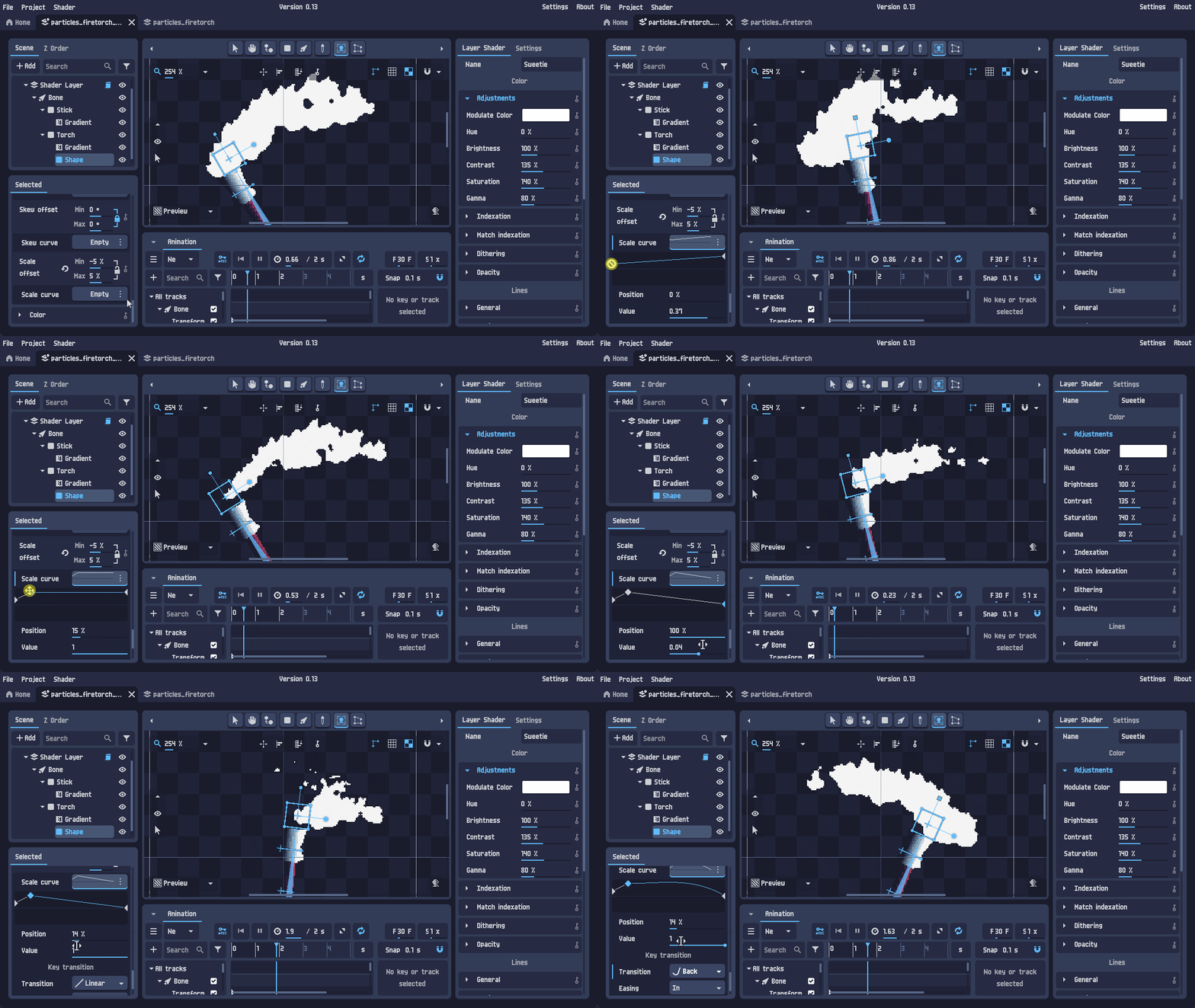
As curvas multiplicam o valor base ao longo do tempo de vida da partícula, permitindo efeitos como partículas que encolhem ou se desvanecem ao longo do tempo.
Para este exemplo de chama, usaremos principalmente a Velocidade linear para empurrar as partículas para cima.
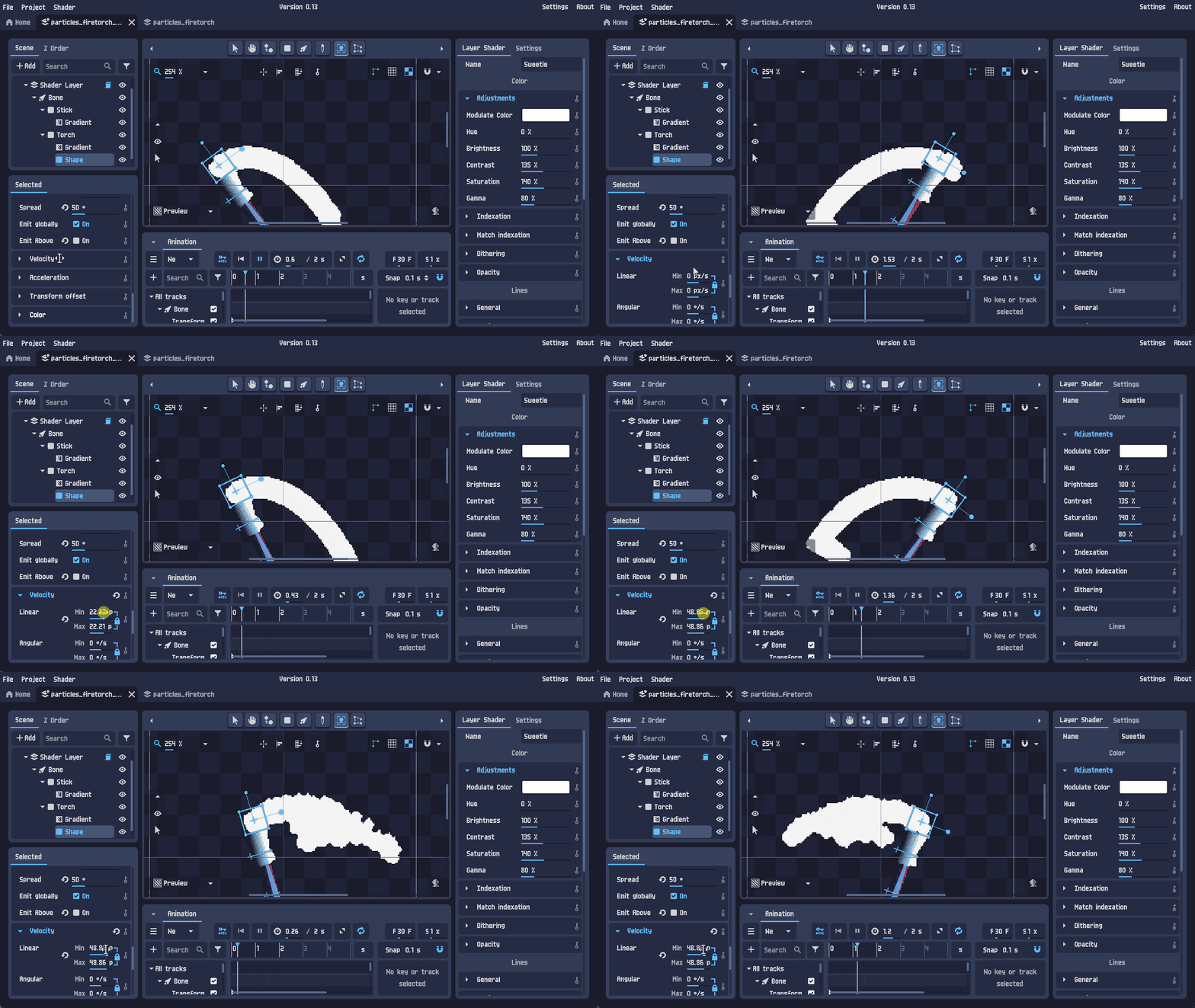
Por agora, as partículas podem continuar a cair devido à gravidade.
Iremos corrigir isso na secção seguinte.
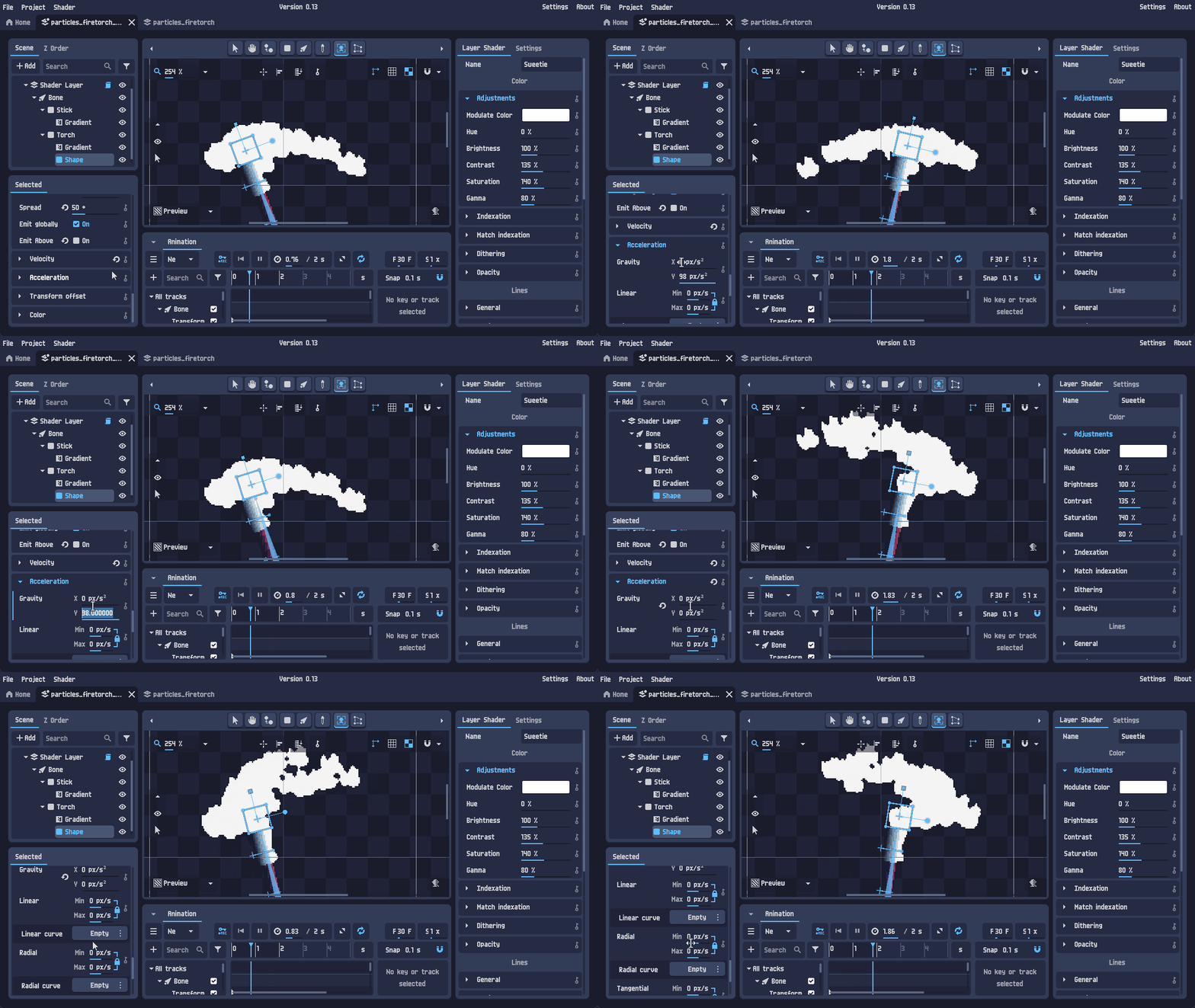
Aceleração
O menu Aceleração adiciona forças que influenciam o movimento das partículas.
Inclui:
- a Gravidade (aceleração para baixo por predefinição)
- a Aceleração linear (aumenta a velocidade linear)
- a Aceleração radial (empurra as partículas para longe do ponto de emissão ou em direcção a ele)
- a Aceleração tangencial (aceleração lateral, relativa à direcção da gravidade)
Para um efeito de chama, normalmente queremos que as partículas subam sem cair.
Por isso, o ajuste mais simples é remover a gravidade.
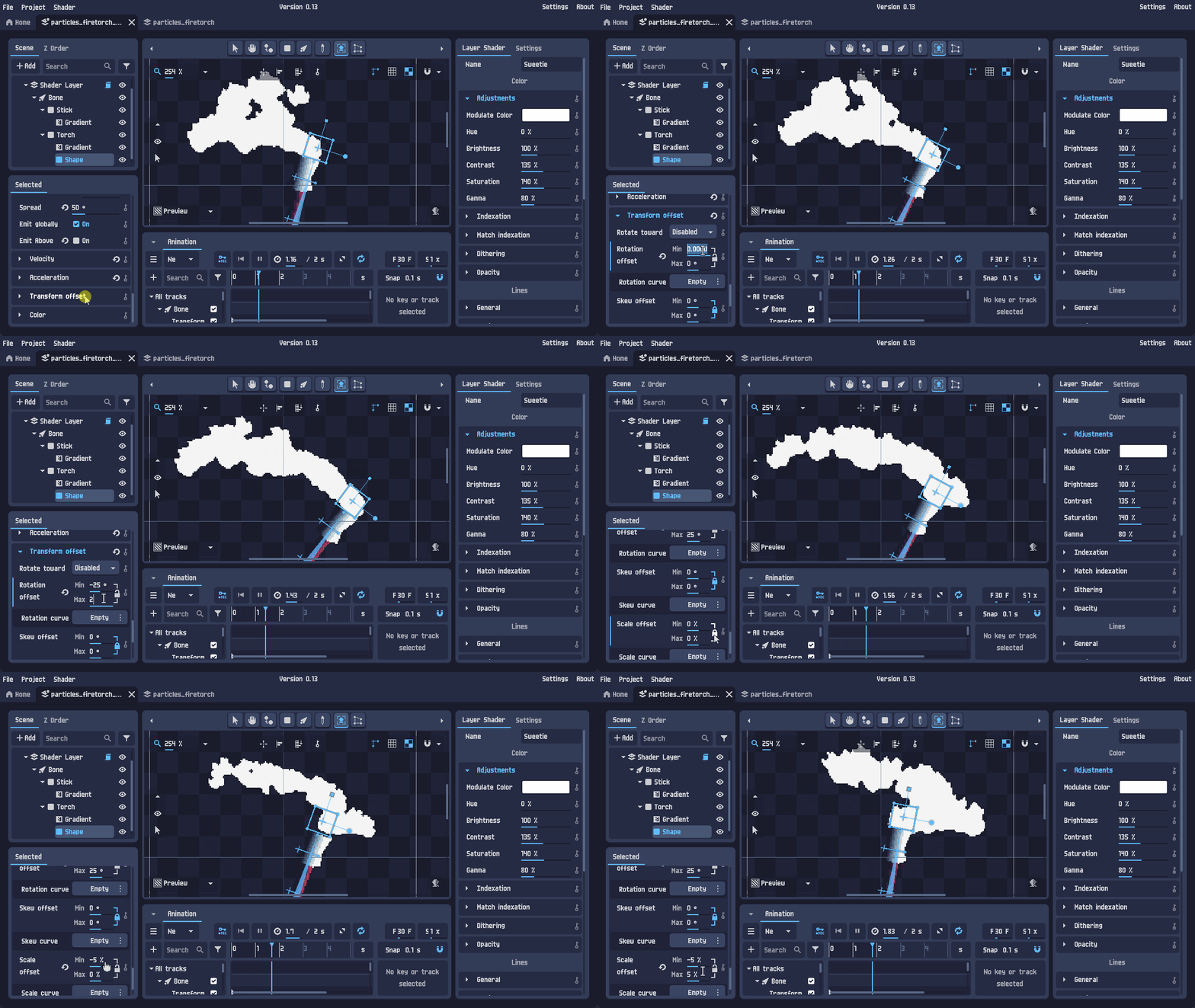
Deslocamento de transformação
O menu Deslocamento de transformação permite aplicar uma variação aleatória ou controlada às transformações das partículas, tais como:
- o deslocamento de rotação
- o deslocamento de escala
- o deslocamento de inclinação
Isto é muito útil para as chamas, pois evita que as partículas pareçam idênticas.
Por exemplo, pode adicionar:
- uma rotação aleatória
- uma variação de escala aleatória
Também pode adicionar uma curva de escala, para que as partículas mudem de tamanho ao longo do seu tempo de vida (por exemplo: crescer ligeiramente e depois encolher ao desaparecer).
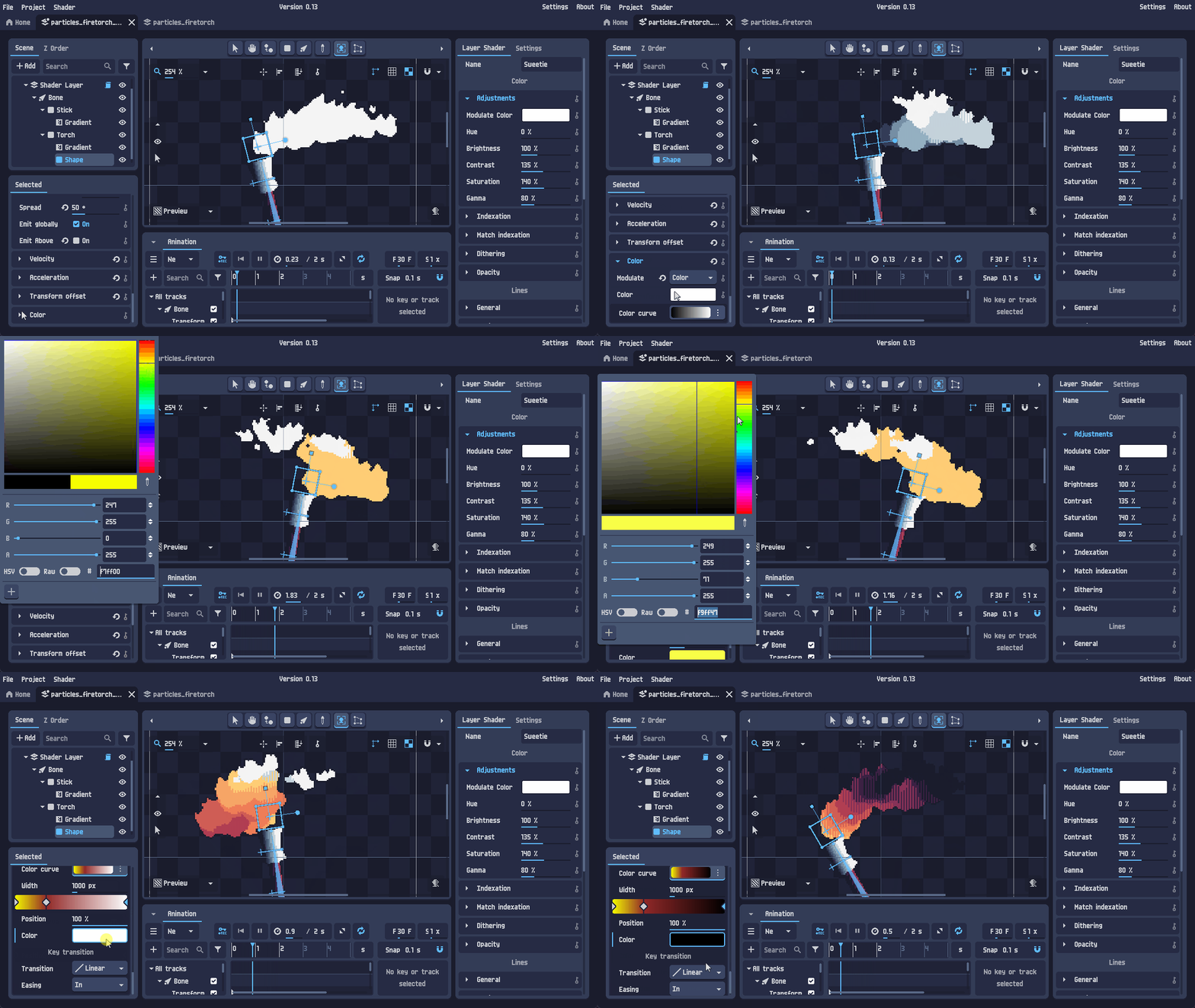
Modulação de cor
O menu Modulação de cor controla a cor das partículas.
Pode:
- aplicar uma cor de modulação fixa
- escolher cores aleatórias a partir de um gradiente
- animar a cor ao longo do tempo com uma curva de gradiente
Para as chamas, uma progressão de cor comum é:
- amarelo na base
- vermelho no meio
- escuro (ou transparente) no fim
Para ir mais longe
Este tutorial cobriu as funcionalidades básicas de partículas necessárias para construir um efeito de chama.
Assim que se sentir à vontade com o básico, experimente explorar opções adicionais como:
- o modo Estático, que permite controlar manualmente o tempo de simulação
- a animação automática de fotogramas quando as partículas são aplicadas a imagens animadas
O projecto deste tutorial, juntamente com outros exemplos, está disponível nos ficheiros de transferência do PixelOver, dentro da pasta examples/.