Анимация
PixelOver включает полноценный рабочий процесс анимации на основе дорожек объектов и ключевых кадров.
Анимации создаются и редактируются на панели Анимация в нижней части страницы проекта. Их также можно управлять, сохранять и повторно использовать между проектами.
Рабочий процесс покой / поза
PixelOver использует два режима редактирования:
- Режим покоя: редактирует значения объектов по умолчанию (глобальные)
- Режим позы: редактирует значения только текущей активной анимации
Переключатель покоя/позы находится в верхнем левом углу основного вида.
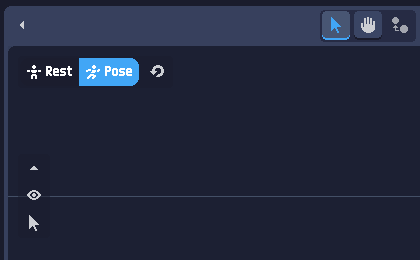
Режим покоя
В режиме покоя:
- панель Анимация скрыта
- изменения полей ввода объектов применяются глобально
- изменённые значения становятся новыми значениями покоя проекта
Этот режим обычно используется для настройки сцены, объектов и преобразований по умолчанию перед анимацией.
Режим позы
В режиме позы:
- панель Анимация становится видимой
- изменение поля ввода влияет только на текущую анимацию, при условии что дорожка анимации существует или создаётся автоматически
- если у поля ввода нет дорожки анимации, изменения вместо этого меняют значение покоя
Это позволяет анимировать свойства, сохраняя стабильное состояние по умолчанию для остальных.
Свойства с дорожкой анимации всегда можно сбросить до значения покоя с помощью кнопки Сбросить поля ввода (см. Поля ввода).
Автоматическое создание дорожки анимации
Вы можете выбрать, какие поля ввода автоматически создают дорожку анимации при изменении в режиме позы. Варианты:
- Преобразование кости (всегда обязательно)
- Преобразование объекта
- Преобразование объекта + деформация
- Любое поле ввода
Когда поле ввода настроено на автосоздание, его кнопка анимации отображает значок A. Изменение его значения автоматически создаст дорожку и применит изменение к анимации.
Применить позу к покою
В режиме позы вы можете применить значения текущей позы к состоянию покоя и наоборот.
Для этого откройте меню (кнопка сбросить) рядом с переключателем покоя/позы и выберите нужное действие.
Это полезно, когда вы хотите превратить текущую позу в новое состояние по умолчанию или повторно применить состояние по умолчанию к текущей позе.
Панель Анимация
Панель Анимация — это основной инструмент для создания и редактирования анимаций по ключевым кадрам.
Она позволяет:
- создавать и организовывать дорожки объектов
- добавлять и редактировать ключевые кадры
- предпросматривать движение во времени
Панель Анимация видна только в режиме позы.
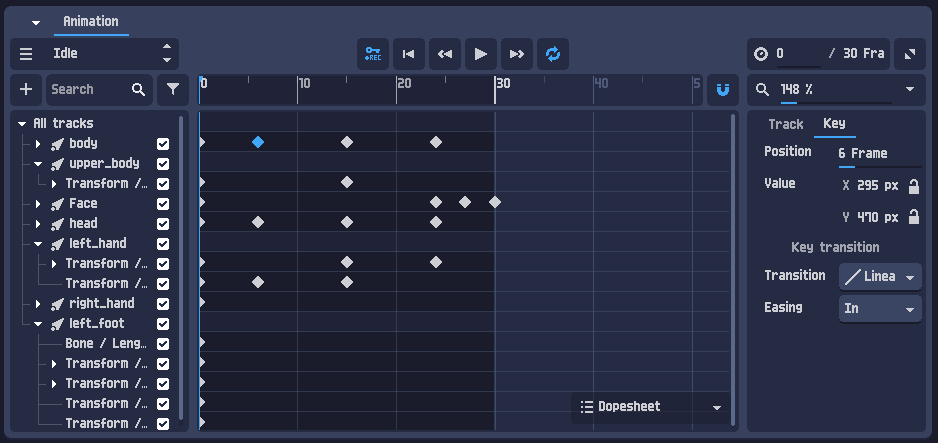
Основная панель
Основная панель содержит наиболее распространённые элементы управления анимацией.
Левая секция (выбор анимации)
Используйте кнопки слева для управления текущей активной анимацией.
Центральная секция (запись и воспроизведение)
- Rec: когда включено, изменение свойства, у которого уже есть дорожка, автоматически создаёт ключевой кадр в текущей позиции.
- Перемотать назад: перемещает курсор анимации к началу анимации.
- Воспроизвести / Пауза: запускает или останавливает воспроизведение.
- Перейти к предыдущему/следующему ключевому кадру: перемещает курсор анимации к предыдущему/следующему ключевому кадру выбранных дорожек.
- Цикл: автоматически перезапускает анимацию по достижении конца.
Правая секция (время и масштаб)
- Текущая позиция: задаёт текущую позицию воспроизведения/редактирования.
- Длина: задаёт общую длительность анимации.
- Масштаб: изменяет длину анимации, пропорционально масштабируя позиции ключевых кадров.
Дорожки объектов
Анимации строятся из дорожек.
Дорожка представляет объект и анимируемые для этого объекта свойства.
Дорожки можно создавать для большинства объектов, включая 2D- и 3D-объекты, кости и другие анимируемые элементы.
Создание дорожек
Вы можете создавать дорожки несколькими способами:
- Нажать кнопку Добавить на панели Анимация
(можно выбрать несколько объектов и добавить несколько свойств сразу) - Нажать кнопку создания дорожки (+ или A) рядом с полем ввода (см. Поля ввода)
- Изменить значение поля ввода с включённым автосозданием (обозначено значком A)
Инструменты дорожек
Дорожки поддерживают распространённые операции, такие как:
- включение/выключение
- копирование/вставка
Используйте кнопку Фильтр, чтобы отобразить только дорожки, связанные с текущими выбранными в сцене объектами.
Шкала времени и курсор
Шкала времени управляет навигацией по времени и размещением ключевых кадров.
- Щёлкните и перетащите курсор, чтобы переместить текущее время.
- Используйте Привязку, чтобы выровнять курсор по определённому шагу времени.
- Прокручивайте по шкале времени, чтобы приближать/отдалять.
Шкалу времени можно отображать в секундах или в кадрах. Это управляется свойствами анимации.
Ключевые кадры
Ключевые кадры хранят значение свойства в определённый момент времени (кадр).
Когда вы меняете значение в режиме позы, вы можете добавить ключевой кадр, чтобы записать его в анимацию.
Создание ключевых кадров
Ключевые кадры можно создавать несколькими способами:
- Нажать кнопку Ключ рядом с анимируемым полем ввода (см. Поля ввода)
- Двойной щелчок по дорожке
- Правый щелчок по дорожке и выбор Добавить ключ
- Включить Rec, чтобы автоматически создавать ключи при изменении отслеживаемых значений
Редактирование ключевых кадров
Ключевые кадры можно:
- выбирать группами
- дублировать (дубликаты размещаются в текущей позиции курсора с сохранением тех же временных смещений)
- перемещать во времени
Множественный выбор ключевых кадров создаёт расширенную область выделения, которую можно перемещать или изменять в размере.
Также доступно меню правого щелчка для отражения выделения.
Выбранные свойства
Эта панель отображает свойства текущего выделения.
Свойства дорожки
Когда выбрана дорожка, вы можете редактировать параметры, такие как:
- Шаг: минимальный шаг значения, используемый при редактировании ключей
(пример: с шагом0.1значение вроде50.06становится50.1) - Оборачивание: интерполирует между последним и первым ключом для создания бесшовного цикла
- Модуль: ограничивает значения с помощью модуля
(пример: с модулем360значение вроде410становится50)
Свойства ключа
Когда выбраны ключевые кадры, вы можете редактировать:
- время/кадр
- значение
- функцию сглаживания
Управление анимациями
Анимации перечисляются и управляются на панели Анимации.
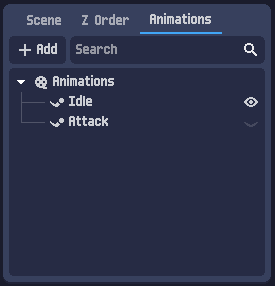
Выбор анимаций
Анимации можно выбирать как объекты:
- щёлкните, чтобы выбрать одну анимацию
- используйте
Shift/Ctrl, чтобы выбрать несколько анимаций
Когда выбраны одна или несколько анимаций, их свойства можно редактировать.
Отображаемая анимация
У каждой анимации есть значок глаза.
Значок глаза указывает, какая анимация в данный момент отображается на панели Анимация и редактируется в режиме позы.
Редактирование свойств анимации
Свойства анимации можно изменить:
- выбрав анимацию(и)
- из меню (кнопка-гамбургер) на панели Анимации
Это включает такие операции, как:
- переименование анимаций
- редактирование свойств, таких как длина и FPS
- сохранение анимаций (см. следующий раздел)
Сохранение и загрузка анимаций
Анимации PixelOver можно сохранять и загружать для повторного использования между проектами.
Сохранить анимацию или папку
При управлении анимацией или папкой анимации используйте меню (три точки) рядом с полем имени, чтобы получить доступ к параметру Сохранить.
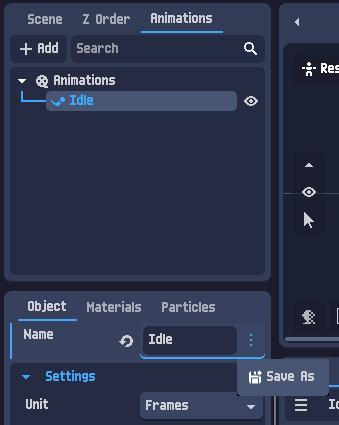
Загрузить анимации
Сохранённые файлы анимаций используют расширение .poanimation.
Их можно открыть как любой другой файл.
При открытии появится окно Импорт анимаций.
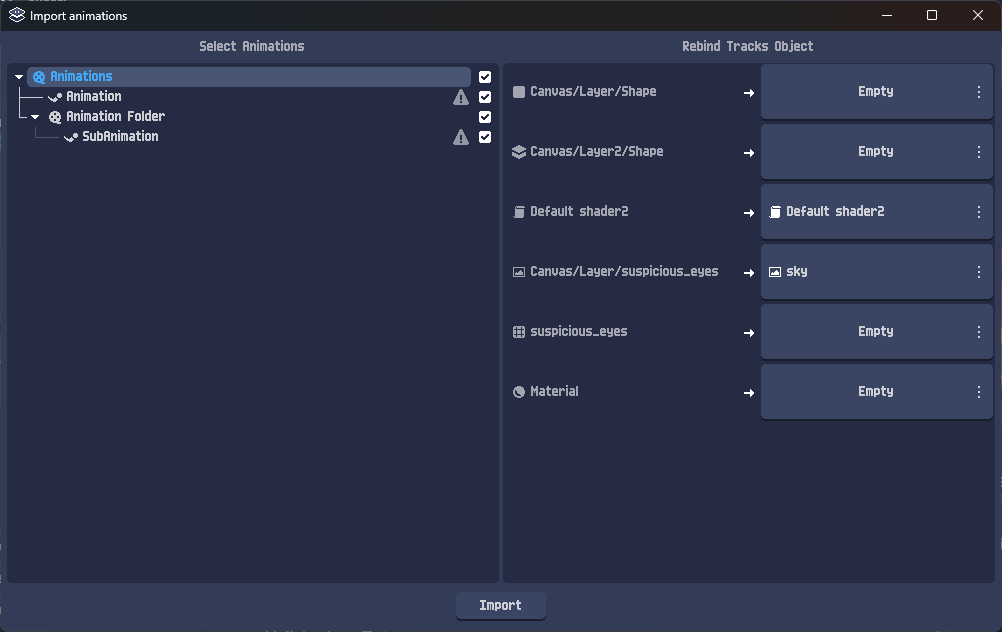
В этом окне вы можете выбрать, какие папки анимаций и какие анимации следует импортировать.
При выборе анимаций правая панель отображает список дорожек и позволяет переназначить дорожки, выбрав, какие объекты текущего проекта им следует назначить.